

Hesap ayarları ve güvenlik
Hesap ayarlarının dört sekmesi.
Hesap şifremi nasıl değiştiririm?
- Üst menüden Hesap ayarları'nı açın ve Şifre sekmesine geçin.
- Mevcut şifre, Yeni şifre ve Yeni şifre (tekrar) alanlarını doldurun.
- Şifreyi güncelle'ye tıklayın; bu cihaz dışındaki oturumlarınız kapanır.
İki aşamalı doğrulamayı nasıl açarım?
- Hesap ayarları › İki aşamalı doğrulama sekmesinde Etkinleştir'e tıklayın.
- Telefonunuzdaki doğrulama uygulamasıyla QR kodu okutun veya Gizli anahtar'ı elle girin.
- Uygulamadaki 6 haneli kodu Uygulamadaki 6 haneli kod alanına yazıp Doğrula ve aç'a tıklayın.
- Gösterilen kurtarma kodlarını İndir ile kaydedin ve Kaydettim'e tıklayın.
Faturalarımdaki firma ve vergi bilgilerini nasıl güncellerim?
- Hesap ayarları › Firma ve fatura bilgileri sekmesini açın.
- Firma / ticari unvan, kurumsal fatura seçimi, vergi bilgileri ve adresi güncelleyin.
- Kaydet'e tıklayın; değişiklikler sonraki faturalara yansır.
İki aşamalı doğrulamayı nasıl kapatırım?
- Hesap ayarları › İki aşamalı doğrulama sekmesinde Kapat'a tıklayın.
- Doğrulama uygulamasındaki kodu veya bir kurtarma kodunu Kod alanına yazın.
- Penceredeki Kapat düğmesine tıklayın.
Genel bakış#
Hesap ayarları, hesap panelinde kendi bilgilerinizi ve hesabınızın güvenliğini yönettiğiniz sayfadır. Dört sekme vardır: Profil, Şifre, İki aşamalı doğrulama ve Firma ve fatura bilgileri. Seçilen sekme adres çubuğuna da yazılır (?tab=password, ?tab=two-factor, ?tab=company).
Bu ayarlar yalnız hesap paneli içindir; depo panelindeki kullanıcı ve şifre ayarları depo panelinde yapılır.
Ekrana ulaşma#
- Üst menüden Hesap ayarları.
- Sağ üstteki kullanıcı menüsünden Hesap ayarları.
Bilgiler yüklenemezse sayfada “Bilgiler yüklenemedi. Lütfen sayfayı yenileyin.” yazar.
Profil#
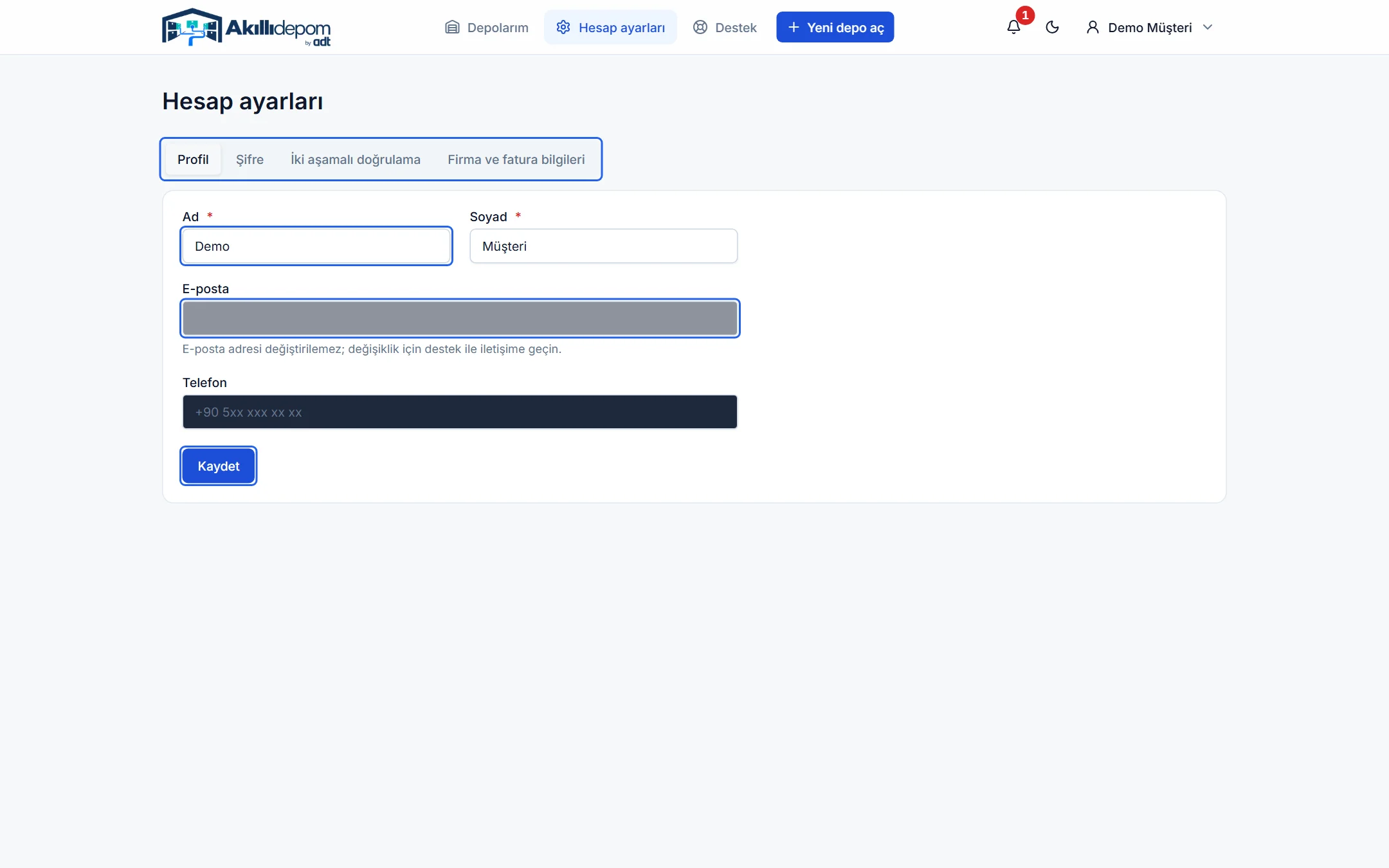
- Sekmeler: Profil · Şifre · İki aşamalı doğrulama · Firma ve fatura bilgileri.
- Ad / Soyad: Hesap kullanıcısının adı; her biri 2–100 karakter, zorunlu.
- E-posta: Salt okunur. “E-posta adresi değiştirilemez; değişiklik için destek ile iletişime geçin.”
- Kaydet: Başarıda “Profiliniz güncellendi.” bildirimi.
| Alan | Zorunlu | Kural |
|---|---|---|
| Ad | Evet | 2–100 karakter |
| Soyad | Evet | 2–100 karakter |
| E-posta | — | Değiştirilemez |
| Telefon | Hayır | Geçerli TR telefon numarası (+90 5xx xxx xx xx); boş bırakılabilir |
Şifre#
- Şifre sekmesini açın.
- Mevcut şifre alanına şu anki hesap şifrenizi yazın.
- Yeni şifre ve Yeni şifre (tekrar) alanlarına en az 8 karakterlik aynı şifreyi yazın.
- Şifreyi güncelle'ye tıklayın. “Şifreniz güncellendi.” bildirimi çıkar.
Bu şifre depo panelindeki ana kullanıcı şifresini değiştirmez. O şifre için: Depo ayrıntısı › Depo bilgileri.
İki aşamalı doğrulama#
İki aşamalı doğrulama açıkken hesap paneline girişte şifrenize ek olarak telefonunuzdaki doğrulama uygulamasının ürettiği 6 haneli kod istenir. Ayrıca kritik işlemlerde (ör. depo paneli şifresini sıfırlama) kimlik doğrulaması şifre yerine bu kodla yapılır.
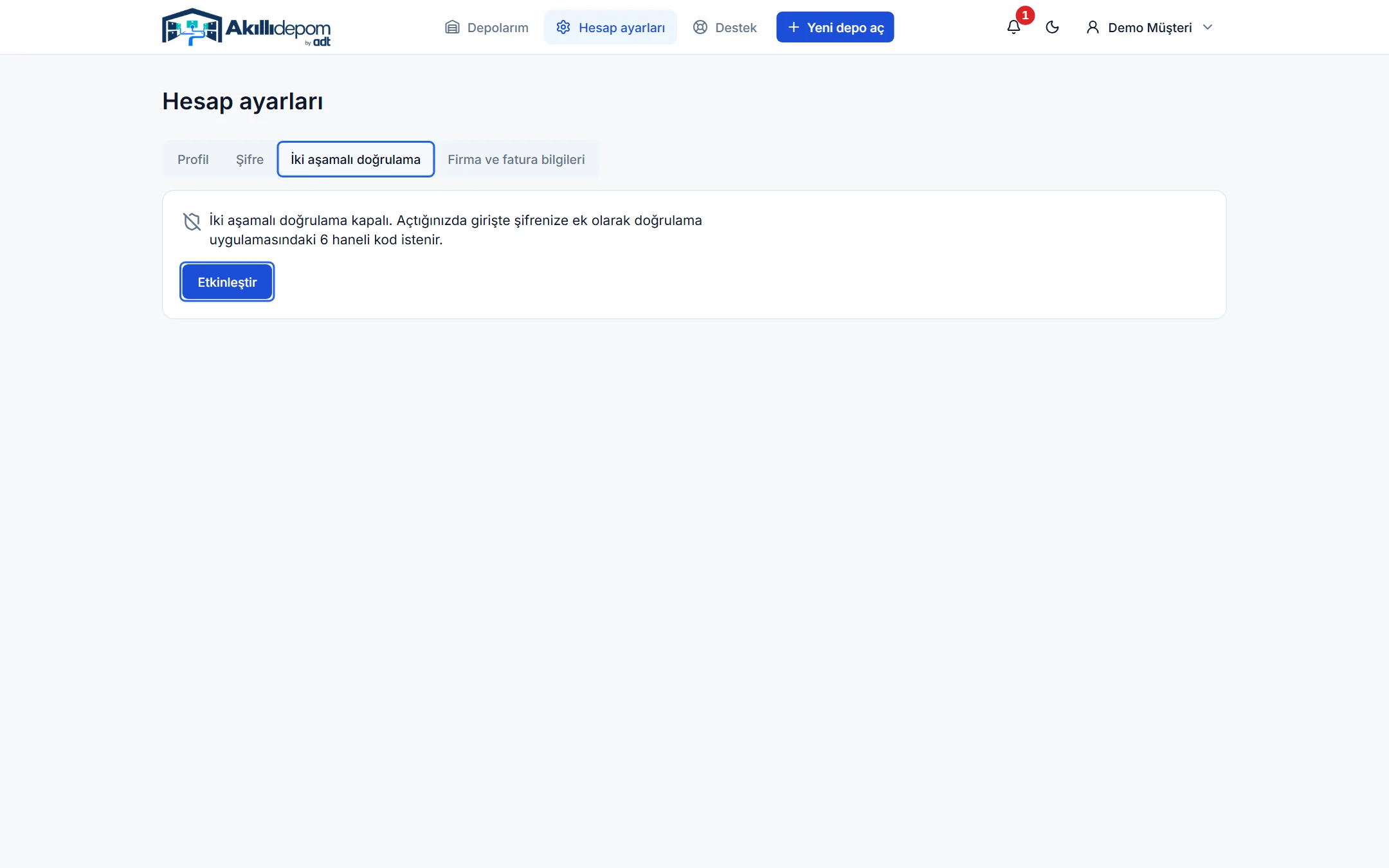
- Durum metni: Kapalıyken “İki aşamalı doğrulama kapalı. Açtığınızda girişte şifrenize ek olarak doğrulama uygulamasındaki 6 haneli kod istenir.”; açıkken “İki aşamalı doğrulama açık. Girişte şifrenize ek olarak doğrulama uygulamasındaki kod istenir.”
- Etkinleştir / Kapat: Duruma göre doğrulamayı açar veya kapatır.
Açma#
- Etkinleştir'e tıklayın (“Hazırlanıyor…”).
- Doğrulama uygulamasını bağlayın bölümü açılır: “Doğrulama uygulamanızla (Google Authenticator, Microsoft Authenticator vb.) QR kodu okutun veya gizli anahtarı elle girin. Kurulum 10 dakika içinde tamamlanmalıdır.”
- QR kodu okutun. Okutamıyorsanız Gizli anahtar'ı Kopyala ile kopyalayıp uygulamaya elle girin; telefondan açıyorsanız Doğrulama uygulamasında aç bağlantısını kullanın.
- Uygulamada görünen kodu Uygulamadaki 6 haneli kod alanına yazın ve Doğrula ve aç'a tıklayın. Vazgeçmek için Vazgeç.
- “İki aşamalı doğrulama açıldı.” bildirimi ve Kurtarma kodları listesi çıkar.
- Kodları Kopyala veya İndir (metin dosyası) ile kaydedin ve Kaydettim'e tıklayın.
Kapatma#
- Kapat'a tıklayın; İki aşamalı doğrulamayı kapat penceresi açılır.
- “Kapatmak için doğrulama uygulamasındaki kodu veya bir kurtarma kodunu girin.” — kodu Kod alanına yazın.
- Penceredeki Kapat'a tıklayın (“Kapatılıyor…”). “İki aşamalı doğrulama kapatıldı.” bildirimi çıkar.
Firma ve fatura bilgileri#
Bu bilgiler tüm depolarınızın abonelik faturalarında kullanılır. Sihirbazın Fatura bilgileri adımında girdiğiniz bilgiler buraya kaydedilir.
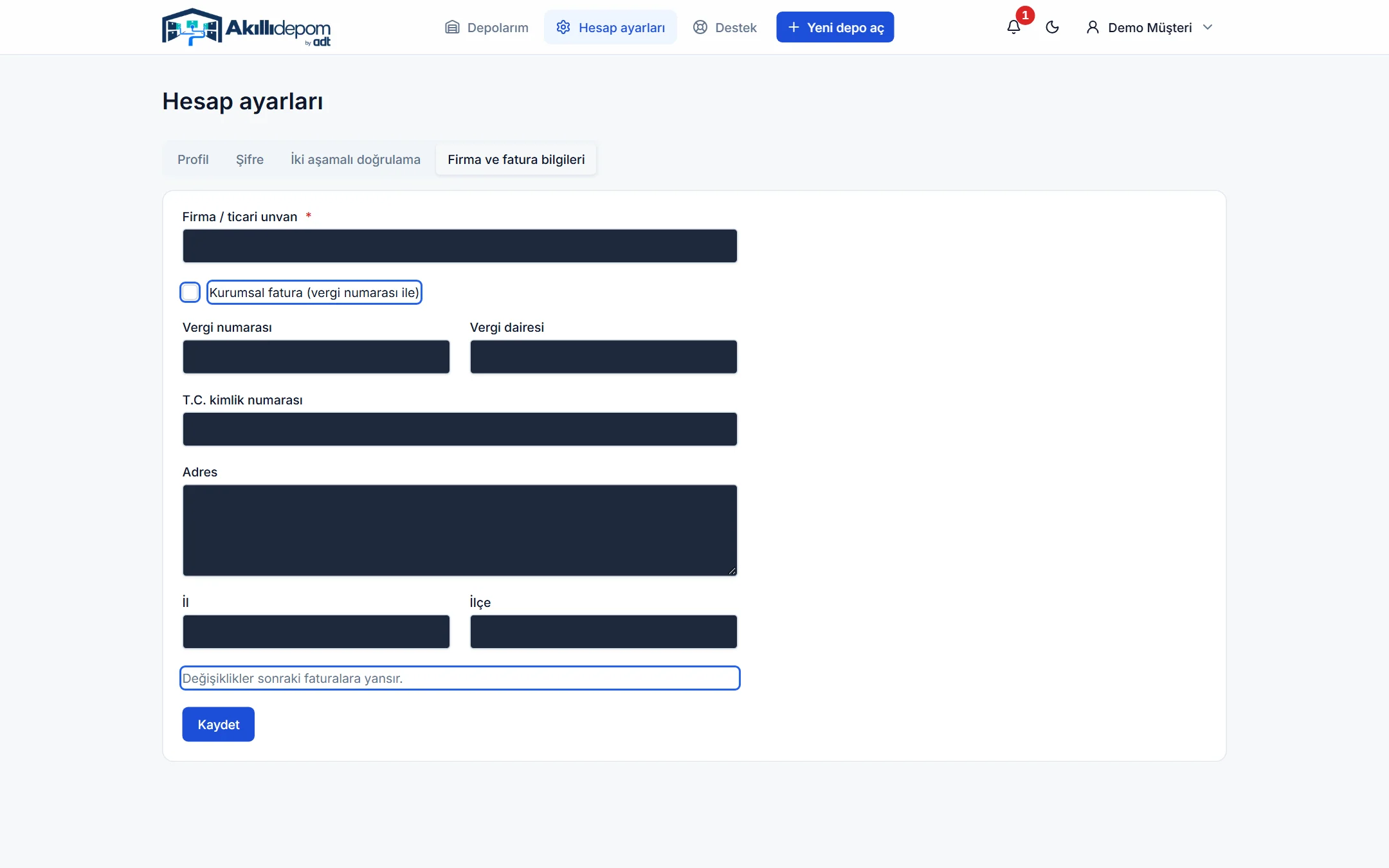
- Kurumsal fatura (vergi numarası ile): İşaretliyse fatura vergi numarasıyla kesilir; işaretli değilse bireysel faturadır ve T.C. kimlik numarası alanı görünür.
- Vergi numarası: Kurumsal faturada zorunlu, 10 hane.
- Değişiklikler sonraki faturalara yansır.: Eski faturalar değişmez.
| Alan | Zorunlu | Kural |
|---|---|---|
| Firma / ticari unvan | Evet | 2–150 karakter |
| Kurumsal fatura (vergi numarası ile) | — | İşaret kutusu |
| Vergi numarası | Kurumsalda evet | 10 rakam |
| Vergi dairesi | Hayır | En fazla 100 karakter |
| T.C. kimlik numarası | Hayır (yalnız bireyselde görünür) | 11 rakam |
| Adres | Hayır | En fazla 1000 karakter |
| İl / İlçe | Hayır | En fazla 100 karakter |
Kaydet'e tıklayınca “Firma ve fatura bilgileri güncellendi.” bildirimi çıkar.
Örnek senaryo#
“Örnek Ticaret” şahıs şirketinden limited şirkete geçer. Yetkili Hesap ayarları › Firma ve fatura bilgileri'nde unvanı günceller, Kurumsal fatura (vergi numarası ile) kutusunu işaretler, yeni vergi numarası ve vergi dairesini girip Kaydet'e tıklar. Bir sonraki dönemin faturası yeni unvanla kesilir.
İpuçları#
- Hesabınızı birden fazla kişi yönetiyorsa iki aşamalı doğrulamayı açmadan önce kodun hangi telefonda üretileceğini belirleyin; kurtarma kodlarını şirketin güvenli şifre kasasında saklayın.
- Telefonunuzu değiştirmeden önce iki aşamalı doğrulamayı kapatıp yeni telefonla yeniden açın.
Hatalar ve çözümler#
| Ekrandaki mesaj | Neden | Ne yapmalı |
|---|---|---|
| Ad en az 2 karakter olmalıdır. / Soyad en az 2 karakter olmalıdır. | Ad veya soyad kısa/uzun. | Düzeltin. |
| Telefon numarası geçersiz. | Telefon TR biçiminde değil. | Düzeltin veya boş bırakın. |
| Mevcut şifrenizi girin. | Mevcut şifre boş. | Şifrenizi yazın. |
| Mevcut şifre hatalı. | Mevcut şifre yanlış. | Doğru şifreyi girin; hatırlamıyorsanız çıkış yapıp Şifremi unuttum'u kullanın. |
| Şifre en az 8 karakter olmalıdır. / Şifreler eşleşmiyor. | Yeni şifre kurala uymuyor. | Düzeltin. |
| 6 haneli kodu girin. | Kurulum kodu eksik. | 6 haneyi girin. |
| Kod hatalı. | Kod yanlış veya süresi geçmiş. | Uygulamadaki güncel kodu girin; telefon saatinin otomatik olduğundan emin olun. |
| Kurulum süresi doldu. Lütfen iki aşamalı doğrulama kurulumunu yeniden başlatın. | 10 dakika içinde tamamlanmadı. | Etkinleştir ile yeniden başlayın. |
| İki aşamalı doğrulama zaten açık. | Başka bir oturumda zaten açılmış. | Sayfayı yenileyin. |
| Kodu girin. | Kapatma penceresinde kod boş. | Kodu yazın. |
| QR kod oluşturulamadı; gizli anahtarı elle girin. | QR görseli üretilemedi. | Gizli anahtarı uygulamaya elle girin. |
| Firma adı zorunludur. | Unvan boş/kısa. | Unvanı yazın. |
| Kurumsal faturada 10 haneli vergi numarası zorunludur. | Vergi numarası eksik. | 10 haneli numarayı girin. |
| T.C. kimlik numarası 11 haneli olmalıdır. | Numara 11 hane değil. | Düzeltin veya boş bırakın. |
| Girilen değer çok uzun. | Alan sınırı aşıldı. | Kısaltın. |
Sık sorulan sorular#
E-posta adresimi değiştirebilir miyim?
Hesap ayarlarından değiştirilemez. Değişiklik için destek talebi açın veya destek ile iletişime geçin.
Kurtarma kodlarımı kaybettim, yenilerini nasıl alırım?
Kurtarma kodları yalnız iki aşamalı doğrulamayı açarken bir kez gösterilir. Oturumunuz açıkken iki aşamalı doğrulamayı uygulama koduyla kapatıp yeniden açtığınızda yeni kodlar üretilir.
Oturumlarımı listeleyip kapatabilir miyim?
Hesap ayarlarında oturum listesi bulunmaz. Şifrenizi değiştirdiğinizde bu cihaz dışındaki tüm oturumlarınız kapanır.
Fatura bilgilerindeki değişiklik eski faturaları da değiştirir mi?
Hayır. Değişiklikler yalnız sonraki faturalara yansır.
Sihirbazda girdiğim fatura bilgileri burada mı görünüyor?
Evet. Sihirbazın Fatura bilgileri adımı hesabınıza kaydedilir; burada gördüğünüz bilgiler aynıdır ve tüm depolarınızın faturalarında kullanılır.
Kurulum süresi doldu uyarısı aldım.
QR kodu okuttuktan sonra kurulum 10 dakika içinde tamamlanmalıdır. Etkinleştir'e yeniden tıklayıp yeni QR kodla baştan başlayın.