

Depo ayrıntısı ve abonelik
Bir deponun ayrıntı sayfası.
Depoma ek özellik (ör. ek kullanıcı) nasıl alırım?
- Depolarım'da deponun Yönet düğmesine tıklayın ve Ek özellikler sekmesini açın.
- Deneme sürümünde ek özellik eklenemez; önce paketi satın alın (abonelik Aktif olmalı).
- Paketinize ekleyebilecekleriniz bölümünde istediğiniz ek özelliğin Satın al düğmesine (sahipseniz Adet artır) tıklayın.
- Toplam adet'i − / + ile seçin; altta hesaplanan tutarı ve nasıl tahsil edileceğini okuyun.
- Havale/EFT açıksa Ödeme yöntemi olarak Kredi/banka kartı ya da Havale/EFT seçin.
- Onayla'ya (ödeme sayfası gerekiyorsa Ödemeye geç'e) tıklayın.
Ödenmemiş faturamı nasıl öderim?
- Depo ayrıntısında üstteki “Ödenmemiş faturanız var” bandının Öde düğmesine tıklayın ya da Faturalar sekmesinde faturanın Eylemler sütunundaki Öde düğmesine tıklayın.
- Havale/EFT açıksa açılan Ödeme yöntemi penceresinde Kredi/banka kartı ya da Havale/EFT'yi seçip Öde'ye tıklayın.
- Kartta güvenli ödeme sayfasında ödemeyi tamamlayın; dönüşte Faturalar sekmesine gelirsiniz. Havale/EFT'de açılan ödeme bilgileri ekranındaki tutarı ve ödeme kodunu kullanarak bankanızdan ödeme yapın.
Aboneliğimi nasıl iptal ederim?
- Depo ayrıntısında Abonelik sekmesini açın.
- Aboneliği iptal et / Depoyu kapat bölümündeki Aboneliği iptal et düğmesine tıklayın.
- Açılan pencerede uyarıyı okuyun ve onay alanına deponun adresini (alt alan adını) aynen yazın.
- Aboneliği iptal et'e tıklayın; iptal dönem sonunda geçerli olur.
Depo panelindeki ana kullanıcı şifresini nasıl sıfırlarım?
- Depo ayrıntısının Genel bakış sekmesinde Depo bilgileri bölümüne inin.
- Ana kullanıcı satırındaki Depo paneli şifresini sıfırla düğmesine tıklayın.
- Yeni şifre ve Yeni şifre (tekrar) alanlarını doldurup Şifreyi güncelle'ye tıklayın.
- Kimliğinizi doğrulayın penceresi açılırsa hesap şifrenizi (veya iki aşamalı doğrulama kodunuzu) girip Doğrula'ya tıklayın.
Faturamın PDF'ini nasıl indiririm?
- Depo ayrıntısında Faturalar sekmesini açın.
- Faturanın satırındaki Eylemler sütununda PDF düğmesine tıklayın; fatura yeni sekmede açılır.
Planımı nasıl değiştiririm (yükseltme/düşürme)?
- Depo ayrıntısının Genel bakış veya Abonelik sekmesindeki “Plan değişikliği için destek ekibimizle iletişime geçin.” notunun Destek talebi aç bağlantısına tıklayın.
- Talepte istediğiniz yeni planı ve dönemi yazıp gönderin; değişikliği destek ekibi yapar.
Genel bakış#
Depo ayrıntı sayfası, tek bir deponun hesap panelindeki yönetim merkezidir: planı ve aboneliği, limitleri ve güncel kullanımı, ek özellikleri, faturaları, kurulum durumu ve entegrasyon adresleri burada toplanır. Seçtiğiniz sekme adres çubuğuna da yazılır (?tab=…); bağlantıyı paylaşırsanız aynı sekme açılır.
Ekrana ulaşma#
- Depolarım › deponun kartında Yönet.
- Depo kartında Ek özellik ekle (Ek özellikler sekmesi) veya askıdaki depoda Faturalar (Faturalar sekmesi).
- Bildirimlere tıklayınca ilgili sekme açılır (ör. ödeme bildirimi → Faturalar).
Kimler kullanabilir#
Deponun sahibi olan hesap. Başka bir hesabın deposunun adresini açarsanız sayfa bulunamadı olarak görünür.
Sayfa başlığı ve bantlar#
| Öğe | Açıklama |
|---|---|
| Depolarım (geri bağlantısı) | Listeye döner. |
| Depo adı, alt alan adı, durum rozeti | Deponun kimliği ve durumu. |
| Depo paneli adresi + Kopyala | Tam adres (https://ornek-ticaret.akillidepom.com). |
| Depoya git | Aktif depoda depo paneline geçer. |
| Ek özellik ekle | Depo Aktif veya Askıda ise; Ek özellikler sekmesini açar. |
| Destek talebi aç | Yeni destek talebi formunu açar. |
| Ödenmemiş faturanız var bandı | Ödeme bekleyen abonelik faturası varsa: “… numaralı fatura (…) ödeme bekliyor. Deponuzun kesintisiz çalışması için ödemeyi tamamlayın.” ve Öde düğmesi (Havale/EFT açıksa önce ödeme yöntemi penceresi açılır; aşağıda). Askıdaki depoda da görünür. |
| Durum açıklama bandı | Depo aktif değilse durumun anlamı (ör. “Depo kuruluyor; bu genellikle birkaç dakika sürer.”). |
Sekmeler#
| Sekme | Ne zaman görünür |
|---|---|
| Genel bakış | Her zaman (varsayılan) |
| Ek özellikler | Her zaman |
| Abonelik | Her zaman |
| Faturalar | Her zaman |
| Kurulum | Yalnız depo ödeme bekliyor, kuruluyor veya kurulum sorunlu iken ya da sihirbaz adımları eksikken |
| Entegrasyon | Her zaman |
| Adres değişikliği | Yalnız Akıllıdepom bu özelliği açtığında |
Genel bakış sekmesi#
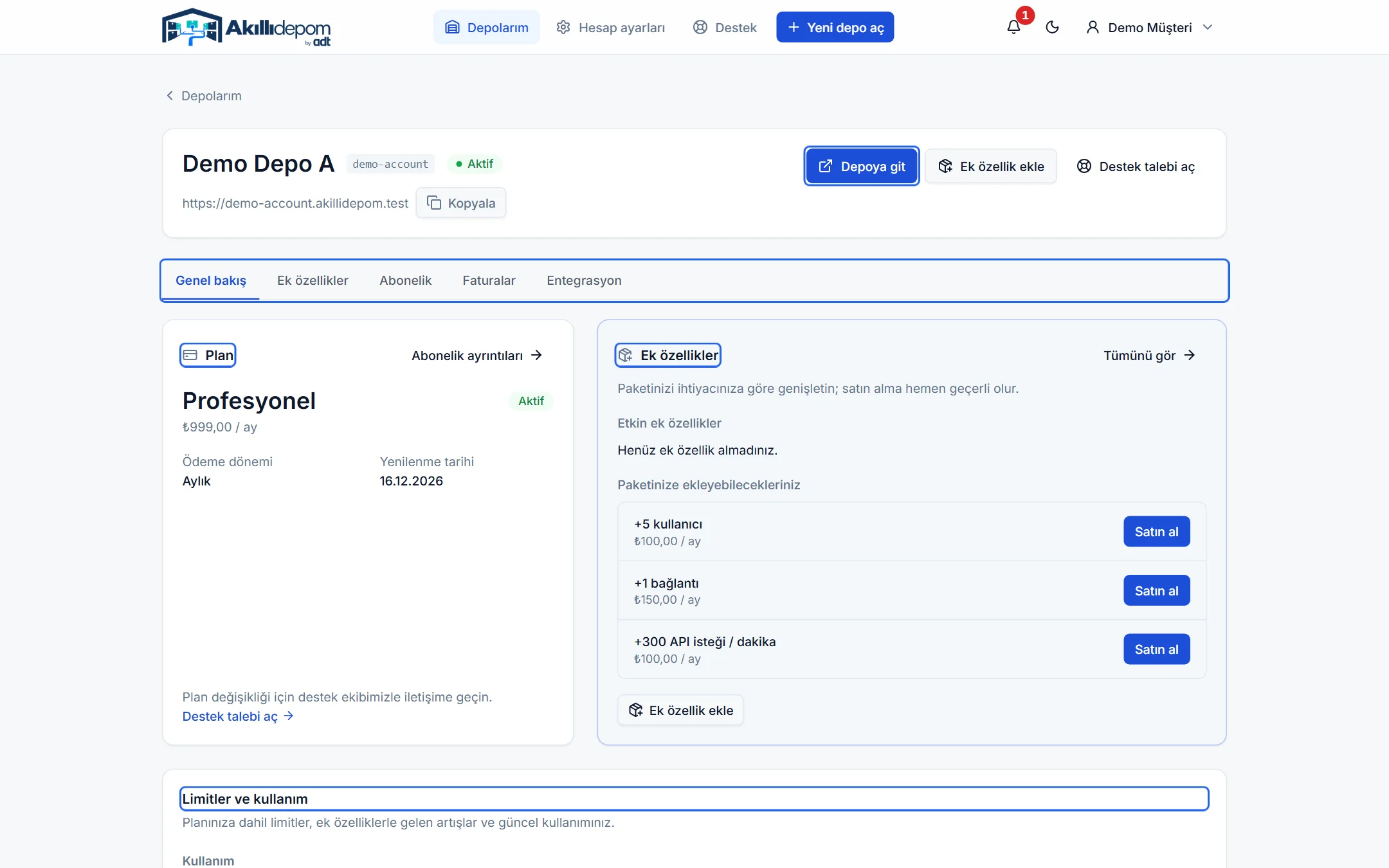
- Sekmeler: Depo bölümleri arasında geçiş.
- Plan: Plan adı, abonelik durum rozeti (Deneme, Aktif, Ödeme gecikti, Askıda, İptal edildi), fiyat, Ödeme dönemi ve duruma göre tarih: Ücretsiz süre bitişi, Yenilenme tarihi, İptal tarihi veya ödeme gecikmesinde Dönem sonu ve Askıya alınma. Planlanmış plan değişikliği varsa “… tarihinde "…" planına geçilecek”. Abonelik ayrıntıları Abonelik sekmesine geçer.
- Ek özellikler: Etkin ek özellik çipleri ve paketinize ekleyebileceğiniz en fazla üç öneri (her birinde Satın al; deneme sürümünde düğme yerine “Deneme sürümünde eklenemez” yazar); Tümünü gör ve Ek özellik ekle Ek özellikler sekmesini açar.
- Limitler ve kullanım: Planınıza dahil limitler, ek özelliklerle gelen artışlar ve güncel kullanım (aşağıda).
- Depoya git: Depo paneline geçiş.
Sayfanın alt kısmında üç kart daha vardır:
- Kurulum ve bağlantılar: Sipariş kaynakları (“Henüz bağlantı yok” / “N bağlantı”), Kurulum (Tamamlandı / Devam ediyor) ve eksik işler için Sonraki adımlar listesi: “Kurulum sihirbazını tamamlayın”, “"…" bağlantısı için kimlik bilgilerini girin”, “Bir sipariş kaynağı bağlayın”. Not: “Bağlantılar depo panelindeki Bağlantılar ekranından yönetilir.” Düğmeler: Kurulum durumu, Entegrasyon.
- Son faturalar: Son 5 fatura (Fatura, Tutar, Durum, Eylemler); ödenmemiş abonelik faturasında Öde (Faturalar sekmesindeki gibi çalışır). Tüm faturalar Faturalar sekmesini açar.
- Depo bilgileri: Depo adı, adres, oluşturma tarihi, durum, ana kullanıcı (aşağıda).
Limitler ve kullanım#
Yalnız Aktif ve Askıda depolarda gösterilir.
| Bölüm | İçerik |
|---|---|
| Kullanım | Ölçerler: Kullanıcı, Bu ay sipariş, Bağlantı (sipariş kaynağı), Dosya depolama; Akıllıdepom SMS servisi açıksa Bu ay SMS (Akıllıdepom). Her biri “kullanım / limit” ve çubuk. Ek özellikle artırılmışsa “… plan + … ek özellik” kırılımı; size özel değer tanımlandıysa “Size özel tanım”. |
| Plan limitleri | Ölçülmeyen limitler: Dış API istek limiti (yalnız API özelliği açıksa), Ham veri saklama süresi, Aylık SMS kotası. |
| Özellikler | Sahip olduğunuz özellikler ✓ Var ile; ek özellikle gelenlerde “Ek özellikle”. Yoksa “Planınızda ek bir özellik bulunmuyor.” |
Bir limit %80'e ulaşınca “Limite yaklaşıyorsunuz”, doluysa “Limit doldu” yazar. Planınızın sunduğu bir ek özellik o limiti artırabiliyorsa “Ek özellik ile artırabilirsiniz.” ve Ek özelliklere git bağlantısı çıkar. Sınırsız limitlerde “Sınırsız” yazar.
Depo bilgileri#
| Alan / düğme | Açıklama |
|---|---|
| Depo adı + Kaydet | Depo panelinin üst barında görünen ad. 2–150 karakter. Değiştirmediğiniz sürece Kaydet pasiftir. Başarıda “Depo adı güncellendi.” Hesap panelinden 24 saatte en fazla bir, 30 günde en fazla üç değişiklik yapılabilir. |
| Depo adresi + Kopyala | Depo panelinin adresi. |
| Oluşturma | Deponun açıldığı tarih ve saat. |
| Durum | Durumun açıklaması. |
| Ana kullanıcı | Depo panelinin ana yöneticisi (hesap e-postanız). |
| Depo paneli şifresini sıfırla | Yalnız Aktif depoda etkin. Ana kullanıcının depo paneli şifresini değiştirir. |
Depo paneli şifresini sıfırla penceresi: “… deposunun panelinde ana kullanıcı (…) için yeni şifre belirleyin. Diğer depo kullanıcılarının şifreleri depo panelinden yönetilir.”
- Yeni şifre (en az 6 karakter) ve Yeni şifre (tekrar) alanlarını doldurun.
- Şifreyi güncelle'ye tıklayın.
- Son 10 dakika içinde kimliğinizi doğrulamadıysanız Kimliğinizi doğrulayın penceresi açılır: iki aşamalı doğrulama kapalıysa Hesap şifreniz, açıksa 6 haneli Doğrulama kodu istenir. Doğrula'ya tıklayınca işlem kendiliğinden tamamlanır. Vazgeç işlemi iptal eder.
- “Depo paneli şifresi güncellendi.” bildirimi çıkar.
Ek özellikler sekmesi#
Üstte: “Paketinize ek kapasite ve özellikler ekleyin. Satın alma hemen geçerli olur; iptal ve adet azaltma dönem sonunda uygulanır.”
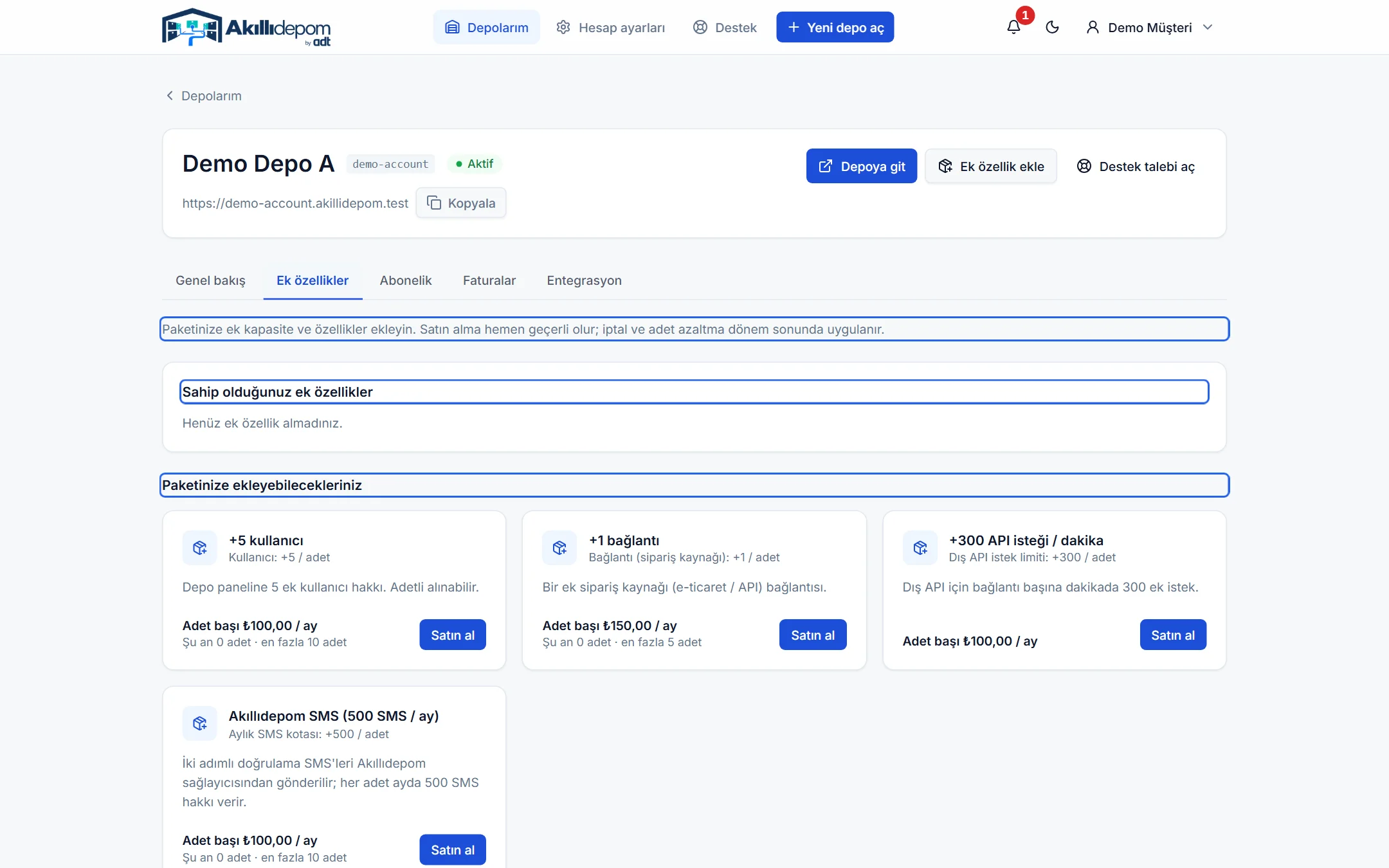
- Sahip olduğunuz ek özellikler: Aldığınız ek özellikler; adet (“N adet etkin”), etkisi (ör. “Kullanıcı: +5 / adet”, “Açar: …”), adet başı fiyat, Yenileme veya Geçerlilik tarihi.
- Paketinize ekleyebilecekleriniz: Planınızın sunduğu ve henüz almadığınız ek özellikler; açıklama, adet başı fiyat ve en fazla adet bilgisiyle.
- Satın al: Satın alma penceresini açar (deneme sürümünde görünmez).
En altta katlanır Diğer paketlerdeki ek özellikler bölümü, planınızda olmayan ek özellikleri bilgi olarak listeler (“Bu ek özellik … planında sunulmuyor.”); bunlar için plan değişikliği gerekir.
Satın alma ve adet artırma#
- Satın al (sahip olduğunuz ek özellikte Adet artır) düğmesine tıklayın.
- Toplam adet'i − / + ile seçin (“Şu an … adet · en fazla … adet”).
- Altta tutar hesaplanır (“Tutar hesaplanıyor…”) ve tahsil biçimi yazar:
- “₺… kayıtlı kartınızdan hemen tahsil edilir (dönem sonuna, … tarihine kadar oransal).” (yalnız kartı saklayan ödeme sağlayıcısında)
- “₺… için güvenli ödeme sayfasına yönlendirileceksiniz (dönem sonuna, … tarihine kadar oransal).”
- Tutar sıfırsa “Ücret alınmaz.”
- Ücretli alımda ve Havale/EFT açıksa Ödeme yöntemi seçimi görünür: Kredi/banka kartı (“Güvenli ödeme sayfasında hemen ödeyin.”) veya Havale/EFT (“Banka hesabımıza havale/EFT yapın; ödemeniz onaylanınca işleminiz tamamlanır.”). Havale/EFT kapalıysa seçim çıkmaz, ödeme kartla yapılır. Bu ek özellik için açık bir havale/EFT varsa kart seçeneği kapalıdır ve “Bu ödeme havale/EFT (…) ile başlatıldı; kartla ödemeye çevrilemez. Havale/EFT sonuçlanınca ya da süresi dolunca kartla ödeyebilirsiniz.” notu görünür.
- Onayla'ya (ödeme sayfası gerekiyorsa Ödemeye geç'e) tıklayın. Kayıtlı kartla ödemede “Ek özellik eklendi.” bildirimi çıkar ve limitler hemen güncellenir; ödeme sayfası gerekiyorsa “Ödeme sayfasına yönlendiriliyorsunuz…” sonrası güvenli ödeme sayfası açılır. Havale/EFT seçtiyseniz ödeme bilgileri ekranı açılır (Havale/EFT ödemelerim); ek özellik ödemeniz onaylanınca eklenir.
- Kayıtlı kartla tahsilat başarısız olursa düğme Ödeme sayfasıyla öde'ye dönüşür; tıklayıp ödemeyi güvenli sayfada yapabilirsiniz.
İptal ve adet azaltma#
- Sahip olduğunuz ek özellikte İptal et (birden fazla adetse İptal et / Adet azalt) düğmesine tıklayın.
- Pencerede “Değişiklik dönem sonunda (…) geçerli olur; ücret iadesi yapılmaz.” yazar. Birden fazla adetse Dönem sonundaki adet'i seçin (0 = dönem sonunda iptal).
- Onayla'ya tıklayın. Kartta “Dönem sonunda iptal edilecek (…)” veya “Dönem sonunda N adede inecek (…)” notu görünür.
- Vazgeçerseniz Değişikliği geri al ile planlanan değişikliği kaldırın (“Planlanan değişiklik geri alındı.”).
Diğer notlar: Akıllıdepom'un sizin için tanımladığı adetler “Destek tarafından tanımlandı: N adet” olarak bilgi amaçlı görünür. Paketinizde artık sunulmayan ek özellik “Paketinizde artık sunulmuyor; dönem sonuna kadar geçerli.” notuyla, üst adede ulaşılmışsa “En yüksek adede ulaşıldı (…).” notuyla gösterilir. Abonelik iptal edilmiş veya sona ermişse “Abonelik etkin olmadığı için ek özellik işlemleri yapılamaz.” yazar ve düğmeler gizlenir.
Abonelik sekmesi#
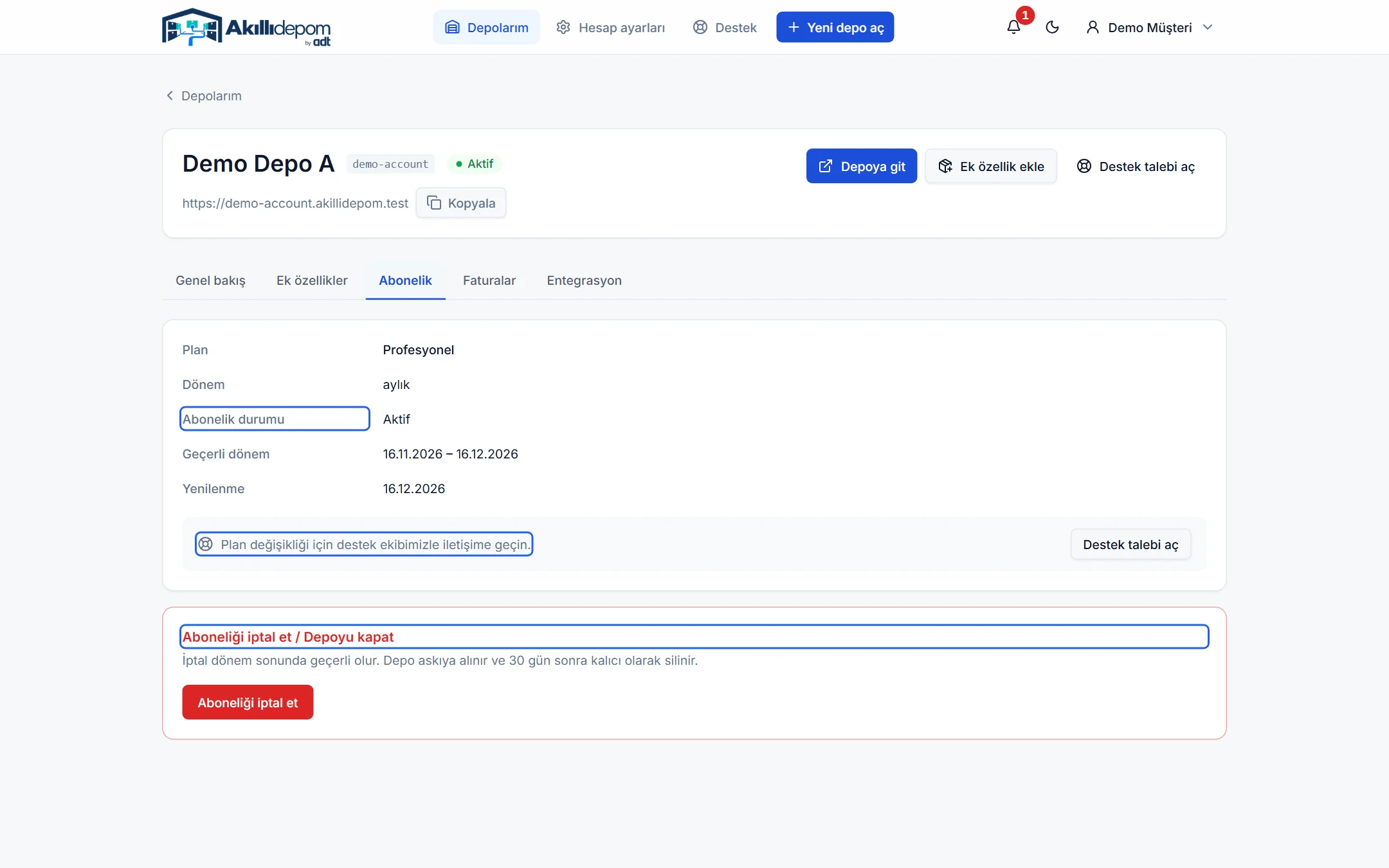
- Abonelik bilgileri: Plan, Dönem, Abonelik durumu, Geçerli dönem (başlangıç – bitiş), Yenilenme.
- Plan değişikliği notu: Hesap panelinde plan değiştirme düğmesi yoktur; Destek talebi aç ile destek ekibinden istenir.
- Aboneliği iptal et / Depoyu kapat: Tehlikeli işlem alanı.
Duruma göre üstte bantlar görünür:
| Bant | Anlamı |
|---|---|
| Deneme süreniz … tarihinde bitiyor. O gün ilk faturanız oluşur; Faturalar sekmesinden kartla ödeyerek kesintisiz devam edersiniz. Fatura 7 gün içinde ödenmezse depo askıya alınır. | Deneme sürüyor (deneme kartsızdır): bitişte ilk fatura kesilir, siz Öde ile ödersiniz. Havale/EFT açıksa metin “kartla ya da havale/EFT ile” diye devam eder. |
| Faturanız ödeme bekliyor. Faturalar sekmesinden ödeyin; 7 gün içinde ödenmezse depo askıya alınır. | Abonelik ödemesi gecikti (kartı saklamayan sağlayıcı). |
| Ödeme alınamadı. 7 gün içinde ödeme alınamazsa depo askıya alınır. | Abonelik ödemesi gecikti (kartı saklayan sağlayıcı). |
| Planınız … tarihinde "…" olarak değişecek. | Destek ekibinin planladığı plan değişikliği. |
| Abonelik … tarihinde iptal edilecek. | İptal planlandı; altında İptali geri al düğmesi çıkar. |
Aboneliği iptal etme#
Bölümde “İptal dönem sonunda geçerli olur. Depo askıya alınır ve 30 gün sonra kalıcı olarak silinir.” yazar.
- Aboneliği iptal et'e tıklayın.
- Penceredeki uyarıyı okuyun: “Abonelik dönem sonunda (…) iptal edilir. Depo askıya alınır, 30 gün sonra veritabanı ve dosyalar kalıcı olarak silinir; depo adresi bir daha kullanılamaz.”
- “Onaylamak için depo adresini yazın: …” alanına deponun alt alan adını aynen yazın. Yazılan adres eşleşmeden düğme pasif kalır.
- Aboneliği iptal et'e tıklayın. “İptal talebiniz alındı. Depo … tarihine kadar kullanılabilir.” bildirimi çıkar.
Faturalar sekmesi#
- Fatura no: Fatura numarası. Birden fazla kalem veya ek özellik kalemi varsa altında kalemler listelenir (“… × adet”, oransal kalemlerde “(oransal)”).
- Tutar (KDV dahil): Fatura toplamı.
- Eylemler: Satırın işlem düğmeleri (Öde, Ödemeyi tekrar dene, PDF).
Sütunlar: Fatura no, Tarih, Tutar (KDV dahil), Durum (Ödeme bekliyor, Ödendi, Ödeme başarısız, İade edildi, Geçersiz), Eylemler.
| Eylem | Ne zaman | Ne yapar |
|---|---|---|
| Öde | Abonelik faturası Ödeme bekliyor veya Ödeme başarısız iken | Havale/EFT kapalıysa doğrudan güvenli ödeme sayfasına yönlendirir (“Yönlendiriliyor…”); dönüşte Faturalar sekmesine gelinir. Havale/EFT açıksa önce Ödeme yöntemi penceresi açılır (aşağıda). |
| Ödemeyi tekrar dene | Ödeme başarısız faturada | Kayıtlı kartınızdan tahsilatı yeniden dener; “Ödeme yeniden denendi.” Kart saklanmıyorsa Öde ile ödeyin. |
| Faturanın PDF'i varsa | Faturayı yeni sekmede açar. |
Ödeme yöntemi seçimi (Havale/EFT)#
Akıllıdepom Havale/EFT ile ödemeyi açtıysa (ve en az bir banka hesabı tanımlıysa) Öde düğmesi — Faturalar sekmesinde, Genel bakıştaki Son faturalar kartında ve Ödenmemiş faturanız var bandında — Ödeme yöntemi penceresini açar:
- Kredi/banka kartı (“Güvenli ödeme sayfasında hemen ödeyin.”) ya da Havale/EFT seçeneğini işaretleyin. Bu faturaya ait açık bir havale/EFT varsa kart seçeneği kapalıdır, seçim Havale/EFT'de kalır ve “Bu ödeme havale/EFT (…) ile başlatıldı; kartla ödemeye çevrilemez.” notu görünür.
- Öde'ye tıklayın (Vazgeç pencereyi kapatır).
- Kartta güvenli ödeme sayfası açılır; Havale/EFT'de ödeme bilgileri ekranı açılır. Ekrandaki tutarı ve ödeme kodunu kullanarak bankanızdan havale/EFT yapın.
Havale/EFT kapalıyken pencere açılmaz, Öde doğrudan kart ödeme sayfasına götürür. Havale/EFT ödemenizin durumu, banka hesapları ve dekont yükleme için: Havale/EFT ödemelerim. Ödemeniz onaylanınca fatura Ödendi olur.
Fatura çoksa altta Önceki / Sonraki düğmeleri ve “Sayfa N / M” görünür. Fatura yoksa “Henüz fatura yok.” yazar.
Kurulum sekmesi#
Yalnız kurulum tamamlanmamışken görünür (adres çubuğunda ?tab=setup olsa bile kurulum bittiyse Genel bakış açılır).
- Üstte durum metni: “Kurulum henüz başlamadı. Ödeme tamamlandığında otomatik başlar.”, “Kurulum sürüyor; bu sayfa kendiliğinden güncellenir.”, “Kurulum tamamlandı.” veya “Kurulum ekibimiz tarafından inceleniyor.”
- Kurulum başladıysa ilerleme çubuğu ve dokuz kurulum adımı (adımlar: Ödeme ve kurulum › Kurulum).
- Kurulum sihirbazı adımları listesi: Firma bilgileri, Alt alan adı, İlk yönetici, Sipariş kaynağı, ERP / fatura, Tamamlandı — her biri “tamamlandı” veya “eksik”.
- Not: “Sipariş kaynağı ve ERP bağlantıları depo panelindeki Bağlantılar ekranından da yönetilebilir.”
Bu sekme salt okunurdur; kurulum hatasını müşteri yeniden başlatamaz, Akıllıdepom ekibi tamamlar.
Entegrasyon sekmesi#
| Öğe | Açıklama |
|---|---|
| Depo paneli adresi + Kopyala | Depo panelinin adresi. |
| Dış API adresi + Kopyala | API ile sipariş gönderecek yazılımın kullanacağı adres. |
| Bilgi notu | “Client secret yalnızca oluşturulurken gösterilir. Yenilemek için depo panelinde Bağlantılar ekranını kullanın.” |
| Depo paneline git | Depo paneline geçer (yalnız Aktif depoda). |
| Bağlantılar tablosu | Ad, Tür, Client ID, Durum (Aktif, Duraklatıldı, İptal edildi, Kimlik bilgisi bekleniyor), Son alım. Bağlantı yoksa “Henüz bağlantı yok.” |
Bu sekme salt okunurdur; bağlantı ekleme, düzenleme ve secret yenileme depo panelinin Bağlantılar ekranında yapılır.
Adres değişikliği sekmesi#
Bu sekme yalnız Akıllıdepom adres değişikliği taleplerini açtığında görünür; özellik kapalıyken bu adrese doğrudan gelinirse “Bu özellik şu an kullanılamıyor.” yazar. Depo adresini siz değiştiremezsiniz; yalnız talep edersiniz ve Akıllıdepom ekibi onaylar veya reddeder.
- Depo adresi değişikliği talebi bölümünde “Mevcut adres: …” bilgisini kontrol edin.
- Depo adresiniz alanına istediğiniz yeni alt alan adını yazın; sihirbazdaki gibi anlık uygunluk mesajı gösterilir. Yalnız “Bu alt alan adı kullanılabilir.” iken gönderebilirsiniz.
- İsterseniz Açıklama (isteğe bağlı) alanına (en fazla 1000 karakter) gerekçenizi yazın.
- Uyarıyı okuyun: “Adres değişikliği onaylandığında eski adres hemen kapanır, tüm kullanıcıların yeniden giriş yapması gerekir ve dış API adresiniz değişir.”
- Talep gönder'e tıklayın: “Talebiniz alındı. Sonuç e-posta ve bildirimlerle iletilecek.”
Bekleyen talebiniz varsa form yerine “"…" adresi için bekleyen bir talebiniz var. Sonuçlanmadan yeni talep oluşturamazsınız.” yazar ve Talebi iptal et düğmesi çıkar. Geçmiş talepler tablosunda İstenen adres, Tarih, Durum (Bekliyor, Onaylandı, Reddedildi — sebebiyle, İptal edildi) görünür. Kapatılmış depoda yeni talep formu gösterilmez.
İpuçları#
- Deneme bitmeden önce gelen “Ücretsiz süreniz bitiyor” bildirimindeki tarihe dikkat edin; bitişte kesilen faturayı ödemezseniz abonelik ödemesi gecikmiş sayılır ve 7 gün sonra depo askıya alınır.
- Ek özelliğe ihtiyacınız varsa denemenin bitmesini ve paketi satın almayı bekleyin; deneme sürümünde ek özellik eklenemez.
- Limitlere yaklaştığınızda önce kullanılmayan depo kullanıcılarını depo panelinden pasife alabilir, gerekirse ek özellik alabilirsiniz.
- Plan düşürmede mevcut kullanımınız (kullanıcı, bağlantı, depolama) yeni paketin limitlerine sığmalıdır; aksi hâlde değişiklik uygulanmaz.
Hatalar ve çözümler#
| Ekrandaki mesaj | Neden | Ne yapmalı |
|---|---|---|
| Bilgiler yüklenemedi. | Kartın verisi alınamadı. | Karttaki Tekrar dene. |
| Limit bilgileri yüklenemedi. | Kullanım verisi alınamadı. | Tekrar dene. |
| Ek özellikler yüklenemedi. | Ek özellik listesi alınamadı. | Tekrar dene. |
| Bu depo için henüz abonelik yok. | Depo ödeme aşamasında veya aboneliği yok. | Ödemeyi tamamlayın. |
| Depo adı 2–150 karakter olmalıdır. | Ad kısa/uzun. | Adı düzeltin. |
| Depo adını çok sık değiştirdiniz. Lütfen birkaç gün sonra tekrar deneyin. (+ “En erken … tarihinde değiştirebilirsiniz.”) | Ad değiştirme sınırı aşıldı. | Belirtilen tarihten sonra deneyin. |
| Şifre en az 6 karakter olmalıdır. / Şifreler eşleşmiyor. | Depo paneli şifresi kurala uymuyor. | Şifreyi düzeltin. |
| Şifrenizi girin. / Doğrulama kodunu girin. | Kimlik doğrulama alanı boş. | Değeri girin. |
| Şifre hatalı. / Kod hatalı. | Kimlik doğrulama bilgisi yanlış. | Hesap şifrenizi veya güncel kodu girin. |
| Depo henüz hazır değil veya askıda. | İşlem yalnız aktif depoda yapılabilir. | Deponun durumunu kontrol edin. |
| Deneme sürümünde ek özellik eklenemez. Paketi satın aldığınızda ek özellik alabilirsiniz. | Deneme süren abonelikte ek özellik alımı/adet artırımı. | Paketi satın alıp aboneliğin Aktif olmasını bekleyin. |
| Bu işlem için kayıtlı bir ödeme yöntemi gerekir. | Kayıtlı kart yok. | Ödeme sayfasıyla ödeyin. |
| Havale/EFT ile ödeme şu anda kullanılamıyor. Lütfen kartla ödeyin. | Havale/EFT bu arada kapatıldı. | Kartı seçin. |
| Bu ödeme için dekontu incelenen bir havale/EFT var. İnceleme sonuçlanmadan yeni ödeme başlatılamaz. | Aynı ödeme için dekontu yüklenmiş havale/EFT inceleniyor. | İnceleme sonucunu bekleyin. |
| Ödeme alınamadı: … | Kayıtlı karttan tahsilat başarısız. | Ödeme sayfasıyla öde'yi kullanın. |
| Bu fatura ödenebilir durumda değil. / Bu fatura için ödeme yeniden denenemez. | Fatura zaten ödenmiş veya uygun değil. | Listeyi yenileyin. |
| Ödeme sayfası açılamadı. Lütfen tekrar deneyin. | Ödeme sayfası adresi alınamadı. | Öde'ye yeniden tıklayın. |
| İşlem şu anda başka bir ödeme işlemiyle çakıştı, lütfen biraz sonra tekrar deneyin. | Aynı anda iki ödeme işlemi. | Biraz bekleyin. |
| Abonelik zaten iptal edilmiş. | İptal daha önce yapılmış. | Sayfayı yenileyin. |
| Abonelik için planlanmış bir iptal yok. | Geri alınacak iptal yok. | Sayfayı yenileyin. |
| Onay için yazılan depo adresi eşleşmiyor. | İptal onayında adres farklı yazıldı. | Adresi aynen yazın. |
| Bu depo için bekleyen bir adres değişikliği talebi zaten var. | Bekleyen talep var. | Önce mevcut talebi iptal edin veya sonuçlanmasını bekleyin. |
| Bu talep artık beklemede değil. | Talep bu arada sonuçlandı. | Sayfayı yenileyin. |
| Bu özellik şu an kullanılamıyor. | Adres değişikliği talepleri kapalı. | Destek talebi açın. |
Sık sorulan sorular#
Deneme sürümünde neden ek özellik alamıyorum?
Deneme sürümünde ek özellik eklenemez; Ek özellikler sekmesinde Satın al ve Adet artır düğmeleri yerine bu not görünür. Paketi satın aldığınızda (abonelik Aktif olunca) ek özellik alabilirsiniz. Daha önce tanımlı ek özelliği iptal etmek veya adedini azaltmak denemede de mümkündür.
Deneme bitince kartımdan otomatik çekim yapılır mı?
Bu, sistemde seçili kart sağlayıcısına bağlıdır. Kart saklanmayan sağlayıcıda (PayTR) deneme bitince fatura oluşur ve Faturalar sekmesinden Öde ile siz ödersiniz; 7 gün içinde ödenmezse depo askıya alınır. Kart saklanan sağlayıcıda ödeme yöntemi eklemeniz istenir.
Faturayı havale/EFT ile ödeyebilir miyim?
Akıllıdepom Havale/EFT'yi açtıysa Öde'ye tıkladığınızda Ödeme yöntemi penceresinde Havale/EFT seçeneği çıkar. Seçince ödeme kodunuz ve banka hesapları açılır; ödemeniz onaylanınca fatura ödenmiş sayılır. Ayrıntı için Havale/EFT ödemelerim sayfasına bakın.
Ek özellik iptal edersem ücret iadesi alır mıyım?
Hayır. İptal ve adet azaltma dönem sonunda uygulanır ve iade yapılmaz; ek özellik dönem sonuna kadar kullanılmaya devam eder.
Aboneliği iptal edince verilerim ne olur?
İptal dönem sonunda geçerli olur. Depo askıya alınır ve 30 gün sonra veritabanı ve dosyalar kalıcı olarak silinir; depo adresi bir daha kullanılamaz. Dönem bitmeden İptali geri al ile vazgeçebilirsiniz.
Depo adını kaç kez değiştirebilirim?
Hesap panelinden iki değişiklik arasında en az 24 saat olmalı ve 30 gün içinde en fazla 3 değişiklik yapılabilir. Sınır aşılırsa en erken tarih mesajda gösterilir.
Kurulum sekmesi neden görünmüyor?
Kurulum sekmesi yalnız depo ödeme/kurulum aşamasındayken, kurulum hata verdiyse veya sihirbaz adımları eksikse görünür. Kurulum tamamlanınca sekme gizlenir.
Adres değişikliği sekmesini göremiyorum.
Bu sekme yalnız Akıllıdepom adres değişikliği taleplerini açtığında görünür. Kapalıyken sekme gizlidir.
Limitim doldu, ne olur?
Kullanıcı ve bağlantı limitine ulaşıldığında depo panelinde yenisi eklenemez; ek özellikle limiti artırabilir veya plan yükseltmesi için destek talebi açabilirsiniz. Aylık sipariş limiti işlemleri engellemez, ay başında sıfırlanır.