

Ödeme ve kurulumun tamamlanması
Ödemeyi nasıl yaparım, kart bilgilerim nereye girilir?
- Sihirbazın son adımında ödeme yöntemi olarak Kredi/banka kartı'nı seçin (seçim görünmüyorsa ödeme kartladır), sözleşmeyi onaylayıp Ödemeye geç'e tıklayın.
- “Ödeme sayfasına yönlendiriliyorsunuz…” yazısından sonra ödeme kuruluşunun güvenli ödeme sayfası açılır.
- Kart bilgilerinizi o sayfada girip ödemeyi tamamlayın.
- Ödeme sonucu ekranında “Ödemeniz alındı. Kurulum ekranına yönlendiriliyorsunuz…” yazısını bekleyin.
Havale/EFT ile nasıl öderim?
- Sihirbazın son adımında ödeme yöntemi olarak Havale/EFT'yi seçin, sözleşmeyi onaylayıp Havale bilgilerini al'a tıklayın.
- Açılan Havale/EFT ödemesi ekranında tutarı, ödeme kodunu ve Banka hesaplarımız bölümündeki IBAN bilgilerini görün.
- Banka hesabımıza tutarı havale/EFT yapın; açıklamaya ödeme kodunu mutlaka yazın.
- Ödemeyi bildirin kartında gönderen adını, gönderdiğiniz hesabı ve gönderim tarihini girip Ödemeyi bildir'e tıklayın; dekont (PDF, JPG veya PNG; en fazla 5 MB) isteğe bağlıdır.
- Ödemeniz onaylanınca deponuz kurulur; durumu aynı ekrandan ya da Havale/EFT ödemelerim sayfasından izleyin.
Ödeme alınamadı, nasıl tekrar denerim?
- Ödeme sonucu ekranında hata mesajını okuyun.
- Tekrar dene düğmesine tıklayın; yeni bir güvenli ödeme sayfası açılır.
- Ekrandan çıktıysanız Depolarım'daki depo kartında “Ödeme tamamlanmadı…” bandının Tekrar dene düğmesini kullanın.
Kurulum bittikten sonra depo paneline nasıl geçerim?
- Kurulum tamamlanınca Hoş geldin ekranı kendiliğinden açılır.
- API kimlik bilgileri gösterildiyse bunları güvenli bir yere kaydedin ve “Bu bilgileri güvenli bir yere kaydettim.” kutusunu işaretleyin.
- Depoya git (veya Nebim gibi bilgi bekleyen bir bağlantı varsa Depo paneline git ve kurulumu tamamla) düğmesine tıklayın.
Genel bakış#
Sihirbazın son adımından sonra deponuzun açılması üç aşamada tamamlanır:
- Ödeme: Satın almada kartla ödemeyi seçtiyseniz ödeme kuruluşunun güvenli ödeme sayfasına yönlendirilirsiniz; Havale/EFT seçtiyseniz banka hesabı ve ödeme kodunun yer aldığı talimat ekranı açılır. Ücretsiz denemede (ve fiyatı 0 olan planda) bu aşama atlanır.
- Kurulum: Ödeme doğrulandıktan (Havale/EFT'de ekibimiz onayladıktan) sonra deponuz otomatik kurulur; ilerlemeyi ekrandan izlersiniz.
- Hoş geldin: Deponuzun adresleri ve (varsa) API kimlik bilgileri gösterilir; Depoya git ile depo paneline geçersiniz.
Ödeme#
Sihirbazın son adımında ödeme yöntemini seçersiniz (Kredi/banka kartı ya da Havale/EFT; Havale/EFT yalnız Akıllıdepom açtıysa görünür). Kart için Ödemeye geç'e tıkladığınızda Ödeme ekranı açılır:
- “Ödeme hazırlanıyor…” yazar; depo kaydınız oluşturulur ve ödeme oturumu açılır.
- “Ödeme sayfasına yönlendiriliyorsunuz…” yazar ve ödeme kuruluşunun güvenli ödeme sayfası aynı sekmede açılır. Ekranda “Güvenli ödeme: kart bilgileriniz yalnız ödeme kuruluşunun sayfasında girilir.” notu yazar.
- Yönlendirme gerçekleşmezse Yönlendirilmediyseniz tıklayın bağlantısını kullanın.
- Kart bilgilerinizi ödeme sayfasında girip ödemeyi onaylayın. Ödeme tamamlanınca Ödeme sonucu ekranına dönersiniz.
Ödeme başlatılamazsa ekranda Ödeme başlatılamadı başlığı, altında hatanın nedeni, Tekrar dene ve Özete dön düğmeleri görünür.
Havale/EFT ile ödeme#
Son adımda Havale/EFT'yi seçip Havale bilgilerini al'a tıkladığınızda depo kaydınız ödeme bekler durumda oluşturulur ve Havale/EFT ödemesi (talimat) ekranı açılır. Bu ekrana sonradan Havale/EFT ödemelerim sayfasından da ulaşırsınız: Havale/EFT ödemelerim.
| Bilgi (ekranda) | Açıklama |
|---|---|
| Tutar | Havale/EFT ile göndermeniz gereken tutar. |
| Ödeme kodu | Ödemenize özgü kod; yanındaki düğmeyle kopyalanır. |
| Son ödeme tarihi | Ödemenin onaylanması gereken son tarih ve saat. |
| Banka hesaplarımız | Her hesap için banka adı, Hesap sahibi, varsa Şube ve IBAN (kopyalanabilir). |
- Tutarı, Banka hesaplarımız altındaki hesaplardan birine havale/EFT ile gönderin.
- Açıklama alanına ödeme kodunu mutlaka yazın: “Havale/EFT açıklamasına mutlaka … kodunu yazın; ödemeniz bu kodla eşleştirilir.”
- Ödemeyi bildirin kartında Gönderen adı, Gönderdiğiniz hesap ve Gönderim tarihi'ni girin (isterseniz Not yazın ve dekontu seçin — PDF, JPG veya PNG; en fazla 5 MB) ve Ödemeyi bildir'e tıklayın. Bildirim sonrası kısa bir özet görünür; Bildirimi düzenle ile düzeltebilir, dekontu sonradan yükleyebilirsiniz. Ayrıntı: Havale/EFT ödemelerim › Ödemeyi bildirin.
- Ekibimiz ödemeyi kontrol edip onaylayana kadar bekleyin; ekran durumu kendiliğinden yeniler.
Ekranda durum metni şunlardan biridir:
| Durum | Ekrandaki metin | Sonuç |
|---|---|---|
| Bekliyor | Ödemeniz bekleniyor. Havale/EFT’yi yaptıktan sonra aşağıdan ödemenizi bildirin; dekont yüklemek isteğe bağlıdır. | Depo henüz kurulmaz. |
| Kontrol ediliyor | Bildiriminiz alındı; ödemeniz kontrol ediliyor. Ödemeniz onaylanınca işleminiz kendiliğinden tamamlanır. | Ödemeyi bildirdiniz ya da dekont yüklediniz; beklemeye devam. |
| Onaylandı | Ödemeniz alındı; deponuz kuruluyor. | Depo kurulumu başlar; Depoya git düğmesiyle deponuza geçersiniz. |
| Onaylanmadı | Havale/EFT ödemeniz onaylanmadı; depo kaydı kapatıldı. Yeni depoyu yeniden açabilirsiniz. (ve varsa “Sebep: …”) | Sihirbazı baştan başlatın. |
| Süresi doldu | Ödeme süresi doldu; depo kaydı kapatıldı. Yeni depoyu yeniden açabilirsiniz. | Sihirbazı baştan başlatın. |
| Kapatıldı | Bu ödeme, yeni bir ödeme başlatıldığı için kapatıldı. | Yeni başlattığınız ödemeyi kullanın. |
Ödeme sonucu#
Kartla ödeme sayfasından dönüşte Ödeme sonucu ekranı açılır. Ekran, ödeme kuruluşunun dönüş bilgisine değil Akıllıdepom'daki doğrulanmış sonuca bakar; sonuç gelene kadar birkaç saniyede bir kendini yeniler.
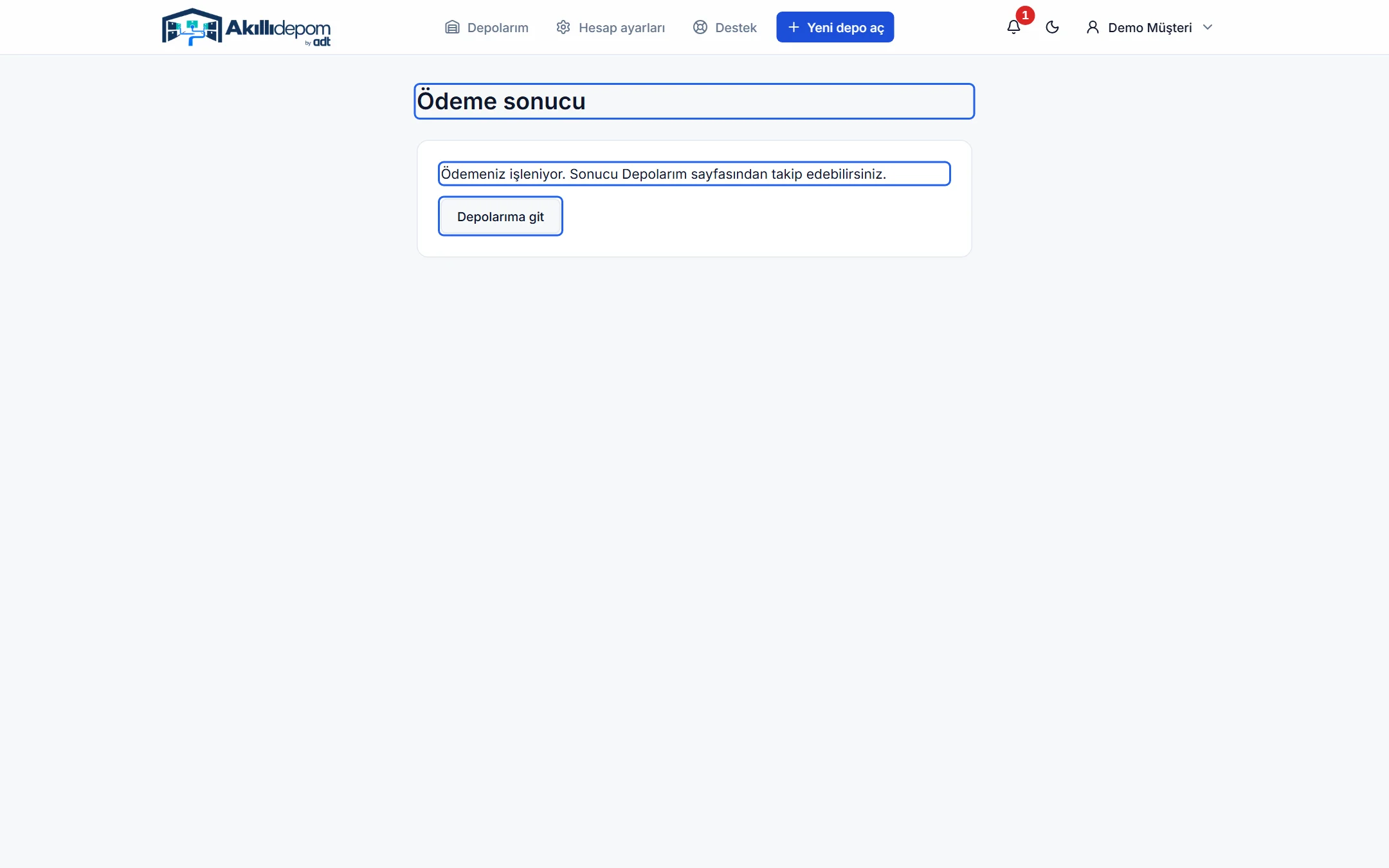
- Ödeme sonucu: Ekran başlığı.
- Durum metni: aşağıdaki tablodaki mesajlardan biri.
- Depolarıma git: Depolarım sayfasına döner; ödeme ve kurulumu oradan da takip edebilirsiniz.
| Durum | Ekrandaki mesaj | Düğmeler / sonraki adım |
|---|---|---|
| Doğrulanıyor | Ödemeniz doğrulanıyor… + “Sonuç ödeme sağlayıcısından doğrulanıyor; lütfen sayfayı kapatmayın.” | Bekleyin. |
| Tamamlandı | Ödemeniz alındı. Kurulum ekranına yönlendiriliyorsunuz… | Kendiliğinden Kurulum ekranına geçilir. Yarım kalan sihirbaz taslağı silinir. |
| Başarısız | Ödeme kuruluşunun nedeni (ör. Ödeme alınamadı. Kart bilgilerinizi kontrol edip tekrar deneyin.) | Tekrar dene yeni ödeme sayfası açar; Depolarıma git. |
| Süresi doldu | Ödeme süresi doldu. Ödemeyi yeniden başlatabilirsiniz. | Tekrar dene; Depolarıma git. |
| 3 dakikada sonuç yok | Ödeme sonucu henüz doğrulanamadı. Durumu birazdan yeniden kontrol edebilir veya Depolarım sayfasından takip edebilirsiniz. | Durumu yenile; Depolarıma git. |
| Oturum bilgisi yok | Ödemeniz işleniyor. Sonucu Depolarım sayfasından takip edebilirsiniz. | Depolarıma git. |
Kurulum#
Kurulum ekranı, deponuzun durumunu iki saniyede bir okur ve bir ilerleme çubuğu (%) ile dokuz adımı gösterir:
| Adım (ekranda) | Açıklama |
|---|---|
| Depo kaydı oluşturuluyor | Deponuz sisteme kaydedilir. |
| Veritabanı hazırlanıyor | Deponuza ayrı bir veritabanı ayrılır. |
| Tablolar oluşturuluyor | Veritabanı yapısı kurulur. |
| Varsayılan ayarlar yükleniyor | Deponun başlangıç ayarları yüklenir. |
| Ana kullanıcı oluşturuluyor | Sihirbazda şifresini belirlediğiniz ana yönetici oluşturulur. |
| Bağlantılar ayarlanıyor | Seçtiğiniz sipariş kaynağı ve ERP için bağlantılar hazırlanır. |
| Depo aktifleştiriliyor | Depo kullanıma açılır. |
| Adres doğrulanıyor | Deponuzun adresinin erişilebilir olduğu kontrol edilir. |
| Hoş geldin e-postası gönderiliyor | Depo bilgileriniz e-postayla gönderilir. |
Her adımın yanında durumu yazar: Bekliyor, Sürüyor, Tamamlandı, Hata veya Atlandı.
| Ekrandaki mesaj | Anlamı |
|---|---|
| Ödemeniz doğrulanıyor… | Ödeme henüz kesinleşmedi; kesinleşince kurulum başlar. |
| Deponuz kuruluyor. Bu işlem genellikle 30–90 saniye sürer; sayfa kendiliğinden güncellenir. | Kurulum sürüyor. Altında “Bu sayfayı kapatabilirsiniz; deponuz Depolarım sayfasında görünür.” yazar. |
| Kurulum tamamlandı. | Devam ile (veya kendiliğinden) Hoş geldin ekranına geçilir. |
| Kurulum beklenenden uzun sürdü. Ekibimiz bilgilendirildi; tamamlanınca e-posta ile haber vereceğiz. | Kurulum adımlarından biri hata verdi. Destek talebi oluştur (bu depo seçili olarak) ve Depolarıma dön düğmeleri çıkar. Yeniden deneme Akıllıdepom ekibi tarafından yapılır. |
| İzlenecek depo bulunamadı. | Ekran depo bilgisi olmadan açıldı. Depolarıma dön'e tıklayıp depo kartındaki Kurulumu izle'yi kullanın. |
Hoş geldin#
Kurulum tamamlanınca Deponuz hazır. ekranı açılır.
| Bilgi | Açıklama |
|---|---|
| Depo paneli | Deponuzun adresi (ör. https://ornek-ticaret.akillidepom.com); yanındaki Kopyala ile kopyalanır. |
| Dış API adresi | API ile sipariş gönderecek yazılımcınızın kullanacağı adres; kopyalanabilir. |
| Ana kullanıcı | Depo paneline ana yönetici olarak giren e-posta (hesap e-postanız). |
| API kimlik bilgileri (yalnızca bir kez gösterilir) | Sipariş kaynağınız için oluşturulan Client ID ve Client Secret. Secret noktalarla gizli gelir; Göster / Gizle ve Kopyala düğmeleri vardır. |
- Client ID ve Client Secret gösterildiyse ikisini de kopyalayıp güvenli bir yere (ör. şifre yöneticisi) kaydedin.
- Bu bilgileri güvenli bir yere kaydettim. kutusunu işaretleyin. İşaretlemeden ana düğme pasif kalır ve “Devam etmek için bilgileri kaydettiğinizi onaylayın.” yazar.
- Sonraki adımlar bölümündeki talimatları okuyun (aşağıda).
- Ana düğmeye tıklayın. Düğmenin adı duruma göre değişir:
- Depoya git: Tamamlanması gereken bağlantı yoksa.
- Depo paneline git ve kurulumu tamamla: Bilgi bekleyen bir bağlantı (ör. Nebim) varsa. ADT E-Ticaret bağlantısı bilgi beklemez; hemen aktif açılır.
- Kurulum sihirbazı “tamamlandı” olarak işaretlenir ve depo paneline ana yönetici olarak, şifre sormadan giriş yaparsınız.
Kurulumu tamamlayın listesi (bilgi bekleyen bağlantı varsa): “Nebim: sunucu ve veritabanı bilgileri” veya “… : bağlantı bilgileri” satırları ve “Bu bilgileri depo panelinde Entegrasyonlar → Bağlantılar ekranından girersiniz; panel anasayfası da sizi yönlendirir.” notu.
Sonraki adımlar bölümü seçtiğiniz kaynağa göre değişir:
| Kaynak | Gösterilen talimat |
|---|---|
| Hazır e-ticaret entegrasyonu | Altyapının kurulum rehberi adımları; rehber yoksa “E-ticaret panelinizde Akıllıdepom adresini … yapın ve yukarıdaki client id ile secret bilgilerini girin; siparişler ve ürünler e-ticaretten otomatik gönderilir.” |
| Eklentiyle çalışan altyapı | “… eklentisini kurun”, Eklentiyi indir bağlantısı, kurulum adımları ve “Eklentiye girilecek depo adresi: … — client id ve secret yukarıdaki bilgilerdir.” |
| REST API | “Siparişlerinizi REST API ile gönderin. Önce erişim anahtarı alın:” ve örnek erişim anahtarı isteği; API örneklerini incele bağlantısı. |
| CSV / Excel | “Depo panelinde "Dosya ile Sipariş Yükle" ekranından başlayın.” |
Depo paneline geçiş ve sonraki girişler: Depo paneline geçiş. Depo panelinde ilk işler: Depoyu kullanıma hazırlamak.
İpuçları#
- Ödeme sonucu ekranında beklerken tarayıcıyı kapatmanız ödemeyi iptal etmez; sonucu Depolarım'dan takip edebilirsiniz.
- Ödemesi tamamlanmamış depo Ödeme bekleniyor durumunda kalır; ödeme yapılmadan (Havale/EFT'te onaylanmadan) kurulum başlamaz.
- Havale/EFT açıklamasına ödeme kodunu yazmayı unutmayın; kod ödemenizin eşleştirilmesini sağlar.
- Client Secret'ı e-postayla veya sohbet uygulamalarıyla paylaşmayın; yalnız entegrasyonu kuracak kişiye güvenli yoldan iletin.
Hatalar ve çözümler#
| Ekrandaki mesaj | Neden | Ne yapmalı |
|---|---|---|
| Devam eden bir ödeme işleminiz var. | Aynı depo için açık bir ödeme oturumu var. | Açık ödeme sayfasını tamamlayın veya birkaç dakika sonra Tekrar dene'ye tıklayın. |
| Bu depo için bekleyen bir ödeme yok. | Ödeme zaten alınmış. | Çıkan Kurulum durumunu gör bağlantısıyla kurulum ekranına geçin. |
| Seçilen paket satışta değil. | Plan bu arada satıştan kaldırıldı. | Özete dön ile Paket adımına gidip başka plan seçin. |
| Ödeme altyapısı henüz yapılandırılmadı. Lütfen daha sonra tekrar deneyin. | Ödeme sistemi geçici olarak kullanılamıyor. | Daha sonra tekrar deneyin veya destek ile iletişime geçin. |
| Ödeme sağlayıcısında bir sorun oluştu: … | Ödeme kuruluşu kaynaklı hata. | Birkaç dakika sonra Tekrar dene. |
| Ödeme sayfası şu an açılamadı. Kartınızdan tahsilat yapılmadı; lütfen birkaç dakika sonra tekrar deneyin. | Ödeme sayfası açılamadı. | Birkaç dakika sonra tekrar deneyin. |
| Ödeme alınamadı: … | Kart reddedildi; nedeni mesajda. | Kart bilgilerini kontrol edin veya başka kartla Tekrar dene. |
| Ödeme tutarı doğrulanamadı. Tahsilat yapıldıysa destek ekibimizle iletişime geçin. | Tahsil edilen tutar beklenenle eşleşmedi. | Destek talebi açın; kartınızdan çekilen tutarı belirtin. |
| Ödeme oturumu bulunamadı. | Sonuç bağlantısı başka hesaba ait veya eski. | Depolarıma git ile durumu Depolarım'dan kontrol edin. |
| İşlem şu anda başka bir ödeme işlemiyle çakıştı, lütfen biraz sonra tekrar deneyin. | Aynı anda iki ödeme işlemi. | Biraz bekleyip tekrar deneyin. |
| Kurulum durumu alınamadı. | Kurulum bilgisi okunamadı. | Tekrar dene veya Depolarıma dön. |
| Kimlik bilgileri alınamadı. | Hoş geldin ekranında secret okunamadı. | Sayfayı yenilemeden önce bağlantınızı kontrol edin; secret alınamadıysa depo panelinde Secret yenile'yi kullanın. |
| Depo henüz hazır değil (düğme altında) | Depo aktif değil. | Kurulumun bitmesini bekleyin. |
Sık sorulan sorular#
Kart bilgilerim Akıllıdepom'da saklanıyor mu?
Hayır. Kart bilgileri yalnız ödeme kuruluşunun güvenli ödeme sayfasında girilir; Akıllıdepom kart numarasını görmez ve saklamaz. Ödeme kuruluşuna bağlı olarak kart sonraki dönemler için kuruluşta kaydedilebilir (Akıllıdepom yalnız referansı, son dört haneyi ve markayı tutar) ya da hiç kaydedilmez; kaydedilmiyorsa yenileme faturası hesap panelinizde Öde ile ödenir.
Havale/EFT yaptım, deponum ne zaman açılır?
Akıllıdepom ekibi ödemenizi kontrol edip onayladığında depo kurulmaya başlar; onay süresi dolmadan ödeme yapılmalı ve onaylanmalıdır. Ödemeniz onaylanınca Havale/EFT ödemesi ekranında “Ödemeniz alındı; deponuz kuruluyor.” yazar. Parayı gönderdikten sonra ödemeyi bildirmeniz (gönderen adı, hesap, tarih) ekibin eşleştirmesini kolaylaştırır; dekont yüklemek zorunlu değildir. Açıklamaya ödeme kodunu yazmayı unutmayın.
Havale/EFT ödemem onaylanmazsa ya da süresi dolarsa ne olur?
Yeni depo için süre dolarsa ya da ödeme onaylanmazsa depo kaydı kapatılır ve seçtiğiniz depo adresi yeniden alınabilir hale gelir; ekranda “Ödeme süresi doldu; depo kaydı kapatıldı. Yeni depoyu yeniden açabilirsiniz.” (süre dolumu) ya da “Havale/EFT ödemeniz onaylanmadı; depo kaydı kapatıldı. Yeni depoyu yeniden açabilirsiniz.” (onaylanmama) yazar. Sihirbazı baştan başlatırsınız. Onay süresi Akıllıdepom ayarıdır; son ödeme tarihini talimat ekranında görürsünüz.
Kurulum ne kadar sürer?
Genellikle 30–90 saniye. Kurulum ekranı kendiliğinden güncellenir; sayfayı kapatsanız da kurulum devam eder ve deponuz Depolarım sayfasında görünür.
Ödemeyi yaptım ama sonuç ekranı “Ödemeniz doğrulanıyor…” yazıyor.
Sonuç ödeme kuruluşundan doğrulanıyor; sayfayı kapatmayın. Üç dakikada sonuçlanmazsa Durumu yenile'ye tıklayın veya Depolarım sayfasından takip edin.
Client secret'ı kaydetmeden sayfayı kapattım, ne yapmalıyım?
Gizli anahtar yalnız bir kez gösterilir. Depo panelindeki Bağlantılar ekranından ilgili bağlantı için Secret yenile ile yeni bir gizli anahtar oluşturun.
Kurulum başarısız olursa ödediğim para ne olur?
Kurulum hatasında ekibimiz otomatik bilgilendirilir ve depoyu tamamlar; tamamlanınca e-posta ve bildirimle haber verilir. Bu sırada Destek talebi oluştur düğmesiyle talep açabilirsiniz.
Deneme süreli planda bu ekranları görür müyüm?
Ücretsiz dene yolunda ödeme ekranını görmezsiniz; Denemeyi başlat'tan sonra doğrudan kurulum ve hoş geldin ekranları açılır. Deneme bitince kesilen faturayı hesap panelinden ödersiniz. Deneme süreli planı Satın al ile alırsanız normal ödeme akışı işler.