

Depoyu kullanıma hazırlamak
Yeni açılan bir depoyu ilk siparişe hazır hâle getirmek için sırayla yapılacaklar.
Yeni depoyu kullanmaya başlamak için hangi sırayla ne yapmalıyım?
- 1. Raf barkod ayarı - Genel Ayarlar › Sistem Ayarları'nda raf barkodlarının basamak sayısını belirleyin.
- 2. Raflar ve el arabaları - Tanımlamalar › Raflar'da Yeni Raf Ekle, El Arabaları'nda Toplu El Arabası Ekle.
- 3. Yetki grupları ve kullanıcılar - görev başına yetki grubu açıp izinlerini ayarlayın, sonra personeli ekleyin.
- 4. Genel ayarlar - Genel Ayarlar'ın sekmelerini gözden geçirip kaydedin.
- 5. Sipariş ve ürün bağlantısı - Entegrasyonlar › Bağlantılar'dan kaynağı bağlayın; e-ticaret ürünleri kendisi gönderir, e-ticaret yoksa dosyayla yükleyin.
- 6. Raf etiketleri - Raflar ve El Arabaları'nda Tüm Barkodları Yazdır ile etiketleri basıp yapıştırın.
Raf barkodları neden 4 haneli, değiştirebilir miyim?
- Genel Ayarlar › Sistem Ayarları'nda "Raf barkodları kaç basamaklı olsun?" ayarını değiştirin (1–20, varsayılan 4).
- Ayarı raf oluşturmadan önce yapın; barkod raf oluşturulurken belirlenir.
Kurulum bir bakışta#
Yeni açılan bir depoyu ilk siparişi toplayabilecek hâle getirmek altı adımdır. Sırayı bozmayın: raf barkodunun uzunluğu raflar oluşturulurken sabitlenir, kullanıcılar yetki gruplarına bağlanır, siparişlerin toplanabilmesi için de ürünlerin depoda tanımlı olması gerekir.
| Adım | İş | Nerede | Bitince elinizde |
|---|---|---|---|
| 1 | Raf barkod ayarı | Genel Ayarlar › Sistem Ayarları | Raf barkodlarının basamak sayısı |
| 2 | Raflar ve el arabaları | Tanımlamalar › Raflar, El Arabaları | Barkodlu raf ve araba kayıtları |
| 3 | Yetki grupları ve kullanıcılar | Kullanıcı Yönetimi | Görevine göre yetkili personel |
| 4 | Genel ayarlar | Genel Ayarlar | Deponuzun çalışma kuralları |
| 5 | Sipariş ve ürün bağlantısı | Entegrasyonlar, Ürünler | Gelen siparişler ve tanımlı ürünler |
| 6 | Raf etiketlerinin basılması | Tanımlamalar › Raflar, El Arabaları | Etiketli raflar ve arabalar |
Kurulumdan sonra ürünleri raflara yerleştirmeye geçin: Mal kabul: ürünleri raflara yerleştirmek.
Tanımlamalar › Raflar'da ilk raf numarası ve adet girilir; raflar toplu oluşur.
Tüm adımlar (4)
- 1Tanımlamalar › Raflar'da ilk raf numarası ve adet girilir; raflar toplu oluşur.
- 2Raf etiketleri yazdırılır (50mm x 35mm Kağıt ya da A4 4 lü).
- 3Etiketler raflara yapıştırılır; her raf artık okutulabilen bir barkoddur.
- 4El arabaları da tanımlanır; arabanın adı (A0001…) aynı zamanda barkodudur.
Başlamadan önce#
- Panele Yönetim yetki grubundaki kullanıcıyla (genellikle depo sahibi) giriş yapın; bu grupta kurulum için gereken bütün izinler vardır.
- Depoda henüz raf, el arabası ve personel tanımlı olmasın.
- Etiket yazıcınızı (50 mm × 35 mm etiket) ya da A4 yazıcınızı hazırlayın.
- Kâğıt üzerinde küçük bir plan çıkarın:
- Kaç raf olacak, numaralandırma nereden başlayacak (ör. 1001'den).
- Kaç el arabası olacak, adları hangi harfle başlayacak (ör.
A). - Kim toplayacak, kim ayıklayacak, kim mal kabul yapacak.
Kurulumu Yönetim dışında bir kullanıcı yapacaksa gereken izinler
| İş | İzin (Kullanıcı Yetki Grupları › Yetkileri Ayarla) |
|---|---|
| Ayarlar | Akıllı depo genel ayarlar › Ayarları Görme, Ayarları Güncelleme |
| Raflar | Raf Yönetimi › Rafları Görme, Raf Oluşturma |
| El arabaları | El Arabası Yönetimi › El Arabalarını Görme, El Arabası Oluşturma |
| Yetki grupları | Yetki Yönetimi › Yetki Gruplarını Görme, Yetki Grubu Oluşturma, Yetki Gruplarını Düzenleme |
| Kullanıcılar | Kullanıcı Yönetimi › Kullanıcı Görme, Kullanıcı Oluşturma |
| Bağlantı | Entegrasyon Yönetimi › Entegrasyonları Görme, Bağlantı ve Eşleştirme Yönetimi |
| Ürün dosyası (bağlantı yoksa) | Entegrasyon Yönetimi › Dosya ile Sipariş Yükleme |
| Ürünler | Ürün Yönetimi › Ürün Görme |
Adım 1 — Raf barkod ayarı#
Nerede: Genel Ayarlar › Sistem Ayarları
- "Raf barkodları kaç basamaklı olsun?" ayarını bulun (1–20, varsayılan 4).
- Değeri seçin: raf numarasının başına sıfır eklenerek barkod oluşur. 4 basamakta raf 7'nin barkodu
0007, raf 1001'inki1001olur. - Kaydet › Evet, Kaydet deyin.
Kontrol: Sistem Ayarları'nda seçtiğiniz değer kayıtlı görünür.
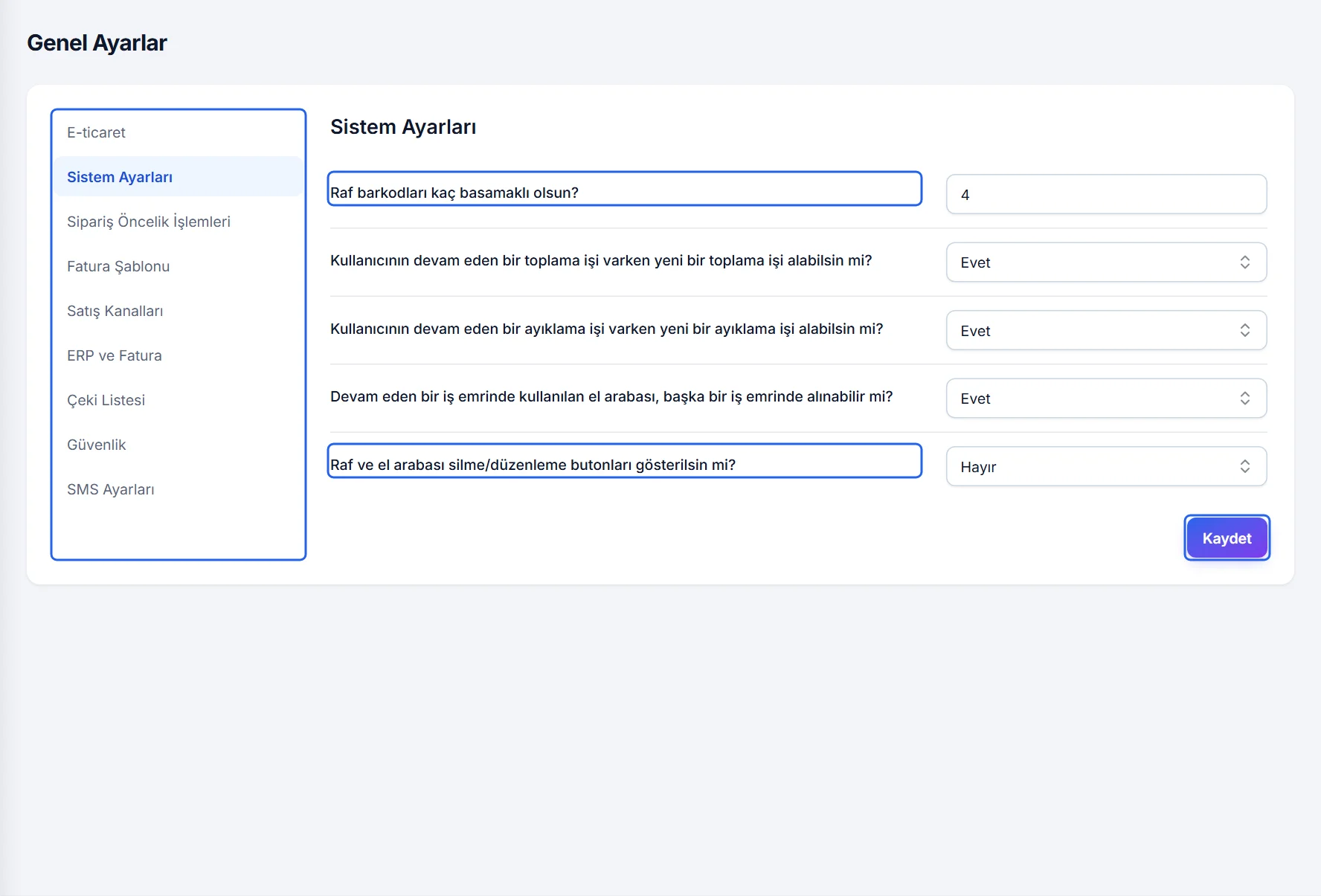
Sonraki ile ekranın bölümlerine yakınlaşın.
Bu ekranın kılavuzu →Ayar grupları; seçilen sekmenin adresi değişir.
Yeni rafların barkod uzunluğu.
Raflar ve El Arabaları ekranlarındaki Sil/Düzenle düğmeleri.
Sekmedeki değişiklikleri kaydeder.
Adım 2 — Raflar ve el arabaları#
Raflar#
Nerede: Tanımlamalar › Raflar
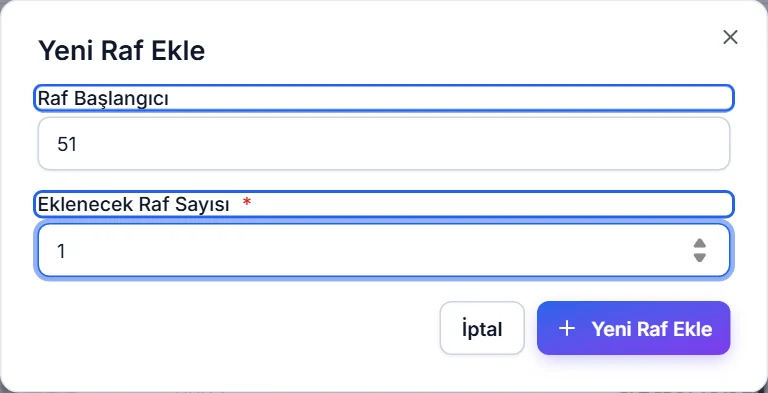
- Yeni Raf Ekle'ye tıklayın.
- Raf Başlangıcı'na ilk raf numarasını yazın (ör. 1001). Bu alan yalnız depoda hiç raf yokken açıktır; sonraki eklemelerde kendiliğinden son rafın bir fazlası gelir.
- Eklenecek Raf Sayısı'na adedi yazın (en fazla 1000).
- Yeni Rafları Ekle'ye tıklayın; "Raflar başarılı bir şekilde eklendi." bildirimi çıkar.
El arabaları#
Nerede: Tanımlamalar › El Arabaları
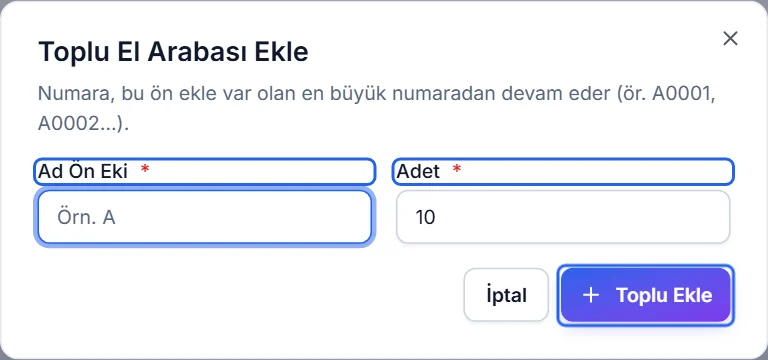
- Toplu El Arabası Ekle'ye tıklayın.
- Ad Ön Eki (ör.
A) ve Adet (1–500) girin. - Toplu Ekle'ye tıklayın; arabalar
A0001,A0002… adlarıyla oluşur.
Kontrol: Raflar listesinde her rafın Raf Barkodu ve barkod görseli, El Arabaları listesinde arabalar görünür.
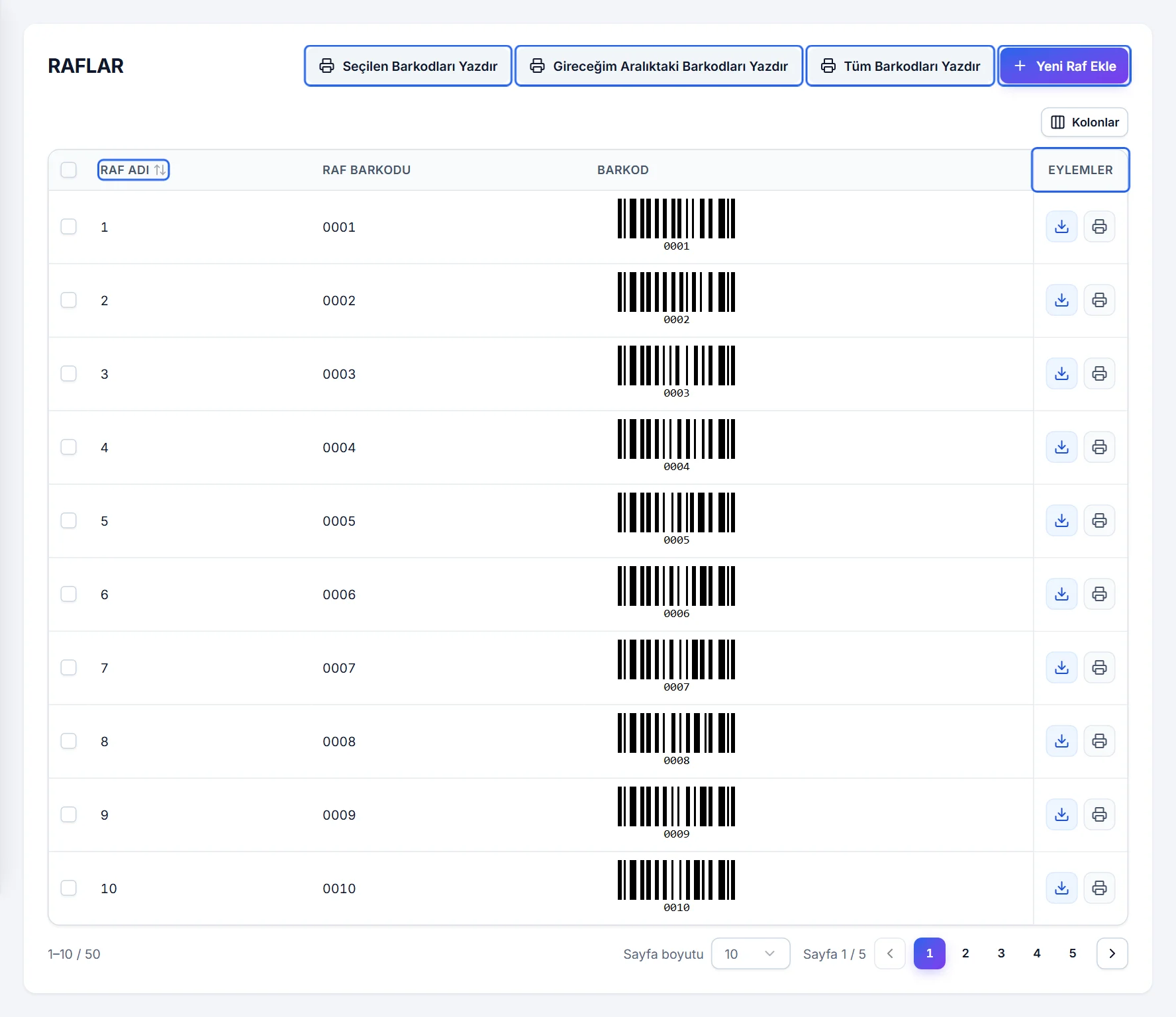
Sonraki ile ekranın bölümlerine yakınlaşın.
Bu ekranın kılavuzu →Tabloda işaretlediğiniz rafların etiketlerini yazdırır.
Başlangıç–bitiş raf numarası aralığını yazdırır.
Depodaki tüm rafların etiketlerini yazdırır.
Raf ekleme penceresini açar (yalnız Raf Oluşturma izniyle görünür).
Rafın numarası. Bu sütuna tıklayarak sıralayabilirsiniz.
Satırın Barkod İndir, Barkodu Yazdır ve (açıksa) Düzenle ve Sil düğmeleri.
Sonraki ile ekranın bölümlerine yakınlaşın.
Bu ekranın kılavuzu →Eklenecek ilk rafın numarası.
Kaç raf ekleneceği.
Sonraki ile ekranın bölümlerine yakınlaşın.
Bu ekranın kılavuzu →Arabaların adının başına gelen harf/rakam (ör. A).
Kaç araba ekleneceği.
Arabaları oluşturur.
Adım 3 — Yetki grupları ve kullanıcılar#
Yetki grupları#
Nerede: Kullanıcı Yönetimi › Kullanıcı Yetki Grupları
- Yeni Yetki Grubu Ekle'ye tıklayın; Yetki Grubu Adı (ör. "Toplayıcı") ve Seviye (1 en üst; görev grupları için 2 veya daha büyük, ör. Ayıklayıcı 2, Toplayıcı 3) girip Kaydet'e basın.
- Yetki ekranı kendiliğinden açılır; o görev için gereken izinleri açın ve Kaydet'e basın.
- Her görev için (Toplayıcı, Ayıklayıcı, Mal Kabul …) tekrarlayın.
Kullanıcılar#
Nerede: Kullanıcı Yönetimi › Kullanıcılar
- Yeni Kullanıcı Ekle'ye tıklayın.
- Ad, Soyad, Email ve Yetki Grubu'nu doldurun.
- Giriş şifresi'nde Şifreyi ben belirleyeyim ya da E-postayla davet gönder'i seçin.
- Kaydet › Evet,Oluştur deyin.
Kontrol: Kullanıcılar listesinde personel, doğru yetki grubuyla görünür. Davet gönderilen kişi e-postadaki bağlantıyla şifresini belirler. Ayrıntılı akış: Yeni personeli yetkilendirmek.
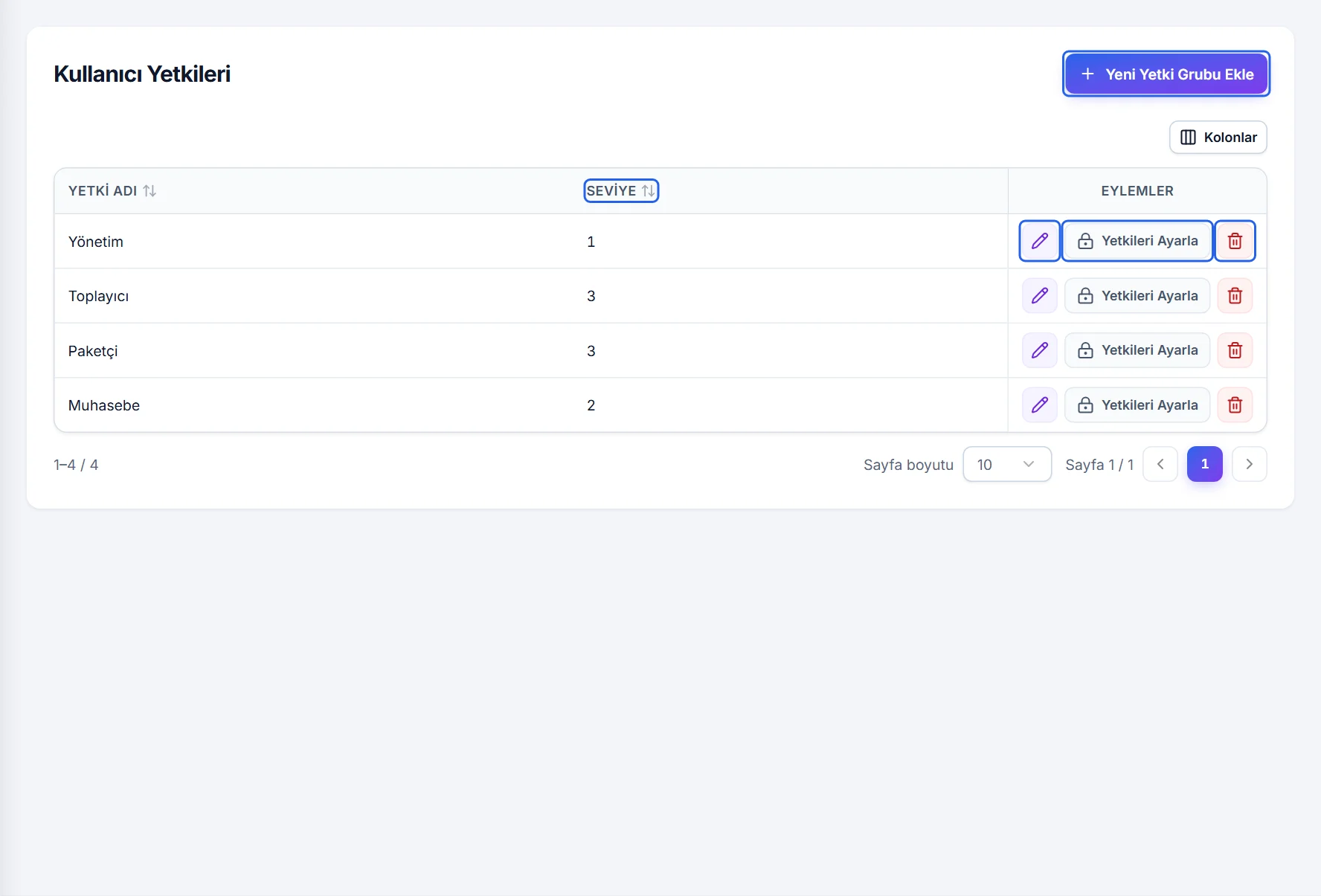
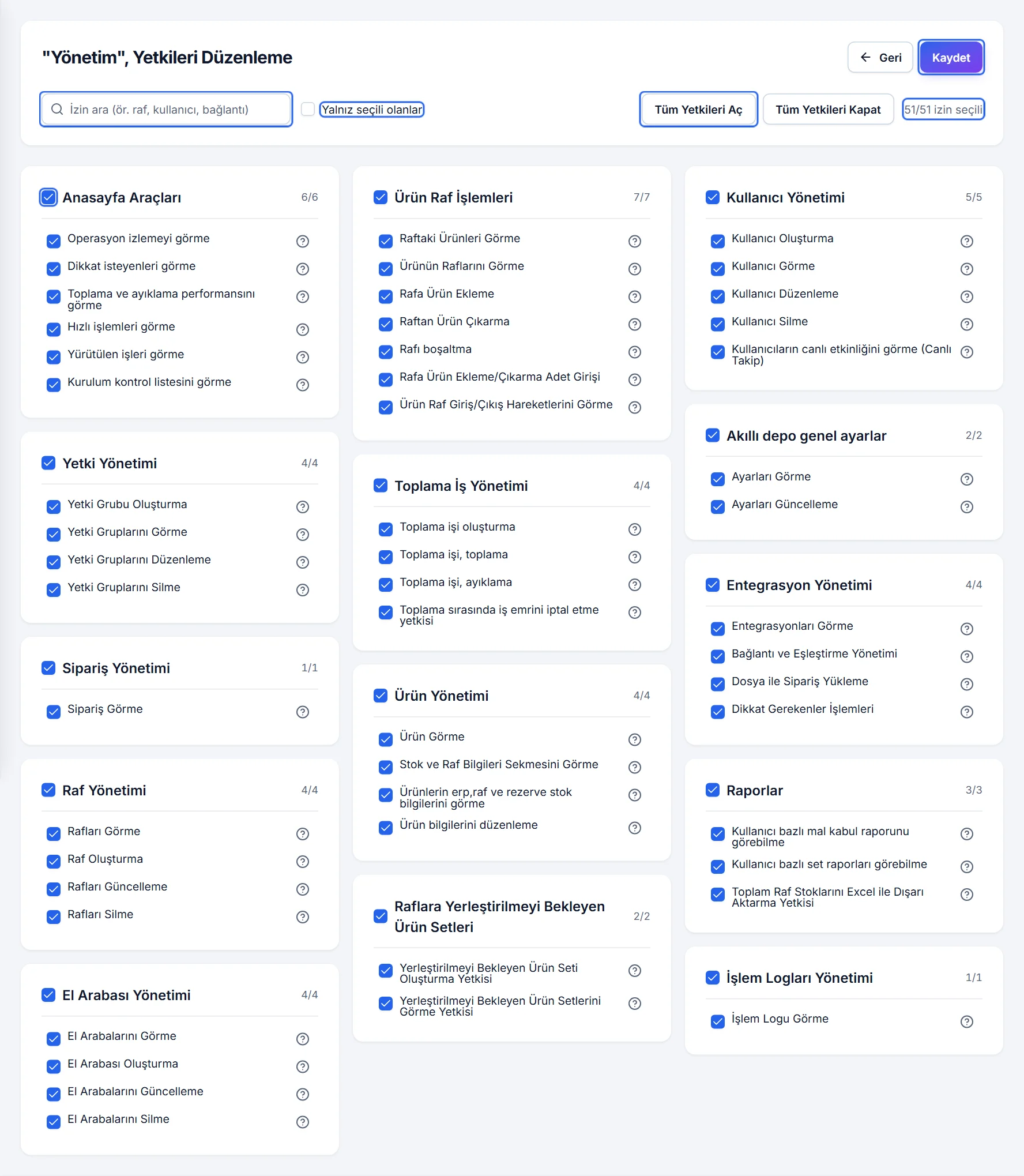
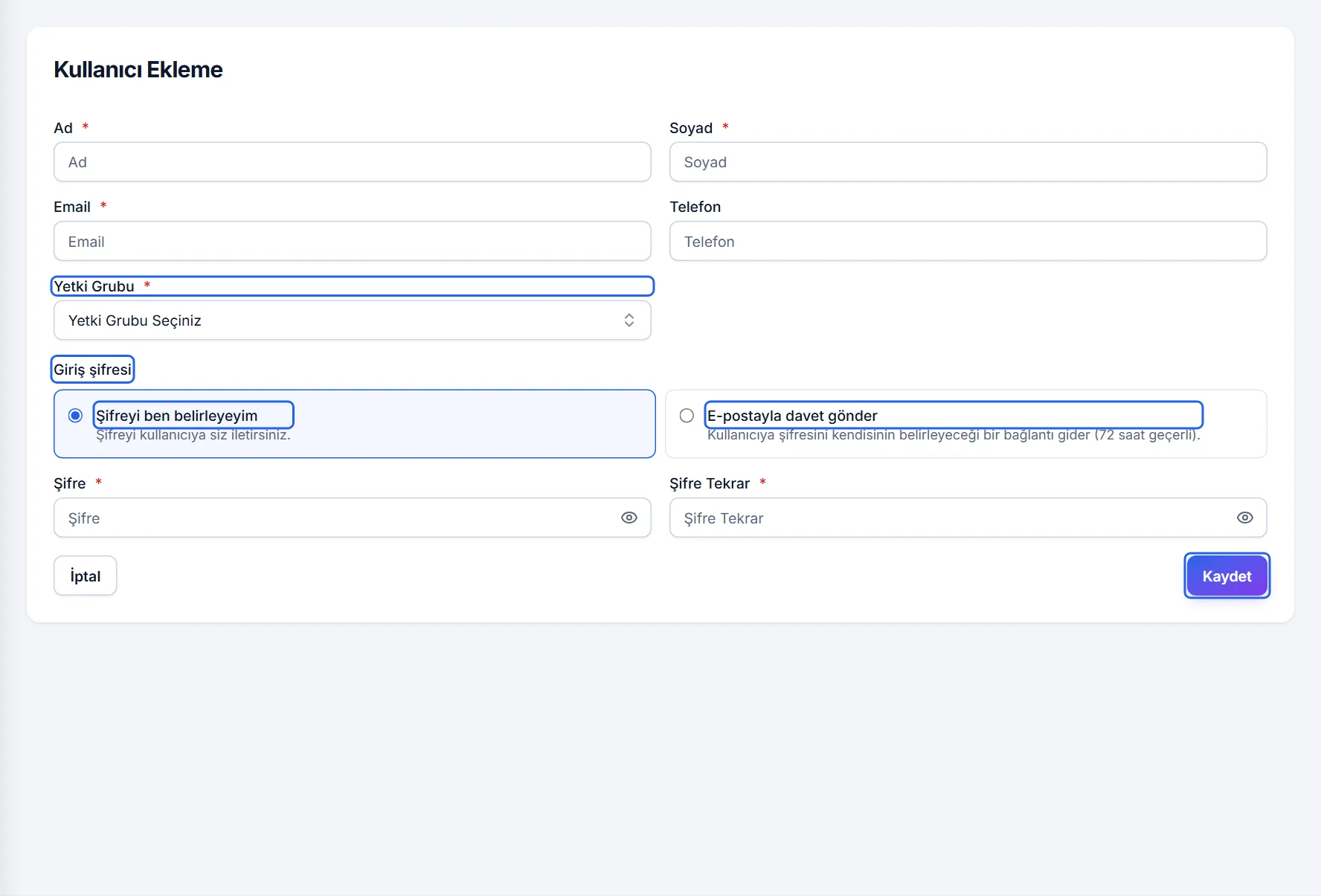
Sonraki ile ekranın bölümlerine yakınlaşın.
Bu ekranın kılavuzu →Yeni grup penceresini açar.
ve Seviye sütunları (başlıklara tıklayarak sıralanabilir).
Grubun adını ve seviyesini değiştirir.
Yetkileri Düzenle ekranına gider.
Grubu siler.
Sonraki ile ekranın bölümlerine yakınlaşın.
Bu ekranın kılavuzu →İzinleri grup adında, izin adında ve açıklamada arar; Türkçe harf farkını (ş/s, ı/i) önemsemez. Eşleşme yoksa "Aramaya uyan izin yok." yazar.
Yalnız işaretli izinleri gösterir; bir grubun neye yetkili olduğunu hızlıca görmek için.
51 iznin hepsini işaretler ya da kaldırır.
"{seçili}/{toplam} izin seçili".
Kartın başlığındaki kutu o gruptaki izinlerin hepsini işaretler ya da kaldırır. Hepsi seçiliyse tikli, bir kısmı seçiliyse çizgili, hiçbiri seçili değilse boştur; sağdaki "3/4" o gruptan kaç iznin seçili olduğunu gösterir. Arama açıkken yalnız görünen izinlere uygulanır.
Seçimi kaydeder.
Sonraki ile ekranın bölümlerine yakınlaşın.
Bu ekranın kılavuzu →Kullanıcının izinlerini belirleyen grup.
Şifrenin nasıl belirleneceği.
"Şifreyi kullanıcıya siz iletirsiniz." Şifre alanları görünür.
"Kullanıcıya şifresini kendisinin belirleyeceği bir bağlantı gider (72 saat geçerli)." Şifre alanları gizlenir.
Onay penceresini açar.
Adım 4 — Genel ayarlar#
Nerede: Genel Ayarlar
Sekme sekme ilerleyin; her sekmede değişiklikten sonra Kaydet › Evet, Kaydet deyin. İlk kurulumda özellikle şunlara bakın:
- Sistem Ayarları
- Bir kullanıcının aynı anda birden fazla toplama/ayıklama işi alıp alamayacağı.
- El arabasının başka bir iş emrinde kullanılıp kullanılamayacağı.
- Raf ve el arabası silme/düzenleme butonları gösterilsin mi? (varsayılan Hayır). Kurulumda yanlış açılan bir rafın barkodunu düzeltmek ya da rafı silmek için geçici olarak Evet yapabilirsiniz.
- ERP ve Fatura
- Fatura kaynağı ve Stok kaynağı (Yok / Nebim).
- Rafa yapılacak stok girişlerinin ERP stok miktarını aşmasını engelleme.
- Fatura Şablonu, Satış Kanalları, Sipariş Öncelik İşlemleri.
- Güvenlik: iki aşamalı doğrulama politikası.
Kontrol: Her sekmede kaydettiğiniz değerler sayfayı yeniledikten sonra da görünür. → Genel Ayarlar
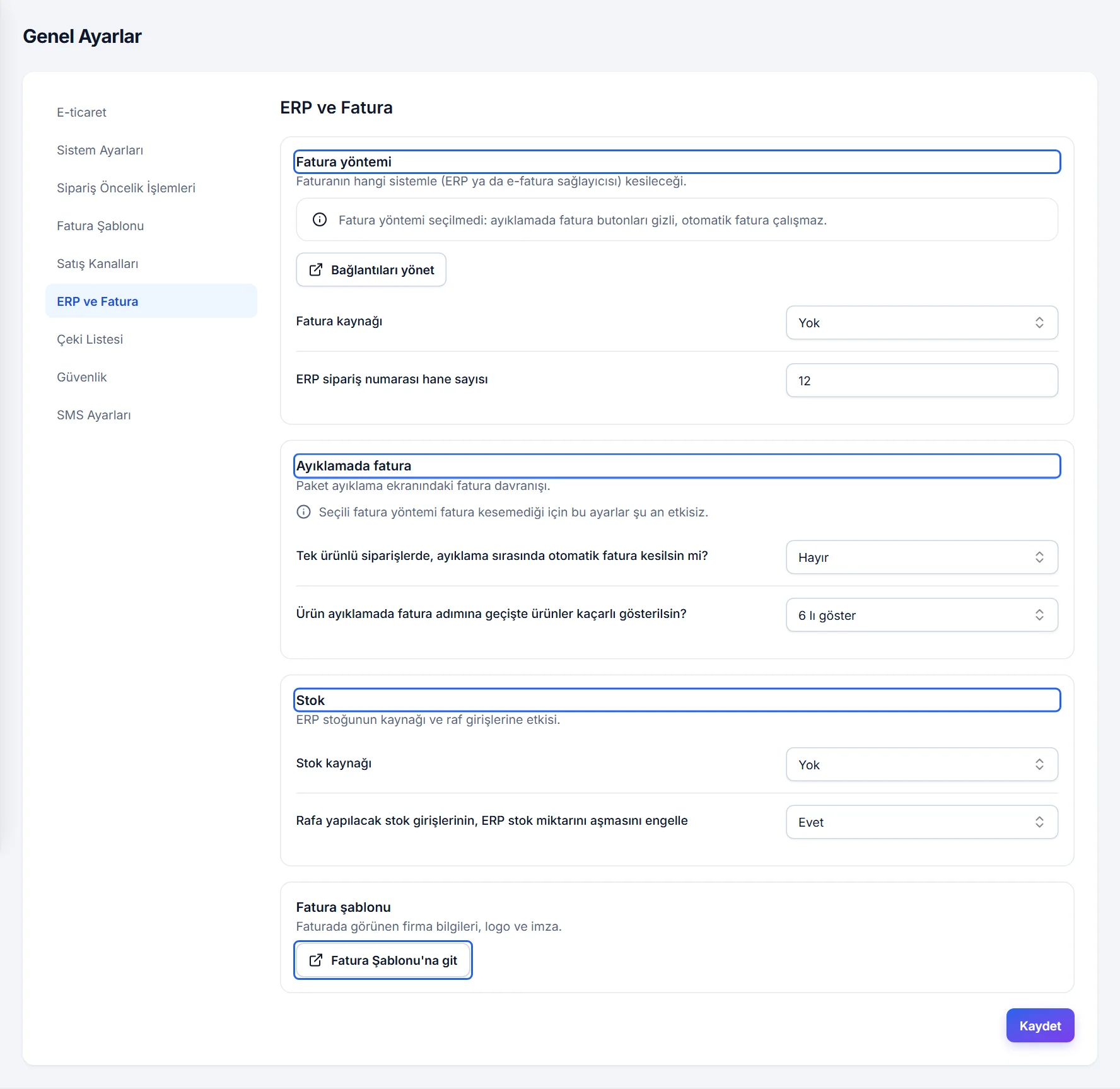
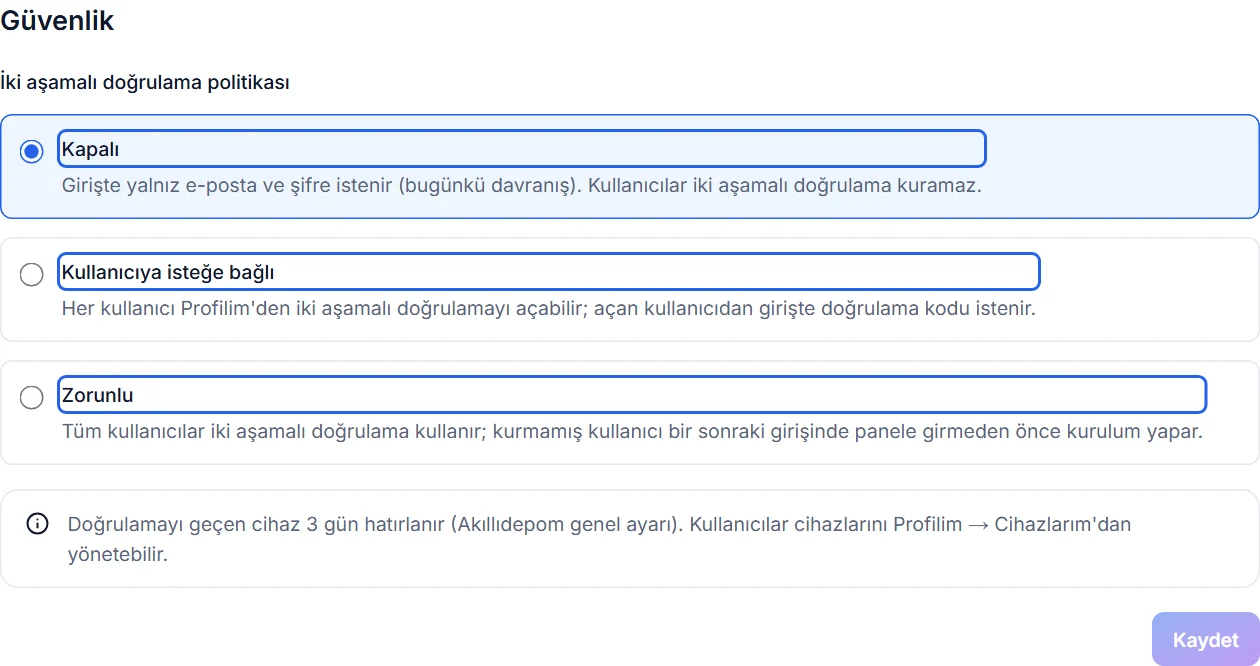
Sonraki ile ekranın bölümlerine yakınlaşın.
Bu ekranın kılavuzu →Faturanın hangi sistemle kesileceği ve durum satırı.
Ayıklama ekranındaki fatura davranışı.
ERP stoğunun kaynağı ve raf girişlerine etkisi.
Fatura Şablonu sekmesini açar.
Sonraki ile ekranın bölümlerine yakınlaşın.
Bu ekranın kılavuzu →Girişte yalnız e-posta ve şifre.
İsteyen kullanıcı Profilim'den doğrulamayı açar.
Herkes doğrulama kullanır.
Adım 5 — Sipariş ve ürün bağlantısı#
Sipariş kaynağını bağlamak#
Nerede: Entegrasyonlar › Bağlantılar
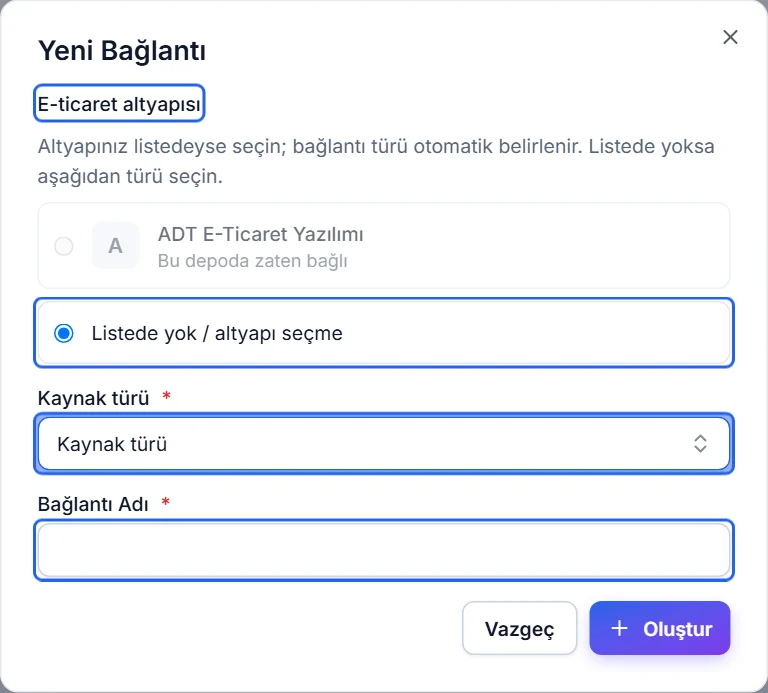
- Yeni Bağlantı'ya tıklayın.
- Kaynağınızı seçin: e-ticaret yazılımı, API ya da Nebim.
- Bağlantı adını (Nebim'de ayrıca istenen bilgileri) girip Oluştur'a basın. E-ticaret bağlantısı yalnız ad ister ve hemen Aktif olur; açılan pencerede gösterilen İstemci Kimliği ve İstemci Gizli Anahtarı'nı e-ticaret panelinize girin.
Siparişleri yalnız CSV/Excel dosyasıyla alacaksanız bu adımı atlayabilirsiniz. Ayrıntılı akış: E-ticaret sitesini bağlamak.
Ürünlerin gelmesi#
Panelde elle ürün oluşturulmaz; ürünler kaynaktan gelir.
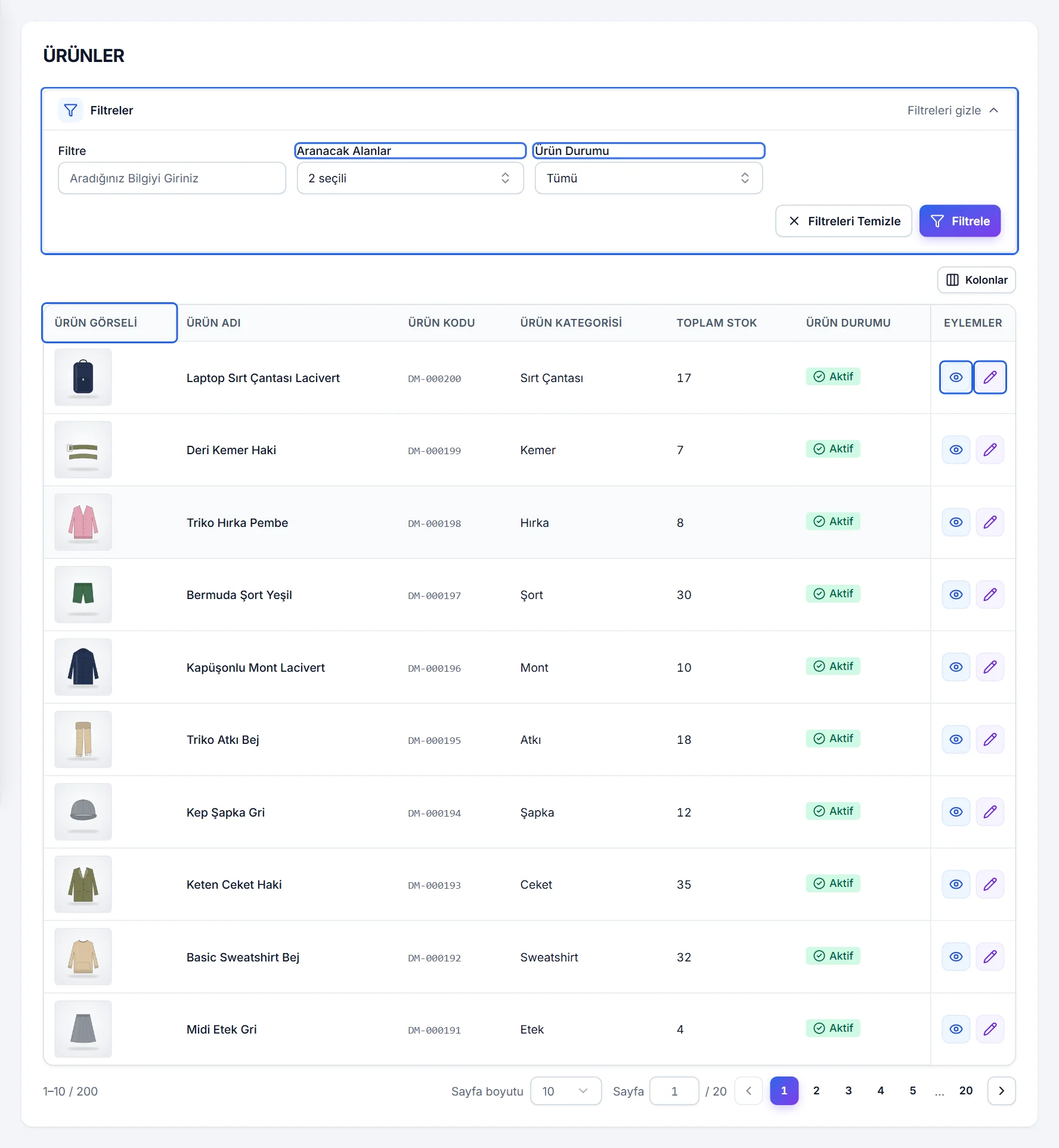
- E-ticaret bağlantısı varsa: ürünleri e-ticaret siteniz kendisi gönderir; e-ticaret modülü ilk etkinleştirildiğinde tüm aktif ürünleri iletir. Panelde ürün çekme düğmesi yoktur; ürünler birkaç dakika sonra Ürünler › Ürün Listele'de görünür.
- Bağlantı yoksa: Entegrasyonlar › Dosya ile Sipariş Yükle › Yeni Yükleme; Tür olarak Ürün-Barkod seçip ürün dosyanızı yükleyin. Hazır şablonu (Şablon İndir) başlıklarını değiştirmeden doldurursanız eşleştirme gerekmez. → Dosya ile Sipariş Yükle
Kontrol: Bağlantılar'da bağlantı Aktif ve Son Veri Alımı dolu; Ürün Listele'de ürünler görünür.
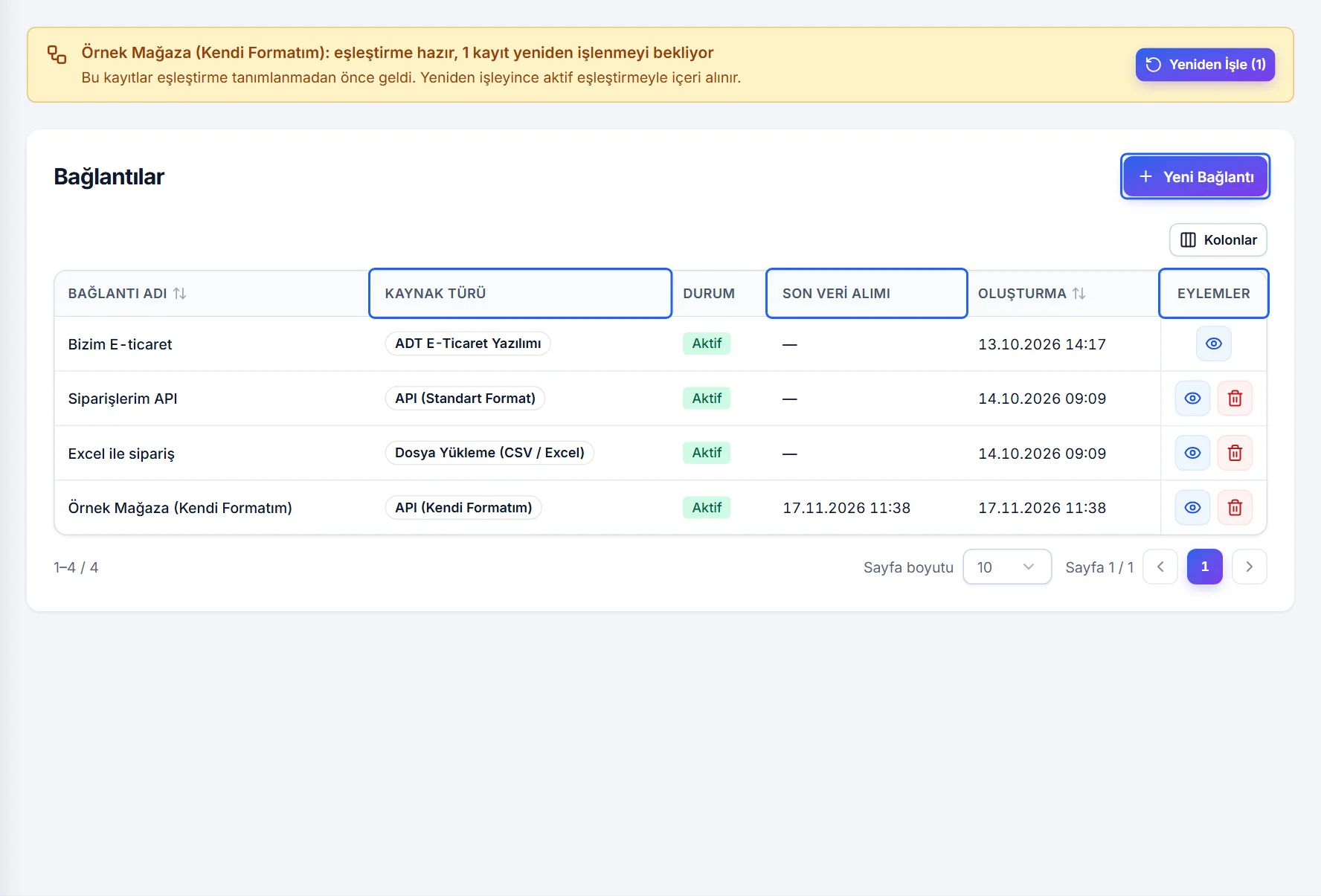
Sonraki ile ekranın bölümlerine yakınlaşın.
Bu ekranın kılavuzu →Yeni kaynak tanımlama penceresini açar. Yalnız Bağlantı ve Eşleştirme Yönetimi izniniz varsa görünür.
Bağlantının türü. Bir e-ticaret altyapısıyla açılmışsa altyapının adı (ör. ADT E-Ticaret Yazılımı) gösterilir.
Bu bağlantıdan en son veri gelen zaman. Hiç veri gelmediyse — yazar.
Detay (göz simgesi) ayrıntı ekranını açar; sil (çöp kutusu) bağlantıyı siler.
Sonraki ile ekranın bölümlerine yakınlaşın.
Bu ekranın kılavuzu →Altyapınız listedeyse seçin; bağlantı türü kendiliğinden belirlenir. Liste boşsa bu bölüm görünmez.
Altyapı listesini kullanmadan türü aşağıdan elle seçmek için.
Bağlantının türü. Seçtiğiniz türün kısa açıklaması alanın altında görünür.
Listede göreceğiniz ad (ör. "Örnek Ticaret Web Sitesi").
Sonraki ile ekranın bölümlerine yakınlaşın.
Bu ekranın kılavuzu →Arama metni, aranacak alanlar ve ürün durumu. Telefonda varsayılan olarak kapalıdır; başlığa dokunarak açılır.
Yazdığınız metnin ürün adında, kodunda ya da barkodunda aranacağını belirler.
Tümü / Aktif / Pasif.
Görsel, ad, kod, kategori, toplam stok ve durum.
Ürünün ayrıntılarını beş sekmeli pencerede açar.
Ürün Düzenle ekranına gider (yalnız düzenleme izniyle görünür).
Adım 6 — Raf etiketlerinin basılması#
Nerede: Tanımlamalar › Raflar
- Tüm Barkodları Yazdır'a tıklayın. Yalnız bir bölümü basacaksanız Gireceğim Aralıktaki Barkodları Yazdır ile Başlangıç–Bitiş raf numaralarını girin.
- Kağıt olarak 50mm x 35mm Kağıt ya da A4 4 lü seçin.
- Evet, Önizlemeyi Aç!'a tıklayın ve açılan PDF'i yazdırın.
- Etiketleri raflara yapıştırın.
- El arabaları için Tanımlamalar › El Arabaları › Tüm Barkodları Yazdır aynı şekilde çalışır.
Kontrol: Bir raf etiketini Raftaki Ürünleri Gör ekranında okutun; raf bulunmalı (yeni rafta "Rafta ürün bulunamadı" yazması normaldir).
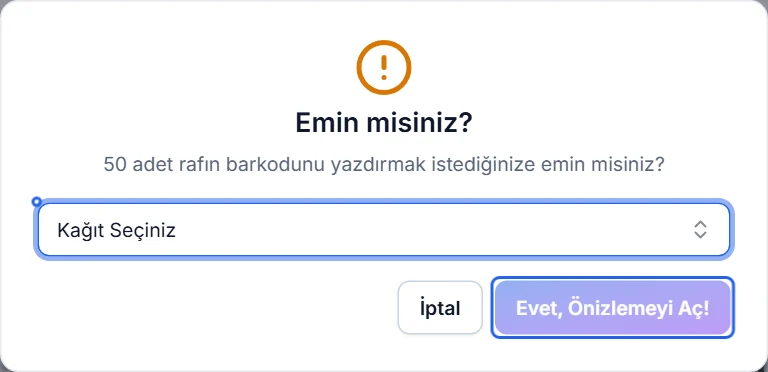
Sonraki ile ekranın bölümlerine yakınlaşın.
Bu ekranın kılavuzu →50mm x 35mm Kağıt (tekli etiket yazıcısı) ya da A4 4 lü (A4 sayfada 4 etiket). Kağıt seçilmeden onay düğmesi pasiftir.
Etiket PDF'ini hazırlar ve tarayıcının yazdırma penceresini açar.
Kurulum bitti mi?#
Aşağıdakilerin hepsi tamamsa depo ilk siparişe hazırdır:
- Adım 1: Raf barkod ayarı ilk raftan önce yapıldı.
- Adım 2: Raflar ve el arabaları listede, barkodlarıyla görünüyor.
- Adım 3: Her görev için bir yetki grubu var; personel doğru gruba bağlı. Bir personel hesabıyla girildiğinde menüde yalnız grubuna verilen ekranlar görünüyor.
- Adım 4: Genel ayarlar gözden geçirildi ve kaydedildi.
- Adım 5: Bağlantı Aktif (ya da ürünler dosyayla yüklendi); Ürün Listele'de ürünler var.
- Adım 6: Raflarda ve arabalarda okunabilir etiketler var.
Sonraki adım: Mal kabul: ürünleri raflara yerleştirmek.
Örnek kurulum planı#
Kurgusal "Demo Depo A" için:
| Adım | Örnek değer |
|---|---|
| 1. Raf barkod ayarı | 4 basamak |
| 2. Raflar | Raf Başlangıcı 1001, Eklenecek Raf Sayısı 50 → raflar ve barkodlar 1001–1050 |
| 2. El arabaları | Ad Ön Eki A, Adet 5 → A0001–A0005 |
| 3. Yetki grupları | "Ayıklayıcı" (Seviye 2), "Toplayıcı" ve "Mal Kabul" (Seviye 3) |
| 3. Kullanıcılar | Demo Toplayıcı (toplayici@example.com), Demo Ayıklayıcı (ayiklayici@example.com), Demo Mal Kabul (malkabul@example.com) |
| 5. Bağlantı | ADT E-Ticaret Yazılımı, adı "Örnek Ticaret Web Sitesi" |
| 6. Etiket | 50mm x 35mm Kağıt |
Olası hata durumları#
| Ekrandaki mesaj / durum | Neden | Ne yapmalı |
|---|---|---|
| Eklenecek Raf Sayısı alanı en az 1 olmalıdır. | Raf sayısı boş ya da 0. | 1–1000 arası bir sayı girin. |
| {barkod} barkodlu raf zaten mevcut. | Bu barkodla raf var. | Rafları kontrol edin. |
| El Arabası Adı yalnız harf (Türkçe karakter hariç), rakam ve - içerebilir. | Arabanın adında Türkçe karakter ya da boşluk var. | Adı düzeltin (ör. A0001). |
| Oluşacak el arabası adı ({ad}) 20 karakteri geçiyor; ön eki kısaltın. | Ön ek çok uzun. | Ön eki kısaltın. |
| Bu yetki grubu adı zaten kullanılıyor. | Aynı adlı grup var. | Farklı bir ad verin. |
| Lütfen önce raf seçimi yapınız. | Seçilen Barkodları Yazdır'da raf seçilmedi. | Tablodan raf seçin ya da Tüm Barkodları Yazdır'ı kullanın. |
| Ürün Listele'de ürünler görünmüyor | E-ticaret henüz ürün göndermemiş ya da bağlantı yok. | E-ticaret bağlantısının Son Olaylar sekmesine bakın; bağlantı yoksa ürünleri dosyayla yükleyin. |
| Planınızdaki bağlantı sınırına ulaştınız ({sayı}). | Paket bağlantı sınırı. | Paketinizi yükseltin. |
İlgili kılavuzlar#
Sık sorulan sorular#
Ürünleri panelden elle ekleyebilir miyim?
Hayır, depo panelinde ürün oluşturma ekranı yoktur. Ürünler bağlantınızdan (e-ticaret yazılımı ya da API) ya da Dosya ile Sipariş Yükle ekranında Ürün-Barkod türündeki dosyayla gelir. Panelde var olan ürünü yalnız düzenleyebilirsiniz.
Raf barkod ayarını raflar oluştuktan sonra değiştirirsem ne olur?
Yeni ayar yalnız bundan sonra oluşturulan raflara uygulanır. Var olan rafların barkodları değişmez; bu yüzden ayarı ilk rafı oluşturmadan önce yapın.
Yanlış oluşturduğum rafı silemiyorum ya da barkodunu düzeltemiyorum, neden?
Sil ve Düzenle düğmeleri için Genel Ayarlar › Sistem Ayarları'nda "Raf ve el arabası silme/düzenleme butonları gösterilsin mi?" ayarının Evet olması (varsayılan Hayır) ve Rafları Silme / Rafları Güncelleme izni gerekir. İçinde ürün bulunan raf silinemez.
Kurulumu kaç kişi yapmalı?
Depo sahibi ya da Yönetim yetki grubundaki bir kullanıcı tek başına yapabilir; bu kullanıcıda tüm izinler bulunur.