

Raf Temizle
Raf barkodunu okutup onay vererek raftaki tüm ürünlerin stoğunu tek seferde sıfırladığınız el terminali ekranı.
Bir rafı tamamen nasıl boşaltırım?
- Raf İşlemleri › Raf Temizle ekranını açın.
- Rafın barkodunu okutun; ekranın üstünde kırmızı TEMİZLENECEK kartında raftaki ürünler ve toplam adet görünür.
- Emin misin? penceresinde Evet, Temizle! seçin.
- Raf temizlendi mesajıyla raf, Temizlenen raflar listesine eklenir.
Yanlışlıkla temizlediğim rafı nasıl geri yüklerim?
- Temizlenen raflar listesinde ilgili rafın Rafı geri yükle (↶) düğmesine dokunun.
- Emin misiniz? penceresinde Evet, Geri al! seçin.
- Raftaki ürünler eski miktarlarıyla geri eklenir; Ürünler tekrar rafa eklendi mesajı görünür.
Raf temizlenemez diyor, ne yapmalıyım?
- Rafta açık iş emrine ayrılmış ürün varsa önce o iş emrinin toplanmasını bekleyin.
- Raf zaten boşsa yapılacak bir şey yoktur.
- Mesajlar ve çözümleri için Hatalar bölümüne bakın.
Genel bakış#
Raf Temizle, bir raftaki tüm ürünlerin stoğunu tek işlemle sıfırlar. Raf fiziksel olarak boşaltıldığında, raf başka amaçla kullanılacağında ya da sistemdeki raf içeriği tamamen yanlış olduğunda kullanılır.
Okutulan raf için sistem önce rafın boş olup olmadığını ve açık iş emirlerine ayrılmış ürün içerip içermediğini denetler, ardından onay ister. Onaylayınca:
- raftaki her ürün için Ürün Raf Hareketleri'ne Temizleme türünde birer kayıt düşer (adet = o üründen raftaki miktar),
- raf boşalır; ürünlerin diğer raflardaki stoğu ve ERP stoğu değişmez,
- raf Temizlenen raflar listesine eklenir; aynı ekrandan geri yüklenebilir.
Temizleme bir bütündür: ya tüm ürünler sıfırlanır ya hiçbiri.
Ekrana ulaşma#
Sol menüde Raf İşlemleri › Raf Temizle'yi seçin. Sayfa başlığı RAF TEMİZLEME'dir.
Kimler kullanabilir#
Ürün Raf İşlemleri › Rafı boşaltma yetkisi gerekir. Bu yetki hem temizlemeyi hem de kendi temizlediğiniz rafı geri yüklemeyi kapsar. Yetkisi olmayan kullanıcı menü öğesini görmez; adresi açarsa "Üzgünüm" yetki sayfası görünür.
Ekran tanıtımı#
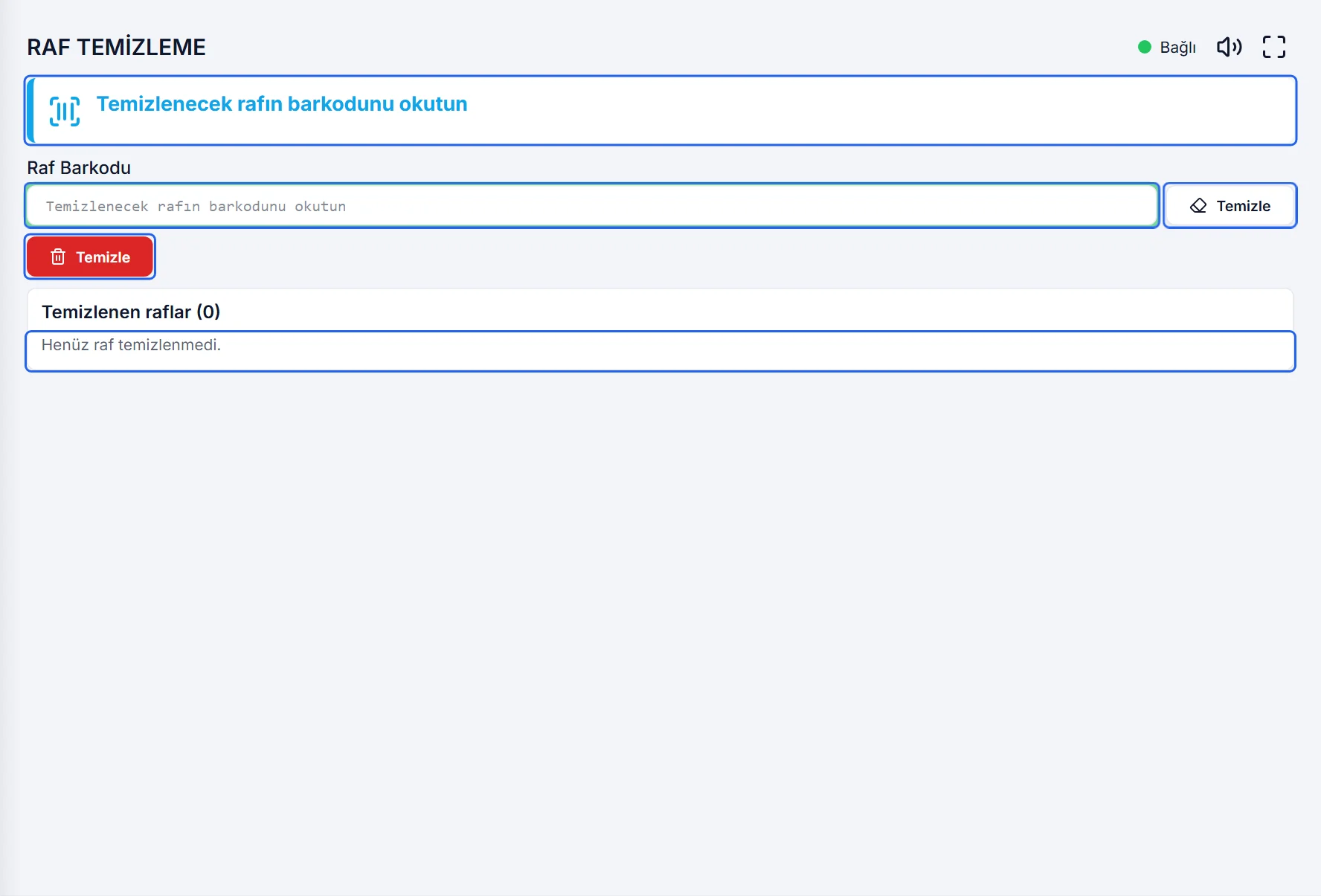
- Adım talimatı: "Temizlenecek rafın barkodunu okutun". Onay beklenirken "Raf {barkod} temizlenecek. Onaylayın ya da iptal edin." olur.
- Raf Barkodu: Temizlenecek rafın barkodu. Okutma (Enter) kontrolü ve onay penceresini başlatır.
- Temizle (silgi simgeli, alanın yanında): Yalnız Raf Barkodu alanını boşaltır ve hata afişini kapatır; rafa dokunmaz. Dar ekranda yalnız simge görünür.
- Temizle (kırmızı, çöp kutusu simgeli): Alandaki raf için temizlemeyi başlatır (okuyucudaki Enter ile aynı iş). İstek sürerken pasiftir.
- Temizlenen raflar: Bu oturumda temizlenen raflar. Boşken "Henüz raf temizlenmedi." yazar.
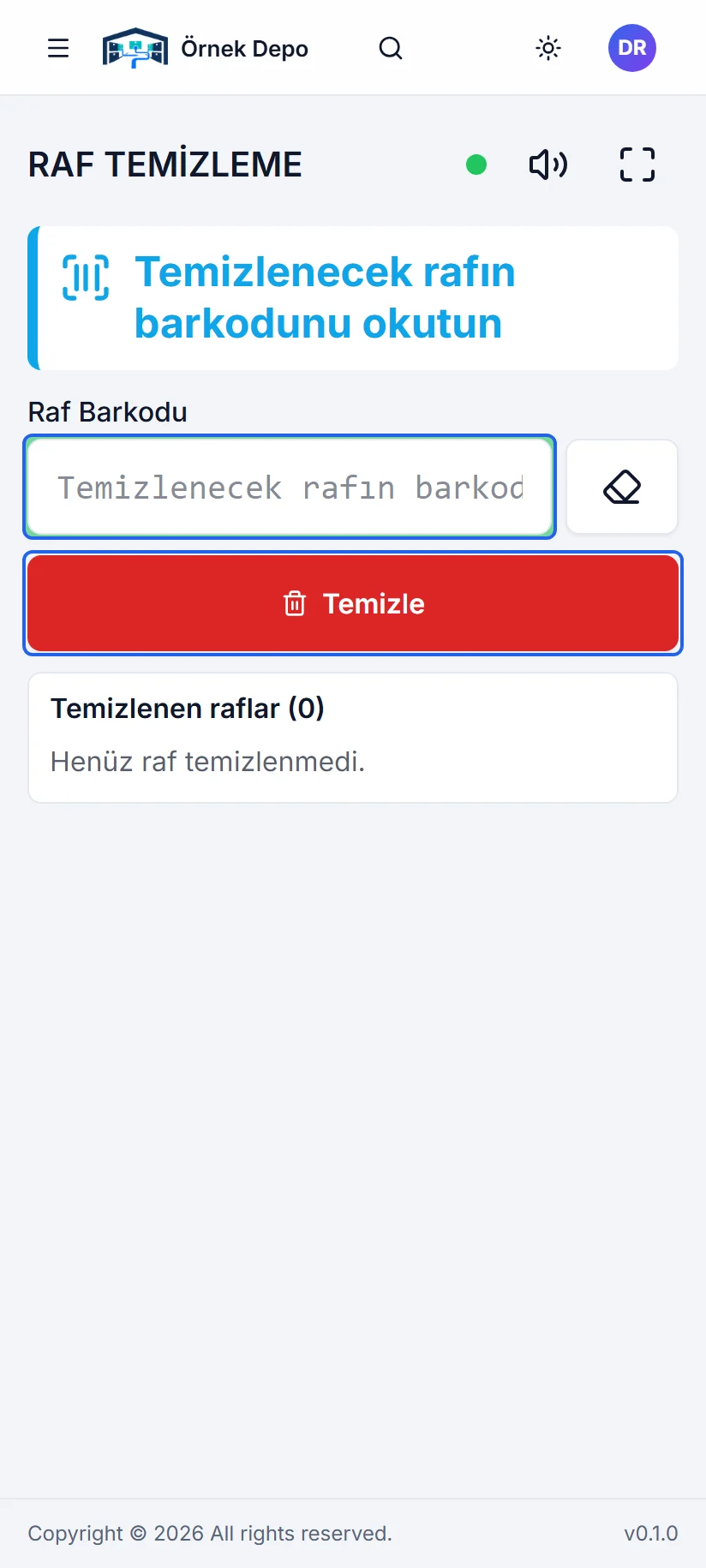
- Raf Barkodu: Dokunmatik cihazda yanında Kamera ile okut düğmesi çıkabilir.
- Temizle (kırmızı): Rafı temizleme işlemini başlatır.
Onay penceresi ve TEMİZLENECEK kartı#
Raf okutulup denetimden geçince ekranın ortasında Emin misin? penceresi açılır: "Raf içindeki ürünler çıkarılarak raf temizlenecektir. İşlemi yapmak istediğine emin misin?" Düğmeler Evet, Temizle! ve Hayır, iptal et. Bu pencere kendiliğinden kapanmaz; yanıt bekler.
Pencere açıkken ekranın üstünde kırmızı çerçeveli TEMİZLENECEK — Bu raf temizlenecek kartı görünür:
- Raf Barkodu: okutulan raf,
- "{n} ürün" ve "Toplam {adet} adet raftan çıkarılacak",
- raftaki her ürünün adı, varyantı ve "{adet} adet" bilgisi.
Bu kart, yanlış rafı temizlemeden önce son kontrol içindir. Hayır, iptal et kartı kapatır; hiçbir stok değişmez.
Temizlenen raflar listesi#
Her temizleme ayrı bir grup olarak eklenir; en yeni grup üstte, yeşil kenarlı ve SON rozetlidir. Grup başlığında "Raf {barkod}" ve Rafı geri yükle (↶) düğmesi bulunur. Grubun içinde temizlenen ürünler #, Ürün Resmi, Ürün Adı, Ürün Kodu, Ürün Seçeneği, Ürün Barkodu, Miktar sütunlarıyla listelenir. Liste başlığı "Temizlenen raflar ({n})" ve Toplam {n} adet gösterir.
Liste aynı tarayıcı sekmesinde saklanır; sayfa yenilense de geri gelir, sekme kapanınca silinir.
Adım adım raf temizleme#
- Raf İşlemleri › Raf Temizle'yi açın. İmleç Raf Barkodu'ndadır.
- Rafın barkodunu okutun (ya da yazıp kırmızı Temizle'ye basın).
- Raf boş değilse ve ayrılmış ürün yoksa Emin misin? penceresi ve üstte TEMİZLENECEK kartı açılır. Karttaki ürünleri kontrol edin.
- Evet, Temizle! ile onaylayın.
- Başarı sesi, yeşil kenar flaşı ve 6 saniyelik Raf temizlendi mesajı görünür; raf Temizlenen raflar listesinin en üstüne eklenir, alan boşalır ve imleç yeniden Raf Barkodu'na gelir.
- Sonraki rafı okutarak devam edin. (Raf alanı hiç kilitlenmez; her raf ayrı onaylanır.)
Temizlenen rafı geri yükleme#
- Temizlenen raflar listesinde ilgili rafın Rafı geri yükle (↶) düğmesine dokunun.
- Emin misiniz? penceresi: "Temizlenmiş rafı geri yüklemek üzeresiniz. Devam etmek istediğinize emin misiniz?"
- Evet, Geri al! ile onaylayın (Hayır, iptal et vazgeçer).
- Raftaki ürünler temizlemeden önceki miktarlarıyla geri eklenir; 3 saniyelik Ürünler tekrar rafa eklendi mesajı çıkar (ses çalmaz) ve grup listeden kalkar.
Geri yükleme Ürün Raf Hareketleri'nde her ürün için ayrı Giriş kaydı olarak görünür; işlem kayıtlarına "Temizlenen raf tekrar geri yüklendi." yazılır. Yalnız kendi temizlediğiniz rafları, yalnız liste dururken geri yükleyebilirsiniz; aynı temizleme ikinci kez geri yüklenemez.
Raf Temizle ile raftan çıkış farkı#
| Raftan Ürün Çıkışı | Raf Temizle | |
|---|---|---|
| Kapsam | Seçilen bir ürün, seçilen adet | Raftaki tüm ürünler, tüm adetler |
| Okutma | Raf + ürün (+ adet) | Yalnız raf |
| Onay | Yok | Emin misin? penceresi |
| Ayrılmış (rezerve) ürün | Ayrılmış adet çıkarılamaz, serbest adet çıkarılabilir | Rafta herhangi bir açık ayrılmış ürün varsa raf hiç temizlenemez |
| Hareket türü | Çıkış | Temizleme |
| Geri alma | Satır bazında | Raf (grup) bazında |
Örnek kullanım#
Demo Depo A'da raf 1005 yeniden düzenlenecek; raftaki ürünler başka alana taşındı ve sistemde rafın boşaltılması gerekiyor.
- Personel Raf Temizle'yi açar,
1005'i okutur. - Üstte "TEMİZLENECEK — 3 ürün — Toplam 14 adet raftan çıkarılacak" kartını ve ürün listesini görür; doğru raf olduğunu teyit eder.
- Evet, Temizle! der: Raf temizlendi; raf listeye eklenir.
- Ürünleri yeni raflarına Rafa Ürün Girişi Yap ile ekler.
Yanlışlıkla 1006'yı temizlediğini fark ederse listedeki Raf 1006 grubunda ↶ → Evet, Geri al! ile eski içeriği geri yükler.
İpuçları#
- Boş rafları bulmak için Ürün Miktarına Göre Raf Durumları ekranını kullanabilirsiniz; temizlemeden önce raf içeriğini Raftaki Ürünleri Gör ile inceleyin.
- Rafta açık iş emrine ayrılmış ürün kaldığı sürece temizleme engellenir; bu, toplanacak ürünlerin sistemden yanlışlıkla silinmesini önler.
- Raf Temizle rafı silmez ya da pasif yapmaz; raf tanımları için Raf Tanımlama ekranına bakın.
Hatalar ve çözümler#
| Ekrandaki mesaj | Neden | Ne yapmalı |
|---|---|---|
| Raf barkodu boş geçilemez! | Alan boşken Enter / Temizle'ye basıldı (hata sesi, pencere). | Raf barkodunu okutun. |
| Raf barkodu bulunamadı. | Raf kayıtlı değil ya da pasif (alan altında, hata sesi). | Doğru rafı okutun; hatalı barkod üzerine yazılabilir. |
| Seçtiğiniz raf zaten boş, tekrar temizlenemez. ("Dikkat", ses çalmaz, sarı flaş) | Rafta stok yok. | Yapılacak işlem yok. |
| Bu rafta açık iş emirlerine rezerve edilmiş ürün var. Raf temizlenemez. | Raftaki bir ürün, toplanmayı bekleyen ya da toplanmakta olan iş emri için ayrılmış. | İş emrinin toplanmasını bekleyin; ürünlerin bir kısmını çıkarmak için Raftan Ürün Çıkışı'nı kullanın (serbest adetle). |
| Rafta daha fazla ürün bulunamadı. | Onay sırasında raf içeriği başka işlemle değişti. | Rafı yeniden okutun. |
| Kayıt bulunamadı. | Geri yüklenmek istenen temizleme bulunamadı. | Ürünleri Rafa Ürün Girişi ile ekleyin. |
| Kayıt başka bir işlem tarafından değiştirildi. Sayfayı yenileyip tekrar deneyiniz. | Bu temizleme zaten geri yüklenmiş. | Sayfayı yenileyip raf içeriğini kontrol edin. |
| Bağlantı yavaş, tekrar deneyin. | Yanıt gecikti. | Listeyi kontrol edin, gerekirse rafı yeniden okutun. |
Sık sorulan sorular#
Raf Temizle rafı sistemden siler mi?
Hayır. Raf tanımı kalır; yalnız raftaki ürün stokları sıfırlanır. Rafı silmek ya da pasif yapmak Raf Tanımlama ekranının işidir.
Temizlemeden önce rafta ne olduğunu görebilir miyim?
Evet. Rafı okuttuğunuzda onay penceresi açılırken üstte kırmızı TEMİZLENECEK kartı raftaki her ürünü, adedini, ürün sayısını ve toplam adedi gösterir. Hayır, iptal et derseniz hiçbir şey değişmez.
İki tane Temizle düğmesi var, farkı ne?
Raf Barkodu alanının yanındaki (silgi simgeli) Temizle yalnız alanı boşaltır. Alanın altındaki kırmızı, çöp kutusu simgeli Temizle ise rafı temizleme işlemini başlatır ve onay ister.
Rafta iş emrine ayrılmış ürün varsa ne olur?
Raf temizlenmez ve Bu rafta açık iş emirlerine rezerve edilmiş ürün var. Raf temizlenemez. uyarısı çıkar. İş emri toplanınca ya da kapanınca temizleyebilirsiniz.
Temizleme sonradan geri alınabilir mi?
Yalnız temizlemeyi yapan kullanıcı, aynı tarayıcı sekmesinde Temizlenen raflar listesinde duran rafı geri yükleyebilir. Liste silindiyse ürünleri Rafa Ürün Girişi ile yeniden eklemeniz gerekir.