

Toplama ekranı (Paket Toplama Ekranı)
El terminali ya da tabletle rafları sırayla dolaşıp paketteki ürünleri el arabasına aldığınız ekran.
Toplama ekranında ürünleri nasıl toplarım?
- Alınacak Ürün Bilgisi kartında yazan Raf Adı'na gidin.
- Kartta yazan adet kadar ürünü raftan alın ve her birinin barkodunu tek tek okutun; her okutma 1 adet ekler.
- Sayaç dolunca sıradaki raf kendiliğinden gösterilir; tüm ürünler alınınca Toplamayı Bitir'e basın.
Ürün rafta yoksa ne yapmalıyım?
- Kartta Raf Kontrolü Başlat'a basın ve raftaki ürünlerin barkodlarını okutun.
- Ürün bulunmazsa Raf Kontrolünü Bitir'e basın.
- Açılan Alternatif Raftan Öner ile ürünü başka raftan alın; stok yoksa Kalan N Ürün Toplanamıyor ile işaretleyin.
Toplamayı nasıl bitirip ayıklamaya geçiririm?
- Raflardan alınması gereken tüm ürünler alındı. yazısı çıkınca Toplamayı Bitir'e basın.
- Onay penceresinde Evet, Toplamayı Bitir deyin; iş İş Emri Listele Ayıklama'ya geçer.
Toplayıcıyı nasıl değiştiririm (işi başka birine nasıl veririm)?
- İşin toplama ekranını açın (Toplamayı İzle ile de olur).
- ⋯ İşlemler › Toplayıcı Kullanıcısını Sıfırla'yı seçip Evet, Toplayıcıyı Sıfırla deyin.
- İş, toplanan ürünleriyle birlikte İş Emri Listele Toplama'da yeniden alınabilir hâle gelir.
Bir toplama işini nasıl iptal ederim?
- Toplama ekranında ⋯ İşlemler › İş Emrini İptal Et'i seçin.
- Evet, İş Emrini İptal Et ile onaylayın.
- Arabaya alınmış ürünler için rafa yerleştirilmeyi bekleyen ürün seti oluşur; bu seti raflara geri yerleştirin.
Toplama sırasında bir sipariş iptal olursa ne yapmalıyım?
- Sipariş İptal Edildi uyarısını Tamam ile kapatın.
- Toplamaya normal şekilde devam edin; iptal edilen siparişin ürünlerini de arabaya alın.
- Bu ürünler ayıklamada iptal edilen siparişin gözüne konur ve ayrı bir sete ayrılabilir.
Genel bakış#
Paket Toplama Ekranı, toplayıcının el arabasıyla rafları dolaşıp paketteki (iş emrindeki) ürünleri topladığı el terminali ekranıdır. Ekran tablet ve telefon için tasarlanmıştır; barkod okuyucu, kamerayla okutma ve sesli uyarılar desteklenir.
Nasıl çalışır?
- İş emri oluşturulurken her ürün için hangi raftan kaç adet alınacağı belirlenmiştir. Ekran bu rafları raf numarası sırasıyla (isterseniz tersten) gösterir.
- Her an tek bir ürün "sıradaki" üründür: Alınacak Ürün Bilgisi kartında rafı, kalan adedi ve ürünü görürsünüz.
- Ürünü raftan alıp barkodunu okuttuğunuzda 1 adet arabaya eklenir, rafın stoğu 1 azalır (hareket türü Toplandı) ve onay sesi çalar.
- Yalnız sıradaki ürün okutulabilir. Başka bir ürün okutursanız hata sesi ve uyarı çıkar.
- Tüm ürünler alınınca Toplamayı Bitir ile iş Toplandı durumuna geçer ve ayıklamaya hazır olur.
Sipariş ve iş emri durumlarının bütün akışı için sipariş akış diyagramına bakın.
Ekrana ulaşma#
Bu ekran menüde yoktur; bir işten açılır:
- İş Emirleri › İş Emri Listele Toplama → Toplamaya Başla (araba okutunca), Toplamaya Devam Et ya da Toplamayı İzle (İş Emri Listele Toplama).
- Devam Eden Toplama İş Emirleri listesindeki Toplama Paneli (Biten ve devam eden işler).
Adres /panel/collection-jobs/collection/{paket numarası} biçimindedir. İş toplanmıyorsa (henüz alınmamış, bitmiş ya da iptal edilmiş) ekran "bulunamadı" sayfası gösterir.
Kimler kullanabilir#
| İzin | Panelde görünen adı | Ne sağlar |
|---|---|---|
collectionJob.picking |
Toplama İş Yönetimi › Toplama işi, toplama | Ekranı açmak, toplamak, izlemek |
collectionJob.create |
Toplama İş Yönetimi › Toplama işi oluşturma | ⋯ İşlemler › Toplayıcı Kullanıcısını Sıfırla |
collectionJob.canceling |
Toplama İş Yönetimi › Toplama sırasında iş emrini iptal etme yetkisi | ⋯ İşlemler › İş Emrini İptal Et |
Okutma ve diğer toplama işlemlerini yalnız işin toplayıcısı yapabilir. Başkası ekranı açarsa izleme modunda görür (bkz. İzleme modu); sıfırlama ve iptal ise izinli kullanıcıya izleme modunda da açıktır.
Ekran tanıtımı#
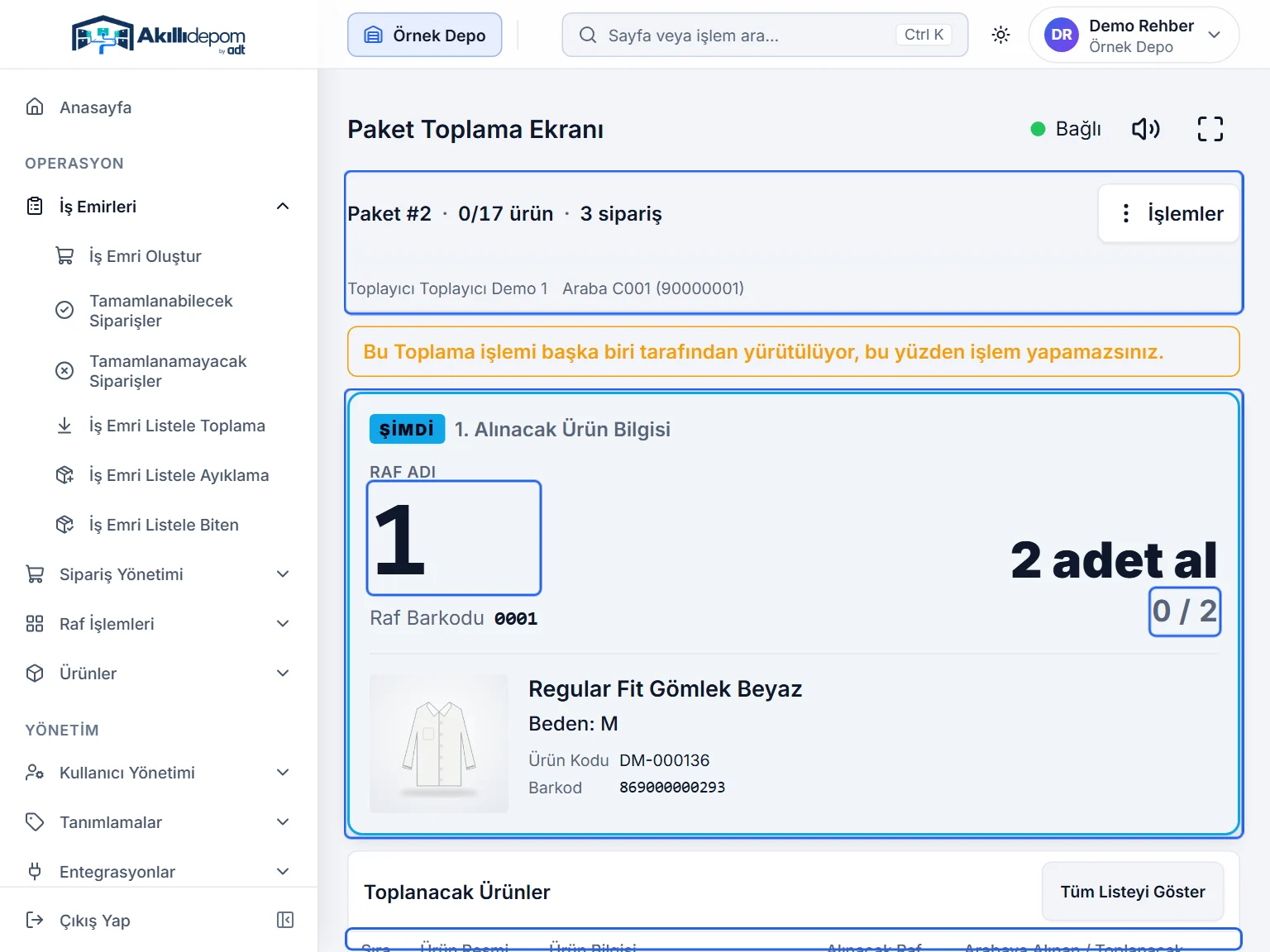
- İlerleme bandı: "Paket #{no} · {alınan}/{toplam} ürün · {n} sipariş", ilerleme çubuğu, altında Toplayıcı ve Araba bilgisi. Sağında İşlem Geçmişi ve ⋯ İşlemler düğmeleri bulunur; bant sayfayı kaydırınca da üstte kalır.
- {sıra}. Alınacak Ürün Bilgisi (ŞİMDİ kartı): Sıradaki ürün; görseli, adı, seçeneği, Ürün Kodu ve Barkod. Kartın altında Raf Kontrolü Başlat düğmesi.
- Raf Adı: Gideceğiniz rafın numarası (en büyük yazı); yanında Raf Barkodu.
- Sayaç: "{alınan} / {gereken}" ve "{n} adet al" talimatı (kalan adet).
- Toplanacak Ürünler: Tüm rota; sütunlar Sıra, Ürün Resmi, Ürün Bilgisi, Alınacak Raf, Arabaya Alınan / Toplanacak.
Okutma alanı ve talimat (izleme modunda görünmez):
- Adım talimatı: "Ürün barkodunu okutun" (mavi). Raf kontrolü başarısız olduysa turuncu ve altında "Ürün rafta bulunamadı. Alternatif raf önerin ya da kalan ürünü toplanamıyor olarak işaretleyin."
- Ürün Barkodu alanı ve yanında Ürünü Arabaya Ekle düğmesi (dar ekranda yalnız simge). Okuyucu Enter gönderdiğinde okutma kendiliğinden işlenir; düğme elle yazılan barkod içindir. Alanın yanındaki Kamera ile okut düğmesi telefon kamerasıyla barkod okutur.
- Hata afişi: Son okutmanın hatası kırmızı afişte "Okutulan" ve "Beklenen" barkodlarla kalır; sonraki başarılı okutmada ya da × ile kapanır.
Ekran başlığının yanında bağlantı durumu (Bağlı / Bağlantı yavaş / Bağlantı yok), ses göstergesi ve Terminal görünümüne geç düğmesi (menüyü gizleyip tam ekrana alır; Normal görünüme dön ile geri döner) bulunur.
Toplanacak Ürünler listesi#
- Satırın sol kenarı rengi: kırmızı henüz alınmadı, turuncu kısmen alındı, yeşil tamamlandı. Sıradaki satır vurgulu, tamamlananlar soluktur.
- Fazla rozeti ve Arabadaki Fazla Ürünü Kontrol Et düğmesi: o satırdan gerekenden fazla ürün alınmış görünüyorsa (bkz. Fazla ürün).
- "Bu ürün toplanamıyor olarak belirtildi.": satır Toplanamıyor olarak işaretlenmiş.
- Varsayılan olarak sıradaki 5 satır ve dikkat isteyen satırlar görünür; Tüm Listeyi Göster ile tamamı, Sıradaki 5 Ürünü Göster ile yeniden kısa liste.
- Paket 100'den fazla raf/ürün grubu içeriyorsa liste hız için sıradaki 10 grupla sınırlanır, altında "Toplam {n} Kayıt" yazar.
Adım adım toplama#
- İşi İş Emri Listele Toplama ekranından alın; toplama ekranı açılır ve imleç Ürün Barkodu alanındadır.
- Alınacak Ürün Bilgisi kartındaki Raf Adı'na gidin; gerekirse Raf Barkodu ile rafı doğrulayın.
- Kartta yazan ürünü raftan alın ve barkodunu okutun. Onay sesi çalar, ekran yeşil yanıp söner, sayaç 1 artar.
- "{n} adet al" talimatı bitene kadar her ürünü tek tek okutun (iki okutma arasında en az 1 saniye).
- Satır tamamlanınca kart kendiliğinden sıradaki ürüne/rafa geçer.
- Tüm ürünler alındığında "Raflardan alınması gereken tüm ürünler alındı." yazısı ve Toplamayı Bitir düğmesi çıkar. Devamı için Toplamayı bitirme.
Okutma sırasında arka planda ne olur?
- Okutma sunucuya gönderilir; yanıt gelene kadar alan kilitlenir (çift okutma önlenir).
- Sunucu 8 saniyede yanıt vermezse sistem aynı okutmayı bir kez kendiliğinden yeniden gönderir (bu otomatik tekrar iki kez sayılmaz). Yine yanıt gelmezse alanın kilidi açılır ve "Bağlantı yavaş, tekrar deneyin." uyarısı çıkar. Tekrar okutmadan önce kartın sayacına bakın: ilk okutma sunucuya ulaşmış olabilir.
- Başarılı okutmada rafın stoğu düşer ve iş geçmişine "Ürün Arabaya Alındı" kaydı yazılır.
Ürün rafta bulunamazsa#
Raf kontrolü#
- Kartta Raf Kontrolü Başlat'a basın. Raf Kontrolü penceresi açılır: "Rafta aranan: {barkod} ({ürün adı})".
- Raftaki ürünlerin barkodlarını tek tek okutun (ya da yazıp Oku'ya basın). Okutulanlar Rafta Okutulan Barkodlar altında listelenir. Raf kontrolü stoğu değiştirmez.
- Aranan ürün çıkarsa yeşil Ürün Bulundu! yazısı görünür ve onay sesi çalar.
- Raf Kontrolünü Bitir'e basın.
- Ürün bulunduysa ekran normale döner; ürünü okutarak toplamaya devam edin.
- Ürün bulunmadıysa kart kilidi açılır: Alternatif Raftan Öner ve Kalan {n} Ürün Toplanamıyor düğmeleri çıkar. Bu durum sayfayı yenileseniz de korunur.
Raf kontrolünde okutulan barkod sistemde yoksa Dikkat — "Bu ürün sistemde bulunamadı.", o rafta kayıtlı değilse Dikkat — "Bu ürün bu rafta bulunamadı." uyarısı ve hata sesi çıkar. Raftaki başka bir ürünü okutmak ses çıkarmaz, yalnız listeye eklenir.
Alternatif Raftan Öner#
- Alternatif Raftan Öner'e basın. Sistem ürünü başka raflarda arar (eski rafa en yakın raflardan başlayarak).
- Emin misiniz? penceresi eksik adedin hangi raflardan alınacağını özetler: "Bu ürün için ilgili rafta eksik {n} adet ürün farklı bir raftan {m} adet alınması için toplama sırası değiştirilecektir." Stok tamamen yetmiyorsa "Stokların yetersiz olması sebebi ile {k} adet ürün için yeni ürün rafı verilemiyor…" satırı eklenir. Son satır: "Eksik ürünler için yeni ürün rafları tanımlansın mı?"
- Evet, eksik ürünler için ekle ile onaylayın. "İşlem başarılı bir şekilde yapılmıştır." mesajı çıkar; yeni raflar toplama sırasına eklenir.
Başka rafta hiç stok yoksa Ups — "Bu ürün için farklı raflarda yeterli stok bulunamadı, bu nedenle alternatif raf gösterilemiyor. Eksik kalan siparişler bir sonraki adımda listelenecektir." uyarısı ve hata sesi çıkar; bu durumda Toplanamıyor işaretleyin.
Kalan ürünü toplanamıyor işaretleme#
- Kalan {n} Ürün Toplanamıyor'a basın.
- "Kalan {n} adet ürün toplanamıyor işaretlemek istediğinize emin misiniz?" sorusuna Evet Eminim deyin.
- "Kalan {n} adet ürün toplanamıyor olarak işaretlendi." Satır sıradan çıkar ve listede "Bu ürün toplanamıyor olarak belirtildi." yazar; toplama sıradaki ürünle sürer.
Toplanamıyor işareti raf stoğunu değiştirmez. Bu ürünü içeren siparişlerin gözü ayıklamada eksik kalır; iş ayıklamada Eksiklere Rağmen Kapat ile kapatılır. Ürün sonradan bulunup ayıklamada okutulursa sistem onu kabul eder.
Fazla ürün#
Bir satırda arabaya alınan sayı toplanması gerekeni geçmiş görünüyorsa satırda Fazla rozeti ve Arabadaki Fazla Ürünü Kontrol Et düğmesi çıkar.
- Arabadaki Fazla Ürünü Kontrol Et'e basın.
- Pencere ürünün hangi raftan kaç adet alınması gerekirken kaç adet alındığını ve arabada toplam kaç adet olması gerektiğini yazar; sonunda "Arabadaki ürünleri kontrol edip, var ise fazla olan {n} adet ürünü, {raf} isimli rafa geri koyun." der.
- Arabayı kontrol edip fazlayı rafa koyun, Evet, Onaylıyorum! deyin. "Arabadaki miktar düzeltildi."
Toplama sırasında iptal edilen sipariş#
Ekran, toplama sürerken 15 saniyede bir yenilenir ve paketteki bir sipariş e-ticaret sitesinden iptal edildiyse sizi uyarır:
- Ortada Sipariş İptal Edildi penceresi: "{sipariş} numaralı sipariş iptal edildi. Toplamaya devam edin: ürünleri arabaya alın, ayıklamada ayrılacak." Pencere Tamam'a basana kadar açık kalır.
- Sesli uyarı: "Dikkat! Bu sipariş iptal edildi." (aynı anda birden çok sipariş iptal olduysa "Dikkat, iptal edilen siparişler var.").
- Sıradaki ürün iptal edilen bir siparişe de aitse kartta kırmızı not: "Bu ürün iptal edilen {sipariş} siparişine de ait. Yine arabaya alın; ayıklamada ayrılacak."
Ekranı açtığınızda zaten iptal olmuş siparişler için pencere çıkmaz. Toplama akışını bozmayın: ürünleri her zamanki gibi arabaya alın. Ayıklamada bu ürünler iptal edilen siparişin gözüne konur ve iş kapatılırken ayrı bir "rafa yerleştirilmeyi bekleyen ürün seti"ne alınabilir (Ayıklama).
Toplamayı bitirme#
- Tüm satırlar tamamlanınca (ya da kalanlar toplanamıyor işaretlenince) yeşil kutuda Toplamayı Bitir çıkar; odak bu düğmededir.
- Toplamayı Bitir'e basın; "Toplamayı bitirip, paketi ayıklama adımına geçirmek istediğinize emin misiniz?" sorusuna Evet, Toplamayı Bitir deyin (Hayır vazgeçer).
- İş Toplandı durumuna geçer ve İş Emri Listele Ayıklama ekranında görünür. Siz İş Emri Listele Toplama'ya yönlendirilirsiniz.
Siparişler bu aşamada Toplanıyor kalır; ayıklama tamamlanınca Toplandı olurlar.
Sıra, işlem geçmişi ve ⋯ İşlemler#
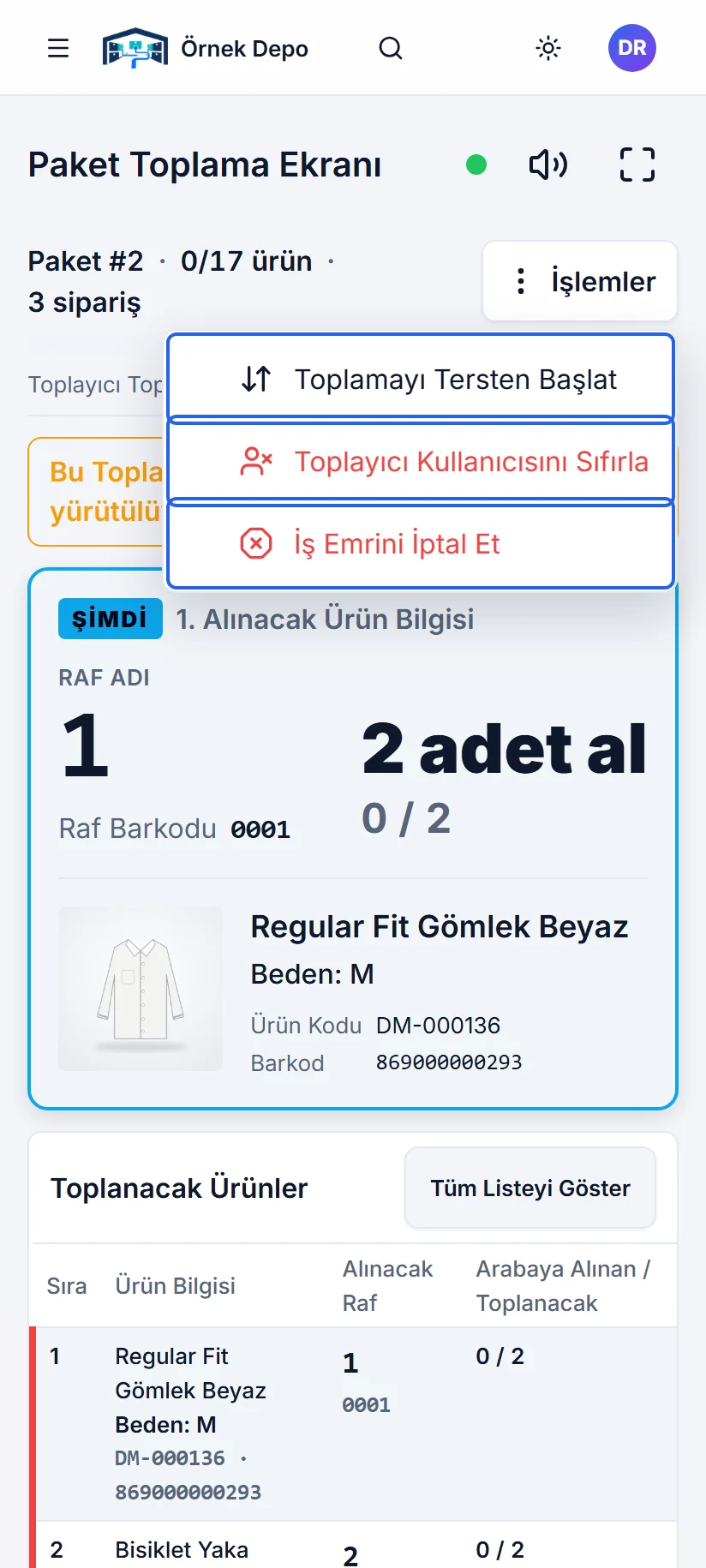
- Toplamayı Tersten Başlat: Rafları büyük numaradan küçüğe doğru dolaştırır (işaretli olduğunda tekrar seçmek normal sıraya döndürür). Tercih bu cihazda ve bu iş için saklanır.
- Toplayıcı Kullanıcısını Sıfırla:
collectionJob.createizniyle görünür. - İş Emrini İptal Et:
collectionJob.cancelingizniyle görünür.
İşlem Geçmişi düğmesi bu cihazda bu iş için yapılan son okutmaları en yenisi üstte listeler: saat, tür (Toplandı, Hata, İşlenmedi), barkod, raf, ilerleme ve hata metni. "Kaçırdığım okutma hangisiydi?" sorusu için kullanın. Geçmiş yalnız bu cihazdadır; başka cihazdan görünmez. Pencere açıkken okutma yapılmaz, kapanınca imleç ürün alanına döner.
Toplayıcıyı sıfırlama ve iş emrini iptal etme#
Toplayıcı Kullanıcısını Sıfırla
Toplayıcı işi bitiremeyecekse (vardiya değişimi, cihaz arızası) iş başka birine devredilebilir.
- ⋯ İşlemler › Toplayıcı Kullanıcısını Sıfırla'yı seçin.
- Onay metni: "Bu iş emrinin, toplayıcı kullanıcısı sıfırlanacak. Yeni bir toplayıcı 'İş Emri Listele Toplama' sayfasından üzerine alabilecek. Not: İş emrindeki ilerleme kaybolmayacaktır. İşlem sonucu iş emri listele toplama ekranına yönlendirileceksiniz." Evet, Toplayıcıyı Sıfırla deyin.
- Dikkat — "Başarılı bir şekilde toplayıcı sıfırlandı. Toplama ekranına yönlendiriliyorsunuz..." Pencere 5 saniye sonra ya da Toplama Ekranına Git ile kapanır ve İş Emri Listele Toplama açılır.
İş Toplanmayı Bekliyor durumuna döner; araba ve toplanan ürünler korunur, siparişler Toplanıyor kalır. Yeni toplayıcı işi alırken kırmızı "toplayıcısı sıfırlanmış iş" uyarısını ve ilerleme yüzdesini görür.
İş Emrini İptal Et
- ⋯ İşlemler › İş Emrini İptal Et'i seçin.
- "Bu iş emrini iptal etmek istediğinize emin misiniz? Okutularak arabaya alınan ürün var ise rafa yerleştirilmeyi bekleyen ürün setlerine, set olarak aktarılacaktır." sorusuna Evet, İş Emrini İptal Et deyin (Hayır, Toplamaya Devam Et vazgeçer).
- Dikkat penceresi: "İş emri başarılı şekilde iptal edildi." Arabaya ürün alınmışsa: "Rafa yerleştirilmeyi bekleyen ürün setleri sayfasına arabaya alınan ürünler için set oluşturuldu. Set ismi "İptal Edilen #{no} numaralı iş emri nedeniyle geri yerleştirilecek ürün seti"" ve "İş Emri Listele Toplama sayfasına yönlendiriliyorsunuz...". 3 saniye sonra liste açılır.
İptal sonucunda:
- İş İptal Edildi olur ve listelerden kalkar.
- Siparişlerin ayrılmış stoğu serbest kalır; her sipariş stoğa göre yeniden Toplanabilir ya da Stok Yetersiz olur ve yeniden pakete alınabilir.
- Arabaya alınan ürünler raf stoğuna kendiliğinden geri eklenmez; oluşan seti Rafa Yerleştirilmeyi Bekleyen Ürün Setleri ekranından raflara yerleştirin.
İzleme modu#
İş başka bir toplayıcıya aitse ekran açılışta Dikkat — "Bu paketi toplamak için üzerine alan kullanıcı "{ad soyad}" isimli kullanıcıdır. Bu paket toplama işine sadece bakabilirsiniz." penceresini gösterir. Ardından:
- Turuncu afiş: "Bu Toplama işlemi başka biri tarafından yürütülüyor, bu yüzden işlem yapamazsınız."
- Okutma alanı, Raf Kontrolü ve diğer düğmeler yoktur; ekran 10 saniyede bir yenilenir.
collectionJob.create/collectionJob.cancelingizni olan yönetici ⋯ İşlemler menüsünden toplayıcıyı sıfırlayabilir ya da işi iptal edebilir.
Sesler ve okutma hızı#
| Olay | Ses / uyarı |
|---|---|
| Ürün arabaya eklendi | Başarı sesi + yeşil flaş |
| Yanlış barkod, sıradaki ürün değil, fazla adet, tüm ürünler toplanmış | Hata sesi + kırmızı flaş + uyarı penceresi |
| Raf kontrolünde ürün bulundu | Başarı sesi |
| Raf kontrolünde ürün sistemde/rafta yok | Hata sesi + Dikkat penceresi |
| Alternatif raf için stok yok | Hata sesi |
| Toplanamıyor, fazla düzeltme, bitirme, sıfırlama, iptal | Ses yok |
| Sipariş iptal edildi | Sesli "Dikkat! Bu sipariş iptal edildi." |
Toplama ekranında göz numarası/sayı sesi çalmaz. İlk dokunuşa kadar tarayıcı ses çalmaya izin vermez; ses göstergesi "Ses kilitli: ekrana dokunana kadar okutmalarda ses çalmaz." diyorsa ekrana bir kez dokunun.
Okutma hızı sınırı: İki ürün okutması arasında en az 1 saniye olmalıdır. Daha hızlı gelen okutma işlenmez; alan boşaltılır, sesli uyarı ("Çok hızlı okuttunuz, tekrar okutun.") ve ortada Dikkat penceresi çıkar: "Çok hızlı okutuyorsunuz. Son okutulan barkod ({barkod}) işleme alınmadı, tekrar okutun." Reddedilen barkod son kabul edilenle aynıysa metin "Aynı barkodu ({barkod}) çok hızlı iki kez okuttunuz. İlk okutma işleme alındı, ikincisi alınmadı. Elinizde ikinci bir ürün varsa tekrar okutun." olur. Bu pencere 5 saniyede kendiliğinden kapanır.
Örnek kullanım senaryosu#
Toplayıcı paket #12'yi (8 sipariş, 23 ürün) el arabası A0003 ile topluyor.
- Kart "1. Alınacak Ürün Bilgisi — Raf Adı 1001 — 2 adet al" gösteriyor. Raf
1001'den iki ürün alıp barkod8690000000017'yi iki kez okutuyor; sayaç "2 / 2" olup kart raf1004'e geçiyor. - Raf
1004'te ürünü göremiyor. Raf Kontrolü Başlat ile raftaki 3 ürünü okutuyor; aranan ürün çıkmıyor. Raf Kontrolünü Bitir diyor. - Alternatif Raftan Öner → "…eksik 1 adet ürün farklı bir raftan 1 adet alınması için…" → Evet, eksik ürünler için ekle. Rota raf
1009'u ekliyor; toplayıcı oradan ürünü alıp okutuyor. - Bu sırada ekranda Sipariş İptal Edildi — "Demo-1005 numaralı sipariş iptal edildi…" çıkıyor; Tamam deyip toplamaya devam ediyor.
- Son ürün de alınınca Toplamayı Bitir → Evet, Toplamayı Bitir. İş ayıklama listesine geçiyor.
İpuçları#
- Okuyucunun her okutmada Enter gönderdiğinden emin olun; göndermiyorsa Ürünü Arabaya Ekle'ye basmanız gerekir.
- Okutma alanının dışında bir yere dokunduysanız ilk okutma kaybolmasın diye imleci tekrar alana getirin; pencereler kapanınca imleç kendiliğinden alana döner.
- Çok büyük paketlerde liste kısa tutulur; tüm rotayı görmek için Tüm Listeyi Göster'e basın.
- Bağlantı koparsa üstte "Bağlantı yok" afişi çıkar; bağlantı gelince ekran sunucudaki son durumu yeniden yükler.
- Ekranı kapatmak işi bırakmak anlamına gelmez; iş sizde kalır. Başkasına geçmesi için yöneticinin sıfırlaması gerekir.
Hatalar ve çözümler#
| Ekrandaki mesaj | Neden | Ne yapmalı |
|---|---|---|
| Ups — Girilen ürün barkodu bu pakette alınması gereken bir ürün değil. | Okutulan ürün bu pakette yok. | Kartta yazan ürünü alıp okutun. |
| Ups — Lütfen önce "Alınacak Ürün Bilgisi" kısmındaki ürünü ilgili raftan alıp işlem yapınız. | Ürün pakette var ama sıradaki ürün değil. | Önce karttaki ürünü toplayın; sıra ona gelince bu ürünü okutun. |
| Ups — Girdiğiniz Toplanacak Adet ile alınması gerekenden fazla ürün almış oluyorsunuz. Kontrol ediniz. | Satır zaten dolu (çift okutma). | Fazla ürünü rafa geri koyun. |
| Ups — Tüm ürünler toplanmış gibi görünüyor! | Toplanacak ürün kalmadı. | Toplamayı Bitir'e basın. |
| Dikkat — Lütfen barkod okutunuz! | Raf kontrolünde boş okutma. | Barkodu okutun. |
| Dikkat — Bu ürün sistemde bulunamadı. | Raf kontrolünde okutulan barkod tanımlı değil. | Etiketi kontrol edin. |
| Dikkat — Bu ürün bu rafta bulunamadı. | Raf kontrolünde okutulan ürün bu rafa kayıtlı değil. | Ürün yanlış rafta olabilir; rafı not edin. |
| Ups — Bu ürün için farklı raflarda yeterli stok bulunamadı… | Alternatif raf için stok yok. | Kalan {n} Ürün Toplanamıyor ile işaretleyin. |
| Ups — İşlem sırasında bir sorun oluştu şu an yapılamıyor. | Alternatif raf önerisi onaylanmadan önce rota değişti. | Tekrar Alternatif Raftan Öner'e basın. |
| Ups.. — Toplama tamamlanmadan bitirilemez. | Henüz alınmamış ya da sorunlu ürün var. | Kalan satırları toplayın ya da toplanamıyor işaretleyin. |
| Bazı rezervasyonların rafı veya ürünü bulunamadı. (turuncu kutu) | Rotadaki bir raf silinmiş ya da ürün barkodu değişmiş. Bu satırlar listede görünmez ve bitirmeyi engeller. | Yöneticiye bildirin; gerekirse işi iptal edip yeniden oluşturun. |
| Dikkat — Bu paketi toplamak için üzerine alan kullanıcı "…" isimli kullanıcıdır… | İş başkasına ait. | İzleme modundasınız; işi almak için yöneticiden sıfırlama isteyin. |
| Çok hızlı okutuyorsunuz. Son okutulan barkod ({barkod}) işleme alınmadı, tekrar okutun. | İki okutma arası 1 saniyeden kısa. | Barkodu tekrar okutun. |
| Bağlantı yavaş, tekrar deneyin. | Sunucu iki denemede de 8 saniyede yanıt vermedi. | Önce sayaca bakın; artmadıysa aynı barkodu tekrar okutun. |
| Bu işlem için yetkiniz yok. | Sıfırlama/iptal izniniz yok. | Yöneticinize başvurun. |
Sık sorulan sorular#
Bir ürünü toplu adetle (ör. 5 adet birden) okutabilir miyim?
Hayır. Toplama ekranında her okutma 1 adet ekler; 5 ürün için 5 kez okutun. İki okutma arasında en az 1 saniye olmalıdır.
Ekranda yanlış raf/sıra mı gösteriliyor?
Ekran rafları numara sırasıyla dolaştırır. ⋯ İşlemler › Toplamayı Tersten Başlat ile sırayı ters çevirebilirsiniz; bu tercih yalnız sizin cihazınızda ve bu iş için geçerlidir.
Toplama ekranında göz numarası ya da sayı sesi duyuluyor mu?
Hayır. Toplamada yalnız başarılı okutma ve hata sesleri çalar; göz numarası sesleri ayıklama ekranına özgüdür.
Alternatif raf onaylayınca eski raftaki stoğa ne olur?
Eski rafta sistemde görünen kalan miktar, ürün orada bulunamadığı için Mal Kabul Hatası hareketiyle sıfırlanır. Bu hareket Ürün Raf Hareketleri'nde görünür.
Fazla ürünü onayladım, ürünü rafa geri koymalı mıyım?
Uyarıdaki metne göre fazla ürünü belirtilen rafa geri koyun. Onay yalnız arabadaki sayıyı düzeltir; raf stoğuna geri ekleme yapmaz, bu yüzden gerekirse Rafa Ürün Girişi yapın.
İzleme modunda neden okutma alanı yok?
İş başka bir toplayıcıya ait. Bu durumda ekran yalnız izlemek içindir ve 10 saniyede bir yenilenir; yetkiniz varsa ⋯ İşlemler menüsünden toplayıcıyı sıfırlayabilir ya da işi iptal edebilirsiniz.