

Sipariş ayrıntısı (Sipariş Detay)
Bir siparişin tüm bilgilerini salt okunur gösteren sayfa.
Bir siparişin ayrıntısını nasıl açarım?
- Sipariş Yönetimi › Tüm Siparişler'de siparişi bulun.
- Satırın Eylemler sütunundaki göz simgesine (Önizle) basın.
- Sipariş Detay sayfası Genel Bilgiler sekmesiyle açılır.
Siparişin kargo takip numarasını nasıl bulurum?
- Siparişin Sipariş Detay sayfasını açın.
- Genel Bilgiler sekmesinde Kargo Takip Numarası satırına bakın.
Siparişte hangi ürünler ve barkodlar var?
- Sipariş Detay sayfasında Siparişteki Ürünler sekmesine geçin.
- Ürün Barkodu yanındaki kopyala düğmesiyle barkodu panoya alabilirsiniz.
Genel bakış#
Sipariş Detay sayfası tek bir siparişin bilgilerini üç sekmede, salt okunur olarak gösterir. Sayfanın üstünde siparişin numarası ("#{sipariş numarası}") ve depodaki Toplanma Durumu rozeti (ör. Toplanabilir, Toplanıyor, Toplandı, Sevk Edilmeyecek) bulunur.
Sayfada düzenleme, iptal, yeniden aktarma ya da fatura işlemi yoktur. Toplanma durumunun anlamları için Sipariş listeleri sayfasına bakın.
Ekrana ulaşma#
Sipariş listelerinin (Tüm Siparişler, Toplanmakta Olan Siparişler, Toplanmış Siparişler, Tamamlanabilecek Siparişler, Tamamlanamayacak Siparişler) Eylemler sütunundaki Önizle (göz simgesi) ile açılır. Adres /panel/orders/preview/{sipariş kimliği} biçimindedir; sekme adreste ?tab= ile saklanır, bağlantıyı paylaştığınızda aynı sekme açılır.
Kimler kullanabilir#
| İzin | Panelde görünen adı | Ne sağlar |
|---|---|---|
orders.read |
Sipariş Yönetimi › Sipariş Görme | Sayfayı görmek |
Adım adım#
- Sipariş Yönetimi › Tüm Siparişler'de siparişi bulun.
- Satırdaki Önizle'ye basın.
- Genel Bilgiler, Müşteri Bilgileri ve Siparişteki Ürünler sekmeleri arasında geçiş yapın.
- İşiniz bitince sağ üstteki Listeye Dön ile geldiğiniz listeye (filtreleri korunmuş olarak) dönün. Sayfayı doğrudan bağlantıyla açtıysanız Tüm Siparişler açılır.
Genel Bilgiler#
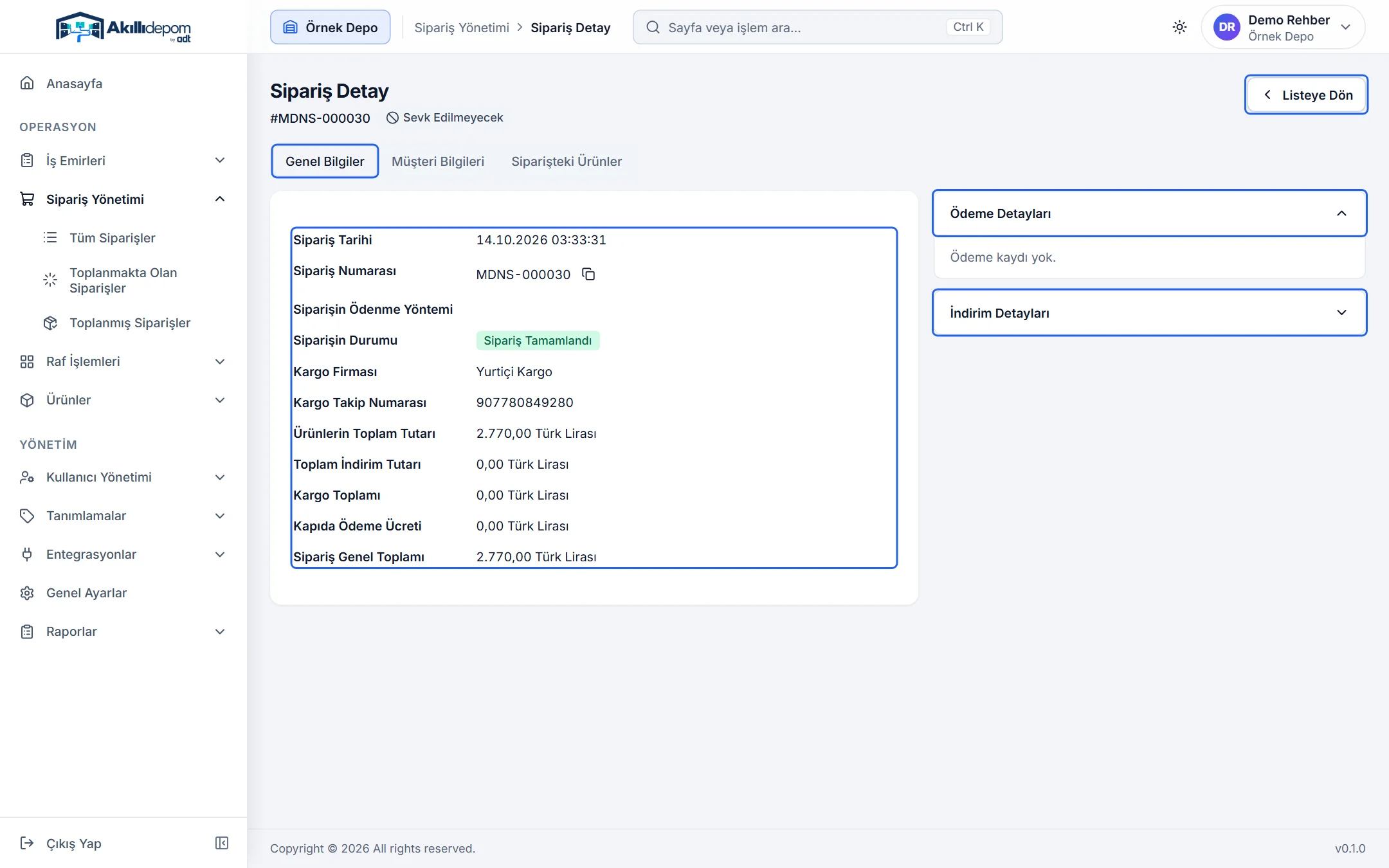
- Listeye Dön: Önceki sayfaya döner.
- Genel Bilgiler sekmesi (varsayılan).
- Sipariş alanları: aşağıdaki tablo.
- Ödeme Detayları: Açılır bölüm (varsayılan açık); Ödeme kanalı ve Tutar. Ödeme yoksa "Ödeme kaydı yok."
- İndirim Detayları: Açılır bölüm (varsayılan kapalı); İndirim Adı ve Tutar. İndirim yoksa "Siparişe hiç indirim uygulanmamıştır."
| Alan | Ne gösterir |
|---|---|
| Sipariş Tarihi | Gün, saat, saniye |
| Sipariş Numarası | Kaynak sipariş numarası; yanındaki düğmeyle panoya kopyalanır ("Kopyalandı.") |
| Siparişin Ödenme Yöntemi | Ödeme yöntemleri (birden çoksa virgülle) |
| Siparişin Durumu | E-ticaret sipariş durumu rozeti (ör. Onaylandı, Sipariş İptal) |
| Kargo Firması | Kargo firması (ve varsa hizmet adı) |
| Kargo Takip Numarası | Takip numarası; yoksa - |
| Ürünlerin Toplam Tutarı | Tutar + para birimi (TL için "Türk Lirası") |
| Toplam İndirim Tutarı | İndirimler toplamı |
| Kargo Toplamı | Kargo ücreti |
| Kapıda Ödeme Ücreti | Kapıda ödeme ücreti |
| Sipariş Genel Toplamı | Ödenecek toplam |
Müşteri Bilgileri#
İki kart yan yana gösterilir: Fatura Adresi ve Teslimat Adresi. Her kartta:
- Ad Soyad :
- Adres Detayı :
- Ülke / il / ilçe / mahalle satırı
- Posta Kodu :
- Telefon :
Fatura adresinde vergi dairesi doluysa (kurumsal fatura) ayrıca Fatura Ünvanı :, Vergi Dairesi : ve Vergi Numarası : satırları görünür. Adres yoksa kartta - yazar.
Siparişteki Ürünler#
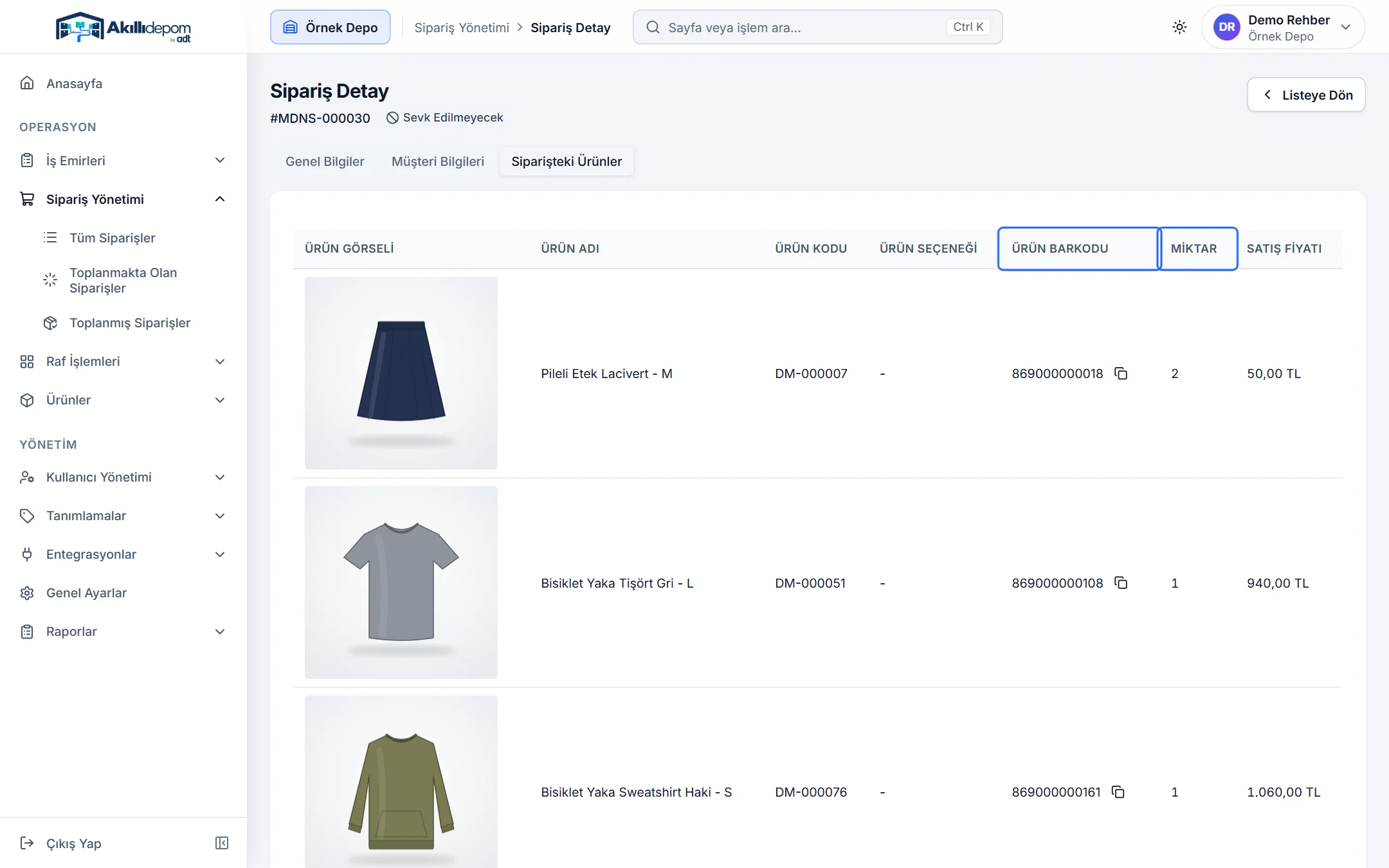
- Ürün Barkodu: Yanındaki düğmeyle barkod panoya kopyalanır.
- Miktar: Siparişteki adet.
Tablo sütunları: Ürün Görseli, Ürün Adı, Ürün Kodu, Ürün Seçeneği (yoksa -), Ürün Barkodu, Miktar, Satış Fiyatı (para birimiyle; yoksa -).
Fatura ve iptal bilgisi nerede?#
- Fatura kontrolü ve kesimi bu sayfada değil, Ayıklama ekranındadır: sipariş gözü tamamlanınca Fatura A. Geç ile Fatura Paneli açılır, ürünler okutularak doğrulanır ve fatura kesilir. Faturalı/faturasız siparişleri listelemek için Tüm Siparişler'deki Fatura Durumu filtresini kullanın.
- İptal: Sipariş e-ticaret sitesinde iptal edildiyse Siparişin Durumu "Sipariş İptal", başlıktaki rozet Sevk Edilmeyecek olur. Siparişin geçmiş durumlarını gösteren ayrı bir zaman çizelgesi yoktur.
Örnek kullanım senaryosu#
Kargo firması "Demo-1003 siparişinin paketinde 2 ürün olmalı ama 1 ürün var" diyor.
- Depo yöneticisi Tüm Siparişler'de
Demo-1003'ü bulup Önizle'ye basar. Başlıkta Toplandı rozeti var. - Siparişteki Ürünler sekmesinde iki satır görür: barkod
8690000000017× 1 ve başka bir ürün × 1. - Siparişin hangi pakette olduğunu İş Emri Listele Biten'de sipariş numarasıyla arar, Ayıklama Paneli'nde gözün Ü. Gör penceresinde ikinci ürünün "Toplanamayan" olduğunu görür: iş eksiklere rağmen kapatılmıştır.
İpuçları#
- Sipariş ve barkod numaralarını elle yazmak yerine kopyala düğmelerini kullanın.
- Tutarlar siparişin para birimiyle gösterilir; Türk lirası "Türk Lirası" olarak yazılır.
- Sayfa açıkken sipariş kaynakta değişirse göremezsiniz; güncel bilgi için sayfayı yenileyin.
Hatalar ve çözümler#
| Ekrandaki mesaj | Neden | Ne yapmalı |
|---|---|---|
| 404 — Sipariş Bulunamadı... | Sipariş depoda yok ya da bağlantı hatalı. | Listeye Dön ile listeye dönüp siparişi arayın. |
| Bu işlemi yapmak için gerekli yetkiye sahip değilsiniz. | orders.read izniniz yok. |
Yöneticinizden Sipariş Görme izni isteyin. |
| Beklenmedik bir sorun oluştu sayfayı yenileyip tekrar deneyiniz. | Sipariş yüklenemedi. | Tekrar Dene'ye basın. |
Sık sorulan sorular#
Sipariş ayrıntısından siparişi düzenleyebilir ya da iptal edebilir miyim?
Hayır. Sayfa salt okunurdur. Siparişler kaynağından (e-ticaret sitesi, ERP ya da dosya) gelir; değişiklik kaynağında yapılır ve otomatik kontrollerle panele yansır.
Siparişin faturasını buradan kesebilir miyim?
Hayır. Fatura kontrolü ve kesimi ayıklama ekranında, siparişin gözü tamamlandığında Fatura A. Geç (toplu işlerde Fatura Kes) ile yapılır.
Sipariş iptal edildiyse bunu nereden anlarım?
Genel Bilgiler'de Siparişin Durumu Sipariş İptal olur; başlıktaki Toplanma Durumu rozeti Sevk Edilmeyecek gösterir.
Sipariş Bulunamadı... mesajı neden çıkıyor?
Adresteki sipariş numarası depoda yok (silinmiş ya da yanlış bağlantı). Listeye Dön ile listeye geri dönüp siparişi yeniden arayın.