

Panele giriş ve şifre
Depo paneline nasıl giriş yaparım?
- Deponuzun panel adresini tarayıcıda açın; giriş ekranı gelir.
- Email adresiniz ve Şifreniz alanlarını doldurun.
- Kendi cihazınızdaysanız "Bu cihazda beni hatırla" kutusunu işaretleyin.
- Giriş Yap düğmesine basın; Anasayfa açılır.
Şifremi unuttum, nasıl yenilerim?
- Giriş ekranında Şifremi Unuttum bağlantısına tıklayın.
- E-posta adresinizi yazıp Bağlantı Gönder'e basın.
- E-postanızdaki Şifremi Sıfırla bağlantısını 60 dakika içinde açın.
- Yeni Şifre ve Yeni Şifre (Tekrar) alanlarını doldurup Şifreyi Güncelle'ye basın.
- Giriş ekranında yeni şifrenizle giriş yapın.
Davet e-postasındaki bağlantıyla şifremi nasıl belirlerim?
- Davet e-postasındaki bağlantıyı 72 saat içinde açın; "Şifrenizi Belirleyin" ekranı gelir.
- En az 6 karakterlik şifrenizi iki kez yazın.
- Şifreyi Güncelle'ye basın ve açılan giriş ekranından giriş yapın.
Giriş yaparken doğrulama kodu istiyor, ne yapmalıyım?
- Telefonunuzdaki doğrulama uygulamasını açın ya da SMS ile gelen kodu bulun.
- 6 haneli kodu Doğrulama kodu alanına yazın.
- Kendi cihazınızdaysanız "Bu cihazı … gün hatırla" kutusunu işaretli bırakın.
- Doğrula'ya basın.
Telefonuma erişemiyorum, kurtarma koduyla nasıl girerim?
- Şifrenizle giriş yapın; doğrulama adımı açılır.
- Kurtarma kodu kullan düğmesine basın.
- Kurulumda kaydettiğiniz kodlardan birini yazıp Doğrula'ya basın.
Giriş yapınca "İki Aşamalı Doğrulama Kurulumu" ekranı açılıyor, ne yapmalıyım?
- Doğrulama yöntemini seçin (doğrulama uygulaması önerilir).
- Kurulumu başlat'a basın, QR kodu uygulamanızla tarayın.
- Uygulamadaki 6 haneli kodu girip Doğrula ve aç'a basın.
- Kurtarma kodlarını kaydedin, "Kodları güvenli bir yere kaydettim" kutusunu işaretleyip Panele devam et'e basın.
Genel bakış#
Depo paneline her kullanıcı kendi e-posta adresi ve şifresiyle girer. Bu sayfa, panele girmeden önce karşınıza çıkabilecek tüm ekranları anlatır:
- Giriş ekranı — e-posta, şifre ve "beni hatırla".
- İki aşamalı doğrulama adımı — deponuzda açıksa şifreden sonra 6 haneli kod istenir.
- Şifremi Unuttum ve Şifre Sıfırla — şifrenizi e-postayla yenilemek.
- Şifrenizi Belirleyin — yöneticinin açtığı hesap için davet e-postasındaki bağlantı.
- İki Aşamalı Doğrulama Kurulumu — deponuz doğrulamayı zorunlu tuttuysa ilk girişte açılır.
- Depo durum ekranı — adres bulunamadığında ya da depo askıya alındığında görünen sayfa.
Giriş ekranları panel menüsü olmadan, tek kart halinde açılır. Panele zaten girmişseniz giriş ve şifremi unuttum ekranları sizi doğrudan Anasayfa'ya götürür; deponuzun ana adresini açtığınızda da oturumunuz varsa Anasayfa, yoksa giriş ekranı gelir.
Ekrana ulaşma#
- Deponuzun panel adresini tarayıcıda açın. Oturumunuz yoksa giriş ekranı gelir.
- Panelden çıktıysanız (Çıkış Yap) yine giriş ekranına dönersiniz; üstte yeşil Oturumunuz sonlandırıldı. bildirimi görünür.
- Hesap panelinden (akillidepom.com) depoya geçiş düğmesiyle de panele girebilirsiniz; bu durumda şifre sorulmaz. Geçiş kodu geçersizse ya da süresi dolduysa giriş ekranında Giriş kodu geçersiz veya süresi dolmuş. Lütfen hesap panelinden tekrar deneyin. yazar.
Kimler kullanabilir#
Giriş ekranları için izin gerekmez; deponuzda tanımlı ve aktif her kullanıcı giriş yapabilir. Pasif kullanıcı ya da silinmiş kullanıcı giremez; bu durumda da ekranda yalnız Giriş bilgileriniz geçersiz. yazar (güvenlik nedeniyle hangi bilginin yanlış olduğu söylenmez).
Kullanıcıyı oluşturmak ve davet göndermek depo yöneticisinin işidir: Kullanıcı ekleme ve düzenleme.
Giriş ekranı#
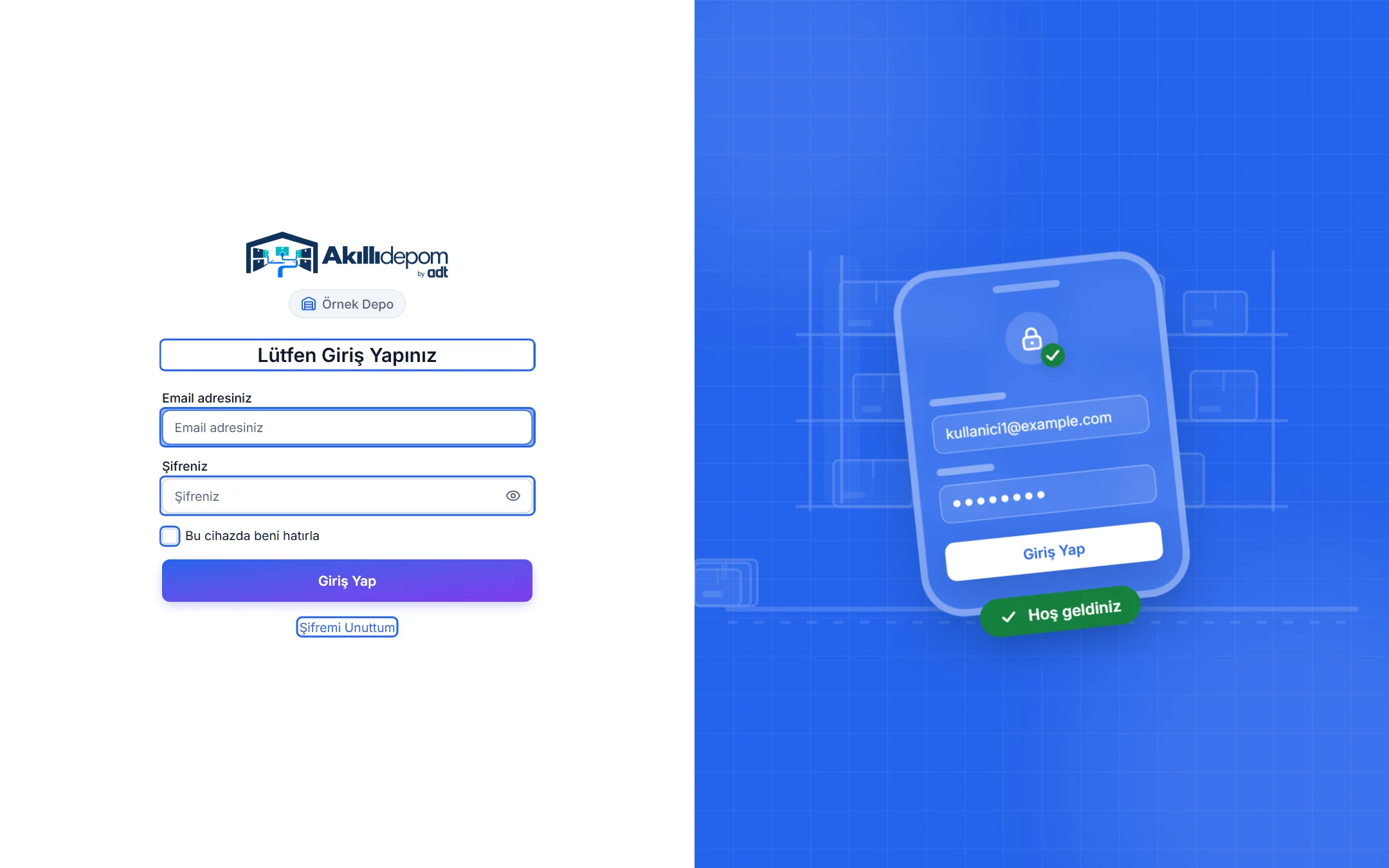
Logonun altındaki rozette deponuzun adı yazar (ad tanımlı değilse panel adresinizin başındaki ön ek). Birden fazla depoda çalışıyorsanız doğru deponun giriş sayfasında olduğunuzu buradan anlarsınız.
- Email adresiniz: Panelde kayıtlı e-posta adresiniz. Ekran açılınca imleç bu alandadır.
- Şifreniz: Şifreniz. Sağdaki göz simgesiyle yazdığınızı gösterebilir (Şifreyi göster) ya da gizleyebilirsiniz (Şifreyi gizle).
- Bu cihazda beni hatırla: İşaretlerseniz oturumunuz 30 gün açık kalır.
- Giriş Yap: Bilgileri gönderir. Gönderim sürerken düğme döner ve alanlar kilitlenir.
- Şifremi Unuttum: Şifre yenileme ekranını açar.
Alanlar#
| Alan | Ne işe yarar | Zorunlu | Kabul edilen değer | Varsayılan |
|---|---|---|---|---|
| Email adresiniz | Hesabınızı bulur | Evet | Geçerli e-posta biçimi | Boş |
| Şifreniz | Kimliğinizi doğrular | Evet | Herhangi bir metin | Boş |
| Bu cihazda beni hatırla | Oturum süresini belirler | Hayır | İşaretli / işaretsiz | İşaretsiz |
Oturum ne kadar açık kalır#
| Seçim | Oturum süresi |
|---|---|
| Bu cihazda beni hatırla işaretsiz | Panelde 120 dakika hiç işlem yapmazsanız kapanır. Her işlem süreyi baştan başlatır. |
| Bu cihazda beni hatırla işaretli | Giriş anından itibaren 30 gün açık kalır. |
Oturum kapandıktan sonra bir sayfa açmaya çalışırsanız giriş ekranına dönersiniz ve üstte Oturumunuz sona erdi. Lütfen tekrar giriş yapın. yazar. Giriş yaptıktan sonra kaldığınız sayfa yeniden açılır.
Adım adım giriş#
- Deponuzun panel adresini açın.
- Email adresiniz alanına e-posta adresinizi yazın.
- Şifreniz alanına şifrenizi yazın.
- Oturumunuzun 30 gün açık kalmasını istiyorsanız Bu cihazda beni hatırla kutusunu işaretleyin.
- Giriş Yap'a basın (ya da Enter'a basın).
- Deponuzda iki aşamalı doğrulama açıksa ve bu cihaz hatırlanmıyorsa aynı ekranda kod adımı açılır; kodu girin.
- Giriş tamamlanınca Anasayfa açılır.
İki aşamalı doğrulama adımı#
Deponuzda iki aşamalı doğrulama "isteğe bağlı" ya da "zorunlu" ise ve siz kendi hesabınız için doğrulamayı açtıysanız, şifreniz doğru olduğunda aynı sayfada İki Aşamalı Doğrulama adımı açılır. Adres değişmez; kod alanı büyüktür ve el terminalinde de rahat kullanılır.
| Öğe | Ne yapar |
|---|---|
| Açıklama | Uygulama kullanıyorsanız Doğrulama uygulamanızdaki 6 haneli kodu girin.; SMS kullanıyorsanız … numaralı telefonunuza gönderilen 6 haneli kodu girin. (numaranın yalnız bir kısmı görünür). |
| Doğrulama kodu | 6 rakamlık kod. Yalnız rakam kabul eder. Kod 6 haneye ulaşınca kendiliğinden gönderilmez; Doğrula'ya ya da Enter'a basın. |
| Bu cihazı … gün hatırla | Varsayılan olarak işaretlidir. İşaretli bırakırsanız bu cihazdan belirtilen gün boyunca kod sorulmaz. Cihaz hatırlama Akıllıdepom tarafında kapalıysa bu kutu görünmez. |
| Doğrula | Kodu gönderir; doğruysa panel açılır. |
| Kodu nerede bulurum? | Açılır yardım kutusu: uygulamanın adını, kodun 30 saniyede yenilendiğini ya da SMS'in birkaç saniyede geldiğini anlatır. |
| Kodu yeniden gönder | Yalnız SMS yönteminde görünür. Yeni kod gönderir; bekleme süresinde Kodu yeniden gönder (… sn) yazar ve düğme pasiftir. |
| Kurtarma kodu kullan | Alanı kurtarma kodu girişine çevirir (harf ve rakam, en çok 13 karakter). Geri dönmek için Doğrulama kodu kullan. |
| Girişe dön | Şifre adımına döner. E-posta ve "beni hatırla" seçimi korunur, şifre silinir. |
Doğrulama adımı 5 dakika geçerlidir. Bu süre dolarsa şifre adımına dönülür ve Doğrulama süresi doldu. Lütfen yeniden giriş yapın. yazar.
Zorunlu iki aşamalı doğrulama kurulumu#
Depo yöneticisi Genel Ayarlar › Güvenlik sekmesinde politikayı Zorunlu yaptıysa ve siz henüz doğrulama kurmadıysanız, şifrenizle girişten sonra İki Aşamalı Doğrulama Kurulumu ekranı açılır. Açıklamada Deponuzun güvenlik politikası gereği panele girmeden önce iki aşamalı doğrulamayı kurmanız gerekiyor. yazar. Kurulumu bitirmeden panelin hiçbir sayfası açılmaz; panel adresleri sizi bu ekrana geri getirir.
- Doğrulama yöntemi altında Doğrulama uygulaması (önerilen) ya da SMS seçin. Deponuzda SMS sağlayıcısı tanımlı değilse SMS seçeneği pasiftir ve SMS ile doğrulama kullanılamıyor: deponun SMS sağlayıcısı tanımlı değil. Doğrulama uygulamasını kullanın. yazar.
- Uygulama için Kurulumu başlat'a basın: telefonunuza bir doğrulama uygulaması kurun, uygulamada hesap ekleyip ekrandaki QR kodu tarayın. Tarayamıyorsanız Anahtar'ı elle girin (Kopyala düğmesi panoya kopyalar).
- SMS için Telefon alanını doldurup Kod gönder'e basın.
- Uygulamanın gösterdiği ya da SMS ile gelen 6 haneli kodu Doğrulama kodu alanına yazıp Doğrula ve aç'a basın.
- Kurtarma kodlarınız ekranında kodları Kopyala ya da İndir (.txt) ile saklayın.
- Kodları güvenli bir yere kaydettim kutusunu işaretleyin; Panele devam et etkinleşir. Basınca Anasayfa açılır.
Kurulumu şimdi yapamıyorsanız sayfanın altındaki Çıkış Yap ile çıkabilirsiniz; bir sonraki girişte ekran yeniden açılır.
Şifremi unuttum#
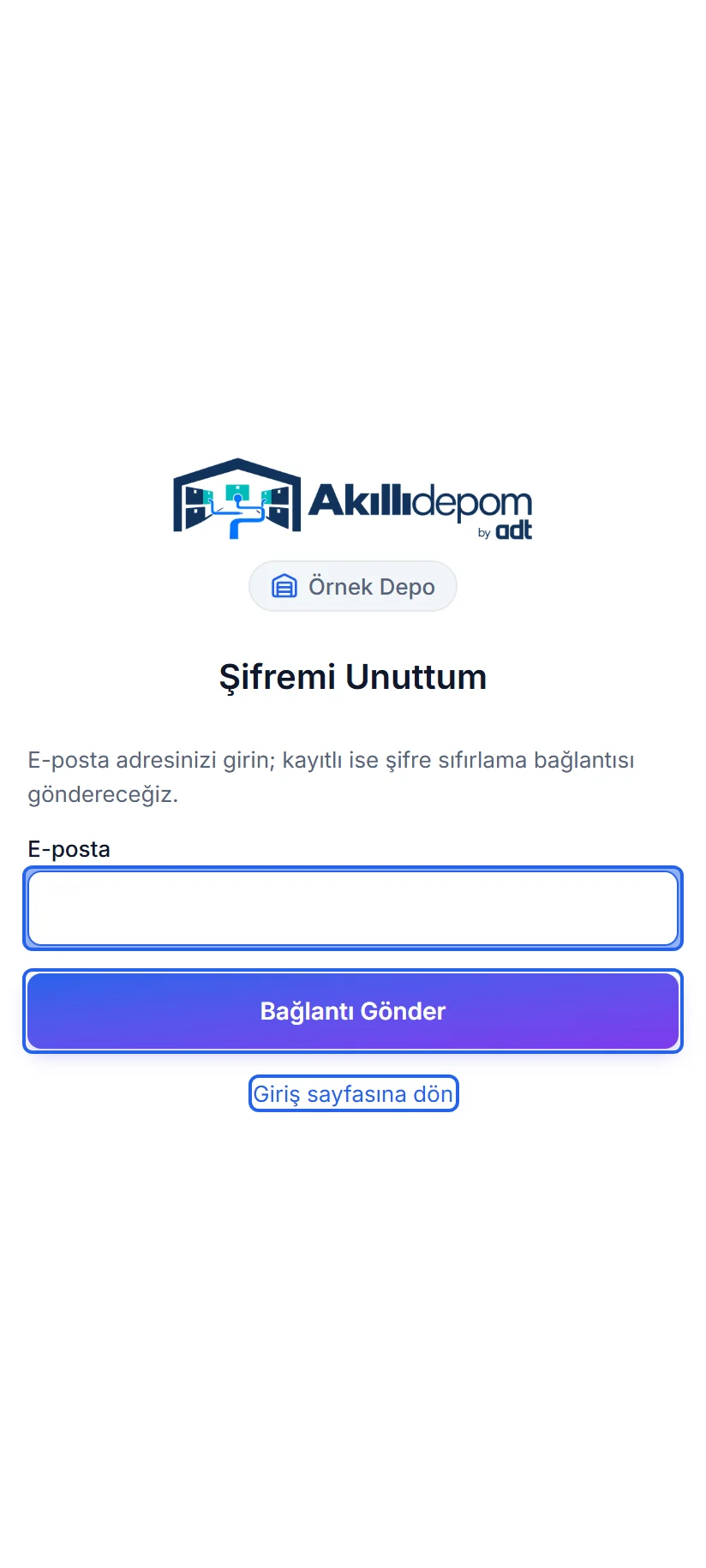
- E-posta: Panelde kayıtlı e-posta adresiniz.
- Bağlantı Gönder: Şifre sıfırlama bağlantısını e-postanıza gönderir.
- Giriş sayfasına dön: Giriş ekranına döner.
- Giriş ekranında Şifremi Unuttum'a tıklayın.
- E-posta alanına adresinizi yazın ve Bağlantı Gönder'e basın.
- Ekranda E-posta adresiniz kayıtlı ise şifre sıfırlama bağlantısı gönderildi. yazar ve form kapanır. Bu mesaj, güvenlik nedeniyle adres kayıtlı olmasa da aynıdır.
- E-postanızdaki Şifremi Sıfırla bağlantısını açın. Bağlantı 60 dakika geçerlidir.
- Şifre Sıfırla ekranında E-posta alanı bağlantıdan dolu ve değiştirilemez gelir. Yeni Şifre ve Yeni Şifre (Tekrar) alanlarını doldurun.
- Şifreyi Güncelle'ye basın. Giriş ekranı açılır ve Şifreniz güncellendi. Giriş yapabilirsiniz. yazar.
| Alan | Kural | Uyarı metni |
|---|---|---|
| E-posta | Boş olamaz, e-posta biçiminde olmalı | E-posta alanı gereklidir. / Geçerli bir e-posta adresi giriniz. |
| Yeni Şifre | En az 6 karakter | Şifre en az 6 karakter olmalıdır. |
| Yeni Şifre (Tekrar) | Yeni Şifre ile aynı | Şifreler uyuşmuyor. |
Davet bağlantısıyla şifre belirleme#
Depo yöneticisi sizin için kullanıcı açıp davet gönderdiyse e-postanıza bir bağlantı gelir. Bağlantı aynı şifre ekranını Şifrenizi Belirleyin başlığıyla ve Hesabınız oluşturuldu. Panele giriş yapabilmek için bir şifre belirleyin. açıklamasıyla açar.
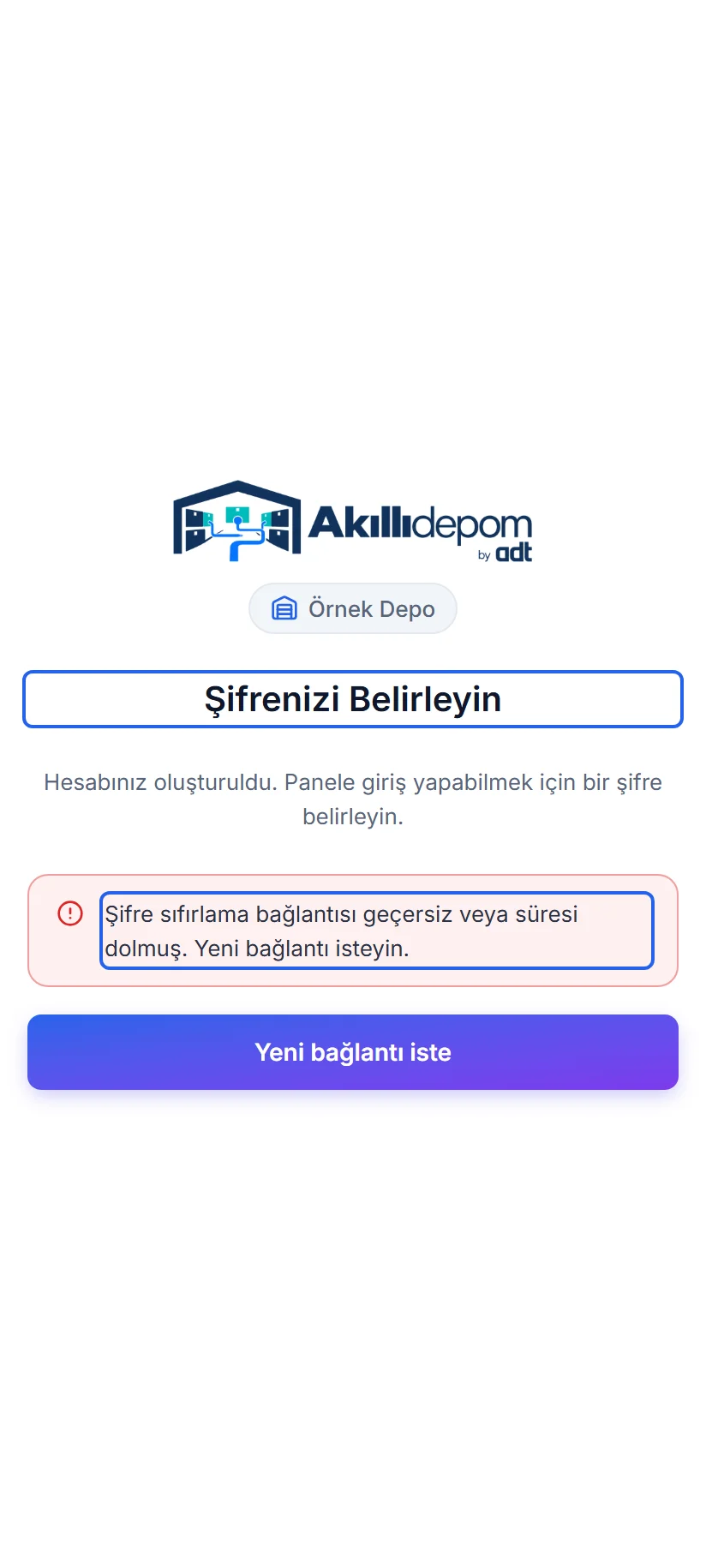
- Şifrenizi Belirleyin: Davet bağlantısıyla açılan ekranın başlığı.
- Yeni bağlantı iste: Bağlantı eksik, geçersiz ya da süresi dolmuşsa form yerine hata kutusu ve bu düğme görünür; Şifremi Unuttum ekranına götürür.
Davet bağlantısı 72 saat geçerlidir. Süresi geçtiyse Yeni bağlantı iste ile Şifremi Unuttum ekranından yeni bağlantı alabilir ya da yöneticinizden daveti yeniden göndermesini isteyebilirsiniz.
Depo durum ekranı#
Panel adresini yanlış yazdıysanız ya da depo kullanılamıyorsa giriş formu yerine menüsüz, tek kartlık bir durum sayfası açılır. Kartta Akıllıdepom logosu, bir başlık ve akillidepom.com bağlantısı vardır.
| Ekrandaki başlık | Ne zaman görünür | Ne yapmalı |
|---|---|---|
| Bu adres kullanımda değil. | Adreste böyle bir depo yok. | Adresi kontrol edin; doğruysa hesap yöneticinize başvurun. |
| Bu depo kapatılmıştır. | Depo kapatılmış. | Firmanızın hesap sahibine başvurun. |
| Bu depo Akıllıdepom tarafından askıya alınmıştır. + Depoya şu an erişilemiyor. Lütfen depo yöneticinize bilgi verin. | Depo askıya alınmış (ör. abonelik nedeniyle). Paneldeyken de bir sonraki işlemde bu sayfaya yönlendirilirsiniz. Askı kalkınca sayfa bunu kendiliğinden fark eder. | Depo yöneticinize ya da firmanızın hesap sahibine haber verin; askı kalkınca panel yeniden açılır. |
| Bu depo yeni bir adrese taşındı. | Deponun panel adresi değiştirildi. Eski adresin kapanacağı tarih ve yeni adres yazar; birkaç saniye sonra yeni adrese kendiliğinden gidersiniz (Geri sayımı durdur ile durdurabilirsiniz). | Yeni adrese git'e basın, yer imlerinizi yeni adresle güncelleyin ve yeni adreste yeniden giriş yapın. |
| Bu ağdan giriş yapılamıyor | Deponuzda panel girişi yalnız belirli ağlara (IP adreslerine) izinliyse ve siz başka bir ağdaysanız. Kartta IP adresiniz yazar. | İzinli ağa (ör. depo internetine) bağlanıp Tekrar dene'ye basın ya da yöneticinize başvurun. |
Ayrıntılar için Yetki ve erişim sorunları.
Örnek senaryo#
"Demo Depo A"da yeni işe başlayan Demo Müşteri 01 adlı toplayıcı için yönetici kullanıcı açar ve davet gönderir.
- Toplayıcı
kullanici@example.comadresine gelen e-postadaki bağlantıyı açar; Şifrenizi Belirleyin ekranı gelir. - 6 karakterden uzun bir şifre belirleyip Şifreyi Güncelle'ye basar; giriş ekranında Şifreniz güncellendi. Giriş yapabilirsiniz. yazar.
- Deponun güvenlik politikası Zorunlu olduğu için girişten sonra kurulum ekranı açılır. Telefonuna doğrulama uygulaması kurar, QR kodu tarar, kodu girer ve kurtarma kodlarını indirir.
- Panele devam et ile Anasayfa'ya ulaşır. Ertesi gün aynı tabletten girişte, kurulumda "Bu cihazı … gün hatırla" işaretli bıraktığı için kod sorulmaz.
İpuçları#
- Her çalışan panele kendi kullanıcı hesabıyla girmelidir; ortak hesap kullanmayın. Yeni çalışan için yöneticiniz kullanıcı açar.
- Doğrulama kodu yanlış girildiğinde alan temizlenir ve imleç alana döner; kodu yeniden yazmanız yeterlidir.
- Uygulamadaki kod 30 saniyede bir değişir; süresi bitmek üzereyse yeni kodu bekleyin.
- Hesap panelinden depoya geçiş yapan hesap sahibi şifre girmez; şifreyle giriş için ayrıca bir depo kullanıcı şifresi gerekir.
Hatalar ve çözümler#
| Ekrandaki mesaj | Neden | Ne yapmalı |
|---|---|---|
| Email alanı gereklidir. | E-posta boş bırakıldı. | E-posta adresinizi yazın. |
| Email alanı geçerli bir e-posta adresi olmalıdır. | E-posta biçimi hatalı. | Adresi ad@alanadi biçiminde yazın. |
| Şifre alanı gereklidir. | Şifre boş bırakıldı. | Şifrenizi yazın. |
| Giriş bilgileriniz geçersiz. | E-posta ya da şifre yanlış; kullanıcı pasif ya da yok. | Bilgileri kontrol edin; şifrenizi hatırlamıyorsanız Şifremi Unuttum'u kullanın; hesabınız pasif olabilir, yöneticinize sorun. |
| Çok fazla hatalı deneme yaptınız. Lütfen … saniye sonra tekrar deneyin. | 60 saniye içinde 5 hatalı deneme. | Yazan süre kadar bekleyip tekrar deneyin. |
| Güvenlik nedeniyle hesabınız kilitlendi. Lütfen … saat sonra tekrar deneyin. | Bir gün içinde 25 hatalı deneme. | Belirtilen süre geçene kadar bekleyin; acilse şifre sıfırlamayı deneyin ve yöneticinize haber verin. |
| Oturumunuz sona erdi. Lütfen tekrar giriş yapın. | Oturum süresi doldu (120 dk işlem yok ya da 30 gün geçti). | Yeniden giriş yapın. |
| Giriş kodu geçersiz veya süresi dolmuş. Lütfen hesap panelinden tekrar deneyin. | Hesap panelinden depoya geçiş kodu kullanılmış ya da süresi dolmuş. | Hesap panelinden geçişi yeniden başlatın. |
| Doğrulama kodunu girin. | Kod alanı boş. | 6 haneli kodu yazın. |
| Kod hatalı. | Doğrulama ya da kurtarma kodu yanlış. | Uygulamadaki güncel kodu ya da kullanılmamış bir kurtarma kodunu girin. |
| Doğrulama süresi doldu. Lütfen yeniden giriş yapın. | Kod adımı 5 dakikada tamamlanmadı. | Şifrenizle yeniden giriş yapın. |
| Doğrulama SMS'i şu anda gönderilemiyor. Kurtarma kodlarınızdan biriyle giriş yapabilirsiniz. | SMS gönderilemedi; ekran kurtarma koduna geçer. | Bir kurtarma kodu girin ya da bir süre sonra tekrar deneyin. |
| Çok fazla istek. Lütfen … saniye sonra tekrar deneyin. | Şifremi Unuttum ya da Şifre Sıfırla kısa sürede çok kez kullanıldı (dakikada 3, aynı e-posta için saatte 5 istek sınırı). | Yazan süre kadar bekleyin. |
| Şifre sıfırlama bağlantısı geçersiz veya süresi dolmuş. Yeni bağlantı isteyin. | Bağlantı eksik, kullanılmış ya da süresi dolmuş. | Yeni bağlantı iste'ye basın. |
| Bağlantı hatası. Lütfen tekrar deneyin. | İnternet bağlantısı yok ya da kesildi. | Bağlantınızı kontrol edip tekrar deneyin. |
| Beklenmedik bir sorun oluştu sayfayı yenileyip tekrar deneyiniz. | Sunucu tarafında beklenmeyen hata. | Sayfayı yenileyip tekrar deneyin; sürerse destek ekibine bildirin. |
Sık sorulan sorular#
Oturumum ne kadar açık kalır?
"Bu cihazda beni hatırla" işaretli değilse oturum, panelde 120 dakika hiçbir işlem yapmadığınızda kapanır; her işlem süreyi yeniden başlatır. Kutuyu işaretlediyseniz oturum 30 gün açık kalır. Süre dolunca giriş ekranında "Oturumunuz sona erdi. Lütfen tekrar giriş yapın." yazar.
Kaç kez yanlış şifre girebilirim?
60 saniye içinde 5 hatalı denemeden sonra "Çok fazla hatalı deneme yaptınız. Lütfen … saniye sonra tekrar deneyin." mesajıyla beklemeniz istenir. Bir gün içinde 25 hatalı denemeden sonra hesap güvenlik nedeniyle saatlerce kilitlenir.
Şifremi unuttum e-postası gelmedi, ne yapmalıyım?
Ekrandaki "E-posta adresiniz kayıtlı ise şifre sıfırlama bağlantısı gönderildi." mesajı adres kayıtlı olmasa da gösterilir. Adresi doğru yazdığınızdan ve istenmeyen e-posta klasörünü kontrol ettiğinizden emin olun; gelmediyse depo yöneticinizden adresinizi kontrol etmesini isteyin.
Şifre sıfırlama bağlantısı "geçersiz veya süresi dolmuş" diyor.
Bağlantı 60 dakika (davet bağlantısı 72 saat) geçerlidir ve bir kez kullanılabilir. Ekrandaki Yeni bağlantı iste düğmesiyle yeni bağlantı isteyin.
Şifre en az kaç karakter olmalı?
En az 6 karakter. Daha kısa şifrede "Şifre en az 6 karakter olmalıdır." uyarısı çıkar.