

Excel ile Dışarı Aktarım
Raf stoklarını, ERP ve raf stok karşılaştırmasını (rezerveler dahil/hariç) ve işlem loglarını Excel dosyası olarak aldığınız.
Hangi rafta hangi barkoddan toplam kaç ürün olduğunu Excel'e nasıl alırım?
- Raporlar › Excel ile Dışarı Aktarım'ı açın.
- Toplam Raf Stoklarını Barkod Bazlı Dışa Aktar'a basın.
- Onay penceresinde Evet, Aktar!'a basın; dosya hemen iner.
ERP ve raf stoklarını karşılaştıran Excel'i nasıl alırım?
- Toplam Erp ve Raf Stoklarını Dışa Aktar (Rezerveler Dahil) ya da (Rezerveler Hariç) düğmesine basın.
- Onay penceresinde Evet, Aktar!'a basın; iş kuyruğa eklenir.
- Kuyruktan Çalışan Dışa Aktarma İşleri tablosunda durum Oluşturuldu olunca İndir'e basın.
İşlem loglarını Excel'e nasıl aktarırım?
- İşlem Loglarını Dışa Aktar bölümünde tarih aralığını (en fazla 90 gün) ve gerekirse kullanıcı, tip, işlem ve arama filtrelerini girin.
- Dışa Aktar'a basın; iş kuyruğa eklenir.
- Hazır olunca kuyruk tablosundaki İndir bağlantısından dosyayı alın.
Genel bakış#
Excel ile Dışarı Aktarım İşlemleri ekranı, paneldeki tüm Excel dışa aktarımlarının tek yeridir. Buradan:
- raflardaki stokları barkod bazında,
- ERP stoğu ile raf stoğunu (rezervelerle ya da rezervesiz) karşılaştıran listeyi,
- filtrelediğiniz işlem loglarını
Excel (xlsx) olarak alırsınız. Küçük dosya (barkod bazlı raf stoğu) hemen iner; büyük dosyalar arka planda hazırlanır ve Kuyruktan Çalışan Dışa Aktarma İşleri tablosundan indirilir.
Ekrana ulaşma#
Sol menüde Raporlar › Excel ile Dışarı Aktarım'ı seçin.
Kimler kullanabilir#
| İzin | Ne sağlar |
|---|---|
Raporlar › Toplam Raf Stoklarını Excel ile Dışarı Aktarma Yetkisi (reports.totalShelveStockExport) |
Menü ve sayfa; Dışarı Excel ile Aktarım bölümündeki üç stok düğmesi; kuyruk listesindeki tüm dosyalar. |
İşlem Logları Yönetimi › İşlem Logu Görme (operationLogs.read) |
Menü ve sayfa; İşlem Loglarını Dışa Aktar bölümü; kuyruk listesinde yalnız işlem logu dosyaları. |
İkisinden biri sayfayı açmaya yeter; her bölüm kendi iznini ister.
Ekran tanıtımı#
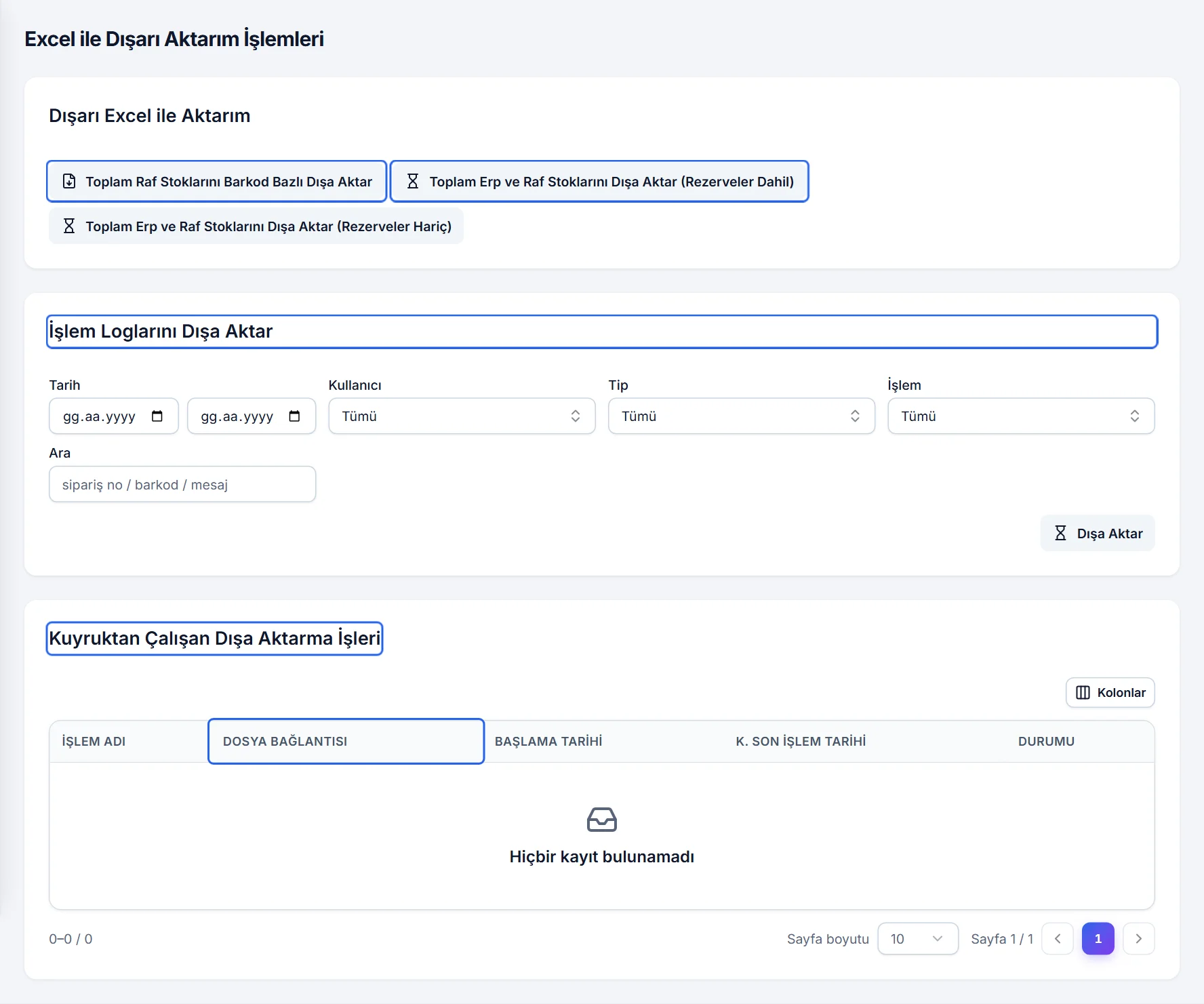
- Toplam Raf Stoklarını Barkod Bazlı Dışa Aktar: Dosya hemen iner.
- Toplam Erp ve Raf Stoklarını Dışa Aktar (Rezerveler Dahil / Hariç): Arka planda hazırlanır.
- İşlem Loglarını Dışa Aktar: Filtreli işlem logu dosyası.
- Kuyruktan Çalışan Dışa Aktarma İşleri: Son 15 günün dışa aktarımları.
- Dosya Bağlantısı: Hazır dosyalar için İndir bağlantısı.
Stok dışa aktarımları#
Dışarı Excel ile Aktarım bölümünde üç düğme vardır.
Toplam Raf Stoklarını Barkod Bazlı Dışa Aktar#
Her barkod için raflardaki toplam miktarı içeren dosya (Barkod, Toplam Miktar). Dosya beklemeden iner.
- Toplam Raf Stoklarını Barkod Bazlı Dışa Aktar'a basın.
- "Ürün raf stoklarını barkod bazlı excel olarak dışarı aktarmak istediğinize emin misiniz?" sorusuna Evet, Aktar! deyin (vazgeçmek için Hayır, iptal et).
- Dosya tarayıcınıza iner ve "İşleminiz Tamamlanmıştır." bilgisi çıkar.
Çok sayıda kayıt varsa sunucu dosyayı anında üretmeyi reddedebilir: "Lütfen kuyruklu dışa aktarımı kullanın." Bu durumda aşağıdaki kuyruklu stok dışa aktarımını kullanın.
Toplam Erp ve Raf Stoklarını Dışa Aktar#
Her ürün barkodu için ERP stoğu ile raf stoğunu karşılaştıran dosya. İki türü vardır:
| Düğme | Sütunlar |
|---|---|
| … (Rezerveler Dahil) | Ürün Adı, Ürün Kodu, Ürün Durumu, Barkod, Erp Stok, Raf Stok, Set Rezerve Stok, Sipariş Rezerve Stok, Erp Raf Stok Problemi |
| … (Rezerveler Hariç) | Ürün Adı, Ürün Kodu, Ürün Durumu, Barkod, Erp Stok, Raf Stok, Erp Raf Stok Problemi |
Erp Raf Stok Problemi sütununda ERP stoğu ile raf stoğu farklıysa Var, aynıysa Yok yazar. Sütunların anlamı için Ürün Stok Bilgileri sayfasına bakın.
- İstediğiniz düğmeye basın.
- Kuyrukta aynı türden bekleyen ya da süren bir iş varsa onay yerine hata bilgisi çıkar: "Almak istediğiniz excel için kuyrukta devam eden bir iş zaten bulunmaktadır. Kuyruktaki iş tamamlanmadan bu işlem için yeni dışa excel aktarım işi oluşturamazsınız."
- Yoksa "{düğme adı} excel olarak dışarı aktarmak istediğinize emin misiniz?" ve "Bu işlem arka tarafta yürütülecektir. İşlem bittiğinde burdan indirebilirsiniz." yazar. Evet, Aktar! deyin.
- "İşlem kuyruğa eklendi. Tamamlandığında, bu sayfadaki Kuyruktan Çalışan Dışa Aktarma İşlemleri tablosundan takip edebilirsiniz." bilgisi çıkar.
- Kuyruk tablosunda durum Oluşturuldu olunca İndir'e basın.
Rezerveler Dahil ve Hariç aynı tür sayılır: biri kuyruktayken diğeri de başlatılamaz.
İşlem loglarını dışa aktarma#
İşlem Loglarını Dışa Aktar bölümü, İşlem Logları ekranındaki filtrelerin aynısını kullanır:
| Alan | Ne işe yarar | Varsayılan |
|---|---|---|
| Tarih | Başlangıç ve bitiş günü; en fazla 90 gün. | Boş (son 7 gün) |
| Kullanıcı | Yalnız bu kullanıcının logları. | Tümü |
| Tip | Log tipi (ör. Ürün Raf İşlemleri, Kullanıcı, Sipariş). | Tümü |
| İşlem | Oluşturma, Güncelleme, Görüntüleme, Silme, Giriş, Çıkış. | Tümü |
| Ara | Mesajda geçen metin ("sipariş no / barkod / mesaj"). | Boş |
- Filtreleri girin.
- Dışa Aktar'a basın.
- "İşlem kuyruğa eklendi. …" bilgisi çıkar; dosya kuyruk tablosunda İşlem Logları adıyla görünür.
Dosyanın sütunları: Tarih, Kullanıcı, Tip, İşlem, Mesaj, İlgili kayıt.
Kuyruk tablosu#
Kuyruktan Çalışan Dışa Aktarma İşleri son 15 günün dışa aktarımlarını, en yeni üstte olacak şekilde listeler. Bekleyen ya da süren bir iş varken tablo 5 saniyede bir kendiliğinden yenilenir ("Liste 5 sn'de bir yenilenir." yazar).
| Sütun | Ne gösterir |
|---|---|
| İşlem Adı | Dışa aktarımın adı (ör. "Toplam Erp ve Raf Stoklarını Dışa Aktar (Rezerveler Dahil)", "İşlem Logları"). |
| Dosya Bağlantısı | Dosya hazırsa İndir; değilse "-". |
| Başlama Tarihi | İşin başlatıldığı zaman. |
| K. Son İşlem Tarihi | İşin kuyruktaki son durum değişikliği. |
| Durumu | Beklemede, Devam Ediyor, Oluşturuldu, Hata Oluştu, Süresi Doldu. |
İndir'e bastığınızda dosya için kısa süreli güvenli bir indirme adresi alınır ve indirme başlar. Bu tabloda Eylemler sütunu yoktur; indirme doğrudan Dosya Bağlantısı hücresindedir. Sayfa başına 10, 20, 50, 100, 150 ya da 200 satır gösterilebilir (varsayılan 10).
Adım adım: sayım öncesi stok dökümü almak#
- Raporlar › Excel ile Dışarı Aktarım'ı açın.
- Toplam Erp ve Raf Stoklarını Dışa Aktar (Rezerveler Dahil)'e basın ve Evet, Aktar! ile onaylayın.
- Kuyruk tablosunda durumun Beklemede → Devam Ediyor → Oluşturuldu olarak değiştiğini izleyin.
- İndir'e basın ve dosyayı açın.
- Erp Raf Stok Problemi sütununu Var olarak süzüp farklı olan barkodları inceleyin.
Örnek kullanım senaryosu#
Örnek Ticaret'in muhasebe sorumlusu ay sonunda ERP ile depo stoklarını karşılaştırmak istiyor.
- Excel ile Dışarı Aktarım'da Toplam Erp ve Raf Stoklarını Dışa Aktar (Rezerveler Hariç)'i başlatıyor.
- Hemen ardından Rezerveler Dahil düğmesine de basıyor; kuyrukta aynı türde iş olduğu için "Almak istediğiniz excel için kuyrukta devam eden bir iş zaten bulunmaktadır…" uyarısını görüyor.
- İlk dosya Oluşturuldu olunca İndir ile alıyor, ardından ikinci dosyayı başlatıyor.
- Dosyada Erp Raf Stok Problemi: Var olan 12 barkodu depo sorumlusuna iletiyor.
İpuçları#
- Ekranda tek tek bakmak için Ürün Stok Bilgileri, toplu inceleme için bu ekrandaki Excel dosyasını kullanın.
- İşlem logu dosyası için tarih aralığını gerektiği kadar dar tutun; 90 günden uzun aralık kabul edilmez.
- İş emirlerinin Çeki Listesi İndir ve ERP Sipariş Listesi İndir dosyaları bu ekrandan değil, iş emri listelerinden doğrudan indirilir.
Hatalar ve çözümler#
| Ekrandaki mesaj | Neden | Ne yapmalı |
|---|---|---|
| Almak istediğiniz excel için kuyrukta devam eden bir iş zaten bulunmaktadır. Kuyruktaki iş tamamlanmadan bu işlem için yeni dışa excel aktarım işi oluşturamazsınız. | Aynı türden bir iş kuyrukta. | İş bitince tekrar deneyin. |
| Lütfen kuyruklu dışa aktarımı kullanın. | Barkod bazlı raf stok dosyası anında üretilemeyecek kadar büyük. | Toplam Erp ve Raf Stoklarını Dışa Aktar düğmelerinden birini kullanın. |
| Dosyanın saklama süresi doldu. | Dosyanın saklama süresi bitmiş. | Dışa aktarımı yeniden başlatın. |
| Dosya henüz hazır değil. | İş henüz bitmedi. | Durum Oluşturuldu olunca tekrar deneyin. |
| Bitiş tarihi başlangıç tarihinden önce olamaz. | İşlem logu tarihleri ters girildi. | Tarihleri düzeltin. |
| Tarih aralığı en fazla 90 gün olabilir. | İşlem logu aralığı 90 günü aşıyor. | Aralığı kısaltın ya da parçalara bölün. |
| (Durum: Hata Oluştu) | Dosya hazırlanırken hata oluştu. | Dışa aktarımı yeniden başlatın; sürerse destek ekibine bildirin. |
Sık sorulan sorular#
İndir bağlantısı yok, yalnız "-" yazıyor.
Dosya henüz hazır değildir (Beklemede ya da Devam Ediyor), hazırlanırken hata oluşmuştur ya da saklama süresi dolmuştur. Hazırlanan işler için tablo 5 saniyede bir kendiliğinden yenilenir.
Dosyalar ne kadar süre saklanıyor?
Kuyruk listesi son 15 günün işlerini gösterir. Dosyalar belirli bir süre sonra (varsayılan 30 gün) silinir ve durum Süresi Doldu olur; o zaman dışa aktarımı yeniden başlatın.
Aynı dosyayı iki kez başlatamıyorum.
Kuyrukta aynı türde bekleyen ya da süren bir iş varken yenisi başlatılamaz. Mevcut iş bitince tekrar deneyin.
Menüde Excel ile Dışarı Aktarım var ama stok düğmeleri yok.
Sayfa "Toplam Raf Stoklarını Excel ile Dışarı Aktarma Yetkisi" ya da "İşlem Logu Görme" izinlerinden biriyle açılır. Stok düğmeleri yalnız ilk izinle, İşlem Loglarını Dışa Aktar bölümü yalnız ikinci izinle görünür.
Kuyruk listesinde başkalarının dosyalarını da görüyorum, normal mi?
Evet. Liste depodaki tüm kullanıcıların dışa aktarımlarını gösterir. Yalnız İşlem Logu Görme izniniz varsa yalnız işlem logu dosyalarını görürsünüz.