

1. Depoyu tanımla: raflar, etiketler, el arabaları
Deponun fiziksel yapısının panele tanıtılması.
Depodaki rafları ve el arabalarını nasıl tanımlarım?
- Tanımlamalar › Raflar › Yeni Raf Ekle ile ilk raf numarasını ve adedi girin.
- Tüm Barkodları Yazdır ile etiketleri basıp raflara yapıştırın.
- Tanımlamalar › El Arabaları › Toplu El Arabası Ekle ile arabaları oluşturup etiketlerini yazdırın.
Raflar ve el arabaları tanımlanır, barkod etiketleri basılıp yapıştırılır.
Tanımlamalar › Raflar'da ilk raf numarası ve adet girilir; raflar toplu oluşur.
Tüm adımlar (4)
- 1Tanımlamalar › Raflar'da ilk raf numarası ve adet girilir; raflar toplu oluşur.
- 2Raf etiketleri yazdırılır (50mm x 35mm Kağıt ya da A4 4 lü).
- 3Etiketler raflara yapıştırılır; her raf artık okutulabilen bir barkoddur.
- 4El arabaları da tanımlanır; arabanın adı (A0001…) aynı zamanda barkodudur.
Adım adım#
- Rafları oluşturun. Tanımlamalar › Raflar › Yeni Raf Ekle. Depoda hiç raf yokken Raf Başlangıcı'na ilk raf numarasını (ör. 1001), Eklenecek Raf Sayısı'na adedi (en fazla 1000) yazıp Yeni Rafları Ekle'ye tıklayın. "Raflar başarılı bir şekilde eklendi." görünür. Sonraki eklemelerde başlangıç kendiliğinden son rafın bir fazlasıdır.
- Raf etiketlerini yazdırın. Tüm Barkodları Yazdır (ya da Gireceğim Aralıktaki Barkodları Yazdır) › Kağıt olarak 50mm x 35mm Kağıt ya da A4 4 lü › Evet, Önizlemeyi Aç!. Açılan PDF'i yazdırıp etiketleri raflara yapıştırın.
- El arabalarını oluşturun. Tanımlamalar › El Arabaları › Toplu El Arabası Ekle: Ad Ön Eki (ör.
A) ve Adet (1–500) girip Toplu Ekle. ArabalarA0001,A0002… adlarıyla oluşur; etiketlerini de yazdırıp arabalara yapıştırın. - Çalışma kurallarını belirleyin. Genel Ayarlar'da sekme sekme ilerleyin: aynı anda birden fazla toplama/ayıklama işi alınıp alınamayacağı, el arabasının başka bir iş emrinde kullanılıp kullanılamayacağı, ERP ve Fatura (fatura ve stok kaynağı), Fatura Şablonu, Güvenlik.
Ekranda nasıl görünür?#
Demo depodan (kurgusal veri) gerçek ekranlar. Sonraki ile bölümlere yakınlaşın.
Sonraki ile ekranın bölümlerine yakınlaşın.
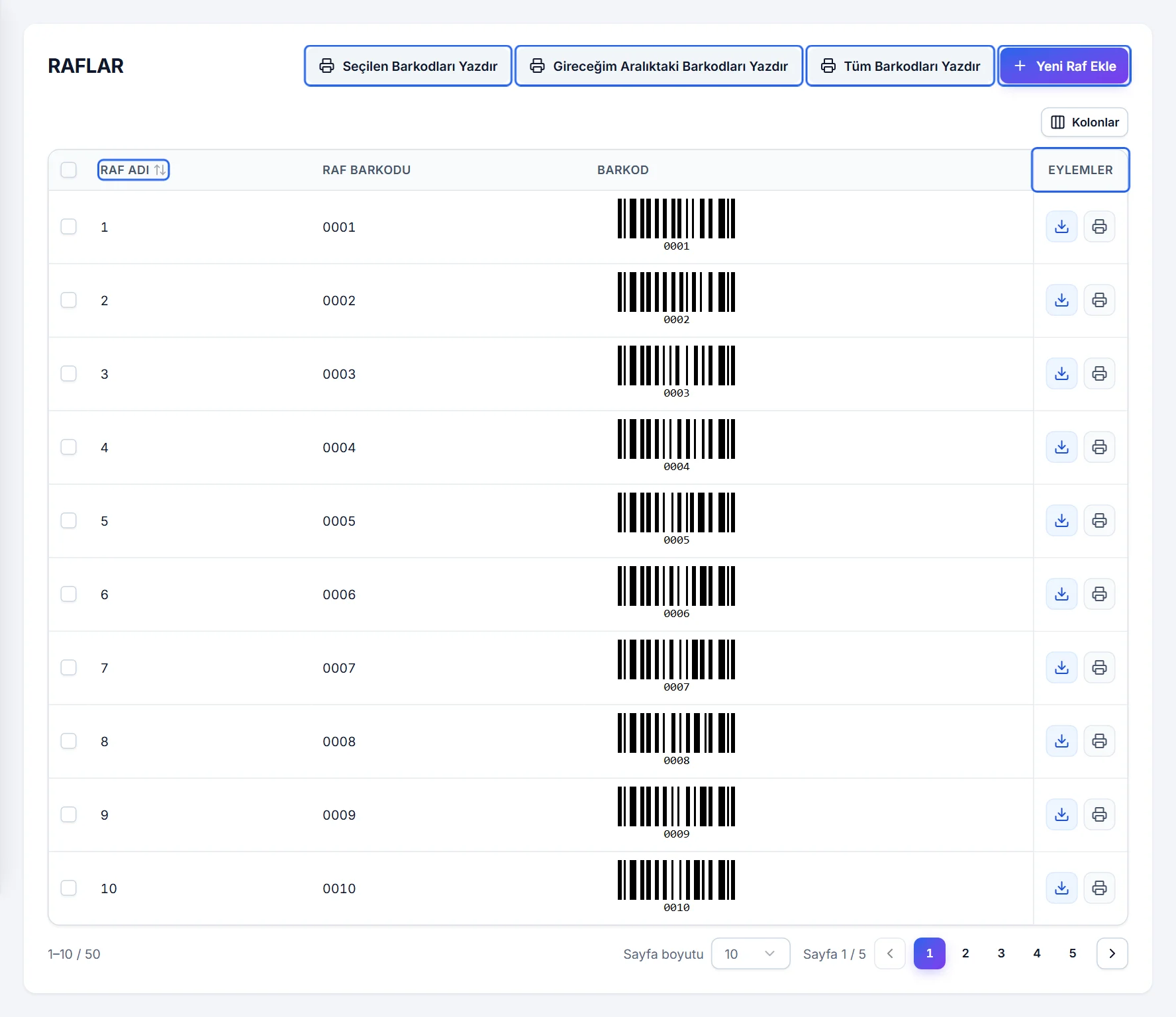
Bu ekranın kılavuzu →Tabloda işaretlediğiniz rafların etiketlerini yazdırır.
Başlangıç–bitiş raf numarası aralığını yazdırır.
Depodaki tüm rafların etiketlerini yazdırır.
Raf ekleme penceresini açar (yalnız Raf Oluşturma izniyle görünür).
Rafın numarası. Bu sütuna tıklayarak sıralayabilirsiniz.
Satırın Barkod İndir, Barkodu Yazdır ve (açıksa) Düzenle ve Sil düğmeleri.
Sonraki ile ekranın bölümlerine yakınlaşın.
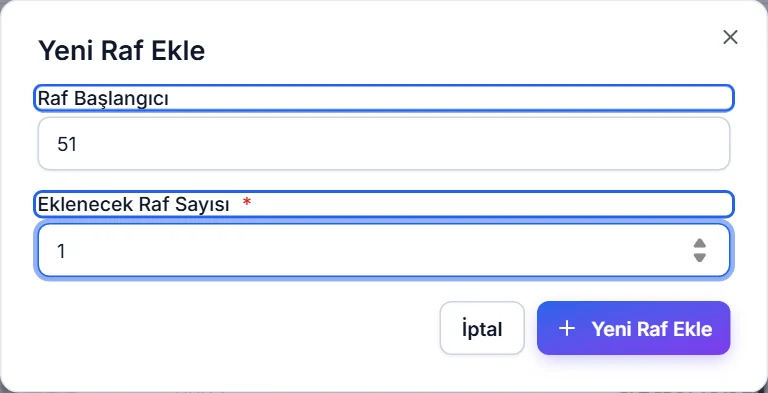
Bu ekranın kılavuzu →Eklenecek ilk rafın numarası.
Kaç raf ekleneceği.
Sonraki ile ekranın bölümlerine yakınlaşın.
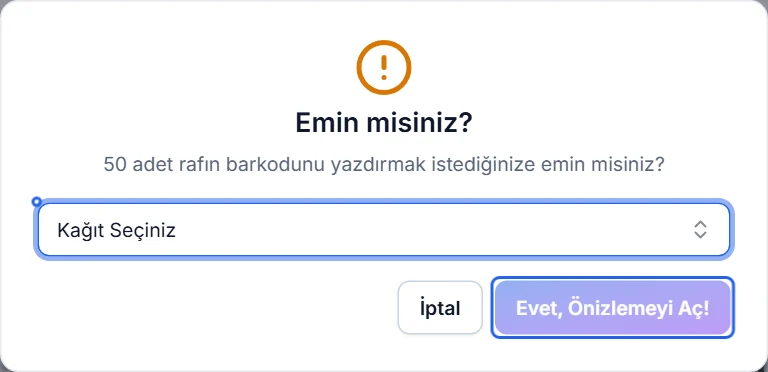
Bu ekranın kılavuzu →50mm x 35mm Kağıt (tekli etiket yazıcısı) ya da A4 4 lü (A4 sayfada 4 etiket). Kağıt seçilmeden onay düğmesi pasiftir.
Etiket PDF'ini hazırlar ve tarayıcının yazdırma penceresini açar.
Sonraki ile ekranın bölümlerine yakınlaşın.
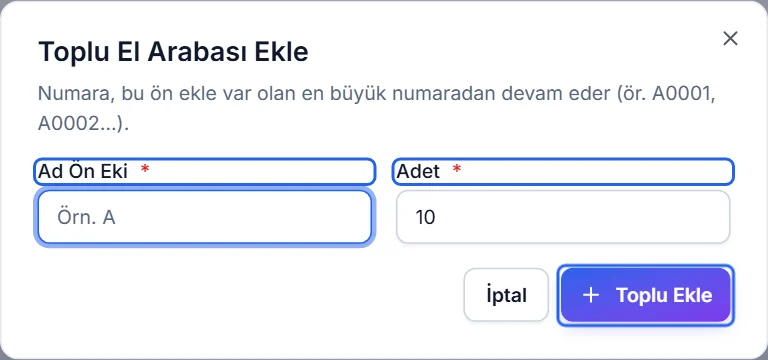
Bu ekranın kılavuzu →Arabaların adının başına gelen harf/rakam (ör. A).
Kaç araba ekleneceği.
Arabaları oluşturur.
Bu adımdan sonra#
| Ne hazır olur | Nerede kullanılır |
|---|---|
| Her rafın barkodu | Rafa ürün girişi, raftan çıkış, toplama (sistem rafı söyler, raf okutularak kontrol edilir) |
| Her el arabasının barkodu | Toplamaya başlarken araba okutulur; iş o arabaya bağlanır |
| Çalışma kuralları | Toplama/ayıklama işlerinin kimin üzerine ve kaç tane alınabileceği, fatura yöntemi |
Sıradaki adım: personel için yetki grupları ve kullanıcılar. → 2. Ekibi kur
Ayrıntılı kılavuzlar#
- Raflar — toplu ekleme, etiket aralığı, boş rafı silme
- El Arabaları — tek tek ve toplu tanımlama, etiketler
- Genel Ayarlar — her ayarın neyi değiştirdiği
- Depoyu kullanıma hazırlamak — ilk kurulum senaryosu