

İş Emri Oluştur
Toplanabilir durumdaki siparişleri seçip tek bir toplama işi (paket) oluşturduğunuz ekran.
Siparişlerden toplama işi (iş emri) nasıl oluştururum?
- İş Emirleri › İş Emri Oluştur sayfasını açın.
- Gerekirse filtreleyin; toplanacak siparişlerin satır başındaki kutucukları işaretleyin.
- Seçilen Siparişleri Toplama için Paket Oluştur düğmesine basın.
- Onay penceresinde Evet'e basın; İşlem Başarılı penceresi çıkınca iş toplayıcıyı bekler.
B2B ya da toplu siparişler için ayrı iş emri nasıl oluştururum?
- İş Emri Oluştur sayfasında başlığın sağındaki renkli düğmelerden ilgili kuralın düğmesine basın.
- Başlıkta kural adını gördükten sonra siparişleri seçip paket oluşturun.
Paket oluştururken Stok yetersiz ürünler var uyarısı alıyorum, ne yapmalıyım?
- Penceredeki satırlarda hangi siparişte hangi barkoddan kaç adet eksik olduğunu okuyun.
- Ya o siparişlerin seçimini kaldırıp kalanlarla tekrar deneyin ya da eksik ürünü rafa girin.
- Hiçbir paket oluşturulmadığını unutmayın; seçim korunur, tekrar deneyebilirsiniz.
Bir sipariş neden İş Emri Oluştur listesinde görünmüyor?
- Siparişin Toplanma Durumu Toplanabilir değilse burada listelenmez; Tüm Siparişler'de durumuna bakın.
- Sipariş toplu (B2B gibi) bir siparişse ilgili kural düğmesine geçin.
- Filtrelerin temizlendiğinden emin olun.
Genel bakış#
İş Emri Oluştur, depoda toplanmaya hazır siparişleri bir araya getirip tek bir toplama işi (paket) oluşturduğunuz ekrandır. Listede yalnız Toplanma Durumu Toplanabilir olan ve iptal edilmemiş siparişler görünür; yani ürünlerinin tamamı raflarda bulunan siparişler.
Paket oluşturduğunuzda:
- Sistem her siparişin ürünlerini raflardan ayırır (rezerve eder): hangi üründen hangi raftan kaç adet alınacağı belirlenir. Böylece aynı stok başka bir pakete ikinci kez verilmez.
- Her sipariş pakette bir göz numarası alır (sipariş sırasına göre 1, 2, 3 …). Ayıklamada ürünler bu numaralı gözlere konur.
- Siparişlerin Toplanma Durumu Toplanmayı Bekliyor olur ve bu listeden düşer.
- İş, İş Emri Listele Toplama ekranında bir toplayıcının üzerine almasını bekler.
Siparişin bundan sonraki yolculuğu için Sipariş listeleri sayfasındaki akış diyagramına bakabilirsiniz.
Ekrana ulaşma#
Sol menüden İş Emirleri › İş Emri Oluştur'u seçin. Toplu sipariş kuralı sekmesi seçiliyse adres çubuğunda ?type= ile kuralın anahtarı görünür.
Kimler kullanabilir#
| İzin | Panelde görünen adı | Ne sağlar |
|---|---|---|
collectionJob.create |
Toplama İş Yönetimi › Toplama işi oluşturma | Menüde bu sayfayı görmek ve paket oluşturmak |
settings.read |
Akıllı depo genel ayarlar › Ayarları Görme | Sipariş Referans Kodu filtresinin görünmesi (satış kanalı listesi bu izinle okunur) |
Bu izni olmayan kullanıcı sayfayı açarsa "Bu işlemi yapmak için gerekli yetkiye sahip değilsiniz." ekranını görür.
Ekran tanıtımı#
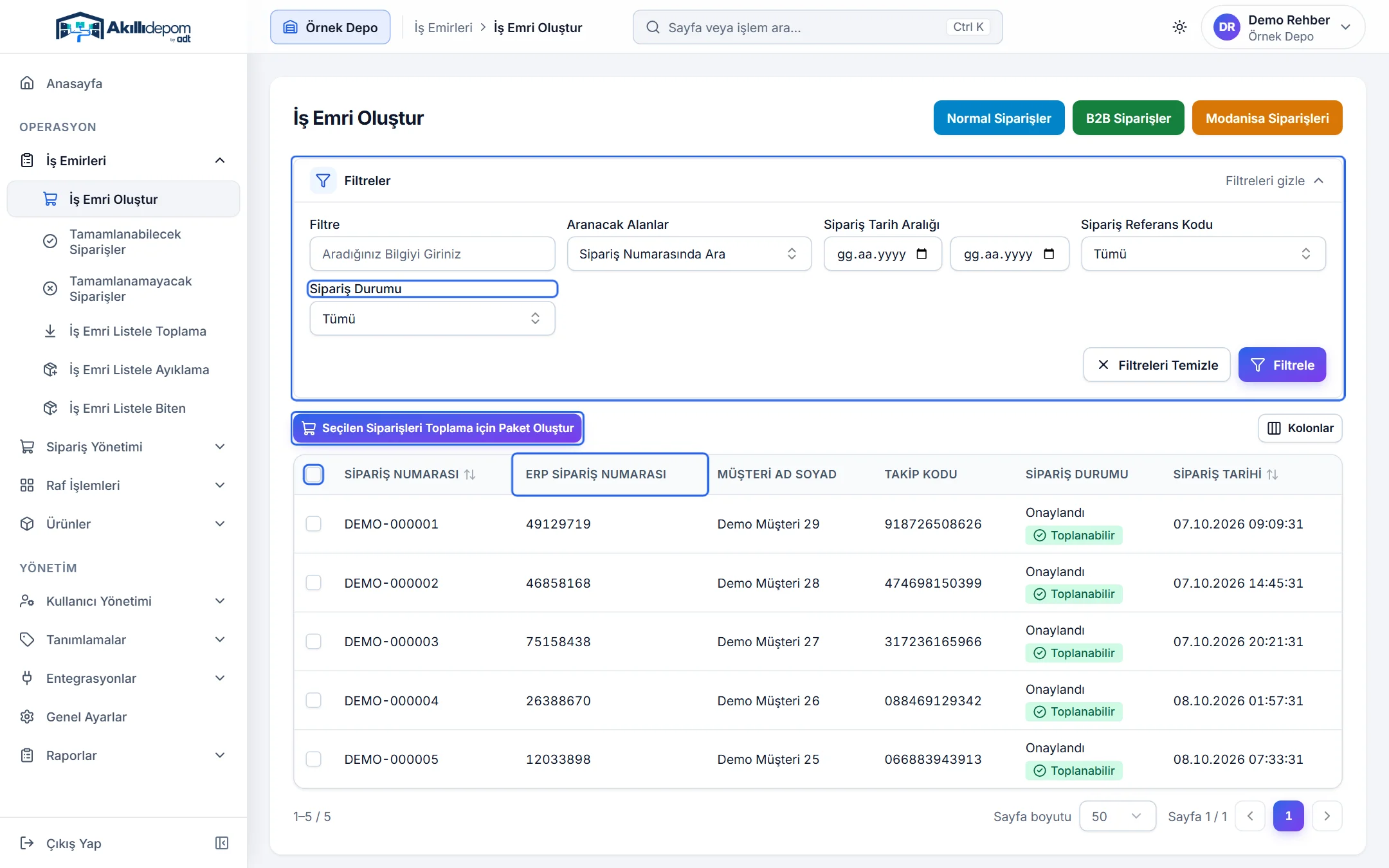
- Filtreler: Arama metni, aranacak alanlar, tarih aralığı, satış kanalı ve sipariş durumu ile listeyi daraltırsınız. Filtrele uygular, Filtreleri Temizle sıfırlar.
- Tümünü seç: Başlıktaki kutu yalnız bu sayfadaki siparişlerin tamamını seçer.
- Seçilen Siparişleri Toplama için Paket Oluştur: Seçili siparişlerden tek bir toplama işi oluşturur.
- Erp Sipariş Numarası: Fatura bilgisi eksik siparişlerde numaranın yanında sarı üçgen (ipucu: "Fatura bilgisi eksik") görünür.
- Sipariş Durumu: Üstte e-ticaret sitesinden gelen sipariş durumu, altında renkli rozetle Toplanma Durumu (burada her zaman Toplanabilir).
Sekmeler (toplu sipariş kuralları)#
Genel Ayarlar'da Toplu sipariş kuralları tanımlıysa başlığın sağında renkli düğmeler çıkar: ilki her zaman Normal Siparişler (mavi), ardından her kural kendi adıyla (sırayla yeşil, turuncu). Kural tanımlı değilse düğmeler hiç görünmez ve yalnız normal siparişler listelenir.
- Normal Siparişler: toplu sipariş olarak işaretlenmemiş siparişler.
- Kural düğmesi (ör. "B2B Siparişler"): toplu siparişlerden kuralın sipariş numarası ön ekine ya da satış kanalına uyanlar. Başlık "İş Emri Oluştur ( B2B Siparişler )" biçimini alır.
Sekme değişince sayfa 1'e dönülür ve seçim sıfırlanır. Bir sekmeden oluşturulan iş, yalnız toplu siparişlerden oluşuyorsa toplu iş sayılır; ayıklamada gözler varsayılan olarak gizli açılır ve fatura, panel açılmadan Fatura Kes ile kesilir (bkz. Ayıklama).
Tablo sütunları ve filtreler#
| Sütun | Ne gösterir | Sıralanabilir |
|---|---|---|
| (seçim kutusu) | Siparişi pakete dahil etmek için | — |
| Sipariş Numarası | E-ticaret sitesindeki sipariş numarası | Evet |
| Erp Sipariş Numarası | ERP'deki sipariş numarası; yoksa -. Fatura bilgisi eksikse sarı üçgen |
Hayır |
| Müşteri Ad Soyad | Teslimat adresindeki ad soyad | Hayır |
| Takip Kodu | Kargo takip kodu; yoksa - |
Hayır |
| Sipariş Durumu | Sipariş durumu + Toplanma Durumu rozeti | Hayır |
| Sipariş Tarihi | Gün, saat ve saniye | Evet |
Varsayılan sıralama siparişlerin sisteme geliş sırasıdır (eskiden yeniye). Sayfa boyutu varsayılan 50; seçenekler 10, 25, 50, 100, 250, 500. Tablonun sağ üstündeki Kolonlar ile sütunları gizleyip gösterebilirsiniz.
| Filtre | Ne işe yarar | Varsayılan |
|---|---|---|
| Filtre ("Aradığınız Bilgiyi Giriniz") | Aranacak metin | Boş |
| Aranacak Alanlar | Metnin hangi alanlarda aranacağı: Sipariş Numarasında Ara, Referans Kodunda Ara, Müşteri İsminde Ara, Takip Kodunda Ara, Erp Sipariş Numarası (birden çok seçilebilir) | Sipariş Numarasında Ara |
| Sipariş Tarih Aralığı | Başlangıç ve bitiş günü | Boş |
| Sipariş Referans Kodu | Satış kanalı (yalnız settings.read izniyle görünür) |
Tümü |
| Sipariş Durumu | E-ticaret sipariş durumu (Ödeme Bekleniyor … Ödeme Kontrol Ediliyor) | Tümü |
Adım adım paket oluşturma#
- İş Emirleri › İş Emri Oluştur'u açın.
- Toplu sipariş kuralları varsa başlıktaki doğru düğmeyi (ör. Normal Siparişler) seçin.
- Gerekiyorsa filtreleri doldurup Filtrele'ye basın. Çok sipariş toplayacaksanız sayfa boyutunu büyütün.
- Pakete girecek siparişlerin kutucuklarını işaretleyin ya da başlıktaki kutu ile sayfadakilerin tamamını seçin.
- Seçilen Siparişleri Toplama için Paket Oluştur'a basın.
- Emin misiniz? penceresinde "Seçtiğiniz {n} siparişi paketleyip toplama işi oluşturmak istediğinize emin misiniz?" sorusunu Evet ile onaylayın (Hayır, iptal et vazgeçer).
- İşlem Başarılı — "Toplama işi oluşturuldu. Toplayıcı tarafından alınmayı bekliyor." penceresini Tamam ile kapatın. Seçim temizlenir, siparişler listeden düşer.
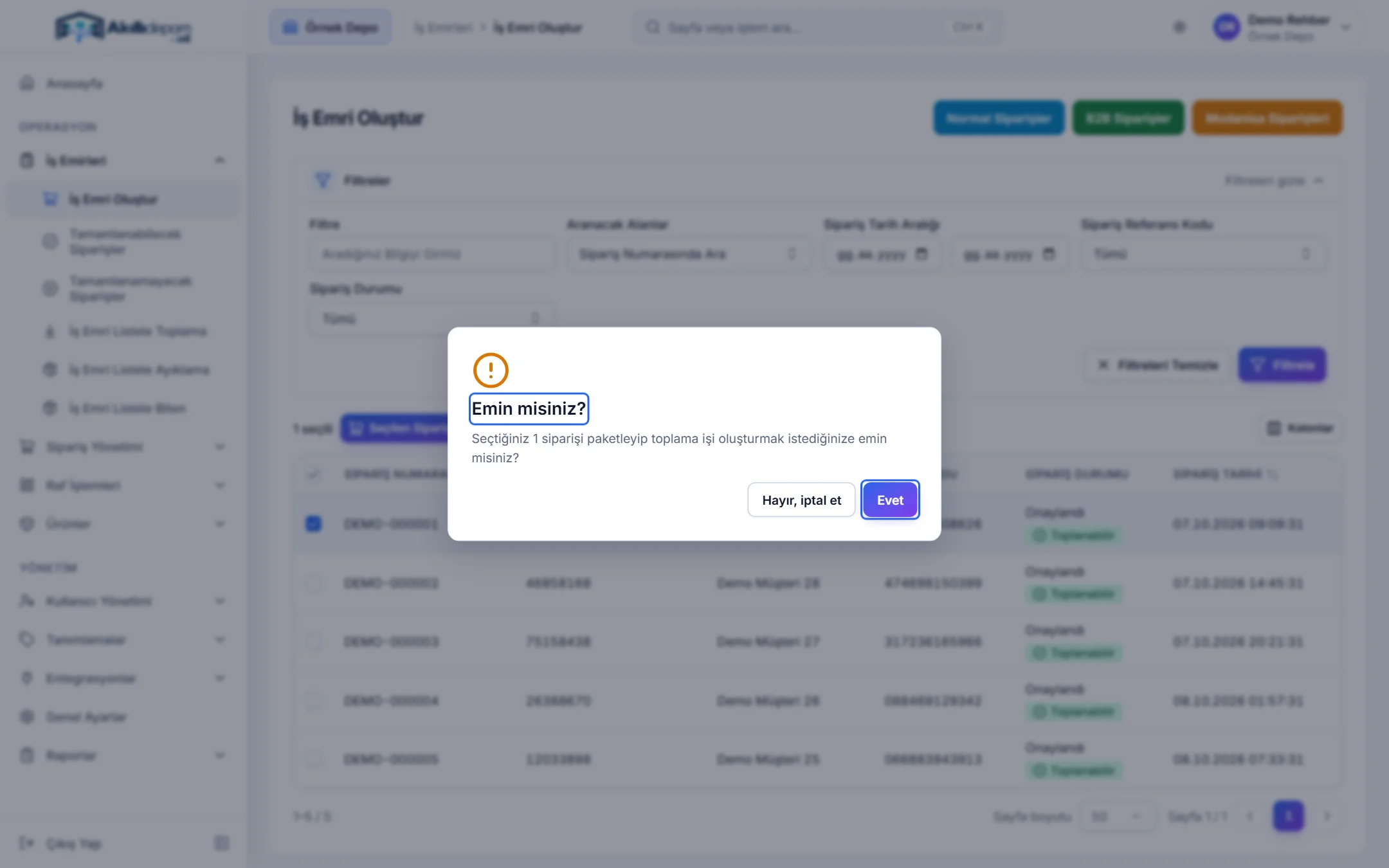
- Emin misiniz?: Kaç sipariş için paket oluşturulacağını gösterir.
- Evet: Paketi oluşturur. İşlem sürerken ekran "Lütfen Bekleyin İşleminiz Yapılıyor." ile kilitlenir.
Oluşan iş İş Emri Listele Toplama ekranına düşer. Toplayıcı orada Toplamaya Başla ile işi üzerine alır ve el arabasını okutur (bkz. İş Emri Listele Toplama).
Örnek kullanım senaryosu#
Sabah vardiyasında depo yöneticisi, dün akşam gelen 40 siparişi iki toplayıcıya bölmek istiyor.
- İş Emri Oluştur'u açar, Sipariş Tarih Aralığı'na dünün tarihini girip Filtrele'ye basar.
- Sayfa boyutunu 50 bırakır; ilk 20 siparişi işaretleyip Seçilen Siparişleri Toplama için Paket Oluştur → Evet ile ilk paketi oluşturur.
- Liste yenilenir; kalan 20 siparişi seçip ikinci paketi oluşturur.
- Bu sırada bir sipariş için "Stok yetersiz ürünler var!" penceresi çıkar: "Demo-1007 numaralı siparişte bulunan, 8690000000017 barkodlu üründen 2 adet ürün raflarda bulunamadı." Yönetici bu siparişin seçimini kaldırıp kalan 19 siparişle paketi oluşturur.
- İki iş de İş Emri Listele Toplama'da görünür; toplayıcılar birer işi üzerine alır.
İpuçları#
- Sipariş listede yoksa: Toplanma Durumu Toplanabilir değildir. Stoğu eksik ya da kargo barkodu olmayan siparişler Tamamlanamayacak Siparişler listesindedir; oradan da tek tek iş emri oluşturulabilir.
- Seçim yalnız bir sayfada geçerlidir. Sayfa, filtre, sıralama ya da sekme değişince işaretler kalkar.
- Rafların sırası: Sistem stoğu ayırırken rafları numara sırasıyla kullanır; toplayıcı rafları bu sırayla (ya da isterse tersten) dolaşır.
- Liste kendiliğinden yenilenmez. Başka biri aynı anda paket oluşturduysa sayfayı yenileyin; aksi halde "zaten bir toplama paketinde var" uyarısı alabilirsiniz.
- Oluşturulan iş yanlışlıkla açıldıysa toplama ekranında ⋯ İşlemler › İş Emrini İptal Et ile (yetkiniz varsa) iptal edilebilir; iptal edilen işin siparişleri yeniden toplanabilir olur.
Hatalar ve çözümler#
| Ekrandaki mesaj | Neden | Ne yapmalı |
|---|---|---|
| Ups.. — Lütfen önce tablodan paketlenmeyi bekleyen siparişlerden seçim yapınız. | Hiç sipariş seçmeden düğmeye bastınız. | En az bir siparişin kutucuğunu işaretleyin. |
| Uyarı — {numaralar} numaralı siparişler zaten bir toplama paketinde var, sayfayı yenileyip tekrar deneyiniz. | Seçtiğiniz siparişlerden biri bu arada başka bir pakete alındı (ya da daha önce bir pakette bulundu). Liste kendiliğinden yenilenir. | Yenilenen listeden seçimi tekrar yapın. |
| Uyarı — {numaralar} numaralı siparişlerde fatura bilgisi eksik, lütfen kontrol ediniz. | Fatura yöntemi ERP sipariş bilgisi gerektiriyor ve bu siparişlerde eksik (satırda sarı üçgen). | Bu siparişleri seçimden çıkarın; fatura bilgisi tamamlanınca (siparişin güncellenmesiyle) tekrar deneyin. |
| Stok yetersiz ürünler var! — {sipariş} numaralı siparişte bulunan, {barkod} barkodlu üründen {n} adet ürün raflarda bulunamadı. … sorunlarından dolayı paket oluşturulamadı. | Liste açıldıktan sonra stok değişti ya da seçtiğiniz siparişler toplamda raftaki serbest stoktan fazlasını istiyor. Hiç paket oluşmadı; seçim korunur. | Belirtilen siparişlerin seçimini kaldırıp kalanlarla tekrar deneyin ya da eksik ürünü rafa girin (Rafa Ürün Girişi). |
| Seçilen siparişlerden bazıları bulunamadı. | Seçili bir sipariş bu arada silindi/değişti. | Sayfayı yenileyip yeniden seçin. |
| Seçilen sipariş sekmesi tanımlı değil. | Adres çubuğundaki ?type= artık tanımlı olmayan bir kurala ait. |
Menüden sayfayı yeniden açın. |
Sık sorulan sorular#
Bir siparişi iki ayrı iş emrine koyabilir miyim?
Hayır. Bir sipariş daha önce herhangi bir iş emrine (tamamlanmış olanlar dahil) alınmışsa yeniden alınamaz; yalnız iptal edilen iş emrindeki siparişler serbest kalır.
Seçtiğim siparişlerden biri sorunluysa diğerleri için paket oluşur mu?
Hayır. Oluşturma ya hep ya hiç çalışır: bir siparişte stok yetersizse, fatura bilgisi eksikse ya da sipariş başka bir pakette ise hiç paket oluşmaz.
Başka sayfadaki siparişleri de aynı pakete ekleyebilir miyim?
Hayır. Seçim yalnız ekranda görünen sayfa için geçerlidir; sayfa, filtre ya da sekme değişince seçim sıfırlanır. Daha çok sipariş için sayfa boyutunu 500'e kadar büyütebilirsiniz.
El arabasını iş emrini oluştururken mi seçiyorum?
Hayır. El arabası toplayıcı işi üzerine alırken, İş Emri Listele Toplama ekranındaki Paket Toplama İşi Al penceresinde okutulur.
Erp Sipariş Numarası yanındaki sarı üçgen ne anlama geliyor?
Siparişin fatura bilgisi eksik demektir. Fatura yöntemi bunu gerektiriyorsa bu sipariş pakete alınamaz ve oluşturma uyarıyla durur.