

Kullanıcı Yetki Grupları
Toplayıcılar için yeni bir yetki grubu nasıl oluştururum?
- Kullanıcı Yönetimi › Kullanıcı Yetki Grupları'nı açın.
- Yeni Yetki Grubu Ekle'ye basın, Yetki Grubu Adı (ör. Toplayıcı) ve Seviye girin, Kaydet'e basın.
- Açılan Yetkileri Düzenle ekranında gereken izinleri işaretleyip Kaydet'e basın.
- Kullanıcının düzenleme ekranında Yetki Grubu olarak bu grubu seçin.
Bir yetki grubunun izinlerini nasıl değiştiririm?
- Yetki grubunun satırında Yetkileri Ayarla düğmesine basın.
- İzinlerin kutularını işaretleyin ya da işaretini kaldırın.
- Kaydet'e basın; "Kaydedildi." mesajı çıkar.
Personel bir menüyü göremiyor, hangi izni vermeliyim?
- Bu sayfadaki "Her iznin açtığı ekran ve düğmeler" tablosunda menünün ya da düğmenin adını arayın.
- Personelin yetki grubunda Yetkileri Ayarla ile o izni işaretleyip Kaydet'e basın.
- Personelden sayfayı yenilemesini isteyin.
Bir yetki grubunu nasıl silerim?
- Grubun satırında Sil'e basın.
- Gruba atanmış kullanıcı varsa silme yapılmaz; önce bu kullanıcıları başka gruba taşıyın.
- Kullanıcı yoksa "Yetki grubunu silmek istediğinden emin misin?" sorusunu Evet, Sil! ile onaylayın.
Genel bakış#
Akıllıdepom'da her kullanıcı bir yetki grubuna bağlıdır. Grubun izinleri, kullanıcının sol menüde hangi öğeleri göreceğini, hangi ekranları açabileceğini ve ekranlarda hangi düğmelerin çıkacağını belirler. Örneğin toplayıcılar için yalnız toplama ekranlarını açan bir grup, depo yöneticileri için her şeyi açan bir grup tanımlayabilirsiniz.
İki ekran vardır:
- Kullanıcı Yetki Grupları (
/panel/user-roles): grupları listeler; ekler, adını/seviyesini düzenler, siler. - Yetkileri Düzenle (
/panel/user-roles/{id}/permission): bir grubun 51 iznini tek tek ya da toplu açıp kapatır; izinleri arayabilir, her iznin neyi açtığını görebilirsiniz.
Yeni kurulan her depoda tüm izinlere sahip Yönetim grubu hazırdır; deponun sahibi (ana kullanıcı) bu gruptadır.
Ekrana ulaşma#
Sol menüde Kullanıcı Yönetimi › Kullanıcı Yetki Grupları'nı seçin. Kart başlığı Kullanıcı Yetkileri'dir.
Bir grubun izinlerine, listedeki Yetkileri Ayarla düğmesiyle geçilir.
Kimler kullanabilir#
| İzin | Ne sağlar |
|---|---|
Yetki Yönetimi › Yetki Gruplarını Görme (roles.read) |
Menüyü ve grup listesini açar. |
Yetki Yönetimi › Yetki Grubu Oluşturma (roles.create) |
Yeni Yetki Grubu Ekle düğmesi. |
Yetki Yönetimi › Yetki Gruplarını Düzenleme (roles.update) |
Düzenle ve Yetkileri Ayarla düğmeleri, Yetkileri Düzenle ekranı. |
Yetki Yönetimi › Yetki Gruplarını Silme (roles.delete) |
Sil düğmesi. |
Yetki grupları listesi#
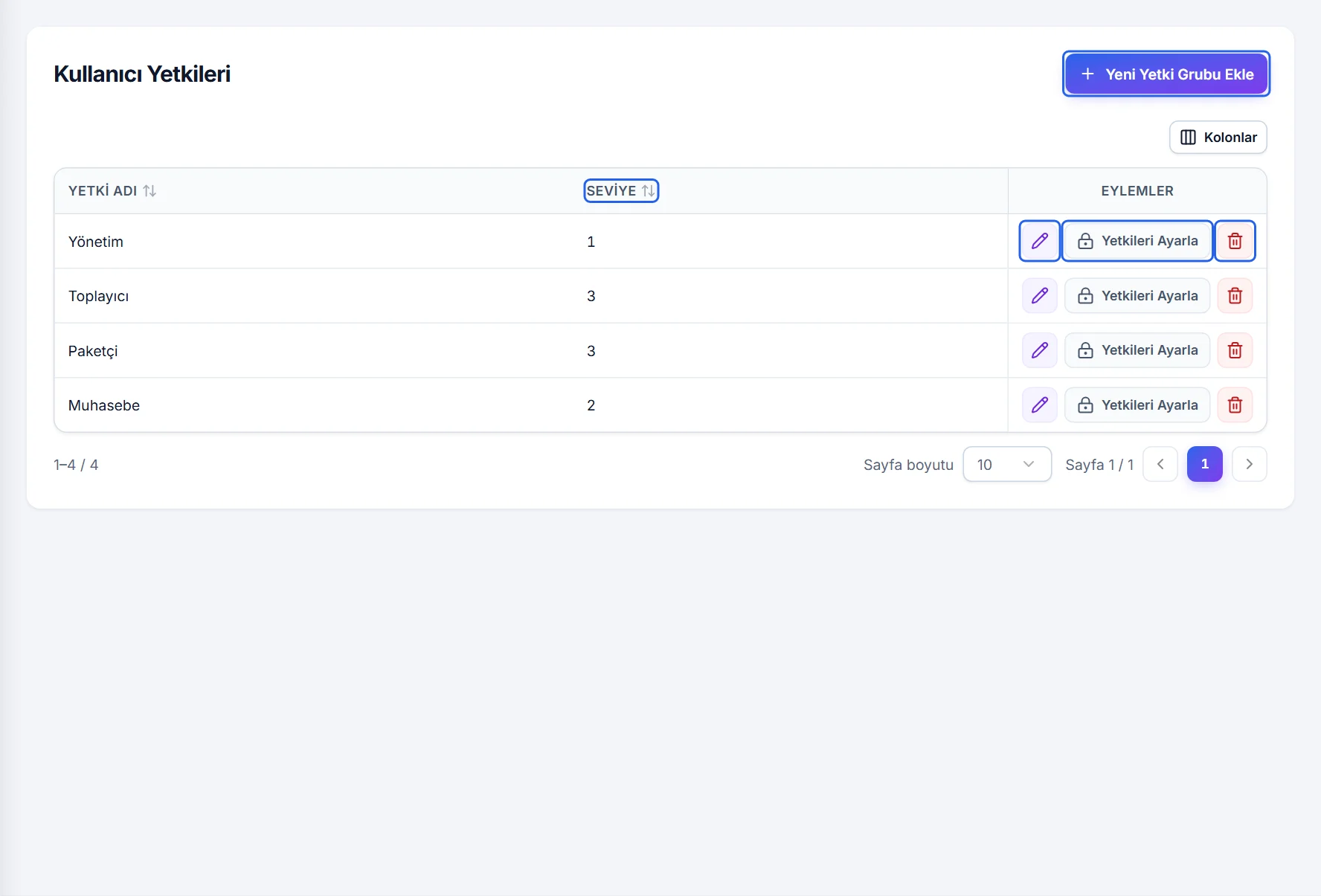
- Yeni Yetki Grubu Ekle: Yeni grup penceresini açar.
- Yetki Adı ve Seviye sütunları (başlıklara tıklayarak sıralanabilir).
- Düzenle: Grubun adını ve seviyesini değiştirir.
- Yetkileri Ayarla: Yetkileri Düzenle ekranına gider.
- Sil: Grubu siler.
Grup ekleme ve düzenleme#
Yeni Yetki Grubu Ekle ya da Düzenle, küçük bir pencere açar (başlık: Yeni Yetki Grubu Ekle / Yetki Grubu Düzenleniyor).
| Alan | Ne işe yarar | Zorunlu | Kabul edilen değer | Varsayılan |
|---|---|---|---|---|
| Yetki Grubu Adı | Kullanıcı formunda ve listelerde görünen grup adı. | Evet | En az 3 karakter; başka grupta kullanılmayan bir ad | — |
| Seviye | Grubun hiyerarşideki yeri: 1 en üst, sayı büyüdükçe alt. Kullanıcılar yalnız kendi seviyelerinin altındaki grupları ve kullanıcıları yönetir. | Evet | 1 veya daha büyük tam sayı; ana kullanıcı değilseniz kendi seviyenizden büyük olmalı | 1 |
- Eklerken Kaydet'e basın: "Yetki grubu oluşturuldu." mesajı çıkar ve yeni grubun Yetkileri Düzenle ekranı kendiliğinden açılır. Yeni grup yalnız Hızlı işlemleri görme izniyle başlar; diğer izinleri burada seçin.
- Ana kullanıcı değilseniz yalnız kendi seviyenizin altındaki grupları ekleyebilir, düzenleyebilir, silebilir ve izinlerini değiştirebilirsiniz; bir gruba yalnız sizde olan izinleri verebilirsiniz. Örneğin Ayıklayıcı (2) Toplayıcı (3) grubunu düzenleyebilir; kendi grubunu ve Yönetim (1) grubunu düzenleyemez.
- Düzenlerken Güncelle'ye basın: "Yetki grubu düzenlendi."
- Kapat pencereyi kaydetmeden kapatır.
Grup silme#
- Grubun satırında Sil'e basın.
- Gruba atanmış kullanıcı varsa ups başlıklı pencere çıkar: "Silmek istediğiniz yetki grubuna atanmış kullanıcılar bulunmaktadır. Bu yetki grubuna bağlı kullanıcılar olduğu için silme işlemi gerçekleştirilemez." Önce bu kullanıcıları başka bir gruba taşıyın.
- Kullanıcı yoksa "Yetki grubunu silmek istediğinden emin misin?" sorusunu Evet, Sil! ile onaylayın (vazgeçmek için Hayır, iptal et).
- "Yetki grubu başarılı bir şekilde silindi." mesajı çıkar.
Yetkileri ayarlama#
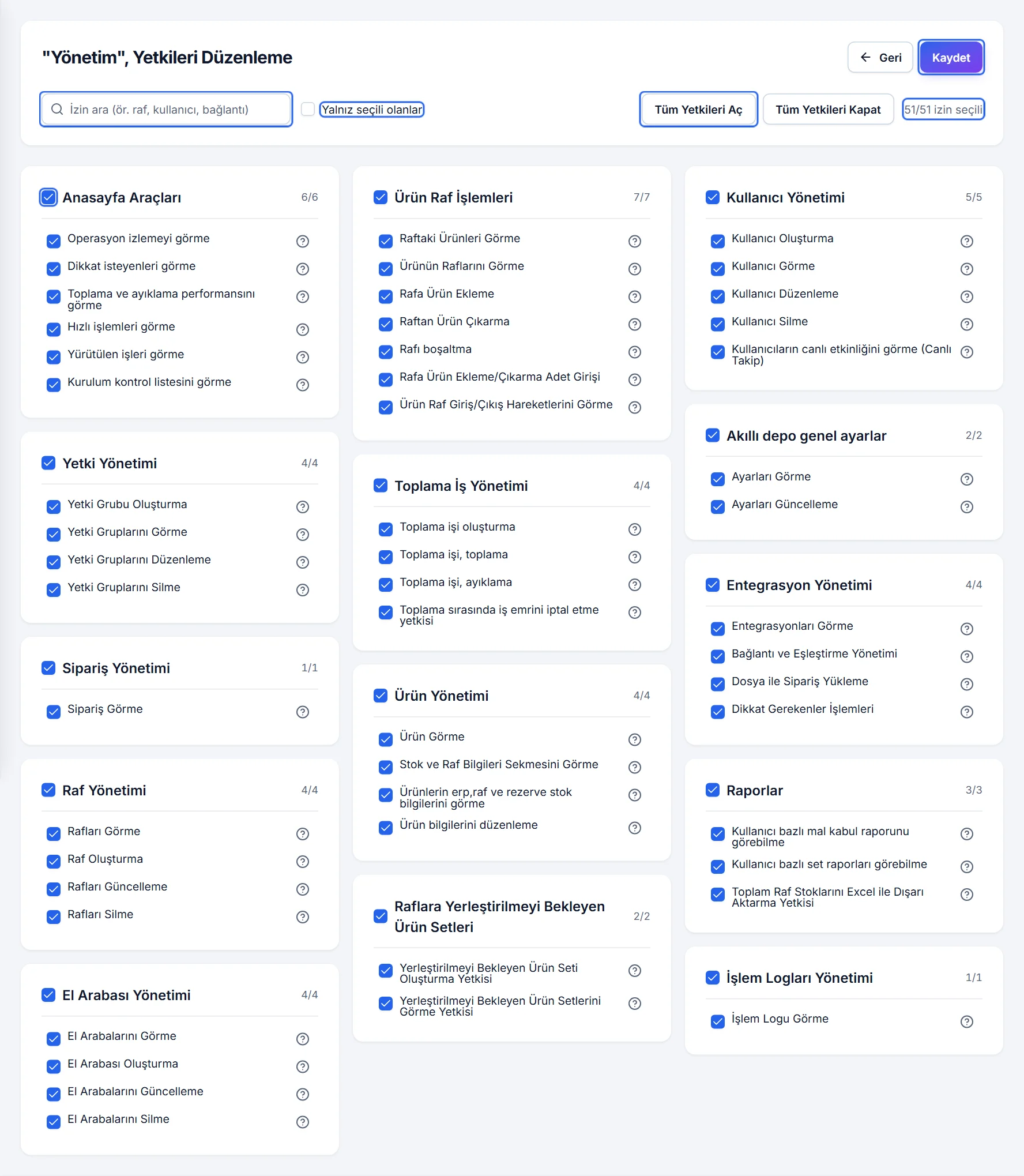
- İzin ara: İzinleri grup adında, izin adında ve açıklamada arar; Türkçe harf farkını (ş/s, ı/i) önemsemez. Eşleşme yoksa "Aramaya uyan izin yok." yazar.
- Yalnız seçili olanlar: Yalnız işaretli izinleri gösterir; bir grubun neye yetkili olduğunu hızlıca görmek için.
- Tüm Yetkileri Aç / Tüm Yetkileri Kapat: 51 iznin hepsini işaretler ya da kaldırır.
- Sayaç: "{seçili}/{toplam} izin seçili".
- Grup kutusu: Kartın başlığındaki kutu o gruptaki izinlerin hepsini işaretler ya da kaldırır. Hepsi seçiliyse tikli, bir kısmı seçiliyse çizgili, hiçbiri seçili değilse boştur; sağdaki "3/4" o gruptan kaç iznin seçili olduğunu gösterir. Arama açıkken yalnız görünen izinlere uygulanır.
- Kaydet: Seçimi kaydeder.
Her iznin sağındaki ? düğmesine tıklayınca o iznin ne işe yaradığını anlatan küçük bir pencere açılır (ör. Rafa Ürün Ekleme/Çıkarma Adet Girişi: adet yazıp tek okutmayla toplu giriş). Pencere Esc ile ya da dışına tıklayınca kapanır. Ayrıntılı liste: Her iznin açtığı ekran ve düğmeler.
Ekranın başlığında grubun adı yazar: "{grup adı}", Yetkileri Düzenleme. İzinler 14 kartta gruplanmıştır: Anasayfa Araçları, Yetki Yönetimi, Sipariş Yönetimi, Raf Yönetimi, El Arabası Yönetimi, Ürün Raf İşlemleri, Toplama İş Yönetimi, Ürün Yönetimi, Raflara Yerleştirilmeyi Bekleyen Ürün Setleri, Kullanıcı Yönetimi, Akıllı depo genel ayarlar, Entegrasyon Yönetimi, Raporlar, İşlem Logları Yönetimi.
- İzinlerin kutularını tek tek işaretleyin, grup kutusunu ya da toplu düğmeleri kullanın. Aradığınız izni İzin ara ile bulabilirsiniz.
- Bir şeyi değiştirdiğiniz anda ekranın altında "{n} değişiklik kaydedilmedi" çubuğu çıkar ve değişen izinler sarımsı renkle vurgulanır. Vazgeç her şeyi son kaydedilen hâline döndürür.
- Kaydet'e basın (üstteki ya da alttaki; onay sorulmaz). "Kaydedildi." mesajı çıkar ve alt çubuk kaybolur.
- Geri ile gruplar listesine dönün. Kaydedilmemiş değişiklik varken Geri'ye basarsanız "Kaydedilmemiş değişiklikler var. Sayfadan ayrılmak istiyor musunuz?" sorusu çıkar (Evet / Hayır); sekmeyi kapatmaya çalışırsanız tarayıcı da uyarır.
Kaydettiğiniz anda gruptaki tüm kullanıcıların izinleri değişir. Kendi grubunuzu değiştirdiyseniz menünüz de hemen güncellenir; diğer kullanıcıların sayfayı yenilemesi yeterlidir.
Her iznin açtığı ekran ve düğmeler#
Aşağıdaki tablo, Yetkileri Düzenle ekranındaki her iznin panelde neyi açtığını gösterir. Bir menü öğesi, ekran ya da düğme görünmüyorsa aradığınız adı bu tabloda bulun.
Anasayfa Araçları#
Her izin Anasayfa'da bir bölümü açar; bölümdeki kutular ayrıca verisinin iznini ister (Anasayfa).
| İzin | Ne açar |
|---|---|
| Operasyon izlemeyi görme | Operasyon izleme: Başlangıç'taki siparişler, aşama aşama paket, sipariş ve ürün sayıları; toplayan ve ayıklayan kişiler. |
| Dikkat isteyenleri görme | Dikkat isteyenler: tamamlanamayacak sipariş ve Dikkat Gerekenler açık hata sayıları. |
| Toplama ve ayıklama performansını görme | Toplama ve ayıklama performansı (ayıklama izniyle birlikte): ayıklanan paketler, ortalama süreler, en çok ayıklayanlar. |
| Hızlı işlemleri görme | Hızlı işlemler: açabildiğiniz ekranlara büyük düğmeler. Yeni gruplarda varsayılan açıktır. |
| Yürütülen işleri görme | Yürütülen işler: üzerinde iş olan kişiler ve işleri (Canlı Takip izniyle birlikte). |
| Kurulum kontrol listesini görme | Deponuzu hazırlayın kurulum listesi. |
Yetki Yönetimi#
| İzin (ekrandaki adı) | Ne açar |
|---|---|
| Yetki Grubu Oluşturma | Kullanıcı Yetki Grupları'nda Yeni Yetki Grubu Ekle düğmesi. |
| Yetki Gruplarını Görme | Kullanıcı Yönetimi › Kullanıcı Yetki Grupları menüsü ve listesi; kullanıcı formundaki Yetki Grubu listesinin dolması. |
| Yetki Gruplarını Düzenleme | Gruplar listesinde Düzenle ve Yetkileri Ayarla; Yetkileri Düzenle ekranı. |
| Yetki Gruplarını Silme | Gruplar listesinde Sil. |
Sipariş Yönetimi#
| İzin | Ne açar |
|---|---|
| Sipariş Görme | Sipariş Yönetimi menüsü (Tüm Siparişler, Toplanmakta Olan Siparişler, Toplanmış Siparişler), İş Emirleri › Tamamlanabilecek Siparişler ve Tamamlanamayacak Siparişler, sipariş ayrıntısı (Önizle), Tekrar Aktar / Tüm Siparişleri Güncelle, Entegrasyonlar › Dikkat Gerekenler menüsü. |
Raf Yönetimi#
| İzin | Ne açar |
|---|---|
| Rafları Görme | Tanımlamalar › Raflar menüsü ve ekranı (listeleme, raf etiketi yazdırma). |
| Raf Oluşturma | Raflar ekranında Yeni Raf Ekle. |
| Rafları Güncelleme | Raflar ekranında Düzenle (raf barkodunu değiştirme; Genel Ayarlar'da düzenleme/silme işlemlerine izin verilmişse görünür). |
| Rafları Silme | Raflar ekranında Sil (Genel Ayarlar'da silme işlemlerine izin verilmişse görünür). |
El Arabası Yönetimi#
| İzin | Ne açar |
|---|---|
| El Arabalarını Görme | Tanımlamalar › El Arabaları menüsü ve ekranı. |
| El Arabası Oluşturma | Yeni El Arabası Ekle ve Toplu El Arabası Ekle. |
| El Arabalarını Güncelleme | El arabası satırında Düzenle (Genel Ayarlar'da düzenleme/silme işlemlerine izin verilmişse). |
| El Arabalarını Silme | El arabası satırında Sil (aynı ayar açıksa). |
Ürün Raf İşlemleri#
| İzin | Ne açar |
|---|---|
| Raftaki Ürünleri Görme | Raf İşlemleri › Raftaki Ürünleri Gör ve Ürün Miktarına Göre Raf durumları. |
| Ürünün Raflarını Görme | Raf İşlemleri › Ürünün Raflarını Görme. |
| Rafa Ürün Ekleme | Raf İşlemleri › Rafa Ürün Girişi Yap; R. Bek. Ürün Setleri önizlemesinde Rafa Yerleştirmeye Başla. Kullanıcı kendi yaptığı girişi geri alabilir. |
| Raftan Ürün Çıkarma | Raf İşlemleri › Raftan Ürün Çıkışı Yap; iş emirlerine ayrılmış stok çıkarılamaz. Kullanıcı kendi yaptığı çıkışı geri alabilir. |
| Rafı boşaltma | Raf İşlemleri › Raf Temizle: raftaki bütün ürünleri tek seferde çıkarır. Açık iş emri ayırması olan raf temizlenemez. |
| Rafa Ürün Ekleme/Çıkarma Adet Girişi | Rafa Ürün Girişi Yap (ürün seti yerleştirme dahil) ve Raftan Ürün Çıkışı Yap ekranlarında Adet alanını açar: adet yazıp ürünü bir kez okutarak o kadar ürünü toplu girer ya da çıkarır (ör. 24 yazıp tek okutma = 24 adet, tek hareket kaydı). Adet her okutmadan sonra 1'e döner. Bu izin yoksa alan görünmez ve her okutma 1 adet sayılır; sunucu da adedi 1'e sabitler. |
| Ürün Raf Giriş/Çıkış Hareketlerini Görme | Raf İşlemleri › Ürün Raf Hareketleri; Tamamlanamayacak Siparişler'de stokta olmayan ürün için {barkod} Raf Hareketleri düğmesi. |
Toplama İş Yönetimi#
| İzin | Ne açar |
|---|---|
| Toplama işi oluşturma | İş Emirleri › İş Emri Oluştur; sipariş listelerinde Toplama İşi Oluştur; iş emri listelerinde Çeki Listesi İndir ve ERP Sipariş Listesi İndir; toplama ekranında Toplayıcı Kullanıcısını Sıfırla, ayıklama ekranında Ayıklama Kullanıcısını Sıfırla. İş Emri Oluştur siparişleri listelediği için Sipariş Görme de gerekir; sıfırlama düğmeleri toplama/ayıklama ekranında olduğundan o izinler de gerekir. |
| Toplama işi, toplama | İş Emirleri › İş Emri Listele Toplama ve toplama ekranı; iş emri listelerinde Toplama Paneli. Ayıklama izniyle birlikte ya da tek başına İş Emri Listele Ayıklama ve İş Emri Listele Biten menülerini de açar. |
| Toplama işi, ayıklama | Ayıklama (sipariş kutusuna yerleştirme) ekranı; Ayıklamaya Başla, Ayıklamaya Devam Et, Ayıklamayı İzle, Ayıklama Paneli; fatura kontrolü. İş Emri Listele Ayıklama ve İş Emri Listele Biten menüleri. |
| Toplama sırasında iş emrini iptal etme yetkisi | Toplama ekranında İş Emrini İptal Et (yalnız toplanmayı bekleyen ya da toplanmakta olan işler). Toplanmış ürünler rafa yerleştirilecek ürün setine aktarılır. Düğme toplama ekranında olduğu için Toplama işi, toplama izniyle birlikte işe yarar. |
Ürün Yönetimi#
| İzin | Ne açar |
|---|---|
| Ürün Görme | Ürünler › Ürün Listele, ürün Önizle; ERP stok kaynağı varsa Erp'den Stokları Güncelle. |
| Stok ve Raf Bilgileri Sekmesini Görme | Ürün önizlemesinde Stok ve Raf Bilgileri sekmesi. |
| Ürünlerin erp,raf ve rezerve stok bilgilerini görme | Ürünler › Ürün Stok Bilgileri. |
| Ürün bilgilerini düzenleme | Ürün listesinde Düzenle ve Ürün Düzenle ekranı (bilgiler, barkodlar, görseller, açıklamalar, fiyatlar). |
Raflara Yerleştirilmeyi Bekleyen Ürün Setleri#
| İzin | Ne açar |
|---|---|
| Yerleştirilmeyi Bekleyen Ürün Seti Oluşturma Yetkisi | R. Bek. Ürün Setleri'nde Yeni Set Ekle ve set Sil. |
| Yerleştirilmeyi Bekleyen Ürün Setlerini Görme Yetkisi | Raf İşlemleri › R. Bek. Ürün Setleri menüsü ve set önizlemesi; Kullanıcı Bazlı Set Raporları'nda Seti Gör. |
Kullanıcı Yönetimi#
| İzin | Ne açar |
|---|---|
| Kullanıcı Oluşturma | Kullanıcılar'da Yeni Kullanıcı Ekle. |
| Kullanıcı Görme | Kullanıcı Yönetimi › Kullanıcılar menüsü ve listesi. Raporlardaki ve İşlem Logları'ndaki Kullanıcı seçim listesi de bu izinle dolar. |
| Kullanıcı Düzenleme | Kullanıcılar'da Düzenle ve 2FA'yı sıfırla; kullanıcı düzenleme ekranı (bilgiler, Şifre Değiştir, Davet Gönder, Cihazlar ve girişler). Düzenleme ekranı kullanıcıyı okuduğu için Kullanıcı Görme de gerekir. |
| Kullanıcı Silme | Kullanıcılar'da Sil. |
| Kullanıcıların canlı etkinliğini görme (Canlı Takip) | Kullanıcı Yönetimi › Canlı Takip menüsü; Kullanıcılar'da Şu an sütunu; kullanıcı düzenlemede Canlı Durum sekmesi ve üst karttaki anlık iş. |
Akıllı depo genel ayarlar#
| İzin | Ne açar |
|---|---|
| Ayarları Görme | Genel Ayarlar (salt okunur); sipariş listelerinde ve İş Emri Oluştur'da satış kanalı seçenekleri. |
| Ayarları Güncelleme | Genel Ayarlar'da değişiklik kaydetme (SMS, fatura şablonu, satış kanalları dahil); güvenlik ve SMS değişikliklerinde kimlik yeniden doğrulanır. ERP ve Fatura sekmesindeki Bağlantıyı test et için Bağlantı ve Eşleştirme Yönetimi gerekir. |
Entegrasyon Yönetimi#
Entegrasyon ekranları genel ayarlardan ayrı bir gruptadır. Mevcut gruplara bu izinler, sahip oldukları ayar izinlerine göre kendiliğinden verilmiştir: Ayarları Görme olan gruplara Entegrasyonları Görme; Ayarları Güncelleme olan gruplara diğer üç izin.
| İzin | Ne açar |
|---|---|
| Entegrasyonları Görme | Entegrasyonlar › Bağlantılar menüsü, bağlantı ayrıntısı (sekmeler, olaylar, örnekler, eşleştirme sürümleri, değer haritaları), Dosya ile Sipariş Yükle listesi ve sonuçları, Dikkat Gerekenler (Sipariş Görme ile de açılır) ve oradaki bağlantı bilgileri, barkod eşlemeleri listesi; Anasayfa'daki bağlantı uyarıları. |
| Bağlantı ve Eşleştirme Yönetimi | Bağlantı ekleme, düzenleme, silme, Nebim bağlantısını test etme, yeni anahtar üretme, iptal; alan eşleştirme ekranı ve sürüm kaydetme/aktif etme; değer haritası ve barkod eşlemesi ekleme/silme; Dikkat Gerekenler'de Barkod Eşlemesi Ekle ve Eşleştir; Genel Ayarlar › ERP ve Fatura'da Bağlantıyı test et. |
| Dosya ile Sipariş Yükleme | Dosya ile Sipariş Yükle'de Yeni Yükleme sihirbazı (yükle, ayarlar, eşleştirme sürümü seçme, başlatma) ve yüklemeyi silme. Tek başına verilirse yükleme listesi ve sonuçları da görünür. |
| Dikkat Gerekenler İşlemleri | Dikkat Gerekenler'de Yeniden İşle, Düzelt ve Yeniden İşle, Yoksay, Okundu, Yapıldı ve toplu işlemler; bağlantı uyarısındaki Yeniden İşle. |
Raporlar#
| İzin | Ne açar |
|---|---|
| Kullanıcı bazlı mal kabul raporunu görebilme | Raporlar › Kullanıcı Bazlı Mal Kabul Raporu. |
| Kullanıcı bazlı set raporları görebilme | Raporlar › Kullanıcı Bazlı Set Raporları. |
| Toplam Raf Stoklarını Excel ile Dışarı Aktarma Yetkisi | Raporlar › Excel ile Dışarı Aktarım menüsü ve Dışarı Excel ile Aktarım bölümündeki üç stok dışa aktarma düğmesi; kuyruk listesinde stok dökümü dosyalarını görme ve indirme. |
İşlem Logları Yönetimi#
| İzin | Ne açar |
|---|---|
| İşlem Logu Görme | Raporlar › İşlem Logları (İşlem Logları ve Bağlantı Kalitesi sekmeleri); Excel ile Dışarı Aktarım menüsü ve İşlem Loglarını Dışa Aktar bölümü. |
Adım adım: toplayıcı yetki grubu oluşturmak#
- Kullanıcı Yönetimi › Kullanıcı Yetki Grupları'nı açın ve Yeni Yetki Grubu Ekle'ye basın.
- Yetki Grubu Adı: "Toplayıcı", Seviye: 2 yazıp Kaydet'e basın. Yetkileri Düzenle ekranı açılır.
- Toplama İş Yönetimi kartında Toplama işi, toplama'yı işaretleyin.
- Toplayıcının raftaki ürünlere bakabilmesi için Ürün Raf İşlemleri kartında Raftaki Ürünleri Görme ve Ürünün Raflarını Görme'yi işaretleyin.
- Sayacın "4/51 izin seçili" gösterdiğini kontrol edin ve Kaydet'e basın.
- Kullanıcılar'da toplayıcıların düzenleme ekranında Yetki Grubu'nu "Toplayıcı" yapıp Güncelle'ye basın.
Örnek kullanım senaryosu#
Örnek Ticaret'te mal kabul personeli rafa ürün koyarken her ürünü tek tek okutmaktan şikâyet ediyor; koli halinde gelen ürünlerde adet girmek istiyor.
- Yönetici Kullanıcı Yetki Grupları'nda "Mal Kabul" grubunun Yetkileri Ayarla düğmesine basıyor.
- Ürün Raf İşlemleri kartında Rafa Ürün Ekleme/Çıkarma Adet Girişi'ni işaretleyip Kaydet'e basıyor; "Kaydedildi." mesajı çıkıyor.
- Personel Rafa Ürün Girişi Yap ekranını yenilediğinde Adet alanını görüyor ve 24'lük koliyi tek okutmada giriyor.
İpuçları#
- İzinleri en az yetki ilkesiyle verin: personel yalnız işi için gereken ekranları görsün.
- Bir ekranı açan izin (ör. Kullanıcı Görme) ile o ekrandaki düğmeleri açan izinler (ör. Kullanıcı Silme) ayrıdır; ikisini birlikte düşünün.
- Excel ile Dışarı Aktarım menüsü Toplam Raf Stoklarını Excel ile Dışarı Aktarma Yetkisi ya da İşlem Logu Görme izinlerinden biriyle görünür; her bölüm kendi iznini ister.
- Canlı Takip izni personelin anlık işlerini gösterir; yalnız yöneticilere verin.
- Yetki değişikliklerinin kaydı Raporlar › İşlem Logları'nda Tip: Yetki ile görülür.
Hatalar ve çözümler#
| Ekrandaki mesaj | Neden | Ne yapmalı |
|---|---|---|
| Yetki Grubu Adı alanı gereklidir. / Yetki Grubu Adı alanı en az 3 karakter olmalıdır. | Ad boş ya da kısa. | En az 3 karakterlik bir ad yazın. |
| Seviye alanı gereklidir. | Seviye boş. | 1 veya daha büyük bir sayı yazın. |
| Bu işlem için yetki seviyeniz yetmiyor. Yalnız kendi seviyenizin altındaki yetki gruplarını ve kullanıcıları yönetebilir, bir gruba yalnız kendinizde olan izinleri verebilirsiniz. | Kendi seviyenizdeki ya da üstündeki bir grubu düzenlemeye çalıştınız, seviyeyi kendinizinkine eşit/küçük yazdınız ya da sizde olmayan bir izni vermeye çalıştınız. | Seviyeyi kendi seviyenizden büyük yazın, sizde olmayan izni kaldırın ya da işlemi ana kullanıcıdan veya üst seviyeden birinden isteyin. |
| Bu yetki grubu adı zaten kullanılıyor. | Aynı adda başka bir grup var. | Farklı bir ad seçin. |
| ups / Silmek istediğiniz yetki grubuna atanmış kullanıcılar bulunmaktadır. Bu yetki grubuna bağlı kullanıcılar olduğu için silme işlemi gerçekleştirilemez. | Gruba atanmış kullanıcı var. | Kullanıcıları başka gruba taşıyıp tekrar silin. |
| Kayıt bulunamadı. | Yetkilerini açtığınız grup silinmiş. | Gruplar listesine dönün. |
| Üzgünüm / Bu işlemi yapmak için gerekli yetkiye sahip değilsiniz. | İlgili yetki yönetimi izniniz yok. | Yöneticinizden izin isteyin. |
Sık sorulan sorular#
Bir izni değiştirince kullanıcılar ne zaman etkilenir?
Kaydettiğiniz anda o gruptaki tüm kullanıcıların izinleri değişir. Açık bir ekranı olan kullanıcının menüsünün ve düğmelerinin güncellenmesi için sayfayı yenilemesi yeterlidir; yeniden giriş gerekmez.
Seviye ne işe yarar?
Seviye grupların sırasını belirler: 1 en üst seviyedir, sayı büyüdükçe grup alta iner (ör. Yönetim 1, Ayıklayıcı 2, Toplayıcı 3). Bir kullanıcı yalnız kendi seviyesinin altındaki grupları ekleyip düzenleyebilir, silebilir ve izinlerini değiştirebilir; o gruplardaki kullanıcıları yönetebilir. Kendi grubunu ve üstündeki grupları değiştiremez. Bir gruba yalnız kendisinde olan izinleri verebilir. Ana kullanıcı bu kurala takılmaz. Kullanıcının hangi ekranları gördüğünü ise seviye değil, Yetkileri Ayarla ekranındaki izinler belirler.
Yönetim grubunu düzenleyebilir miyim?
Evet; Yönetim dahil tüm gruplar düzenlenebilir. Ancak ana kullanıcı her zaman Yönetim grubundadır ve kullanıcısı olan grup silinemez. Yönetim grubundan izin kaldırırken kendi erişiminizi kaybetmemeye dikkat edin.
"Raf Geçmişini Görme" ve "Toplama işi silme" izinleri nereye gitti?
Bu iki izin hiçbir ekranı ya da düğmeyi açmadığı için listeden kaldırıldı. Raf hareketlerini görmek için "Ürün Raf Giriş/Çıkış Hareketlerini Görme" iznini verin; iş emri iptali için "Toplama sırasında iş emrini iptal etme yetkisi" kullanılır.
Personelime yalnız dosya ile sipariş yükletmek istiyorum. Hangi izni vermeliyim?
Entegrasyon Yönetimi grubundan yalnız "Dosya ile Sipariş Yükleme" iznini verin. Bu izin yükleme listesini ve sihirbazı açar; bağlantıları, genel ayarları ya da eşleştirme düzenlemeyi açmaz. Kendi başlıklarıyla dosya yükleyip eşleştirme de kuracaksa "Bağlantı ve Eşleştirme Yönetimi" de gerekir.
Kaç izin var?
14 grupta toplam 51 izin vardır. Yetkileri Düzenle ekranının üstünde kaç iznin seçili olduğu "{seçili}/51 izin seçili" biçiminde yazar.