

Bağlantı ayrıntısı
Nebim bağlantımın çalışıp çalışmadığını nasıl test ederim?
- Entegrasyonlar › Bağlantılar'da Nebim bağlantısının Detay düğmesine tıklayın.
- Sağ üstteki Bağlantıyı Test Et'e tıklayın.
- Yeşil kutuda "Nebim bağlantısı başarılı." ve yanıt süresi görünürse bağlantı çalışıyordur; kırmızı kutuda başarısız adım yazılıdır.
E-ticaret siparişlerim gelmiyor, nereye bakmalıyım?
- Bağlantı ayrıntısında Genel sekmesindeki Son veri alımı ve Son hata tarihlerine bakın.
- Son Olaylar sekmesinde e-ticaretin gönderdiği isteklerin durumunu kontrol edin.
- Hiç istek yoksa Kimlik Bilgileri sekmesinden yeni anahtar üretip e-ticaret modülüne girin.
Gizli anahtarı (client secret) nasıl yenilerim?
- Bağlantı ayrıntısında Kimlik Bilgileri sekmesini açın.
- Yeni Anahtar Üret'e tıklayın ve Evet, Üret ile onaylayın.
- Açılan Yeni Anahtar penceresinden yeni gizli anahtarı kopyalayın, kaynak sisteminize girin.
- Anahtarı güvenli bir yere kaydettim kutusunu işaretleyip Bitir'e tıklayın.
Bağlantıya gelen verileri nasıl görürüm?
- Bağlantı ayrıntısında Son Olaylar sekmesini açın.
- Durum ve Tarih filtreleriyle listeyi daraltın.
- Bir satırın İncele düğmesiyle sonuç özetini, kayıt sonuçlarını ve ham veriyi görün.
Nebim bağlantısında Bilgi Bekleniyor durumunu nasıl giderim?
- Bağlantı ayrıntısının Genel sekmesindeki Ayarlar bölümünü açın.
- Nebim Servis Adresi, Nebim Veritabanı, Nebim Kullanıcı Adı ve Nebim Şifre alanlarını doldurun.
- Kaydet'e tıklayın; bilgiler tamamsa durum Aktif olur.
Bir bağlantıyı kalıcı olarak nasıl kapatırım?
- Kimlik Bilgileri sekmesinde Bağlantıyı İptal Et'e tıklayın.
- Uyarıyı okuyup Evet, İptal Et ile onaylayın. Bu işlem geri alınamaz.
Genel bakış#
Bağlantı ayrıntısı, tek bir sipariş/ürün kaynağının her şeyini bir arada gösterir: ne zaman veri geldiği, son hatanın ne zaman olduğu, bağlantının ayarları, kimlik bilgileri, alan eşleştirmesi, gelen her isteğin sonucu ve bu bağlantıdan kaynaklanan sorunlu kayıtlar.
Siparişleriniz gelmiyorsa ilk bakacağınız yer burasıdır: Son veri alımı ve Son hata tarihleri, Son Olaylar sekmesi ve Dikkat Gerekenler sekmesi sorunu çoğu zaman tek başına gösterir.
Ekrana ulaşma#
Entegrasyonlar › Bağlantılar listesinde bağlantının Eylemler sütunundaki Detay (göz simgesi) düğmesine tıklayın. Anasayfadaki "bağlantınızı tamamlayın" uyarısına (Nebim bağlantısı eksikse) tıklamak da bu ekranı açar. Listeye dönmek için sağ üstteki Bağlantılar düğmesini kullanın.
Kimler kullanabilir#
| İşlem | Gereken izin |
|---|---|
| Ekranı, Genel, Kimlik Bilgileri, Eşleştirme, Son Olaylar ve Örnekler sekmelerini görmek | Entegrasyon Yönetimi › Entegrasyonları Görme |
| Ayarları kaydetmek, test etmek, yeni anahtar üretmek, iptal etmek, silmek, eşleştirme sürümü aktif etmek | Entegrasyon Yönetimi › Bağlantı ve Eşleştirme Yönetimi |
| Dikkat Gerekenler sekmesini görmek | Sipariş Yönetimi › Sipariş Görme |
Yalnız görme izni olan kullanıcı Ayarlar formunu salt okunur görür; Kaydet, Bağlantıyı Test Et (Nebim), Sil, Yeni Anahtar Üret ve Bağlantıyı İptal Et düğmeleri gösterilmez.
Ekran tanıtımı#
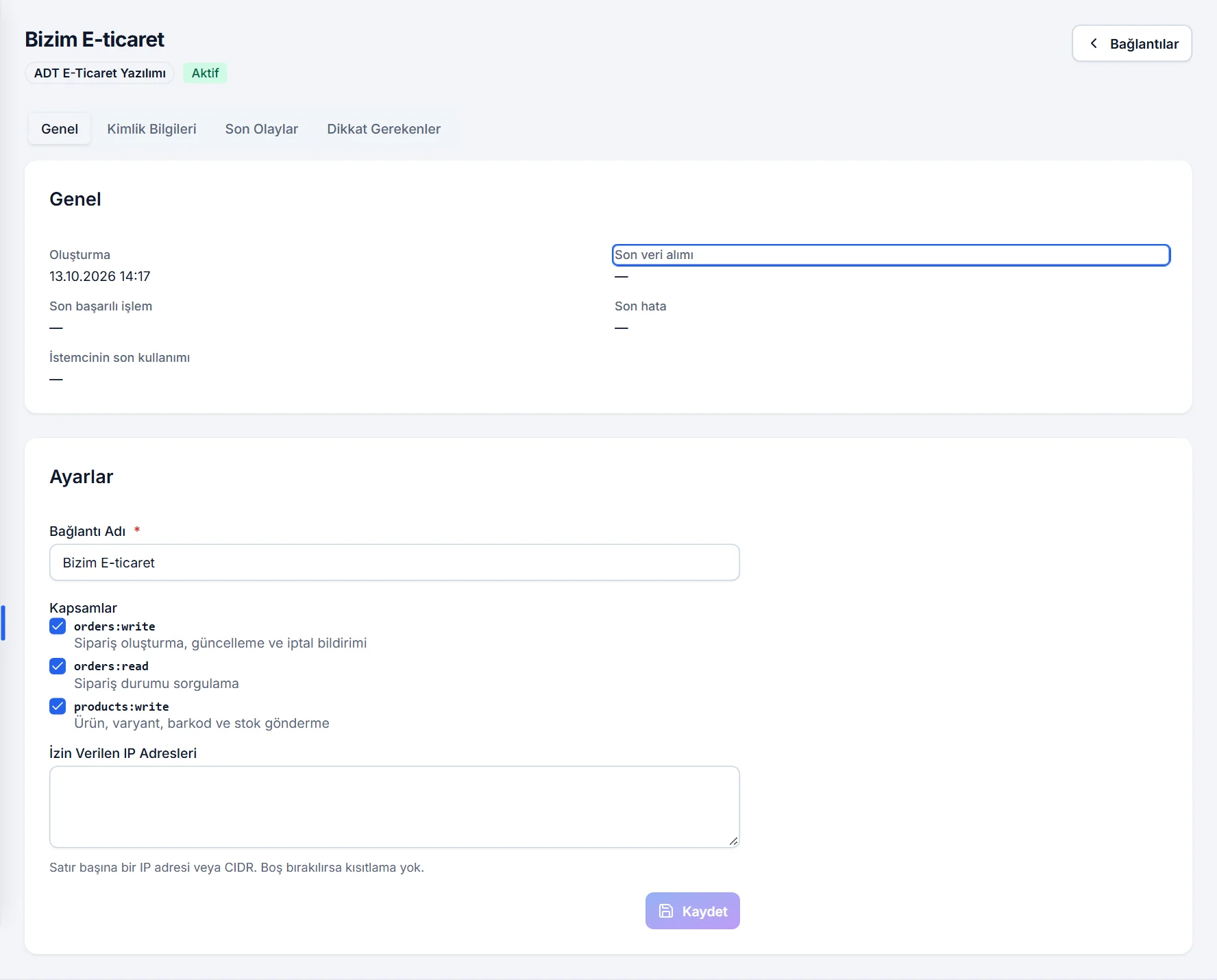
- Sekmeler: Bağlantı türüne göre görünen sekmeler (aşağıdaki tablo).
- Son veri alımı: Bu bağlantıdan en son veri gelen zaman.
- Ayarlar: Bağlantı adı, türe özel kimlik alanları (ADT E-Ticaret'te yok), kapsamlar ve IP listesi.
Sayfanın üstünde bağlantının adı, türü ve durum rozeti yer alır. Sağ üstte Bağlantılar (listeye dönüş) ve Sil düğmeleri, Nebim bağlantısında ayrıca Bağlantıyı Test Et düğmesi bulunur.
Hangi sekme hangi bağlantıda görünür#
| Sekme | ADT E-Ticaret Yazılımı | API (Standart Format) | API (Kendi Formatım) | Dosya Yükleme | ERP (Nebim) |
|---|---|---|---|---|---|
| Genel | Var | Var | Var | Var | Var |
| Kimlik Bilgileri | Var | Var | Var | — | — |
| Eşleştirme | — | — | Var | Var | — |
| Son Olaylar | Var | Var | Var | Var | — |
| Örnekler | — | Var | Var | — | — |
| Dikkat Gerekenler | Sipariş Görme izniyle | Sipariş Görme izniyle | Sipariş Görme izniyle | Sipariş Görme izniyle | Sipariş Görme izniyle |
Açık sekme adres çubuğuna yazılır (ör. ?tab=events); bu bağlantıyı kaydedip doğrudan o sekmeye dönebilirsiniz.
Genel sekmesi#
Genel kartında şu tarihler görünür; değer yoksa — yazar:
| Bilgi | Anlamı |
|---|---|
| Oluşturma | Bağlantının açıldığı an |
| Son veri alımı | Bu bağlantıdan son verinin geldiği an |
| Son başarılı işlem | Bu bağlantıdan gelen bir verinin (sipariş, ürün, stok ya da dosya yüklemesi) en son başarıyla işlendiği an |
| Son hata | Son hatalı işlem; yeni bir tarih görürseniz Dikkat Gerekenler sekmesine bakın |
| İstemcinin son kullanımı | Kaynak sistemin Akıllıdepom anahtarıyla en son bağlandığı an (yalnız istemci kimliği olan türlerde) |
Ayarlar kartı, bağlantı oluştururken doldurduğunuz alanların aynısıdır (ADT E-Ticaret Yazılımı bağlantısında kimlik alanı yoktur: yalnız Bağlantı Adı, Kapsamlar ve İzin Verilen IP Adresleri) (alanların açıklaması); yalnız Kaynak türü değiştirilemez. Bir alanı değiştirdiğinizde Kaydet etkin olur; kaydedince "Bağlantı güncellendi." bildirimi görünür.
- Gizli alan (Nebim Şifre) boş gelir; kayıtlı bir değer varsa alanın içinde soluk yıldızlar (
********) görünür. Altındaki not: "Boş bırakılırsa mevcut değer korunur." - Paketinizde IP kısıtlaması yoksa ama daha önce IP listesi kaydedilmişse liste salt okunur görünür ve IP kısıtlamasını kaldır düğmesi çıkar. Düğmeye basıp Kaydet'e tıklayınca kısıtlama kalkar.
Eşleştirme kartı ve bekleyen veri uyarısı#
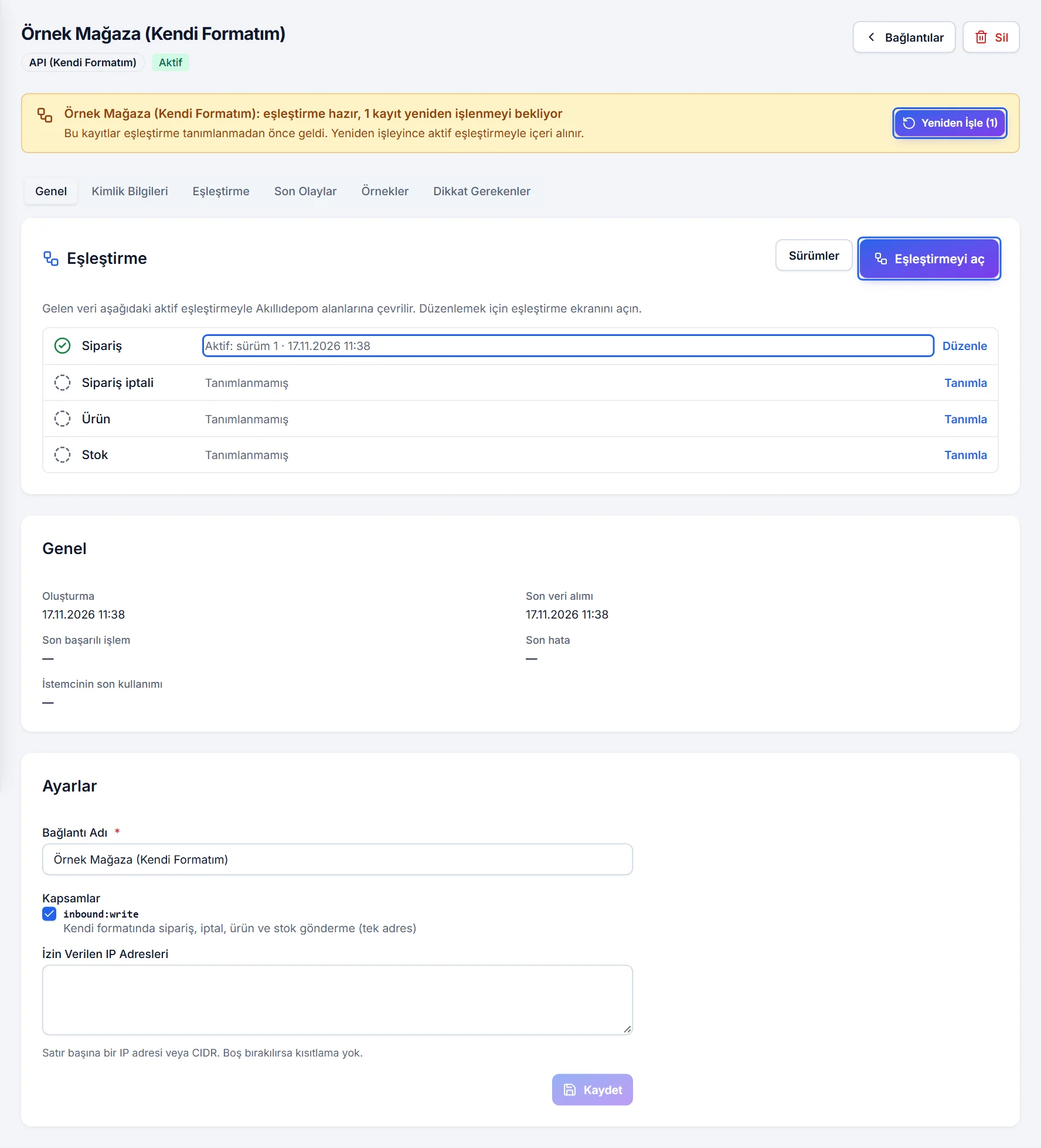
- Yeniden İşle (1): Eşleştirme kaydedilmeden önce gelen kaydı aktif eşleştirmeyle işler.
- Eşleştirmeyi aç: Sipariş eşleştirmesini düzenleme sayfasında açar.
- Aktif: sürüm 1: Türün aktif sürümü; tanımlanmamış türlerde Tanımlanmamış ve Tanımla görünür.
Eşleştirme kullanan bağlantılarda (API (Kendi Formatım), Dosya Yükleme) Genel sekmesinde Eşleştirme kartı bulunur: her tür (Sipariş, Sipariş iptali, Ürün; API'de ayrıca Stok) için Aktif: sürüm {n} · {tarih} ya da Tanımlanmamış yazar; satırdaki Düzenle / Tanımla o türün eşleştirme sayfasını açar. Sipariş eşleştirmesi yoksa kart sarı çerçeveyle vurgulanır ve "Sipariş eşleştirmesi tanımlanmamış: bu bağlantıya gelen siparişler işlenmez, Dikkat Gerekenler'de bekler." yazar. Üstteki Sürümler Eşleştirme sekmesini, Eşleştirme oluştur / Eşleştirmeyi aç sipariş eşleştirmesini açar.
Bağlantıya eşleştirmesi olmayan türde veri geldiyse sayfanın üstünde "{bağlantı}: veri geldi, eşleştirme tanımlanmamış ({n} kayıt bekliyor)" uyarısı ve Eşleştir düğmesi görünür. Eşleştirme kaydedilince uyarı "eşleştirme hazır, {n} kayıt yeniden işlenmeyi bekliyor" olur ve Yeniden İşle ({n}) ile bekleyenler işlenir (Dikkat Gerekenler).
Eksik bilgileri tamamlamak#
Bilgi Bekleniyor durumu yalnız ERP (Nebim) bağlantısında görülür: servis adresi, veritabanı, kullanıcı adı ya da şifre eksikse bağlantı bu durumda kalır ve Anasayfa'da "bağlantınızı tamamlayın" uyarısı çıkar. Ayarlar bölümünde Nebim Servis Adresi, Nebim Veritabanı, Nebim Kullanıcı Adı ve Nebim Şifre'yi doldurup Kaydet'e tıklayın; bilgiler tamamlanınca bağlantı kendiliğinden Aktif olur.
ADT E-Ticaret Yazılımı bağlantısı bu durumda açılmaz: oluşturulur oluşturulmaz Aktif'tir. Akıllıdepom e-ticaret sitenize bağlanmadığı için sitenizden alınacak bir bilgi yoktur; e-ticaret modülüne Akıllıdepom'un verdiği İstemci Kimliği ve İstemci Gizli Anahtarı girilir (Kimlik Bilgileri).
Bağlantıyı test etmek#
Bağlantıyı Test Et, yalnız ERP (Nebim) bağlantılarında görünür; kayıtlı bilgilerle Nebim'e gerçekten bağlanıp yanıt alıp almadığınızı dener. Dakikada en fazla 6 test yapılabilir.
ADT E-Ticaret Yazılımı bağlantısında test yoktur: Akıllıdepom e-ticaret sitenize bağlanmaz, siparişleri ve ürünleri site gönderir. Çalıştığını görmek için Son veri alımı tarihine ve Son Olaylar sekmesine bakın.
- Değiştirdiğiniz ayarlar varsa önce Kaydet'e tıklayın; test kayıtlı bilgilerle yapılır.
- Bağlantıyı Test Et'e tıklayın.
- Sonuç sayfanın üstünde bir kutuda görünür: sunucu mesajı, Yanıt süresi: {ms} ms ve başarılıysa Başarılı adımlar, başarısızsa Başarısız adım.
Test adımları:
| Adım adı | Ne denenir |
|---|---|
| Token alma | Kimlik bilgileriyle oturum açılabiliyor mu |
| Stok sorgusu | Stok sorgusu yanıt veriyor mu |
| Sonuç mesajı | Anlamı | Ne yapmalı |
|---|---|---|
| Nebim bağlantısı başarılı. | Bağlantı çalışıyor. | — |
| Bağlantı hatası : Url yanıt vermiyor. | Adrese ulaşılamadı. | Nebim Servis Adresi'ni kontrol edin. |
| Bağlantı hatası : Servisten token alınamadı. | Kimlik bilgileri reddedildi. | Nebim kullanıcı bilgilerini kontrol edin. |
| Bağlantı hatası : Nebim sorgusu başarısız oldu. | Nebim stok sorgusu çalışmadı. | Nebim veritabanı bilgilerini kontrol edin. |
| Servis adresi https:// ile başlamalıdır. | Adres http:// ile başlıyor. |
Nebim Integrator'ı HTTPS ile yayınlayın ve adresi https:// ile yazın. |
| Servis adresi özel ağ (yerel) IP adresi olamaz. | Adres (ya da adın çözüldüğü IP) yerel ağdaki bir adres, ör. 192.168.x.x, 10.x.x.x. |
Akıllıdepom yerel ağınıza erişemez; Integrator'ı internete açık bir adresle yayınlayın. |
Kimlik Bilgileri sekmesi#
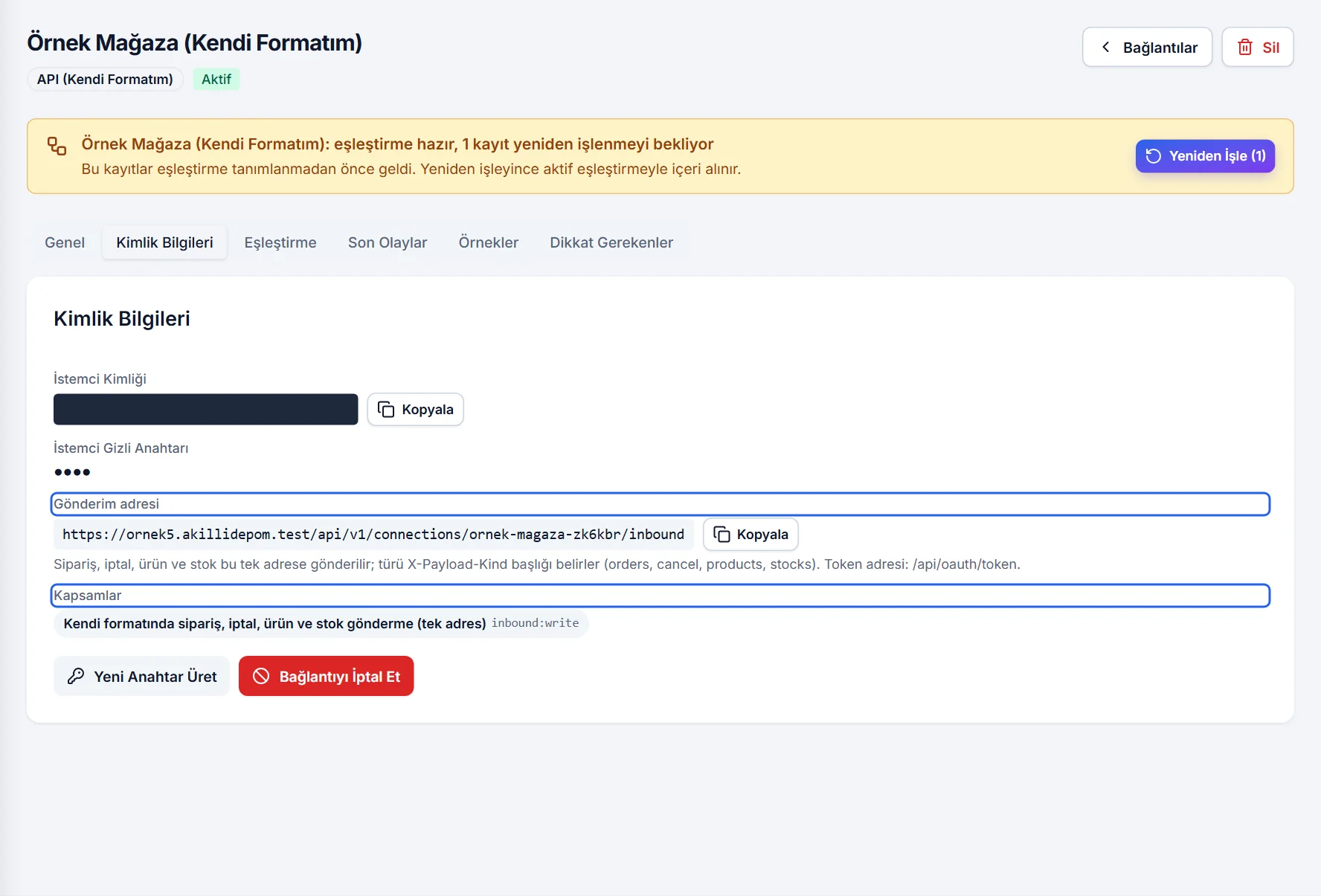
- Gönderim adresi: Yazılımınızın veri göndereceği adres; Kopyala ile alınır.
- Kapsamlar: Bağlantının izinleri, Türkçe açıklaması ve teknik adıyla.
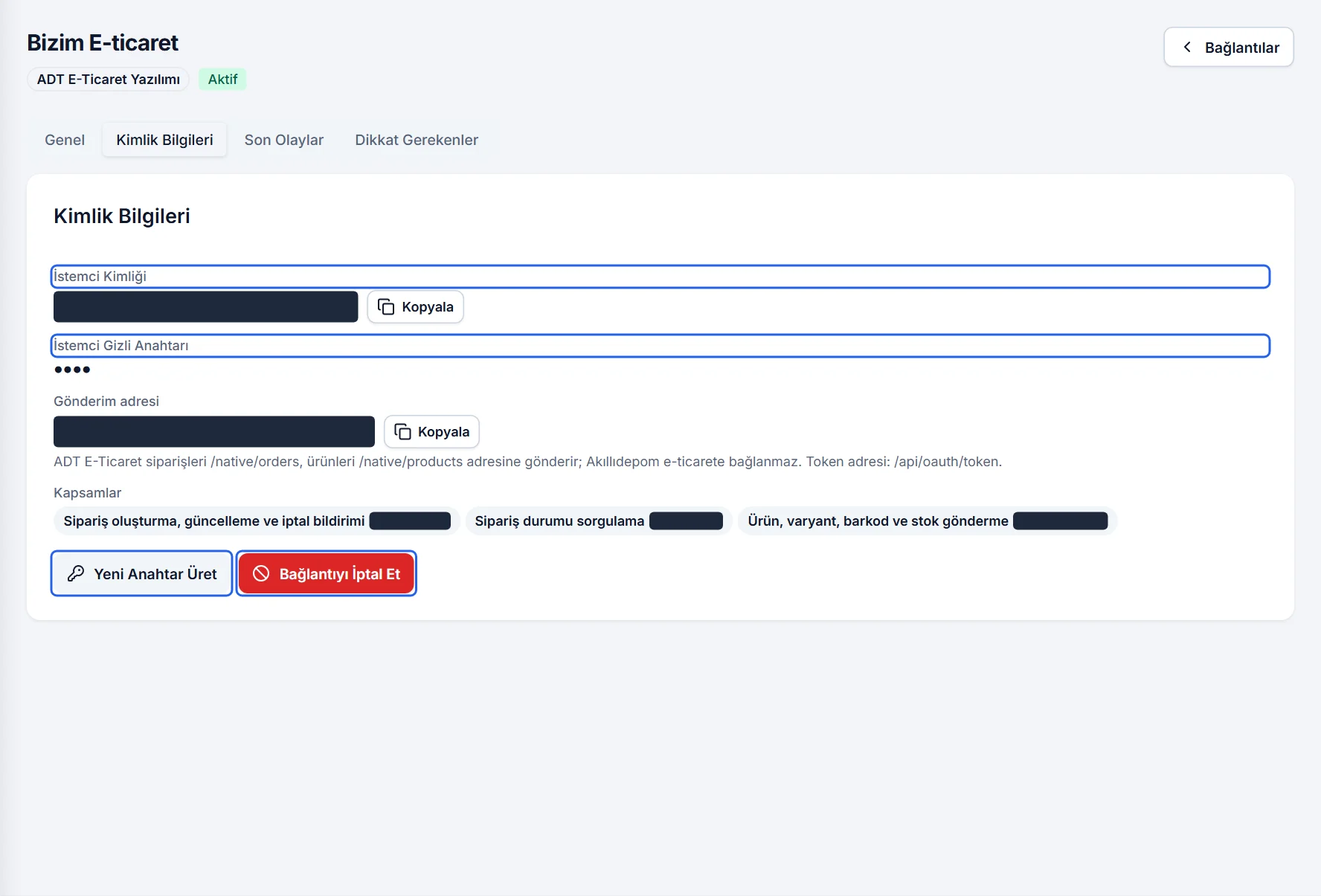
- İstemci Kimliği: Kaynak sistemin Akıllıdepom'a bağlanırken kullandığı kimlik. Kopyala ile panoya alınır.
- İstemci Gizli Anahtarı: Her zaman
●●●●olarak görünür; açık hâli yalnız üretildiği anda bir kez gösterilir. - Yeni Anahtar Üret: Yeni gizli anahtar üretir, eskisini anında geçersiz kılar.
- Bağlantıyı İptal Et: Bağlantının tüm erişimini kalıcı olarak kapatır.
API bağlantılarında Gönderim adresi de görünür ve Kopyala ile alınır: kendi formatında tek adres (…/api/v1/connections/{kısa-ad}/inbound; türü X-Payload-Kind başlığı belirler), standart formatta API kökü (…/api/v1; sipariş /orders, ürün /products, stok /stocks). ADT E-Ticaret bağlantısında da aynı API kökü görünür: e-ticaret yazılımı siparişleri (iptaller dahil) /native/orders, ürünleri /native/products adresine gönderir; Akıllıdepom e-ticarete bağlanmaz. Yazılımcınız için ayrıntı: API ile veri gönderme.
Kapsamlar rozet olarak, Türkçe açıklaması ve yanında teknik adıyla görünür; ör. "Kendi formatında sipariş, iptal, ürün ve stok gönderme (tek adres)" inbound:write.
Yeni anahtar üretmek#
- Yeni Anahtar Üret'e tıklayın.
- "Yeni anahtar üretilince eski anahtar anında geçersiz olur ve kaynak sisteminiz yeni anahtarı girmeden veri gönderemez. Devam edilsin mi?" sorusuna Evet, Üret ile yanıt verin.
- Yeni Anahtar penceresinde yeni İstemci Gizli Anahtarı'nı Göster / Kopyala ile alın.
- Anahtarı güvenli bir yere kaydettim. kutusunu işaretleyip Bitir'e tıklayın. "Yeni anahtar üretildi." bildirimi görünür.
- Yeni anahtarı hemen kaynak sisteminize (e-ticaret paneli ya da yazılımınız) girin.
Bağlantıyı iptal etmek#
Bağlantıyı İptal Et'e tıklayıp "İptal edilen bağlantının tüm erişim token'ları anında geçersiz olur. Bu işlem geri alınamaz." uyarısını Evet, İptal Et ile onaylayın. Bağlantının durumu İptal Edildi olur, sekmede "Bu bağlantı iptal edilmiştir." yazar ve Yeni Anahtar Üret / Bağlantıyı İptal Et pasifleşir. Aynı kaynaktan yeniden veri almak için yeni bir bağlantı açmanız gerekir.
Bağlantıyı silmek#
Sağ üstteki Sil düğmesi, onaydan sonra bağlantıyı iptal edip listeden kaldırır ve sizi Bağlantılar listesine döndürür. ADT E-Ticaret Yazılımı bağlantısında Sil düğmesi yoktur.
Eşleştirme sekmesi#
Yalnız API (Kendi Formatım) ve Dosya Yükleme bağlantılarında görünür. Kaynak sistemin alanlarının Akıllıdepom alanlarına nasıl çevrileceğini sürümler hâlinde tutar.
- Üstteki alt sekmelerle tür seçilir: Sipariş, İptal, Ürün ve API (Kendi Formatım) bağlantısında Stok.
- Hiç sürüm yoksa "Bu bağlantı için eşleştirme tanımlanmamış. Gelen veriler Dikkat Gerekenler listesine düşer." yazar ve Eşleştirmeyi Başlat düğmesi çıkar.
- Aktif sürüm varsa üstte Aktif sürüm: v{n} kartı (tarih, kaydeden kullanıcı, eşlenen alan sayısı) ve Eşleştirmeyi Düzenle düğmesi görünür.
- Değer Haritaları düğmesi, kargo firması ve sipariş durumu gibi değerlerin karşılıklarını açar.
Sürüm tablosu sütunları: Sürüm, Açıklama, Oluşturan, Tarih, Durum (Aktif / Pasif), Kullanım, Eylemler.
| Eylem | Ne yapar | İzin |
|---|---|---|
| Görüntüle | Sürümün kayıt kökü, liste yolu, eşlenen alan sayısı, biçim ve önceki sürüme göre değişiklikleri | Görme |
| Karşılaştır | Seçtiğiniz başka bir sürümle eklenen, kaldırılan ve değişen alanlar | Görme |
| Bu Sürümü Aktif Et | Pasif sürümü aktif yapar | Güncelleme |
| Kopyala ve Düzenle | Sürümü başlangıç alarak eşleştirme sayfasını açar | Güncelleme |
Bu Sürümü Aktif Et onayında "v{n} aktif edilsin mi? Yeni gelen istekler bu sürümle işlenir; alınmış siparişler değişmez." yazar. İsterseniz Hatalı olayları bu sürümle yeniden işle kutusunu işaretleyip Yeniden işlenecek dönem olarak son 1, 3, 7, 14 ya da 30 günü seçebilirsiniz; bağlantının açık hata kayıtları yeni sürümle yeniden işlenir, iş emrindeki siparişler korunur. Bu seçenek paketinizde ham veri arşivi yoksa pasiftir.
Eşleştirme sayfasının ayrıntıları için Alan eşleştirme kılavuzuna bakın.
Son Olaylar sekmesi#
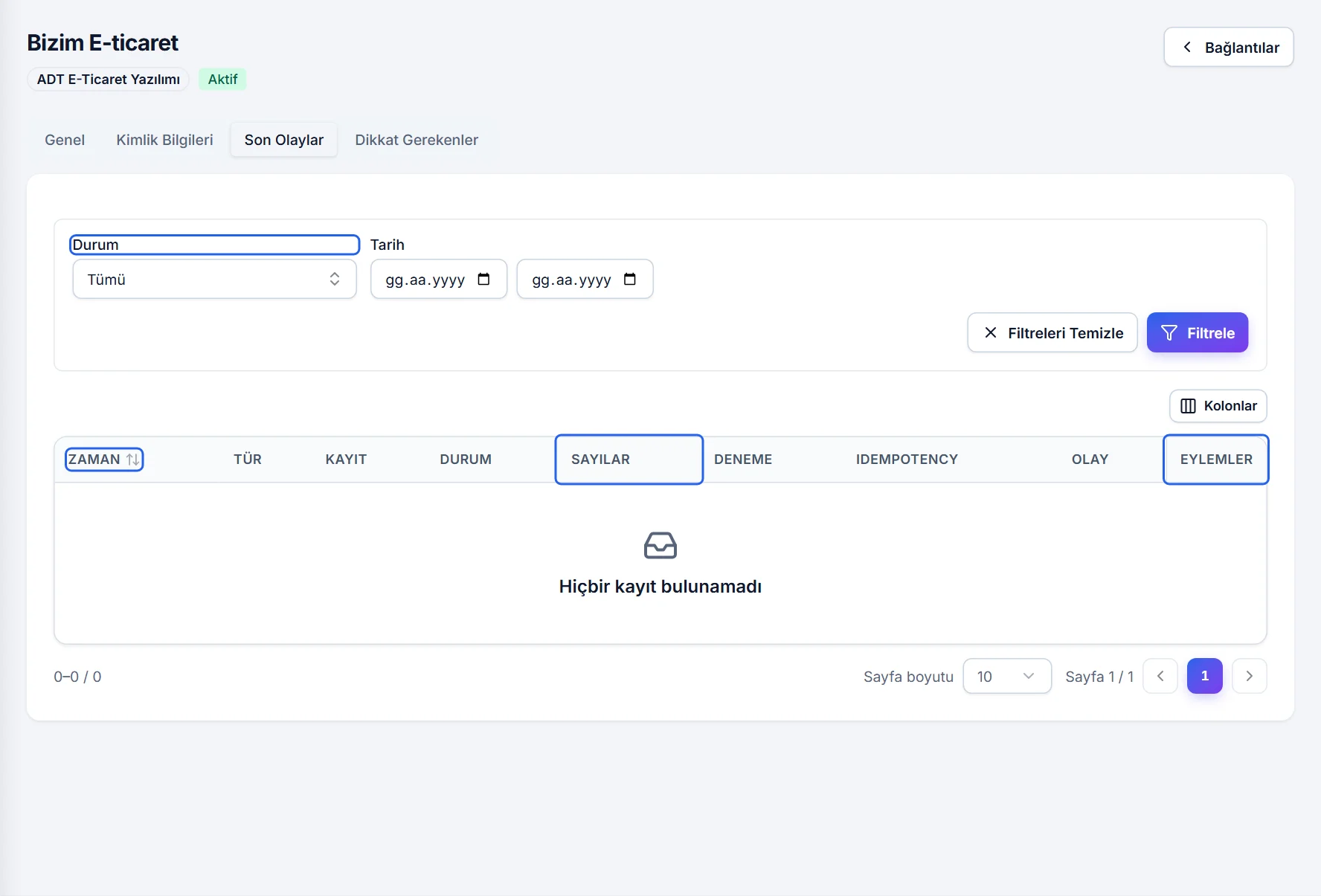
- Durum filtresi: Alındı, İşleniyor, İşlendi, Hatalı, Dikkat Gerekiyor, Yoksayıldı.
- Zaman: İsteğin geldiği an.
- Sayılar: İstekteki kayıtların kaçının oluşturulduğu, güncellendiği, atlandığı, hatalı olduğu.
- Eylemler: İncele ve (eşleştirmeli bağlantılarda) Örnek Olarak Kullan.
Bağlantıya gelen her istek (bir sipariş, bir iptal, bir ürün, bir dosya) burada bir satırdır. Filtreler: Durum ve Tarih (aralık).
| Sütun | Ne gösterir |
|---|---|
| Zaman | İsteğin geldiği tarih ve saat |
| Tür | Sipariş, İptal, Sipariş Bildirimi, Ürün, Ürün Kodları, Dosya, Dosya Satırı |
| Kayıt | Kaynak sistemdeki kayıt numarası |
| Durum | İsteğin işlenme durumu |
| Sayılar | ör. "1 oluşturuldu", "2 güncellendi · 1 hatalı" |
| Deneme | Kaç kez işlenmeye çalışıldığı |
| Idempotency | Kaynağın gönderdiği tekrar önleme anahtarı (kısaltılmış; üzerine gelince tamamı görünür) |
| Olay | Olayın numarası |
İncele sağdan Olay Detayı panelini açar: İşlenme zamanı, Eşleştirme Sürümü, dosya yüklemesiyse Dosya Yüklemesi bağlantısı, Sonuç Özeti (Kabul edildi, Oluşturuldu, Atlandı (iş emrinde) gibi), Kayıt Sonuçları tablosu, ilgili Dikkat Gerekenler kayıtları (Dikkat Gerekenler'de Aç ile) ve Ham veri. Ham veride kişisel bilgiler maskelenmiştir; çok büyük veride listelerin yalnız ilk elemanları gösterilir.
| Sonuç | Anlamı |
|---|---|
| Oluşturuldu / Güncellendi | Sipariş deponuzda oluştu ya da güncellendi. |
| Atlandı (iş emrinde) | Sipariş bir iş emrinde olduğu için güncelleme uygulanmadı. |
| Atlandı (eski güncelleme) | Daha yeni bir bilgi zaten alınmıştı. |
| Tekrar (aynı içerik) / Atlandı (tekrar) | Aynı veri daha önce alınmıştı. |
| İptal edildi | İptal bildirimi uygulandı. |
| Hatalı / Reddedildi | Kayıt işlenemedi; ayrıntı Dikkat Gerekenler'dedir. |
Örnekler sekmesi#
Yalnız API bağlantılarında görünür. Bağlantıya gelen son 20 ham isteği kart kart gösterir ("Son {n} ham istek gösteriliyor. Kişisel veriler maskelenmiştir."). Henüz veri gelmediyse "Bu bağlantıya henüz veri gelmedi." yazar. Saklama süresi dolan isteklerde "Ham veri okunamadı veya saklama süresi doldu." görünür.
API (Kendi Formatım) bağlantısında her kartta Örnek Olarak Kullan düğmesi vardır; tıklayınca eşleştirme sayfası bu istek örnek veri seçilmiş olarak açılır.
Dikkat Gerekenler sekmesi#
Yalnız bu bağlantıdan gelen ve işlenemeyen kayıtları gösterir. Kullanımı Dikkat Gerekenler ekranıyla aynıdır (sekmeler, filtreler, Yeniden İşle, Yoksay). Bu sekmeyi görmek için Sipariş Görme izni gerekir.
Örnek kullanım#
Bir depo yöneticisi, "Örnek Ticaret Web Sitesi" bağlantısından sabahtan beri sipariş gelmediğini fark ediyor:
- Bağlantı ayrıntısını açar; Son veri alımı dün akşamı gösteriyor, Son hata boş.
- Son Olaylar'a bakar; sabahtan beri hiç istek yok. Yani site sipariş göndermiyor.
- Kimlik Bilgileri'nden Yeni Anahtar Üret ile yeni gizli anahtarı alır ve e-ticaret yöneticisine iletir; yönetici anahtarı e-ticaret modülüne girer.
- Birkaç dakika sonra Son Olaylar'da yeni siparişler İşlendi olarak görünür.
İpuçları#
- Siparişler gelmiyorsa sırasıyla bakın: durum rozeti → Son veri alımı / Son hata → Son Olaylar → Dikkat Gerekenler; Nebim bağlantısında ayrıca Bağlantıyı Test Et.
- Yeni anahtarı yalnız kaynak sisteme hemen girebilecekseniz üretin; eski anahtar o anda çalışmaz.
- Eşleştirmeyi değiştirdiyseniz yeni sürümü aktif ederken hatalı olayları yeniden işletmeyi unutmayın; aksi hâlde eski hatalar listede kalır.
Hatalar ve çözümler#
| Ekrandaki mesaj | Neden | Ne yapmalı |
|---|---|---|
| Bağlantı bulunamadı. | Bağlantı silinmiş ya da adres yanlış. | Bağlantılar listesine dönün. |
| Bu bağlantı türünde API anahtarı bulunmuyor. | İstemci kimliği olmayan türde anahtar işlemi denendi. | Bu türde anahtar işlemi gerekmez. |
| Bu bağlantı iptal edilmiş. Yeni bir bağlantı oluşturun. | İptal edilmiş bağlantıda anahtar üretilmek istendi. | Yeni bağlantı açın. |
| Adres https:// ile başlamalıdır. / Servis adresi https:// ile başlamalıdır. | Nebim adresi güvenli değil. | Adresi https:// ile yazın. |
| Adres herkese açık bir sunucuya çözümlenmeli; özel ağ (yerel) adresleri kabul edilmez. / Servis adresi özel ağ (yerel) IP adresi olamaz. | Nebim adresi (ya da adın çözüldüğü IP) yerel ağdaki bir adres. | Akıllıdepom yerel ağınıza erişemez; Integrator'ı internete açık bir adresle (HTTPS) yayınlayın. |
| Bu bağlantı türü için ERP bağlantı testi yapılamaz. | Test desteklenmeyen türde. | ADT E-Ticaret, API ve dosya bağlantılarında Son Olaylar'ı izleyin. |
| Paraşüt entegrasyonu bu sürümde kullanılamıyor. | Paraşüt bu sürümde yok. | — |
| ADT E-Ticaret Yazılımı bağlantısı silinemez. | Bu tür silinemez. | Gerekirse Bağlantıyı İptal Et ya da Yeni Anahtar Üret kullanın. |
Sık sorulan sorular#
Kimlik Bilgileri sekmesinde gizli anahtar neden ●●●● görünüyor?
Gizli anahtar güvenlik nedeniyle yalnız oluşturulduğu ya da yenilendiği anda bir kez gösterilir; sonrasında hiçbir ekranda açık hâli görünmez. Kaybettiyseniz Yeni Anahtar Üret ile yenisini alın.
Ayarlar bölümünde Nebim Şifre alanı boş geliyor, silindi mi?
Hayır. Gizli alanlar düzenleme formunda boş gelir. Boş bırakıp kaydederseniz mevcut değer korunur; yalnız değiştirmek istediğinizde yeni değeri yazın.
ADT E-Ticaret bağlantısında neden API adresi, Client ID ve Client Secret alanları yok?
Akıllıdepom e-ticaret sitenize bağlanmaz; site siparişleri, iptalleri ve ürünleri Akıllıdepom'a kendisi gönderir. Bu yüzden bağlantıda yalnız Akıllıdepom'un verdiği İstemci Kimliği ve İstemci Gizli Anahtarı vardır, e-ticaretten alınan bilgi girilmez.
Bağlantıyı Test Et düğmesini neden göremiyorum?
Test yalnız ERP (Nebim) bağlantılarında vardır ve Bağlantı ve Eşleştirme Yönetimi izni gerektirir. ADT E-Ticaret, API ve dosya bağlantılarında test düğmesi yoktur; çünkü veriyi bu kaynaklar gönderir. Gelen veriyi Son Olaylar sekmesinden izleyin.
Bağlantıyı İptal Et ile Sil arasındaki fark nedir?
İkisinde de kimlik bilgileri anında geçersiz olur ve geri alınamaz. İptal edilen bağlantı listede İptal Edildi durumuyla kalır, geçmişi görülebilir; silinen bağlantı listeden kalkar. Alınmış siparişler iki durumda da silinmez.
Bazı sekmeler neden görünmüyor?
Sekmeler bağlantı türüne göre değişir. Örneğin Nebim bağlantısında yalnız Genel (ve izniniz varsa Dikkat Gerekenler) vardır; Örnekler yalnız API bağlantılarında, Eşleştirme yalnız API (Kendi Formatım) ve dosya yükleme bağlantılarında görünür.