

5. Stoğu izle ve düzelt
Ürünün hangi rafta kaç adet olduğunu, rafın içeriğini ve ERP–raf stok karşılaştırmasını sorgulamak.
Bir ürünün stoğunu nasıl kontrol eder ve düzeltirim?
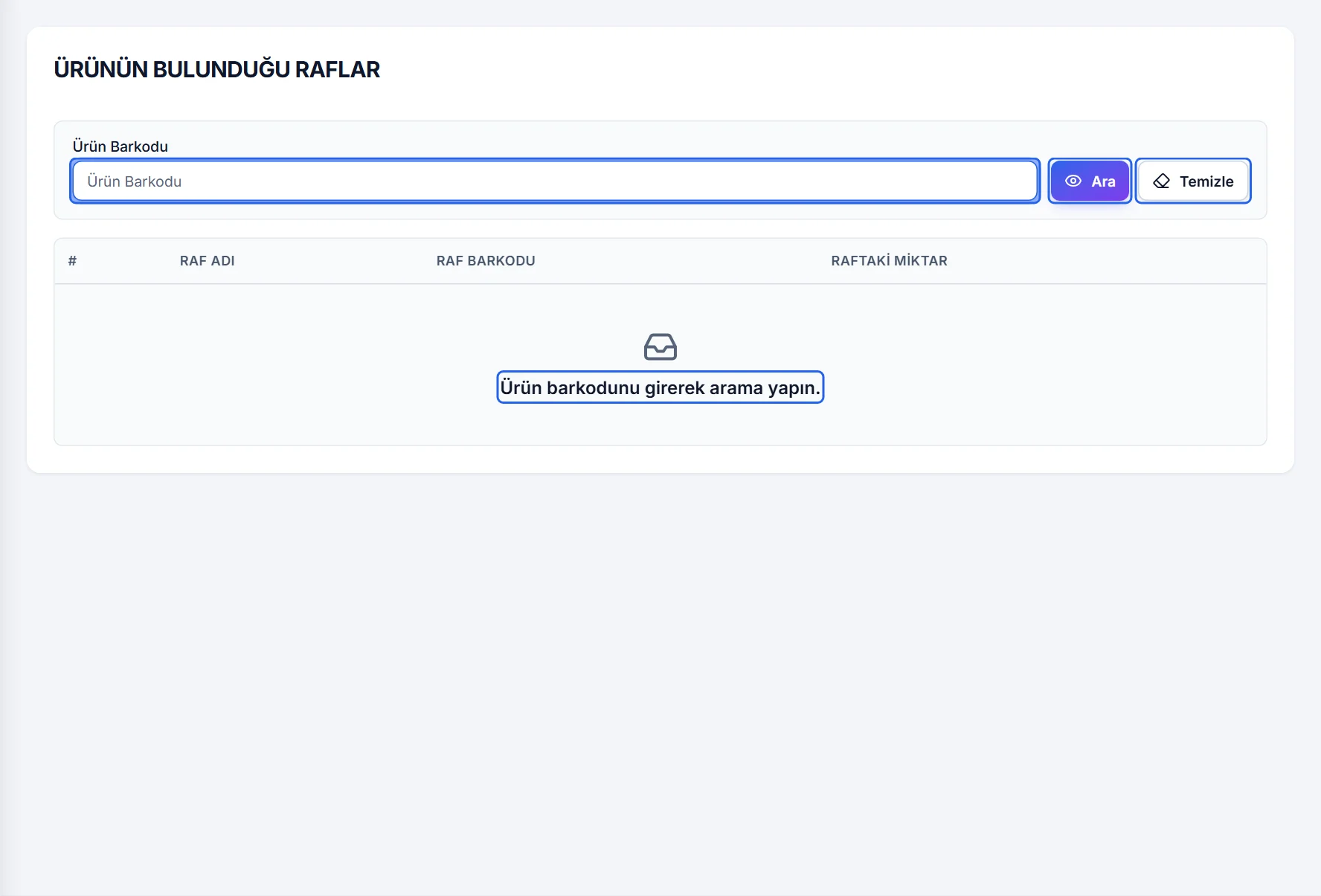
- Raf İşlemleri › Ürünün Raflarını Görme'de ürün barkodunu okutup Ara'ya basın.
- Listedeki rafları sayın; fark varsa Raftan Ürün Çıkışı Yap ya da Rafa Ürün Girişi Yap ile düzeltin.
- Raf İşlemleri › Ürün Raf Hareketleri'nde değişikliği kontrol edin.
Ürün hangi rafta, rafta ne var, stok tutuyor mu? Fark varsa çıkış/giriş ile düzeltilir.
Ürün barkodu okutulur: ürün hangi rafta kaç adet var?
Tüm adımlar (4)
- 1Ürün barkodu okutulur: ürün hangi rafta kaç adet var?
- 2Raflardaki miktarlar, Erp. Stok ve R. Toplam bir arada görünür.
- 3Sayımda fark varsa Raftan Ürün Çıkışı Yap (ya da Rafa Ürün Girişi Yap) ile düzeltilir.
- 4Her değişiklik Ürün Raf Hareketleri'ne kim, hangi raf, kaç adet olarak yazılır.
Adım adım#
- Ürünün nerede olduğuna bakın. Raf İşlemleri › Ürünün Raflarını Görme'de Ürün Barkodu'nu okutup Ara'ya basın. ÜRÜNÜN BULUNDUĞU RAFLAR tablosunda her rafın Raftaki Miktar'ı, altta Erp. Stok ve R. Toplam, üstte iş emri ve sipariş rezerveleri görünür.
- Rafın tümünü görün. Raf İşlemleri › Raftaki Ürünleri Gör'de rafı okutun; raftaki tüm ürünler ve adetleri listelenir. Bu ekranlar stok değiştirmez.
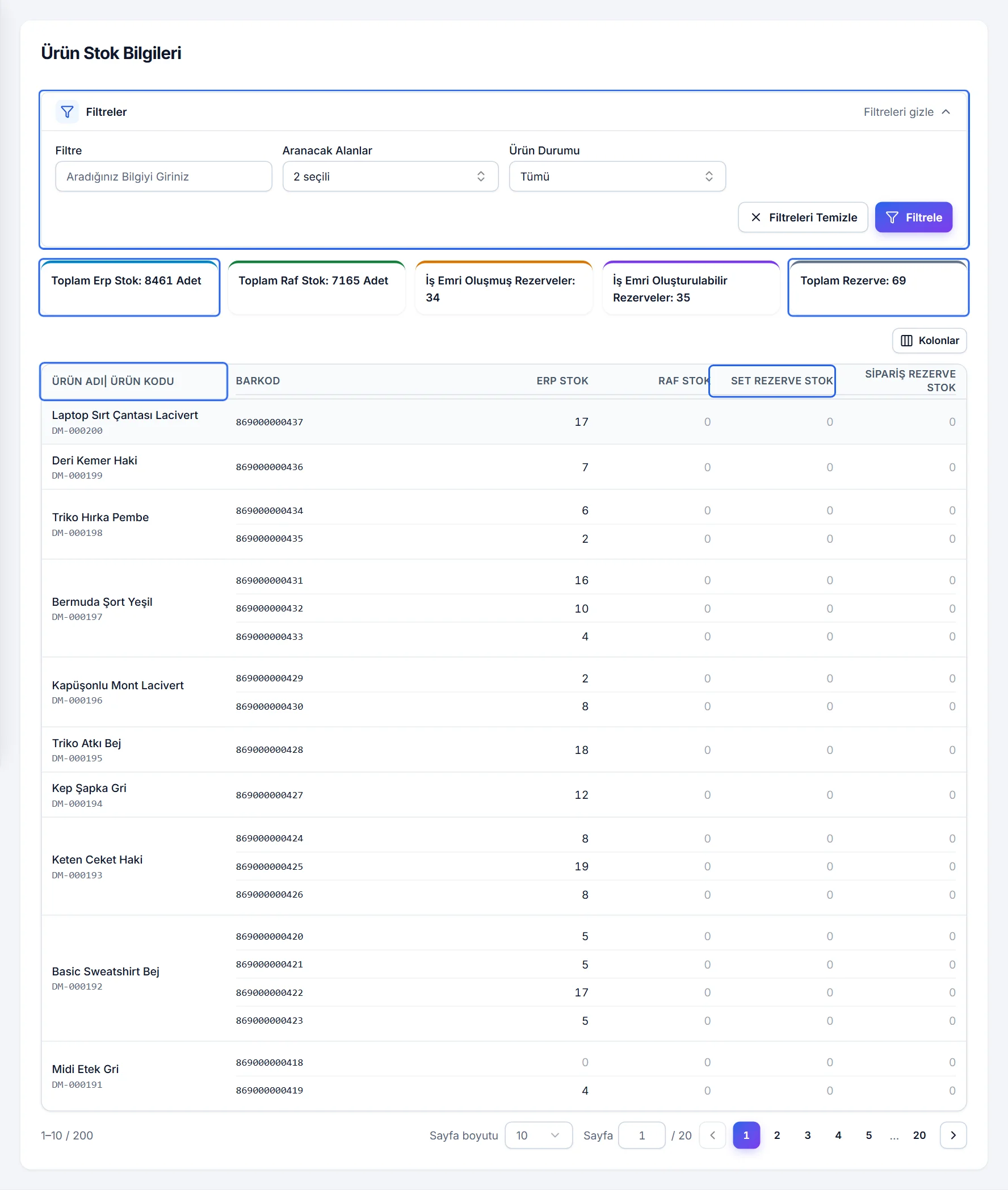
- Depo geneline bakın. Ürünler › Ürün Stok Bilgileri'nde her barkodun ERP stoğu, raf stoğu ve rezerveleri yan yana görünür; raf stoğu ERP stoğunu aşan satır kırmızıdır.
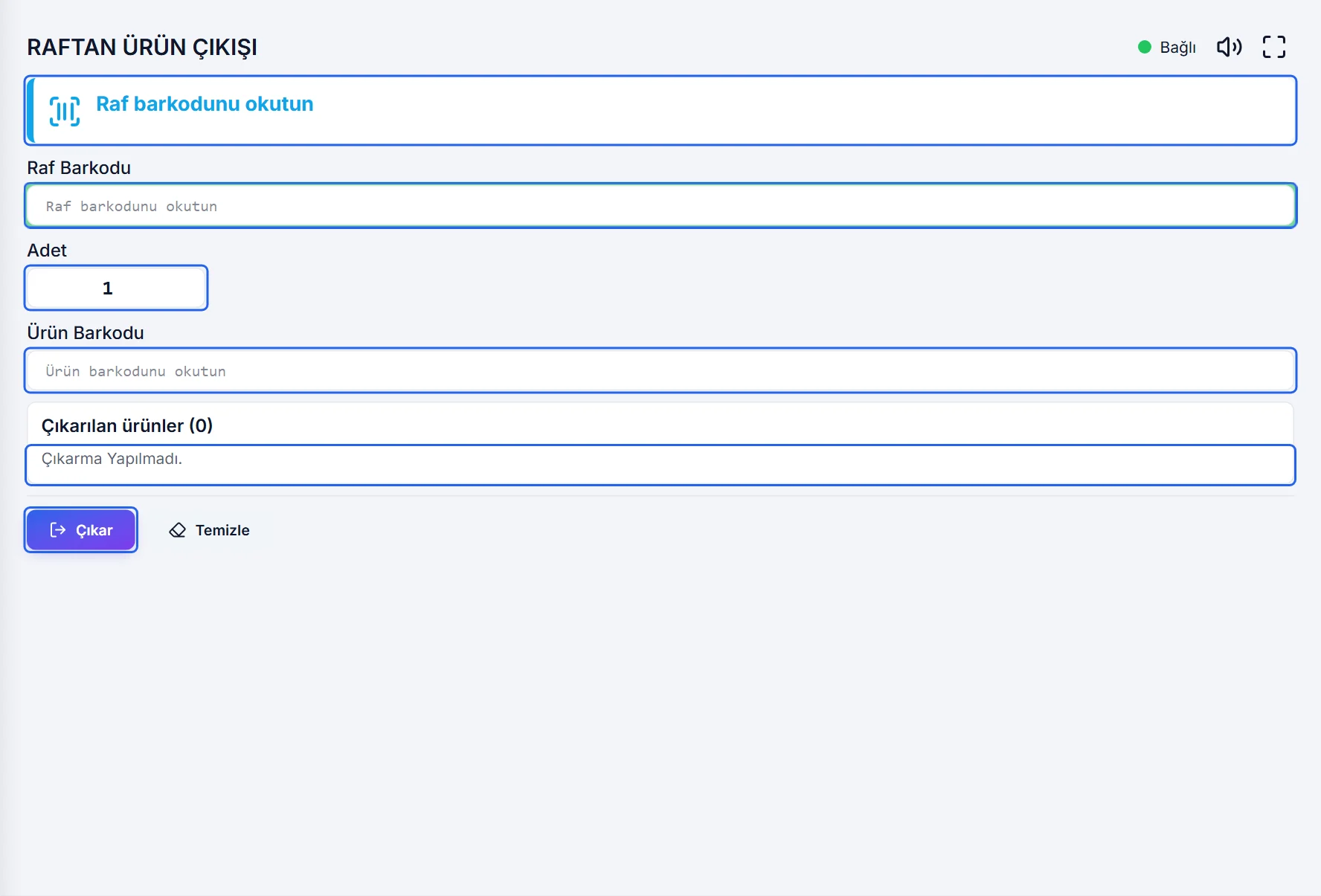
- Farkı düzeltin. Rafta sistemdekinden az ürün varsa Raftan Ürün Çıkışı Yap (rafı, sonra ürünü okutun), fazla varsa Rafa Ürün Girişi Yap. Yanlış rafa girilmişse önce yanlış raftan çıkış, sonra doğru rafa giriş yapın. Raf tamamen boşaltılacaksa Raf Temizle.
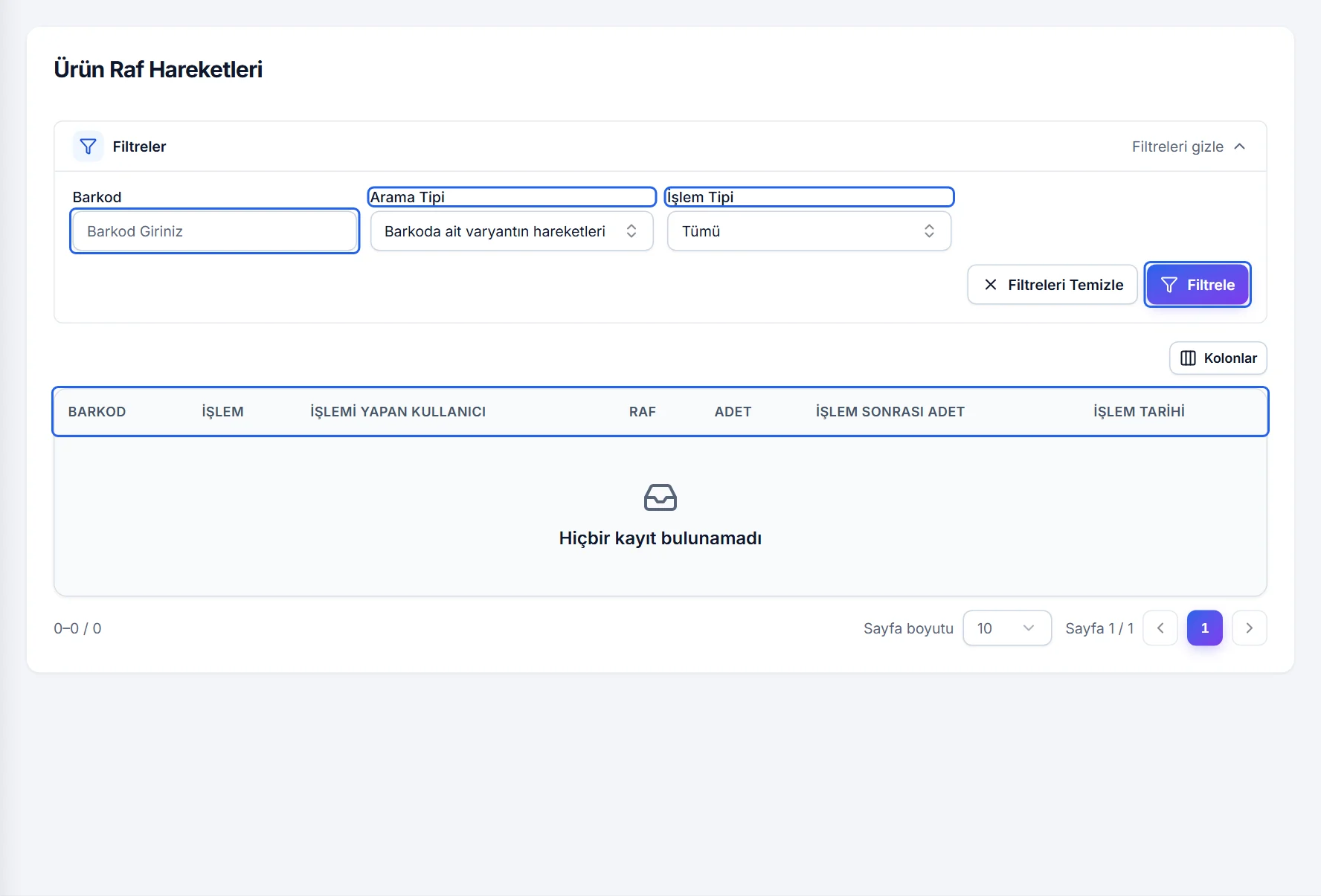
- Kaydı kontrol edin. Raf İşlemleri › Ürün Raf Hareketleri'nde barkodu girin; her satırda işlem tipi, kullanıcı, raf, adet ve işlem sonrası adet görünür.
Ekranda nasıl görünür?#
Demo depodan (kurgusal veri) gerçek ekranlar. Sonraki ile bölümlere yakınlaşın.
Sonraki ile ekranın bölümlerine yakınlaşın.
Bu ekranın kılavuzu →Aranacak ürünün barkodu. Ekran açılınca imleç buradadır; alana tıklamak içeriği temizler.
Sorguyu çalıştırır (Enter ile aynı).
Alanı ve sonuçları temizler.
Arama yapılmadan önce "Ürün barkodunu girerek arama yapın." yazar.
Sonraki ile ekranın bölümlerine yakınlaşın.
Bu ekranın kılavuzu →Ürün Listele ekranındakiyle aynı alanlar.
Deponun tamamı için toplam ERP ve raf stoğu.
İş emri ve sipariş rezerveleri ile toplamı.
Her satırda ürünün adı ve altında kodu.
Ürünün her barkodu için stok sütunları.
Sonraki ile ekranın bölümlerine yakınlaşın.
Bu ekranın kılavuzu →"Raf barkodunu okutun" / "Ürün barkodunu okutun". Hata varsa sarı tonda.
Ürünün alınacağı raf.
Yetkiyle görünür; varsayılan 1.
Çıkarılacak ürün; okutunca çıkış hemen yapılır.
Sonraki ile ekranın bölümlerine yakınlaşın.
Bu ekranın kılavuzu →Hareketlerini görmek istediğiniz ürün barkodu (yer tutucu "Barkod Giriniz"). Boşsa tüm ürünler.
Barkod girildiğinde yalnız o varyantın mı, ürünün tüm varyantlarının mı hareketlerinin geleceğini seçer.
Hareket türüne göre süzer; varsayılan Tümü.
Filtreleri uygular. Yanındaki Filtreleri Temizle tüm filtreleri kaldırır.
Aşağıdaki sütunlar.
Bu adımdan sonra#
| Ne değişir | Nerede görülür |
|---|---|
| Raf stoğu fiziksel sayımla aynı olur | Ürünün Raflarını Görme, Ürün Stok Bilgileri |
| Düzeltme, kullanıcı adıyla hareket kaydına yazılır | Ürün Raf Hareketleri, İşlem Logları |
| Stoğu artan barkodları bekleyen siparişler yeniden kontrol edilir | Tamamlanabilecek Siparişler |
Stok doğru olunca siparişler toplanabilir. → 6. Sipariş gelir