

Yetki ve erişim sorunları
"Üzgünüm — Bu işlemi yapmak için gerekli yetkiye sahip değilsiniz." ekranı çıkıyor, ne yapmalıyım?
- Ana Ekrana Git ile Anasayfa'ya dönün.
- Açmak istediğiniz ekranın adını ve gereken izni (aşağıdaki tablodan) yöneticinize iletin.
- Yönetici Kullanıcı Yetki Grupları ekranından grubunuza izni ekledikten sonra sayfayı yenileyin.
Bir menü ya da ekran bende görünmüyor, nasıl açtırırım?
- Aşağıdaki tablodan ekranın gerektirdiği izni bulun.
- Yöneticinizden yetki grubunuza bu izni eklemesini isteyin.
- Sayfayı yenileyin ya da çıkıp yeniden giriş yapın.
Telefonumu kaybettim, iki aşamalı doğrulama kodu olmadan nasıl girerim?
- Şifrenizle giriş yapın ve doğrulama adımında Kurtarma kodu kullan'a basın.
- Kayıtlı kurtarma kodlarınızdan birini girin.
- Kurtarma kodunuz da yoksa yöneticinizden Kullanıcılar ekranında hesabınız için 2FA'yı sıfırla işlemini isteyin.
Genel bakış#
Panelde ne görebileceğinizi ve ne yapabileceğinizi yetki grubunuzdaki izinler belirler. Bir ekrana izniniz yoksa menüde görünmez; adresini açarsanız "yetkisiz" ekranı çıkar. Bu sayfa erişimle ilgili tüm durumları — yetki, oturum, depo durumu ve iki aşamalı doğrulama — bir arada anlatır.
"401 - Yetkisiz Erişim" ekranı#
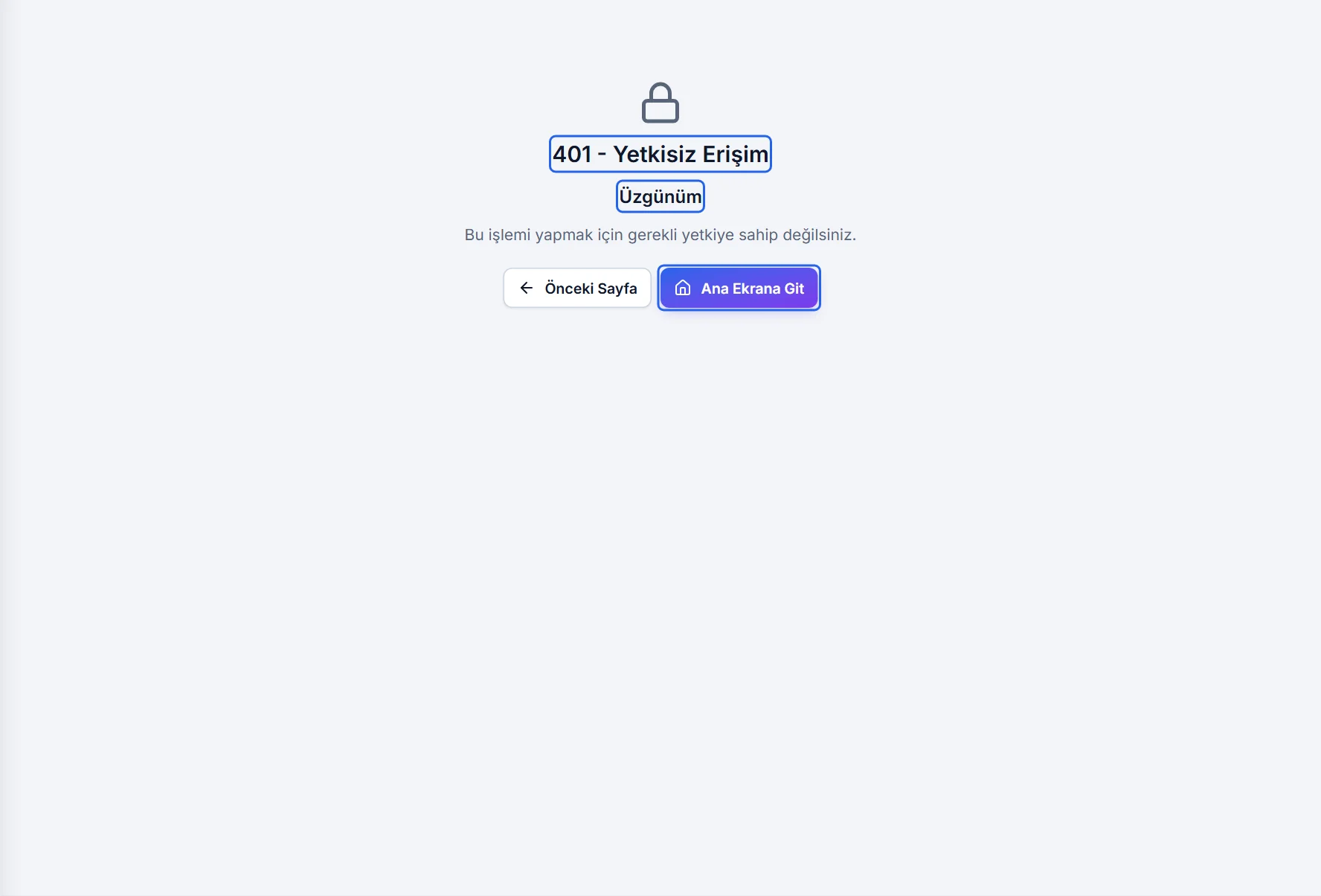
- 401 - Yetkisiz Erişim: Başlık.
- Üzgünüm — Bu işlemi yapmak için gerekli yetkiye sahip değilsiniz.
- Ana Ekrana Git: Anasayfa'yı açar. Geri gidilebilecek bir sayfa varsa Önceki Sayfa düğmesi de görünür.
Neden çıkar?
- Yetkiniz olmayan bir ekranın adresini açtınız (ör. birinin gönderdiği bağlantı, eski bir yer imi). Adres değişmez; ekranın yerine bu kart görünür.
- Ekranı açıkken yetkiniz kaldırıldı ve sayfayı yenilediniz.
Ne yapmalı? Ekranın gerektirdiği izni aşağıdaki tablodan bulup yöneticinize iletin. Yönetici Kullanıcı Yetki Grupları ekranında grubunuza izni ekler; sonra sayfayı yenileyin.
Ekranı görebildiğiniz ama bir işlem için yetkiniz olmadığında ekran değişmez; sağ üstte Bu işlem için yetkiniz yok. ya da Bu işlemi yapmak için gerekli yetkiye sahip değilsiniz. bildirimi çıkar.
Menüde görünmeyen ekranlar#
Menüde yalnız izinli ekranlar görünür; bir grubun hiçbir ekranına izniniz yoksa grup başlığı da gizlenir. Anasayfa ve Profilim izin istemez.
| Menü › Ekran | Gereken izin (Yetki Grupları ekranındaki adı) |
|---|---|
| İş Emirleri › İş Emri Oluştur | Toplama İş Yönetimi › Toplama işi oluşturma |
| İş Emirleri › Tamamlanabilecek Siparişler, Tamamlanamayacak Siparişler | Sipariş Yönetimi › Sipariş Görme |
| İş Emirleri › İş Emri Listele Toplama | Toplama İş Yönetimi › Toplama işi, toplama |
| İş Emirleri › İş Emri Listele Ayıklama, İş Emri Listele Biten | Toplama işi, toplama ya da Toplama işi, ayıklama |
| Sipariş Yönetimi › Tüm / Toplanmakta Olan / Toplanmış Siparişler | Sipariş Yönetimi › Sipariş Görme |
| Raf İşlemleri › Raftaki Ürünleri Gör, Ürün Miktarına Göre Raf durumları | Ürün Raf İşlemleri › Raftaki Ürünleri Görme |
| Raf İşlemleri › Ürünün Raflarını Görme | Ürün Raf İşlemleri › Ürünün Raflarını Görme |
| Raf İşlemleri › Rafa Ürün Girişi Yap | Ürün Raf İşlemleri › Rafa Ürün Ekleme |
| Raf İşlemleri › Raftan Ürün Çıkışı Yap | Ürün Raf İşlemleri › Raftan Ürün Çıkarma |
| Raf İşlemleri › Raf Temizle | Ürün Raf İşlemleri › Rafı boşaltma |
| Raf İşlemleri › R. Bek. Ürün Setleri | Raflara Yerleştirilmeyi Bekleyen Ürün Setleri › … Görme Yetkisi |
| Raf İşlemleri › Ürün Raf Hareketleri | Ürün Raf İşlemleri › Ürün Raf Giriş/Çıkış Hareketlerini Görme |
| Ürünler › Ürün Listele | Ürün Yönetimi › Ürün Görme |
| Ürünler › Ürün Stok Bilgileri | Ürün Yönetimi › Ürünlerin erp,raf ve rezerve stok bilgilerini görme |
| Kullanıcı Yönetimi › Kullanıcılar | Kullanıcı Yönetimi › Kullanıcı Görme |
| Kullanıcı Yönetimi › Kullanıcı Yetki Grupları | Yetki Yönetimi › Yetki Gruplarını Görme |
| Kullanıcı Yönetimi › Canlı Takip | Kullanıcı Yönetimi › Kullanıcıların canlı etkinliğini görme (Canlı Takip) |
| Tanımlamalar › Raflar | Raf Yönetimi › Rafları Görme |
| Tanımlamalar › El Arabaları | El Arabası Yönetimi › El Arabalarını Görme |
| Entegrasyonlar › Bağlantılar | Entegrasyon Yönetimi › Entegrasyonları Görme |
| Entegrasyonlar › Dosya ile Sipariş Yükle | Entegrasyon Yönetimi › Entegrasyonları Görme ya da Dosya ile Sipariş Yükleme |
| Entegrasyonlar › Dikkat Gerekenler | Sipariş Yönetimi › Sipariş Görme ya da Entegrasyon Yönetimi › Entegrasyonları Görme |
| Genel Ayarlar | Akıllı depo genel ayarlar › Ayarları Görme |
| Raporlar › Kullanıcı Bazlı Mal Kabul Raporu | Raporlar › Kullanıcı bazlı mal kabul raporunu görebilme |
| Raporlar › Kullanıcı Bazlı Set Raporları | Raporlar › Kullanıcı bazlı set raporları görebilme |
| Raporlar › Excel ile Dışarı Aktarım | Raporlar › Toplam Raf Stoklarını Excel ile Dışarı Aktarma Yetkisi ya da İşlem Logları Yönetimi › İşlem Logu Görme |
| Raporlar › İşlem Logları | İşlem Logları Yönetimi › İşlem Logu Görme |
Ekran açık ama düğme ya da alan yok#
| Eksik olan | Neden | Çözüm |
|---|---|---|
| Raflar'da Sil; El Arabaları'nda Düzenle/Sil | İzin ve Genel Ayarlar'daki Raf ve el arabası silme/düzenleme butonları gösterilsin mi? ayarı gerekir; ayar varsayılan Hayır. | Yönetici ayarı Evet yapmalı: Genel Ayarlar. |
| Raf işlemlerinde Adet alanı | Ürün Raf İşlemleri › Rafa Ürün Ekleme/Çıkarma Adet Girişi izni yok; her okutma 1 adet sayılır. | Adet girmeniz gerekiyorsa izni isteyin. |
| Yeni Raf Ekle, Yeni El Arabası Ekle | Oluşturma izni yok. | Raf Oluşturma / El Arabası Oluşturma izni gerekir. |
| Genel Ayarlar'da Kaydet pasif, "Yeterli Yetkiye Sahip değilsiniz." | Ayarları Güncelleme izni yok. | İzni isteyin. |
| Ayıklamada fatura düğmeleri | Fatura yöntemi seçilmemiş ya da fatura kesemiyor. | Yönetici Genel Ayarlar › ERP ve Fatura'yı kontrol etmeli. |
| Toplamada işlem yapılamıyor, Bu Toplama işlemi başka biri tarafından yürütülüyor, bu yüzden işlem yapamazsınız. | İş başka bir kullanıcının üzerinde; yalnız izleyebilirsiniz. | İşi alan kişiyle görüşün ya da yöneticiden toplayıcıyı sıfırlamasını isteyin: Toplama ekranı. |
| Bağlantı ekranlarında bazı seçenekler pasif, Bu özellik paketinizde yok. | Özellik aboneliğinizde bulunmuyor. | Firmanızın hesap sahibi hesap panelinden paketi yükseltebilir. |
Depo durum sayfaları#
Panel adresini açtığınızda menüsüz, tek kartlık bir sayfa görüyorsanız sorun yetkinizde değil, deponun durumundadır.
| Başlık | Neden | Ne yapmalı |
|---|---|---|
| Bu adres kullanımda değil. | Adreste kayıtlı bir depo yok ya da depo kapatılmış. | Adresi (alt alan adı) kontrol edin. Doğruysa firmanızın hesap sahibine başvurun. |
| Bu depo geçici olarak askıya alınmıştır. — Lütfen hesap yöneticinizle iletişime geçin. | Depo askıya alınmış. Panel açıkken de bir sonraki işlemde bu sayfaya geçilir. | Firmanızın Akıllıdepom hesap sahibine haber verin; askı kaldırılınca panel yeniden açılır. |
Sayfadaki akillidepom.com bağlantısı Akıllıdepom'un ana sitesini açar.
Oturum kapanıyor#
| Durum | Neden | Ne yapmalı |
|---|---|---|
| Oturumunuz sona erdi. Lütfen tekrar giriş yapın. | "Bu cihazda beni hatırla" işaretsizken 120 dakika işlem yapılmadı ya da "beni hatırla" ile açılan oturumun 30 günü doldu. | Yeniden giriş yapın; kaldığınız sayfa açılır. |
| Başka cihazlarda oturum kapandı | Profilim'den şifrenizi değiştirdiniz (o anki oturum hariç tüm oturumlar kapanır) ya da yönetici iki aşamalı doğrulamanızı sıfırladı. | Yeni şifreyle giriş yapın. |
| Oturumunuz sonlandırıldı. | Çıkış Yap ile çıktınız. | Normal davranış. |
Giriş yapılamıyor#
| Mesaj | Neden | Ne yapmalı |
|---|---|---|
| Giriş bilgileriniz geçersiz. | E-posta/şifre yanlış ya da hesabınız pasif. Güvenlik nedeniyle hangisi olduğu söylenmez. | Şifremi Unuttum'u deneyin; sorun sürerse yöneticinizden hesabınızın aktif olduğunu kontrol etmesini isteyin. |
| Çok fazla hatalı deneme yaptınız. Lütfen … saniye sonra tekrar deneyin. | 60 saniyede 5 hatalı deneme. | Süre kadar bekleyin. |
| Güvenlik nedeniyle hesabınız kilitlendi. Lütfen … saat sonra tekrar deneyin. | Bir günde 25 hatalı deneme. | Belirtilen süreyi bekleyin; yöneticinize haber verin. |
Ayrıntılar: Panele giriş ve şifre.
İki aşamalı doğrulama sorunları#
| Durum | Neden | Ne yapmalı |
|---|---|---|
| Kod hatalı. | Kod yanlış ya da süresi geçmiş; telefonun saati yanlış olabilir. | Uygulamadaki güncel kodu girin; telefonun saatini otomatik ayara alın. |
| Doğrulama süresi doldu. Lütfen yeniden giriş yapın. | Kod adımı 5 dakikada tamamlanmadı. | Şifreyle baştan giriş yapın. |
| Telefon kayıp / değişti | Doğrulama uygulamasına erişim yok. | Doğrulama adımında Kurtarma kodu kullan ile kurtarma kodlarınızdan birini girin. Kurtarma kodunuz da yoksa yönetici Kullanıcı Yönetimi › Kullanıcılar ekranında hesabınızın satırındaki 2FA'yı sıfırla ile doğrulamanızı sıfırlar; tüm oturumlarınız kapanır ve bir sonraki girişte yeniden kurulum yaparsınız. |
| SMS kodu gelmiyor | SMS sağlayıcısı gönderemedi. | Kodu yeniden gönder (bekleme süresinden sonra) ya da kurtarma kodu kullanın. Sürekliyse yönetici Genel Ayarlar › SMS Ayarları'nı kontrol etmeli. |
| Girişte "İki Aşamalı Doğrulama Kurulumu" ekranı açılıyor ve panel açılmıyor | Depo politikası Zorunlu ve siz henüz kurmadınız. | Kurulumu tamamlayın: Zorunlu kurulum. |
| Profilim'de "İki aşamalı doğrulama bu depoda kapalı." | Depo politikası Kapalı. | Yönetici Genel Ayarlar › Güvenlik'ten politikayı değiştirebilir. |
| Kimliğinizi doğrulayın penceresi açılıyor | Hassas işlemde (2FA yönetimi, güvenlik/SMS ayarları) yakın zamanda kimlik doğrulanmadı. | Doğrulama kodunuzu ya da şifrenizi girip Onayla'ya basın. |
Sık sorulan sorular#
Yetkim değişti ama menü aynı kaldı.
Yetki bilgileriniz sayfa yüklenirken alınır. Sayfayı yenileyin (F5) ya da çıkıp yeniden giriş yapın.
Panel sürekli giriş ekranına atıyor.
"Bu cihazda beni hatırla" işaretsizken 120 dakika işlem yapılmazsa oturum kapanır. Ayrıca başka bir cihazda şifreniz değiştirildiyse ya da yönetici iki aşamalı doğrulamanızı sıfırladıysa oturumlarınız kapanır.
Depo askıya alındı yazıyor, verilerimiz silindi mi?
Askıya alma panele erişimi durdurur. Neden ve çözüm için firmanızın Akıllıdepom hesap sahibine (hesap paneli) başvurun; askı kalkınca panel kaldığı yerden açılır.
Düğmenin görünmesi için izin yeterli değil mi?
Bazı düğmeler izin yanında bir ayara da bağlıdır. Örneğin Raflar ve El Arabaları ekranlarındaki Sil/Düzenle düğmeleri, Genel Ayarlar'da silme/düzenleme ayarı Evet olmadan görünmez.