

Sipariş listeleri
Depoya gelen tüm siparişleri, toplanmakta olanları ve toplanmışları listelediğiniz ekranlar.
Bir siparişi nasıl bulurum ve durumuna nasıl bakarım?
- Sipariş Yönetimi › Tüm Siparişler'i açın.
- Filtre alanına sipariş numarasını ya da müşteri adını yazıp Filtrele'ye basın.
- Sipariş Durumu (e-ticaret) ve Toplanma Durumu (depo) sütunlarına bakın; ayrıntı için Önizle'ye basın.
Bir aydan eski siparişleri nasıl görürüm?
- Tüm Siparişler ya da Toplanmış Siparişler'de Sipariş Tarih Aralığı'na istediğiniz tarihleri girin.
- Filtrele'ye basın; herhangi bir filtre seçildiğinde son 1 ay sınırı kalkar.
Faturası kesilmemiş siparişleri nasıl listelerim?
- Tüm Siparişler'i açın.
- Fatura Durumu filtresinde Faturalandırılmamış'ı seçip Filtrele'ye basın.
İptal edilen siparişleri nasıl görürüm?
- Tüm Siparişler'i açın.
- Sipariş Durumu filtresinde Sipariş İptal'i ya da Sipariş Toplanabilirlik Durumu'nda Sevk Edilmeyecek'i seçin.
- Filtrele'ye basın.
Genel bakış#
Sipariş Yönetimi menüsündeki üç liste, depoya e-ticaret sitelerinden ya da dosyayla gelen siparişleri farklı açılardan gösterir:
| Menü | Sayfa başlığı | Gösterdiği siparişler | Varsayılan sıralama |
|---|---|---|---|
| Tüm Siparişler | Siparişler | Tüm siparişler (iptal edilenler dahil). Filtre yoksa yalnız son 1 ay | Yeniden eskiye |
| Toplanmakta Olan Siparişler | Toplanmakta Olan Siparişler | Toplanma Durumu Toplanıyor olanlar | Yeniden eskiye |
| Toplanmış Siparişler | Toplanmış Siparişler | Toplanma Durumu Toplandı olanlar. Filtre yoksa yalnız son 1 ay | Yeniden eskiye |
Toplanabilir ve toplanamaz siparişlerin ayrı listeleri İş Emirleri menüsündedir: Tamamlanabilecek / Tamamlanamayacak Siparişler.
Sipariş listeleri izleme amaçlıdır: siparişi düzenleme, silme ya da iptal etme işlemi yoktur. Siparişler kaynağından (e-ticaret, ERP, dosya) gelir ve orada değişir.
Sipariş akışı#
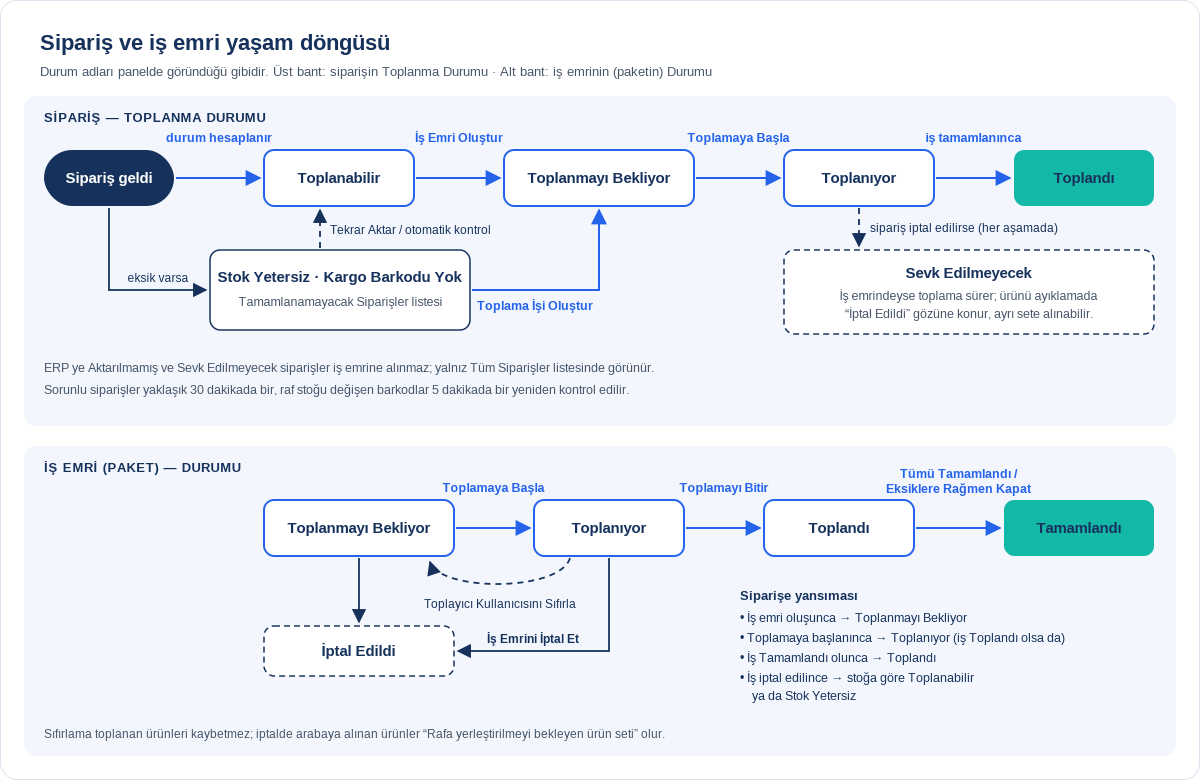
Bir siparişin depodaki yolculuğu:
- Sipariş geldi → sistem Toplanma Durumunu hesaplar: Toplanabilir, Stok Yetersiz, Kargo Barkodu Yok, ERP ye Aktarılmamış ya da Sevk Edilmeyecek.
- Toplanabilir sipariş İş Emri Oluştur ile bir pakete alınır → Toplanmayı Bekliyor. (Stok Yetersiz / Kargo Barkodu Yok siparişler Tamamlanamayacak listesindeki Toplama İşi Oluştur ile de pakete alınabilir.)
- Toplayıcı işi Toplamaya Başla ile alır → Toplanıyor. İşin toplaması bitip iş Toplandı olsa da sipariş, ayıklama bitene kadar Toplanıyor kalır.
- Ayıklama Tümü Tamamlandı ya da Eksiklere Rağmen Kapat ile kapatılır → iş Tamamlandı, sipariş Toplandı.
- İş emri iptal edilirse sipariş stoğa göre yeniden Toplanabilir ya da Stok Yetersiz olur.
- Sipariş e-ticaret sitesinde iptal edilirse herhangi bir aşamada Sevk Edilmeyecek olur. İş emrindeyse toplama ve ayıklama sürer, ürünü iptal gözüne konur ve iş kapatılırken ayrı sete alınabilir; iş tamamlansa bile sipariş Sevk Edilmeyecek kalır.
Durumlar#
Toplanma Durumu (depo)#
| Durum | Anlamı | Hangi listede |
|---|---|---|
| Toplanabilir | Tüm ürünler raflarda yeterli; pakete alınabilir. | Tüm, Tamamlanabilecek, İş Emri Oluştur |
| Toplanmayı Bekliyor | Bir iş emrine alındı, toplayıcı bekleniyor. | Tüm |
| Toplanıyor | İş emri toplanıyor ya da toplanıp ayıklama bekliyor/ayıklanıyor. | Tüm, Toplanmakta Olan |
| Toplandı | İş emri tamamlandı (ayıklandı); sipariş gönderime hazır. | Tüm, Toplanmış |
| Stok Yetersiz | En az bir ürünün toplanabilir stoğu yetmiyor. | Tüm, Tamamlanamayacak |
| Kargo Barkodu Yok | Siparişin kargo takip kodu yok. | Tüm, Tamamlanamayacak |
| ERP ye Aktarılmamış | Fatura yöntemi ERP bilgisi gerektiriyor ve sipariş ERP'de yok. | Tüm |
| Sevk Edilmeyecek | Sipariş iptal/tam iade edildi, ödeme bekleniyor ya da sevki engelleyen bir ürün kuralı var. | Tüm |
Durumların nasıl hesaplandığı ve ne zaman yenilendiği Tamamlanabilecek / Tamamlanamayacak Siparişler sayfasında anlatılır.
Sipariş Durumu (e-ticaret)#
E-ticaret sitesinden gelen durumlar: Ödeme Bekleniyor, Onay Bekliyor, Onaylandı, Kargoya Hazırlanıyor, Kargoya Verildi, Kısmi İade, Tam İade, Sipariş Tamamlandı, Sipariş İptal, Rezerve Sipariş, Ödeme Kontrol Ediliyor. Listede kaynaktan gelen metin rozet olarak gösterilir.
Ekrana ulaşma#
- Sipariş Yönetimi › Tüm Siparişler
- Sipariş Yönetimi › Toplanmakta Olan Siparişler
- Sipariş Yönetimi › Toplanmış Siparişler
Kimler kullanabilir#
| İzin | Panelde görünen adı | Ne sağlar |
|---|---|---|
orders.read |
Sipariş Yönetimi › Sipariş Görme | Listeler, Önizle, Tüm Siparişleri Güncelle |
settings.read |
Akıllı depo genel ayarlar › Ayarları Görme | Sipariş Referans Kodu filtresi |
productShelve.productShelveHistory |
Ürün Raf İşlemleri › Ürün Raf Giriş/Çıkış Hareketlerini Görme | Stok Yetersiz satırlarında {barkod} Raf Hareketleri |
Ekran tanıtımı#
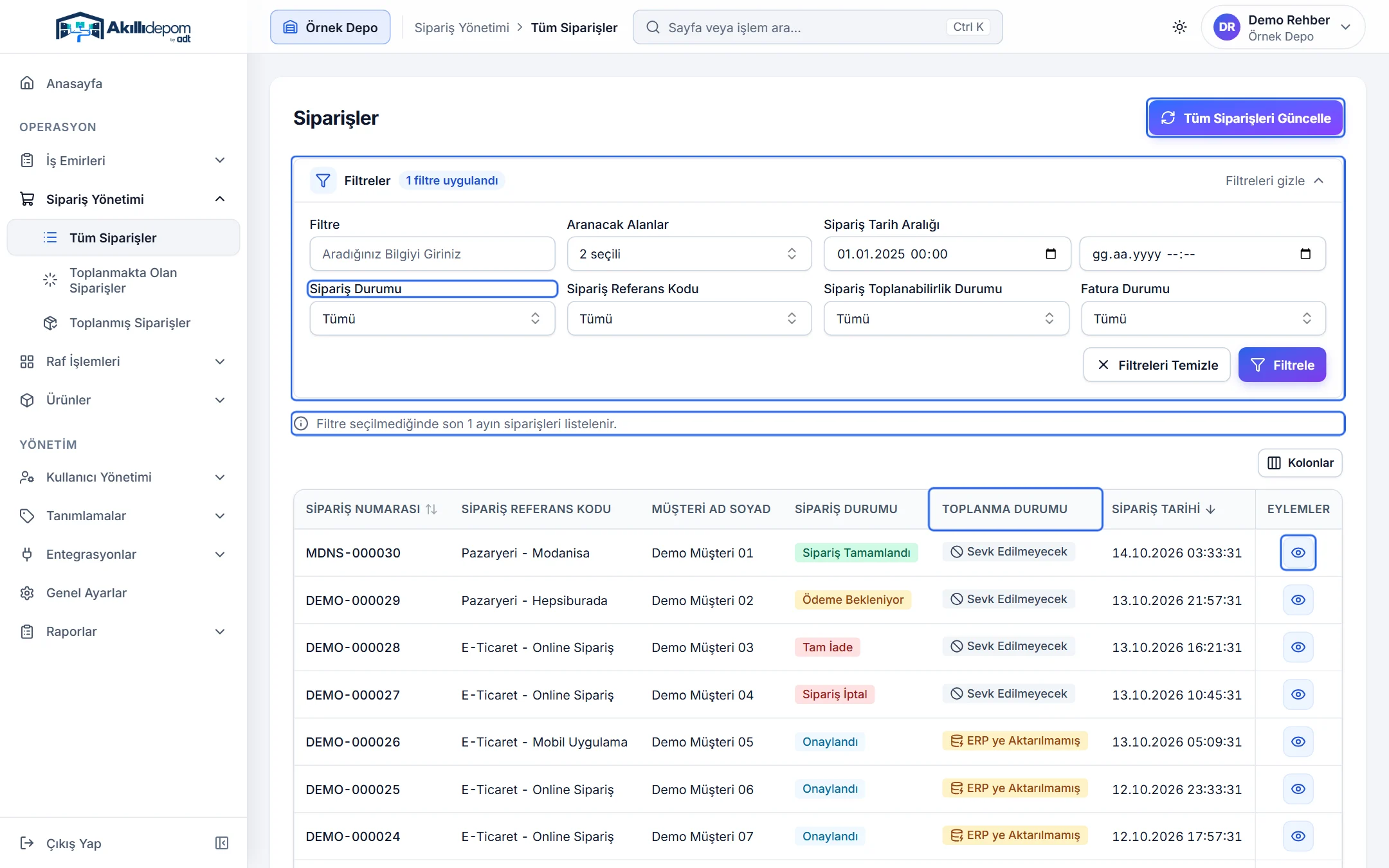
- Tüm Siparişleri Güncelle: Listedeki siparişlerin durumunu yeniden kontrol için sıraya alır.
- Filtreler: Arama, tarih, durum, satış kanalı, toplanabilirlik ve fatura durumu.
- Son 1 ay notu: "Filtre seçilmediğinde son 1 ayın siparişleri listelenir." (Tüm ve Toplanmış listelerinde).
- Sipariş Durumu: E-ticaret durumu.
- Toplanma Durumu: Depo durumu rozeti. Stok Yetersiz ise altında eksik barkodlar yazar.
- Önizle: Göz simgesi; sipariş ayrıntısını açar.
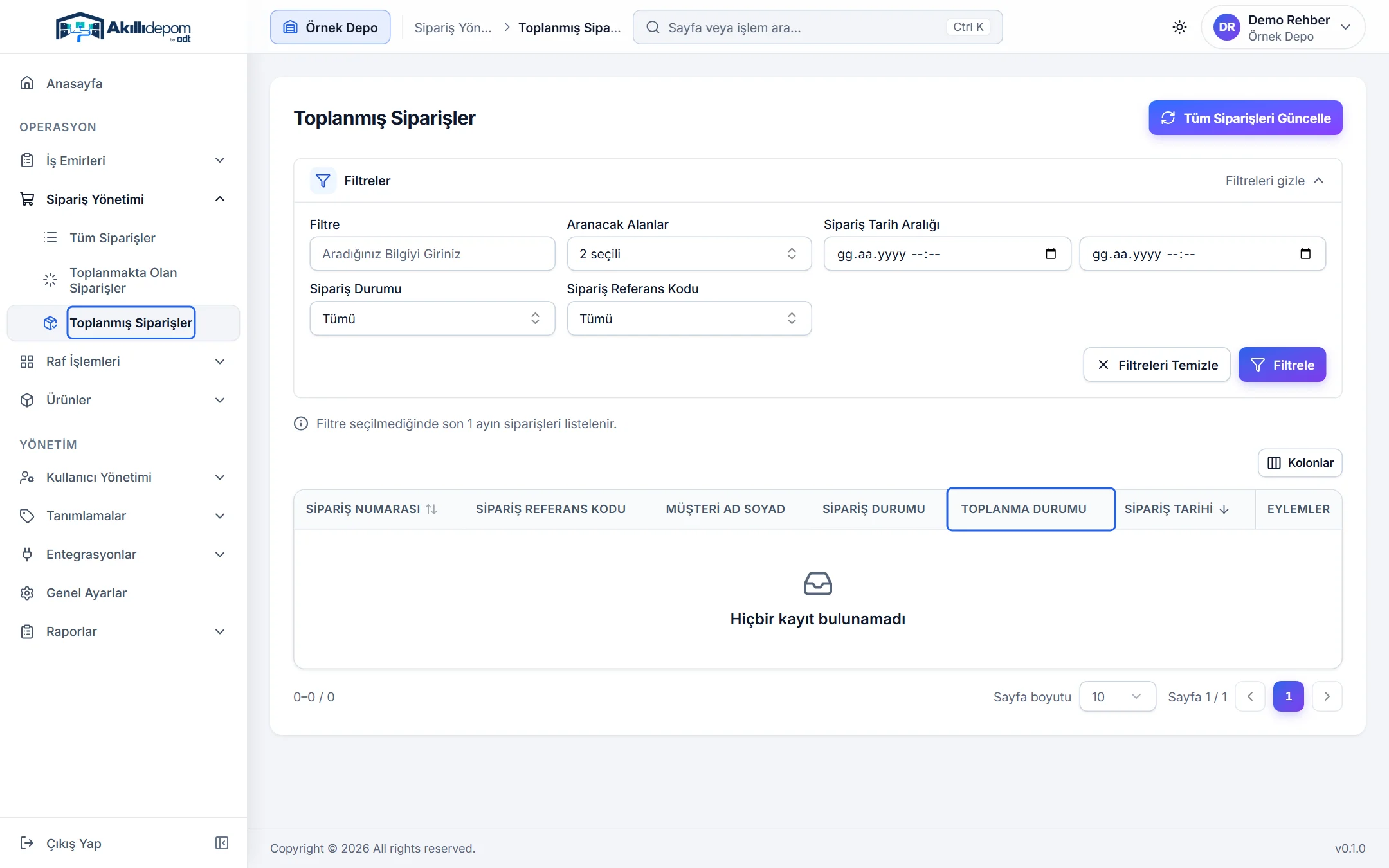
- Sayfa başlığı: Açık olan liste.
- Toplanma Durumu: Bu listede her zaman Toplandı.
Sütunlar#
| Sütun | Ne gösterir | Sıralanabilir |
|---|---|---|
| Sipariş Numarası | Kaynak sipariş numarası | Evet |
| Sipariş Referans Kodu | Siparişin geldiği satış kanalı | Hayır |
| Müşteri Ad Soyad | Teslimat adresindeki ad soyad | Hayır |
| Sipariş Durumu | E-ticaret durumu | Hayır |
| Toplanma Durumu | Depo durumu (+ eksik barkodlar) | Hayır |
| Sipariş Tarihi | Gün, saat, saniye | Evet |
| Eylemler | Önizle; Stok Yetersiz satırlarında {barkod} Raf Hareketleri | — |
Sayfa boyutu varsayılan 10; seçenekler 10, 25, 50, 100, 250, 500, 1000. Kolonlar ile sütun gizlenebilir. Telefon ekranında tablo kart görünümüne geçer.
Filtreler#
| Filtre | Açıklama | Hangi listede | Varsayılan |
|---|---|---|---|
| Filtre ("Aradığınız Bilgiyi Giriniz") | Aranacak metin | Hepsi | Boş |
| Aranacak Alanlar | Sipariş Numarasında Ara, Referans Kodunda Ara, Müşteri Ad Soyadında Ara, Takip Kodunda Ara, Erp Sipariş Numarası | Hepsi | Sipariş numarası + müşteri ad soyad |
| Sipariş Tarih Aralığı | Başlangıç ve bitiş (tarih ve saat) | Hepsi | Boş |
| Sipariş Durumu | E-ticaret durumu (çoklu) | Hepsi | Tümü |
| Sipariş Referans Kodu | Satış kanalı (çoklu; settings.read gerekir) |
Hepsi | Tümü |
| Sipariş Toplanabilirlik Durumu | Toplanma Durumu (çoklu) | Tüm Siparişler | Tümü |
| Fatura Durumu | Faturalandırılmamış / Faturalandırılmış | Tüm Siparişler | Tümü |
Filtrele uygular, Filtreleri Temizle sıfırlar. Filtre panelini başlığındaki düğmeyle gizleyip gösterebilirsiniz; uygulanan filtre sayısı başlıkta yazar. Filtreler adres çubuğunda saklanır, bağlantıyı paylaşarak aynı listeyi başkasına açtırabilirsiniz.
Adım adım sipariş arama#
- Sipariş Yönetimi › Tüm Siparişler'i açın.
- Filtre alanına aradığınız değeri yazın (sipariş numarası, müşteri adı, takip kodu …).
- Gerekirse Aranacak Alanlar'dan değerin hangi alanda aranacağını seçin.
- Eski bir sipariş arıyorsanız Sipariş Tarih Aralığı'nı doldurun.
- Filtrele'ye basın.
- Satırın Eylemler sütunundaki göz simgesine (Önizle) basarak ayrıntıyı açın.
Tüm Siparişleri Güncelle#
- Sağ üstteki Tüm Siparişleri Güncelle'ye basın.
- Emin misiniz? — "Toplanamayan siparişleri güncellemek istediğinize emin misiniz?" sorusuna Evet, Güncelle! deyin.
- Dikkat — "Güncelleme işlemi yapıldı." Tamam ile kapatın. Kontrol arka planda yürür; liste yaklaşık 5 saniye sonra yenilenir.
Güncellenen küme açık olan listeye göre değişir:
- Tüm Siparişler: Toplandı ve iptal olanlar dışındaki tüm siparişler (iş emrindeki siparişlerin durumu değişmez).
- Toplanmakta Olan Siparişler: Toplanıyor durumundakiler (iş emrinde oldukları için durumları korunur).
- Toplanmış Siparişler: Güncellenecek sipariş yoktur.
Örnek kullanım senaryosu#
Müşteri hizmetleri "Demo Müşteri 01'in siparişi depodan çıktı mı?" diye soruyor.
- Depo personeli Tüm Siparişler'de Filtre'ye
Demo Müşteri 01yazıp Filtrele'ye basar (müşteri adı varsayılan arama alanlarındandır). - İki sipariş görünür: biri Toplandı, diğeri Toplanıyor.
- Toplanıyor olan siparişin bir pakette ayıklanmayı beklediğini bilir; İş Emri Listele Ayıklama'da Filtre'ye sipariş numarasını yazarak hangi pakette olduğunu bulur.
- Toplandı olan sipariş için Önizle'ye basıp kargo takip numarasını müşteri hizmetlerine iletir.
İpuçları#
- Toplanmakta Olan Siparişler hem toplanan hem de toplaması bitip ayıklama bekleyen siparişleri içerir.
- Eksiklere rağmen kapatılan işlerin siparişleri de Toplandı görünür; eksik gönderim riski için Ayıklama sayfasındaki uyarıya bakın.
- Bir siparişin iptal edildiğini iki yerden anlarsınız: Sipariş Durumu Sipariş İptal, Toplanma Durumu Sevk Edilmeyecek.
- Listeler kendiliğinden yenilenmez; güncel durum için sayfayı yenileyin ya da Filtrele'ye yeniden basın.
Hatalar ve çözümler#
| Ekrandaki mesaj | Neden | Ne yapmalı |
|---|---|---|
| Hiçbir kayıt bulunamadı | Filtreye uyan sipariş yok ya da sipariş son 1 aydan eski. | Filtreleri genişletin; tarih aralığı girin. |
| Bu işlemi yapmak için gerekli yetkiye sahip değilsiniz. | orders.read izniniz yok. |
Yöneticinizden Sipariş Görme izni isteyin. |
| Çok fazla istek. {n} saniye sonra tekrar deneyin. | Kısa sürede çok sayıda istek yapıldı. | Belirtilen süre kadar bekleyin. |
| Beklenmedik bir sorun oluştu sayfayı yenileyip tekrar deneyiniz. | Liste yüklenemedi. | Tekrar Dene'ye basın ya da sayfayı yenileyin. |
Sık sorulan sorular#
Sipariş Durumu ile Toplanma Durumu arasındaki fark nedir?
Sipariş Durumu e-ticaret sitesinden gelen durumdur (Onaylandı, Kargoya Verildi, Sipariş İptal gibi). Toplanma Durumu ise siparişin depodaki aşamasıdır (Toplanabilir, Toplanıyor, Toplandı gibi) ve Akıllıdepom tarafından hesaplanır.
Toplanmayı Bekliyor durumundaki siparişleri hangi listede görürüm?
Yalnız Tüm Siparişler'de (gerekirse Sipariş Toplanabilirlik Durumu filtresiyle). Toplanmakta Olan Siparişler listesi yalnız Toplanıyor durumundakileri gösterir.
Toplandı durumu siparişin kargoya verildiği anlamına mı gelir?
Hayır. Toplandı, siparişin içinde bulunduğu iş emrinin ayıklamasının tamamlandığını gösterir. Kargoya verilme e-ticaret tarafındaki Sipariş Durumu'nda görünür.
Bu listeleri Excel'e aktarabilir miyim?
Sipariş listelerinde dışa aktarma düğmesi yoktur. Tamamlanan işlerin sipariş listeleri İş Emri Listele Biten ekranından Excel olarak indirilebilir.
Liste neden yalnız son bir ayı gösteriyor?
Tüm Siparişler ve Toplanmış Siparişler hiçbir filtre seçilmediğinde hız için son 1 ayın siparişlerini gösterir. Bir filtre (ör. tarih aralığı) seçtiğinizde sınır kalkar.