

Dosya ile Sipariş Yükle
Siparişleri, sipariş iptallerini ya da ürün-barkod listesini CSV veya Excel dosyasıyla yüklediğiniz ekran.
Excel dosyasıyla nasıl sipariş yüklerim?
- Entegrasyonlar › Dosya ile Sipariş Yükle'yi açın, Şablon İndir › Sipariş ile şablonu indirip doldurun.
- Yeni Yükleme'ye tıklayın, Tür olarak Sipariş'i seçin, dosyayı bırakıp Yükle'ye basın.
- Ayarlar adımında sütunları ve ilk satırları kontrol edip Devam'a tıklayın.
- Eşleştirme adımında "Şablon başlıkları tanındı" yazısını görüp Devam'a tıklayın.
- Önizleme adımında hatalı satır yoksa Yüklemeyi Başlat'a tıklayın; işlem bitince Sonuç adımında sayılar görünür.
Sipariş yükleme şablonunu nereden indiririm?
- Dosya ile Sipariş Yükle ekranında Şablon İndir'e tıklayın.
- Sipariş, İptal, Ürün-Barkod ya da Stok şablonunu seçin; xlsx dosyası iner.
Yüklemede hatalı çıkan satırları nasıl görürüm?
- Yüklemeler listesinde ilgili satırın Sonuç düğmesine tıklayın.
- Hata dağılımı tablosunda sebepleri ve sayılarını görün.
- Hata Dosyasını İndir (xlsx) ile hatalı satırları ve hata açıklamalarını indirin ya da Dikkat Gerekenler'e Git ile kayıtları tek tek inceleyin.
Siparişleri dosya ile nasıl iptal ederim?
- Şablon İndir › İptal şablonunu indirin; Sipariş No (zorunlu) ve İptal Sebebi sütunlarını doldurun.
- Yeni Yükleme'de Tür olarak İptal'i seçip dosyayı yükleyin, sihirbazı tamamlayın.
Genel bakış#
Dosya ile Sipariş Yükle, siparişlerinizi bir e-ticaret bağlantısı yerine CSV ya da Excel dosyasıyla aldığınız ekrandır. Bayi siparişleri, pazaryeri dökümleri ya da elle hazırlanan listeler için kullanılır. Aynı sihirbazla dört tür dosya yüklenir. Hazır şablonu indirip başlıkları değiştirmeden doldurursanız eşleştirme gerekmez; kendi başlıklarınızı kullanırsanız sütunları bir kez eşleştirirsiniz.
| Tür | Ne yapar | Şablon dosyası |
|---|---|---|
| Sipariş | Yeni sipariş oluşturur ya da var olanı günceller | siparis-yukleme-sablonu.xlsx |
| İptal | Sipariş numarasıyla siparişleri iptal eder | siparis-iptal-sablonu.xlsx |
| Ürün-Barkod | Ürünleri ve varyant barkodlarını tanımlar; isteğe bağlı stok adediyle | urun-barkod-sablonu.xlsx |
| Stok | Barkod başına kaynak (ERP) stok adedini günceller | stok-sablonu.xlsx |
Dosyadan gelen siparişler, diğer bağlantılardan gelenler gibi Tamamlanabilecek Siparişler listesine düşer; işlenemeyen satırlar Dikkat Gerekenler listesine gider.
Ekrana ulaşma#
Sol menüde Entegrasyonlar › Dosya ile Sipariş Yükle'ye tıklayın. Yeni yükleme için Yeni Yükleme düğmesi sihirbazı başlatır.
Kimler kullanabilir#
| İşlem | Gereken izin |
|---|---|
| Yüklemeler listesini, sonuçları görmek; şablon ve hata dosyası indirmek | Entegrasyon Yönetimi › Entegrasyonları Görme ya da Entegrasyon Yönetimi › Dosya ile Sipariş Yükleme |
| Yeni yükleme yapmak, yüklemeyi silmek | Entegrasyon Yönetimi › Dosya ile Sipariş Yükleme |
Dosya ile yükleme paketinize bağlıdır; paketinizde yoksa yükleme sırasında "Bu özellik paketinizde yok: {özellik}." mesajı alırsınız.
Yüklemeler listesi#
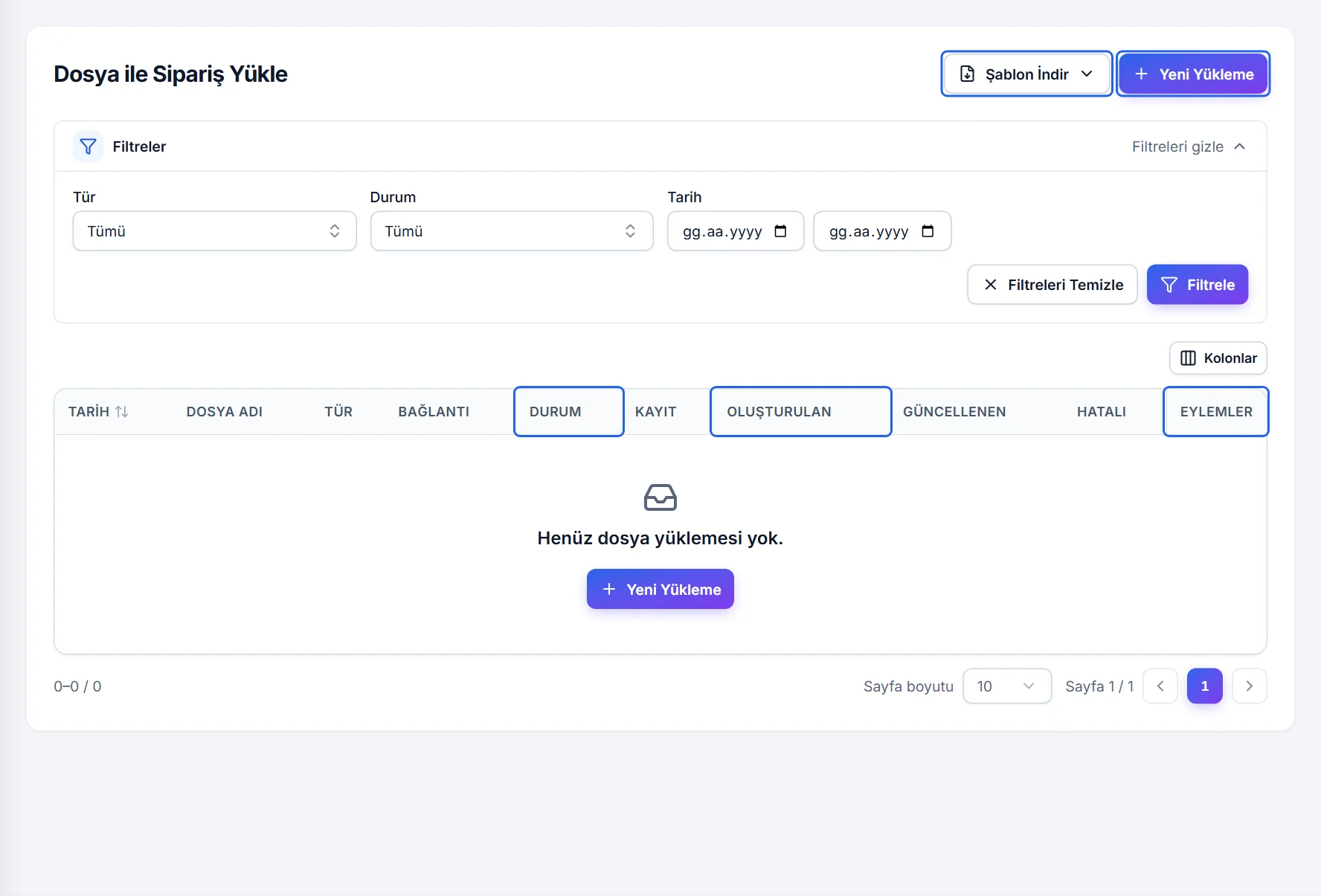
- Yeni Yükleme: Sihirbazı açar (yalnız Dosya ile Sipariş Yükleme izniyle). Sihirbazdaki Eşleştirme Oluştur için ayrıca Bağlantı ve Eşleştirme Yönetimi gerekir.
- Şablon İndir: Sipariş, İptal, Ürün-Barkod ya da Stok şablonunu indirir.
- Durum: Yüklemenin durumu; işlenirken yanında yüzde ilerleme görünür.
- Oluşturulan: Bu dosyadan oluşturulan kayıt sayısı.
- Eylemler: Sonuç, Hata Dosyası, Sil.
| Sütun | Ne gösterir |
|---|---|
| Tarih | Yükleme zamanı |
| Dosya Adı | Yüklediğiniz dosyanın adı |
| Tür | Sipariş, İptal, Ürün-Barkod ya da Stok |
| Bağlantı | Yüklemenin bağlı olduğu dosya yükleme bağlantısı |
| Durum | Aşağıdaki durumlardan biri |
| Kayıt | Dosyadaki kayıt (sipariş) sayısı |
| Oluşturulan / Güncellenen / Hatalı | Oluşturulan, güncellenen (stok dosyasında tüm başarılı satırlar burada sayılır) ve işlenemeyen kayıt sayısı |
Filtreler: Tür, Durum (çoklu seçim) ve Tarih aralığı. İşlenen bir yükleme varken liste kendiliğinden yenilenir. Henüz yükleme yoksa "Henüz dosya yüklemesi yok." yazar.
| Durum | Anlamı |
|---|---|
| Yüklendi | Dosya alındı, sihirbaz henüz başlatılmadı. |
| Eşleştirme Bekliyor | Dosyanın sütunları tanınmadı; eşleştirme seçilmeli. |
| Sırada / İşleniyor | Kayıtlar işleniyor. |
| Tamamlandı | Tüm kayıtlar işlendi. |
| Hatalarla Tamamlandı | Geçerli kayıtlar işlendi, bazıları hatalı. |
| Başarısız | Hiçbir kayıt işlenmedi. |
| Süresi Doldu | Dosyanın 30 günlük saklama süresi bitti. |
Eylemler: Sonuç yükleme ayrıntısını açar; Hata Dosyası yalnız hatalı satır varsa görünür ve xlsx indirir; Sil "Yüklemeyi silmek istediğinize emin misiniz? Dosya silinir; alınmış siparişler silinmez." onayından sonra yüklemeyi siler (işlenirken pasiftir).
Şablon ve sütunlar#
Şablon İndir menüsünden türü seçin; Excel dosyası iner. Şablonda veri sayfası (Siparişler / İptaller / Ürünler) ve her sütunun zorunlu olup olmadığını anlatan Açıklamalar sayfası bulunur. Barkod gibi sütunları Excel'de Metin biçiminde tutun; aksi hâlde baştaki sıfırlar ve uzun sayılar bozulabilir.
Sipariş şablonu sütunları#
Aynı Sipariş No'ya sahip satırlar tek siparişin kalemleridir. Sipariş bilgilerini ilk satıra yazmanız yeterlidir; sonraki satırlara yalnız kalem bilgisi (Barkod, Adet, …) yazılabilir.
| Sütun | Zorunlu | Açıklama |
|---|---|---|
| Sipariş No | Evet | Siparişin numarası. Aynı numaralı satırlar tek siparişin kalemleridir. |
| Sipariş Tarihi | Evet | GG.AA.YYYY SS:dd veya YYYY-AA-GG biçiminde. |
| Sipariş Durumu | Hayır | Örn. Onaylandı, Kargoya Verildi, İptal. |
| Satış Kanalı | Hayır | Satış kanalı kodu veya adı. |
| Müşteri Adı / Müşteri Soyadı | Evet | Müşterinin adı ve soyadı. |
| Telefon, E-posta | Hayır | Müşteri iletişim bilgileri. |
| Teslimat Adı, Teslimat Soyadı, Teslimat Telefonu | Hayır | Boşsa müşteri bilgisi kullanılır. |
| Ülke | Hayır | Varsayılan Türkiye. |
| İl | Evet | Teslimat ili. |
| İlçe, Mahalle, Posta Kodu | Hayır | Teslimat adresi ayrıntıları. |
| Açık Adres | Evet | Teslimat açık adresi (etiket basımı için). |
| Fatura Adı, Fatura Soyadı, Fatura Adresi, Fatura İl, Fatura İlçe | Hayır | Fatura adresi doldurulacaksa ad, soyad, il ve adres birlikte girilmelidir. |
| Firma Adı, Vergi No, Vergi Dairesi | Hayır | Kurumsal fatura için. |
| Kargo Firması | Hayır | Örn. Yurtiçi Kargo, Aras Kargo. |
| Takip Numarası | Hayır | Boşsa sipariş 'Kargo Barkodu Yok' durumunda bekler. |
| Kargo Ücreti, Kapıda Ödeme Tutarı | Hayır | 1.234,56 biçiminde. |
| Ürün Kodu, SKU, Ürün Adı | Hayır | Kalemin ürün bilgileri. |
| Barkod | Evet | Kalemin barkodu. Metin biçiminde tutun. |
| Adet | Evet | Kalem adedi (tam sayı). |
| Birim Fiyat, İndirim, KDV Oranı, Para Birimi | Hayır | Kalem tutarları (ör. KDV 20, para birimi TRY). |
| Ödeme Yöntemi, Ödeme Tutarı, Taksit, Genel Toplam | Hayır | Ödeme bilgileri. |
| ERP Sipariş Kimliği, ERP Header ID | Hayır | ERP (Nebim) kullanan depolarda; Header ID fatura kesimi için gereklidir. |
| Kaynak Güncelleme Zamanı | Hayır | Kaynak sistemdeki son güncelleme zamanı. |
İptal, Ürün-Barkod ve Stok şablonları#
| Şablon | Sütunlar (zorunlular kalın) |
|---|---|
| İptal | Sipariş No (iptal edilecek siparişin numarası), İptal Sebebi |
| Ürün-Barkod | Ürün Kodu (en az 3 karakter), Barkod (varyant barkodu), Ürün Adı (en az 3 karakter), Marka, Varyant 1 Adı, Varyant 1 Değeri, Varyant 2 Adı, Varyant 2 Değeri, Görsel URL, Stok Adedi |
| Stok | Barkod (depodaki ürün barkodu), Stok Adedi (0 ya da pozitif sayı) |
Ürün-Barkod dosyasında varyantlı ürünün her varyantı ayrı satırdır; aynı Ürün Kodu tekrarlanır, Barkod ve varyant değerleri değişir. Stok Adedi doluysa o barkodun kaynak (ERP) stoğuna yazılır; boşsa değişmez.
Stok dosyası raftaki stoğu değiştirmez: adet ürünün kaynak (ERP) stoğudur. Genel Ayarlar'da raf girişlerinin ERP stoğunu aşması engelleniyorsa rafa en çok bu kadar girilebilir. Depoda olmayan barkod Dikkat Gerekenler › Ürünler'e "Barkod bulunamadı" ile düşer; ürün tanımlanınca kendiliğinden uygulanır.
Sihirbaz#
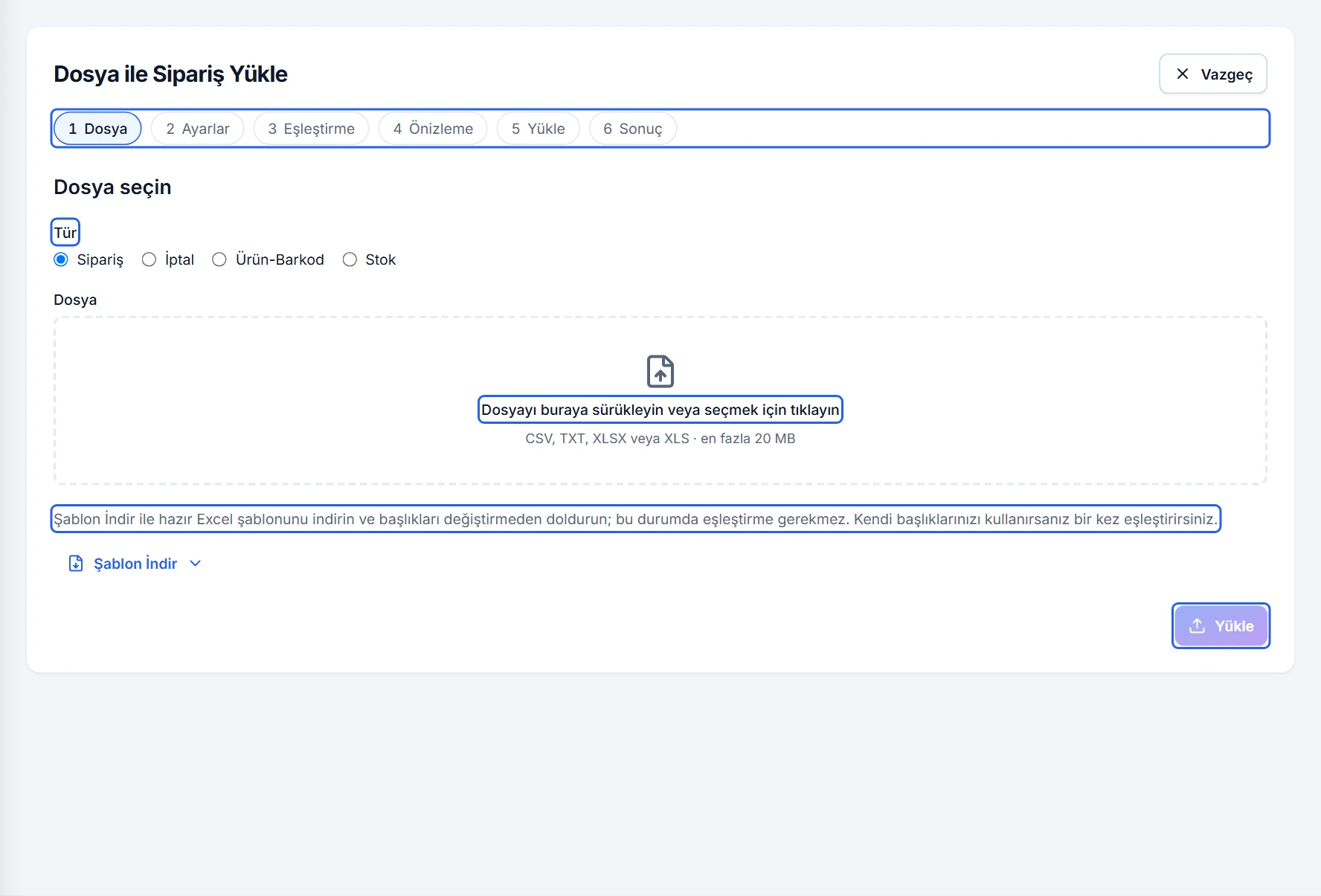
- Adım çubuğu: Dosya, Ayarlar, Eşleştirme, Önizleme, Yükle, Sonuç.
- Tür: Sipariş, İptal, Ürün-Barkod ya da Stok.
- Dosya alanı: Dosyayı sürükleyip bırakın ya da tıklayıp seçin (CSV, TXT, XLSX veya XLS · en fazla 20 MB).
- Şablon İndir: Dosyayı şablona göre hazırlamak için.
- Yükle: Dosyayı gönderir ve okutur.
Yükleme başlatılmadan önce sağ üstteki Vazgeç "Yüklemeden vazgeçmek istediğinize emin misiniz? Dosya silinecek." sorusundan sonra yüklemeyi siler. Yükleme başladıktan sonra bu düğme Yüklemeler (listeye dönüş) olur.
| Adım | Ne yapılır | Alanlar / düğmeler |
|---|---|---|
| 1. Dosya | Tür ve dosya seçilir. Birden fazla dosya yükleme bağlantınız varsa Bağlantı seçilir. | Tür, Bağlantı, Dosya, Yükle |
| 2. Ayarlar | Algılanan biçim, satır sayısı, Sütunlar ({sayı}) ve İlk satırlar gösterilir. CSV'de Ayraç (Otomatik, Noktalı virgül, Virgül, Sekme, Dikey çizgi) ve Kodlama (Otomatik, UTF-8, Windows-1254, ISO-8859-9); Excel'de Sayfa seçilir. Başlık satırı var işareti. | Ayarları Uygula, Devam |
| 3. Eşleştirme | Dosyanın sütunlarının nasıl okunacağı belirlenir (aşağıya bakın). | Değiştir, Eşleştirme sürümü, Eşleştirmeyi Kullan, Eşleştirme Oluştur, Geri, Devam |
| 4. Önizleme | İlk kayıtlar okunur: "{n} kayıt önizlendi · {ok} geçerli · {err} hatalı". Tablo: Satır, Sipariş No, Kalem, Durum, Hatalar. | Hatalı satırları atla, diğerlerini işle, Harita Ekle, Ayarları Değiştir, Eşleştirmeyi Düzenle, Yüklemeyi Başlat |
| 5. Yükle | İlerleme çubuğu "İşleniyor… {işlenen}/{toplam}" ve sayaçlar (İşlenen, Toplam, Oluşturulan, Güncellenen, Atlanan, Hatalı). | — |
| 6. Sonuç | İşlem bitince sayılar ve sonuç bildirimi gösterilir. | — |
Eşleştirme adımı#
Bu adımda üç durumdan biri görünür:
- "Şablon başlıkları tanındı; varsayılan eşleştirme kullanılacak." — Şablonu kullandınız; ek işlem gerekmez.
- "Kayıtlı eşleştirme v{n} kullanılacak." — Dosyanın başlıkları bu bağlantıda kaydettiğiniz bir eşleştirme sürümüyle uyuştu.
- "Bu dosya için eşleştirme bulunamadı." — Başlıklar tanınmadı. Eşleştirme sürümü listesinden bir sürüm seçip Eşleştirmeyi Kullan'a tıklayın. Sürüm yoksa ("Bu bağlantıda CSV/Excel eşleştirme sürümü yok.") Eşleştirme Oluştur'a tıklayın: Alan eşleştirme sayfası yüklediğiniz dosyayı örnek alarak açılır (dosyayı yeniden yüklemezsiniz). Sütunları eşleyip kaydedince bu adıma geri dönersiniz; yeni sürüm listede seçili gelir, Eşleştirmeyi Kullan ile devam edin. Kayıtlı bir eşleştirme yalnız dosyanızın başlıklarına uyuyorsa kendiliğinden seçilir.
Diğer iki durumda da Değiştir ile farklı bir sürüm seçebilirsiniz. Eşleştirme seçilmeden Devam etkin olmaz.
Önizleme ve hatalı satırlar#
- Hatalı satırları atla, diğerlerini işle varsayılan olarak işaretlidir. İşaretliyken hatalı kayıt varsa Yüklemeyi Başlat "{sayı} kayıt hatalı. Geçerli kayıtlar işlenecek, hatalılar Dikkat Gerekenler listesine düşecek. Devam edilsin mi?" diye sorar.
- İşareti kaldırırsanız ve önizlemede hata varsa Yüklemeyi Başlat pasif olur ve "Önce hatalı satırları düzeltin veya 'Hatalı satırları atla' seçeneğini açın." yazar. Önizlemede görünmeyen satırlarda hata çıkarsa hiçbir kayıt işlenmez ve yükleme Başarısız olur.
- Bir sütunda tanınmayan değer varsa ("'{kolon}' kolonunda {n} tanınmayan değer: {değerler}") Harita Ekle ile değer haritasını açıp karşılıklarını girebilirsiniz (ör. kargo firması adları).
Adım adım: sipariş dosyası yüklemek#
- Entegrasyonlar › Dosya ile Sipariş Yükle'de Şablon İndir › Sipariş ile şablonu indirin ve siparişlerinizi doldurun.
- Yeni Yükleme'ye tıklayın. Tür olarak Sipariş seçili olsun.
- Dosyayı alana bırakın; "Seçilen dosya: {ad} ({boyut})" görününce Yükle'ye tıklayın. "Dosya yüklendi." bildirimi çıkar.
- Aynı dosya son 30 gün içinde yüklendiyse çıkan soruya Devam ya da Vazgeç ile yanıt verin.
- Ayarlar adımında Sütunlar ve İlk satırlar'ın doğru okunduğunu kontrol edin. Türkçe karakterler bozuksa Kodlama'yı, sütunlar tek parça görünüyorsa Ayraç'ı değiştirip Ayarları Uygula'ya tıklayın. Devam'a basın.
- Eşleştirme adımında "Şablon başlıkları tanındı" yazısını görün ve Devam'a tıklayın.
- Önizleme adımında hatalı satırları inceleyin; gerekirse dosyayı düzeltip yeni yükleme yapın ya da Hatalı satırları atla, diğerlerini işle'yi işaretli bırakın.
- Yüklemeyi Başlat'a tıklayın. "Yükleme başladı. İşlem tamamlanınca bildirim alacaksınız." bildirimi çıkar ve ilerleme görünür.
- İşlem bitince "Yükleme tamamlandı: {n} sipariş alındı, {n} güncellendi, {n} hatalı." bildirimi görünür ve Sonuç adımı açılır.
Sayfadan ayrılsanız da işlem sürer; durumu yüklemeler listesinden izleyebilirsiniz.
Yükleme sonucu#
- Özet: Tür, bağlantı, dosya boyutu, kullanılan eşleştirme ve tarihler.
- Hata dağılımı: Hata sebepleri ve her birinin sayısı.
- Saklama bitişi: Dosyanın silineceği tarih.
Sonuç sayfası listedeki Sonuç düğmesiyle açılır. Üstte dosya adı, durum rozeti ve Sil düğmesi vardır.
- Özet kartı: Tür, Bağlantı, Boyut, Eşleştirme, Yükleme tarihi, Başlatılma, Tamamlanma, Saklama bitişi ve sayaçlar.
- Yükleme başarısızsa kırmızı kutuda sebebi yazar.
- Hatalı satır varsa Hata Dosyasını İndir (xlsx): "Hatalı Satırlar" sayfasında Satır No, dosyadaki sütunlar ve Hata açıklaması bulunur. Düzeltip yalnız bu satırları yeniden yükleyebilirsiniz.
- Dikkat Gerekenler'e Git: Yalnız hatalı satır ya da sorun varsa görünür; bu yüklemeden düşen kayıtları Dikkat Gerekenler'de yükleme filtresiyle açar.
- Hata dosyası varsa "Dosya 30 gün sonra silinir; hata dosyasını indirmeyi unutmayın.", yoksa "Yüklenen dosya 30 gün saklanır." yazar.
- Sihirbazın son adımındaki Yükleme Ayrıntısı bu sayfayı açar.
- Hata dağılımı: Sebep ve Sayı; hata yoksa "Hata yok.".
Sihirbaz yarıda bırakılmış bir yüklemenin sonuç sayfasında "Bu yükleme henüz başlatılmadı. Yeni bir yükleme ile sihirbazı tamamlayabilirsiniz." yazar.
Sık görülen hata sebepleri:
| Sebep | Anlamı | Ne yapmalı |
|---|---|---|
| Barkod bulunamadı | Satırdaki barkod depoda tanımlı değil. | Ürünü aktarın ya da Dikkat Gerekenler'de Barkod Eşlemesi Ekle. |
| Zorunlu alan boş | Sipariş No, Barkod, Adet, İl, Açık Adres gibi zorunlu sütun boş. | Satırı doldurup yeniden yükleyin. |
| Geçersiz biçim / Geçersiz adet | Tarih, tutar ya da adet okunamadı. | Biçimi şablondaki açıklamaya göre düzeltin. |
| Kargo firması tanınmadı | Kargo adı bilinmiyor. | Değer haritasına ekleyin. |
| Zorunlu sütun yok | Dosyada zorunlu bir sütun eksik. | Şablonu kullanın ya da eşleştirmeyi düzeltin. |
| Satır işlenemedi | Satır başka bir nedenle reddedildi. | Hata dosyasındaki açıklamaya bakın. |
| İş emrinde (değişmedi) | Sipariş bir iş emrinde olduğu için güncelleme uygulanmadı. | İş emri bitince yeniden yükleyin. |
| Aynı içerik (yoksayıldı) | Aynı sipariş aynı içerikle zaten alınmış. | İşlem gerekmez. |
Örnek kullanım#
"Demo Depo A", "Örnek Ticaret"in bayi siparişlerini her pazartesi Excel ile alıyor. Dosyada 3 sipariş ve 5 satır var:
| Sipariş No | Sipariş Tarihi | Müşteri Adı | Müşteri Soyadı | İl | Açık Adres | Barkod | Adet |
|---|---|---|---|---|---|---|---|
| BAYI-1001 | 09.11.2026 10:00 | Demo | Müşteri 01 | Ankara | Örnek Cad. No:1 | 8690000000017 | 2 |
| BAYI-1001 | 8690000000024 | 1 | |||||
| BAYI-1002 | 09.11.2026 11:30 | Demo | Müşteri 02 | İzmir | Örnek Sok. No:5 | 8690000000017 | 1 |
| BAYI-1003 | 09.11.2026 12:15 | Demo | Müşteri 03 | Bursa | Örnek Blv. No:9 | 8690000000031 | 3 |
| BAYI-1003 | 8690000000999 | 1 |
Önizlemede "3 kayıt önizlendi · 2 geçerli · 1 hatalı" görünür; BAYI-1003'te 8690000000999 barkodu sistemde yok. Hatalı satırları atla işaretliyken yükleme başlatılır: 2 sipariş alınır, BAYI-1003 Dikkat Gerekenler'e düşer. Ürün tanımlandıktan sonra kayıt Yeniden İşle ile alınır.
İpuçları#
- Her zaman güncel şablonu kullanın; başlıklar tanındığı için eşleştirme adımında bir şey yapmanız gerekmez.
- Telefon, posta kodu, takip numarası ve barkod sütunlarını Excel'de Metin biçiminde tutun.
- CSV'de Türkçe karakterler bozuk görünüyorsa Kodlama'yı Windows-1254 yapıp Ayarları Uygula'ya tıklayın.
- Büyük dosyaları (on binlerce satır) parçalara bölmek, hataları bulmayı kolaylaştırır.
Hatalar ve çözümler#
| Ekrandaki mesaj | Neden | Ne yapmalı |
|---|---|---|
| Lütfen bir dosya seçin. | Dosya seçilmeden Yükle'ye basıldı. | Dosya seçin. |
| Dosya türü desteklenmiyor. CSV veya Excel (xlsx) yükleyin. | Uzantı kabul edilmiyor. | CSV, TXT, XLSX ya da XLS kullanın. |
| Dosya 20 MB sınırını aşıyor. | Dosya çok büyük. | Dosyayı bölün. |
| Dosya 50.000 satır sınırını aşıyor. | Satır sayısı çok fazla. | Dosyayı bölün. |
| Dosya boş. | Dosyada veri yok. | Doğru dosyayı seçin. |
| Dosya açılamadı; bozuk veya şifreli olabilir. | Excel şifreli ya da bozuk. | Şifreyi kaldırıp yeniden kaydedin. |
| Dosyada zorunlu sütun yok: {sütun}. | Zorunlu başlık eksik. | Şablonu kullanın ya da eşleştirme seçin. |
| Önce kolonları eşleştirin. | Eşleştirme seçilmeden ilerlenmek istendi. | Eşleştirme adımında bir sürüm seçin. |
| Devam eden {n} yükleme var. Lütfen tamamlanmasını bekleyin. | Aynı anda en fazla 3 yükleme işlenir. | Biri bitince yeniden deneyin. |
| Bağlantı duraklatılmış; yükleme başlatılamaz. | Dosya yükleme bağlantısı aktif değil. | Bağlantının durumunu kontrol edin. |
| Bu yükleme zaten başlatıldı. | Aynı yükleme iki kez başlatılmak istendi. | Listeden durumunu izleyin. |
| Yükleme devam ediyor; tamamlanmadan silinemez. | İşlenen yükleme silinmek istendi. | Bitmesini bekleyin. |
| Dosyanın saklama süresi doldu. | 30 gün geçti. | Dosyayı yeniden yükleyin. |
| Dosyada hatalı kayıtlar var; "Hatalı satırları atla" seçeneği kapalı olduğu için hiçbir kayıt işlenmedi. Hata dosyasını indirip düzeltin. | Seçenek kapalıyken hatalı satır çıktı. | Hata dosyasını indirip düzeltin ya da seçeneği açıp yeniden yükleyin. |
| Yükleme başarısız oldu. Dosyayı kontrol edip tekrar deneyin. | İşlem tamamlanamadı. | Sonuç sayfasındaki sebebe bakın. |
| Seçilen eşleştirme bu yüklemenin bağlantısına veya türüne ait değil. | Başka türün sürümü seçildi. | Doğru türün sürümünü seçin. |
| Sipariş bulunamadı: {numara} | İptal dosyasındaki sipariş depoda yok. | Sipariş numarasını kontrol edin. |
Sık sorulan sorular#
Hangi dosya türlerini yükleyebilirim?
CSV, TXT, XLSX ve XLS. Dosya en fazla 20 MB ve 50.000 satır olabilir. Şifreli ya da bozuk Excel dosyaları açılamaz.
Aynı dosyayı iki kez yüklersem ne olur?
Aynı dosya son 30 gün içinde yüklendiyse "Bu dosya {tarih} tarihinde yüklenmiş. Yine de devam edilsin mi?" diye sorulur. Vazgeç derseniz yükleme silinir. Devam ederseniz aynı numaralı siparişler ikinci kez oluşturulmaz; içerik aynıysa yoksayılır, değişmişse sipariş güncellenir (sipariş bir iş emrindeyse güncelleme uygulanmaz).
Yüklediğim dosya ne kadar saklanır?
Dosya 30 gün sonra silinir. Hata dosyasını bu süre içinde indirin. Süresi dolan yüklemenin durumu Süresi Doldu olur.
Aynı anda birden fazla dosya yükleyebilir miyim?
Aynı anda en fazla 3 yükleme işlenebilir. Daha fazlasında "Devam eden {n} yükleme var. Lütfen tamamlanmasını bekleyin." uyarısı çıkar.
Önceden Dosya Yükleme bağlantısı açmam gerekir mi?
Hayır. Depoda dosya yükleme bağlantısı yoksa ilk yüklemede "Dosya Yükleme" adlı bağlantı kendiliğinden oluşur. Birden fazla dosya yükleme bağlantınız varsa sihirbazda hangisini kullanacağınızı seçersiniz.
Yüklemeyi silersem siparişler de silinir mi?
Hayır. "Dosya silinir; alınmış siparişler silinmez." Devam eden (Sırada / İşleniyor) bir yükleme silinemez.