

Alan eşleştirme
Kendi formatımdaki sipariş verisini nasıl eşleştiririm?
- Bağlantı ayrıntısında Eşleştirme sekmesini açın, Sipariş türünü seçip Eşleştirmeyi Başlat'a tıklayın.
- 1. adımda Son gelen isteği örnek al, Yapıştır ya da Dosya yükle ile örnek veri seçin.
- 2. adımda kayıt kökünü kontrol edin, önerileri işaretleyip Tümünü Uygula'ya tıklayın.
- 3. adımda * işaretli zorunlu alanların (Sipariş No, Teslimat Adı, Soyadı, İl, Açık Adres, Kalemler, Barkod, Adet) eşlendiğini kontrol edin.
- Önizle ve Test Et ile sonucu görün, Sürüm Olarak Kaydet'e tıklayın; Eşleştirmeyi Kaydet penceresinde Kaydet'e basın (not isteğe bağlı).
Excel dosyamdaki farklı başlıkları nasıl tanıtırım?
- Bağlantılar'da Dosya Yükleme bağlantısının ayrıntısını açın, Eşleştirme sekmesinde Eşleştirmeyi Başlat'a tıklayın.
- Örnek dosya olarak kendi dosyanızı yükleyin.
- Önerileri uygulayın; çok satırlı siparişlerde Sipariş No kolonunu seçin.
- Önizle, Test Et, ardından Sürüm Olarak Kaydet.
"Kargo firması tanınmadı" hatasını nasıl düzeltirim?
- Bağlantı ayrıntısının Eşleştirme sekmesinde Değer Haritaları'na tıklayın.
- Harita türü olarak Kargo Firmaları'nı seçip Haritayı Aç'a tıklayın.
- Kaynak Değer sütununa sitenizin gönderdiği adı, Akıllıdepom Değeri sütununa karşılığını yazın ve Kaydet'e tıklayın.
Eşleştirmeyi değiştirdim, eski hatalı siparişler ne olacak?
- Eşleştirmeyi Kaydet penceresinde Hemen kullanmaya başla kutusunu işaretli bırakın.
- Bekleyen hatalı kayıtları bu eşleştirmeyle yeniden işle kutusu varsayılan olarak işaretlidir; gerekirse Yeniden işlenecek dönem'i değiştirin.
- Kaydet'e tıklayın; açık hata kayıtları yeni sürümle yeniden işlenmek üzere kuyruğa alınır.
Genel bakış#
Kendi yazılımınız siparişleri kendi biçiminde gönderiyorsa ya da Excel dosyanızın başlıkları Akıllıdepom şablonundan farklıysa, Akıllıdepom gelen verinin hangi parçasının Sipariş No, hangisinin Barkod ya da Adet olduğunu bilmelidir. Eşleştirme sayfası bu tanımı bir kez yapmanızı sağlar.
- Eşleştirme her tür için ayrı yapılır: Sipariş, İptal, Ürün ve Stok (Stok yalnız API bağlantısında; dosya yüklemede Sipariş, İptal, Ürün).
- Her kayıt yeni bir sürüm olur (v1, v2, …). Aynı anda tek sürüm aktiftir; gelen veriler aktif sürümle işlenir.
- Eşleştirme olmadan gelen veriler saklanır ama işlenmez; Dikkat Gerekenler listesine "Bu bağlantı için eşleştirme tanımlanmamış." mesajıyla düşer. Anasayfa, Bağlantılar ve bağlantı ayrıntısında da "{bağlantı}: veri geldi, eşleştirme tanımlanmamış ({n} kayıt bekliyor)" uyarısı ve Eşleştir düğmesi çıkar; düğme bu sayfayı gelen veriyle açar. Eşleştirme kaydedilince uyarı "eşleştirme hazır, {n} kayıt yeniden işlenmeyi bekliyor" olur ve Yeniden İşle ({n}) düğmesi gelir.
Eşleştirme yalnız API (Kendi Formatım) ve Dosya Yükleme bağlantılarında vardır. Başka türde bir bağlantı için sayfa açılırsa "Bu bağlantı türü eşleştirme kullanmaz." yazar.
Ekrana ulaşma#
- Entegrasyonlar › Bağlantılar › bağlantının Detay'ı › Eşleştirme sekmesi › tür (Sipariş / İptal / Ürün / Stok) › Eşleştirmeyi Başlat (ilk kez) ya da Eşleştirmeyi Düzenle. Bağlantı ayrıntısının Genel sekmesindeki Eşleştirme kartı da her türün aktif sürümünü ya da "Tanımlanmamış" durumunu gösterir.
- "Veri geldi, eşleştirme tanımlanmamış" uyarısındaki Eşleştir düğmesi.
- Sürüm tablosunda Kopyala ve Düzenle: o sürümü başlangıç alarak açar.
- Son Olaylar / Örnekler sekmesinde Örnek Olarak Kullan: o isteği örnek veri yaparak açar (2. adımdan başlar).
- Dikkat Gerekenler kayıt ayrıntısında Eşleştirmeyi Aç.
- Dosya yükleme sihirbazının eşleştirme adımında Eşleştirme Oluştur.
Kimler kullanabilir#
Sayfayı açmak ve sürüm kaydetmek için Entegrasyon Yönetimi › Bağlantı ve Eşleştirme Yönetimi izni gerekir. Yalnız Entegrasyonları Görme izniyle bağlantı ayrıntısındaki sürümleri ve farkları görebilir, eşleştirme sayfasını açamazsınız.
Ekran tanıtımı#
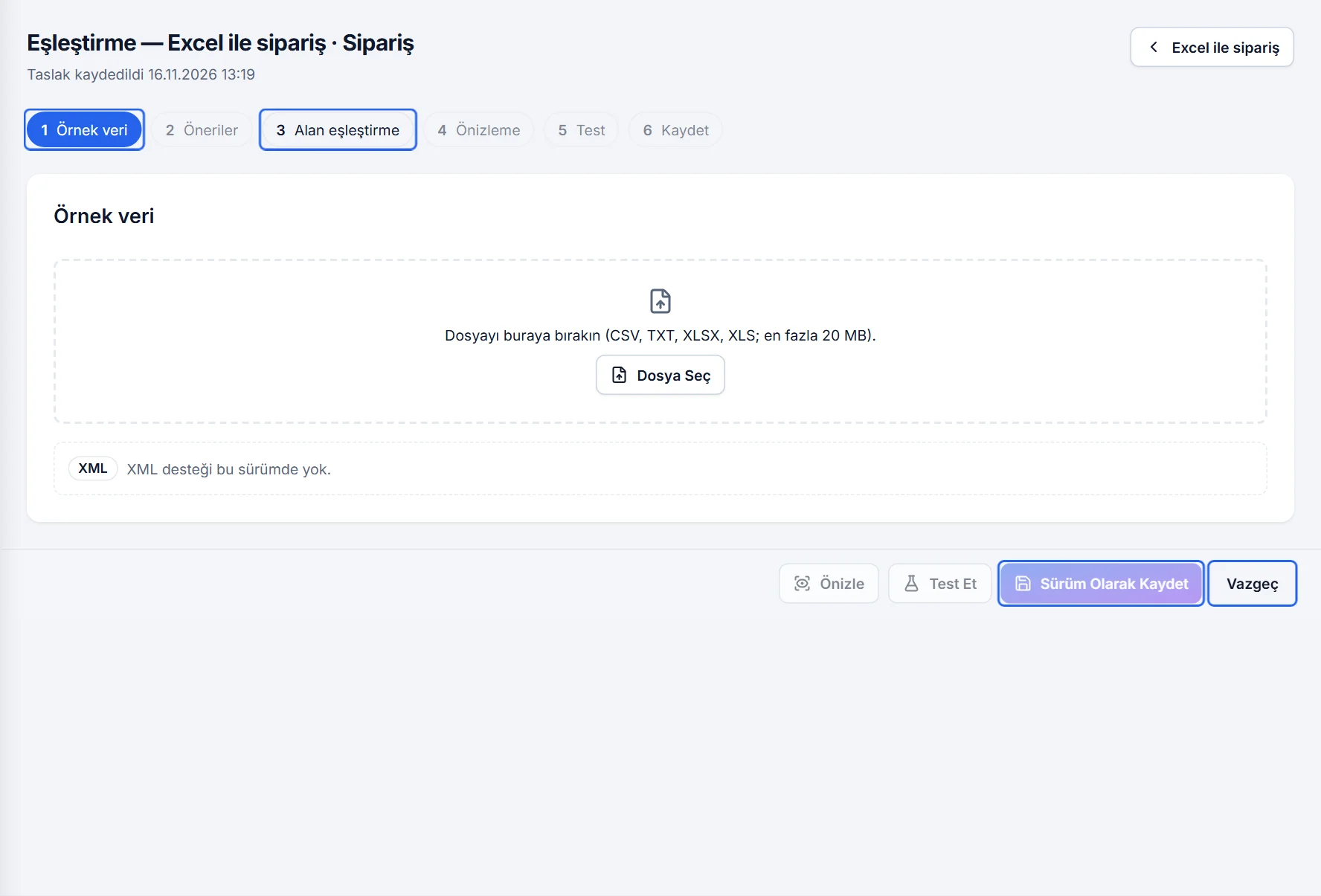
- Adım çubuğu: 1 Örnek veri, 2 Öneriler, 3 Alan eşleştirme, 4 Önizleme, 5 Test, 6 Kaydet. Kullanılamayan adımlar soluktur.
- Alan eşleştirme: Örnek veri seçmeden de açılabilir; alanları elle eşleyebilirsiniz.
- Sürüm Olarak Kaydet: Zorunlu alanlar eşlenince etkin olur.
- Vazgeç: Taslağı bırakıp bağlantı ayrıntısına döner (onay sorar).
Başlıkta "Eşleştirme — {bağlantı} · {tür}" yazar. Çalışırken taslak kendiliğinden saklanır; başlığın altında "Taslak kaydedildi {saat}" görünür. Bağlantı aktif değilse sayfanın üstünde "Bağlantı duraklatılmış; yeni sürüm aktif olsa da gelen istekler işlenmez." uyarısı çıkar. Altta her adımda Önizle, Test Et, Sürüm Olarak Kaydet ve Vazgeç düğmeleri bulunur.
Adımlar#
1. Örnek veri#
Eşleştirmeyi gerçek bir veri üzerinden yaparsınız. Kaynak seçenekleri:
| Seçenek | Ne zaman | Sınır |
|---|---|---|
| Son gelen isteği örnek al | Bağlantıya daha önce veri geldiyse; son istekler listelenir | — |
| Yapıştır | Örnek JSON'u elinizle yapıştırmak için (Örnek JSON alanı → Bu Örneği Kullan) | 1 MB |
| Dosya yükle | JSON, CSV, TXT, XLSX ya da XLS dosyası (Dosya Seç ya da sürükle-bırak) | 20 MB |
Dosya yükleme bağlantısında yalnız Dosya yükle vardır ve yalnız CSV/Excel kabul edilir. Örnek seçilince üstte "Örnek: {n} kayıt · Kök: {yol}" özeti, CSV'de algılanan Ayraç ve Kodlama görünür; sayfa 2. adıma geçer.
2. Öneriler#
Akıllıdepom örnek verideki alan adlarına bakarak hangi alanın neye karşılık geldiğini önerir.
- Kayıt kökü: Her siparişin bulunduğu liste (ör.
orders[*], "120 kayıt"). Değiştirirseniz öneriler yenilenir. - Dosyada aynı siparişin kalemleri ayrı satırlardaysa "Çok satırlı sipariş: satırlar '{kolon}' kolonuna göre gruplanacak." yazar.
- Her önerinin yanında güven derecesi (Yüksek / Orta) vardır; zorunlu alanlara gelen önerilerde ayrıca Zorunlu etiketi bulunur. İstemediklerinizin işaretini kaldırıp Tümünü Uygula'ya tıklayın ya da Elle Eşleştir ile 3. adıma geçin.
- Seçili önerilerle karşılanmayan zorunlu alanlar Önerisi olmayan zorunlu alanlar kutusunda listelenir: "Bunları 3. adımda (Alan eşleştirme) elle eşleştirin; eşlenmeden önizleme, test ve kaydetme açılmaz." Hepsi karşılanıyorsa "Seçili önerilerle tüm zorunlu alanlar karşılanıyor." yazar.
- Öneri çıkmazsa "Öneri bulunamadı. Alanları 3. adımda elle eşleştirin." yazar.
3. Alan eşleştirme#
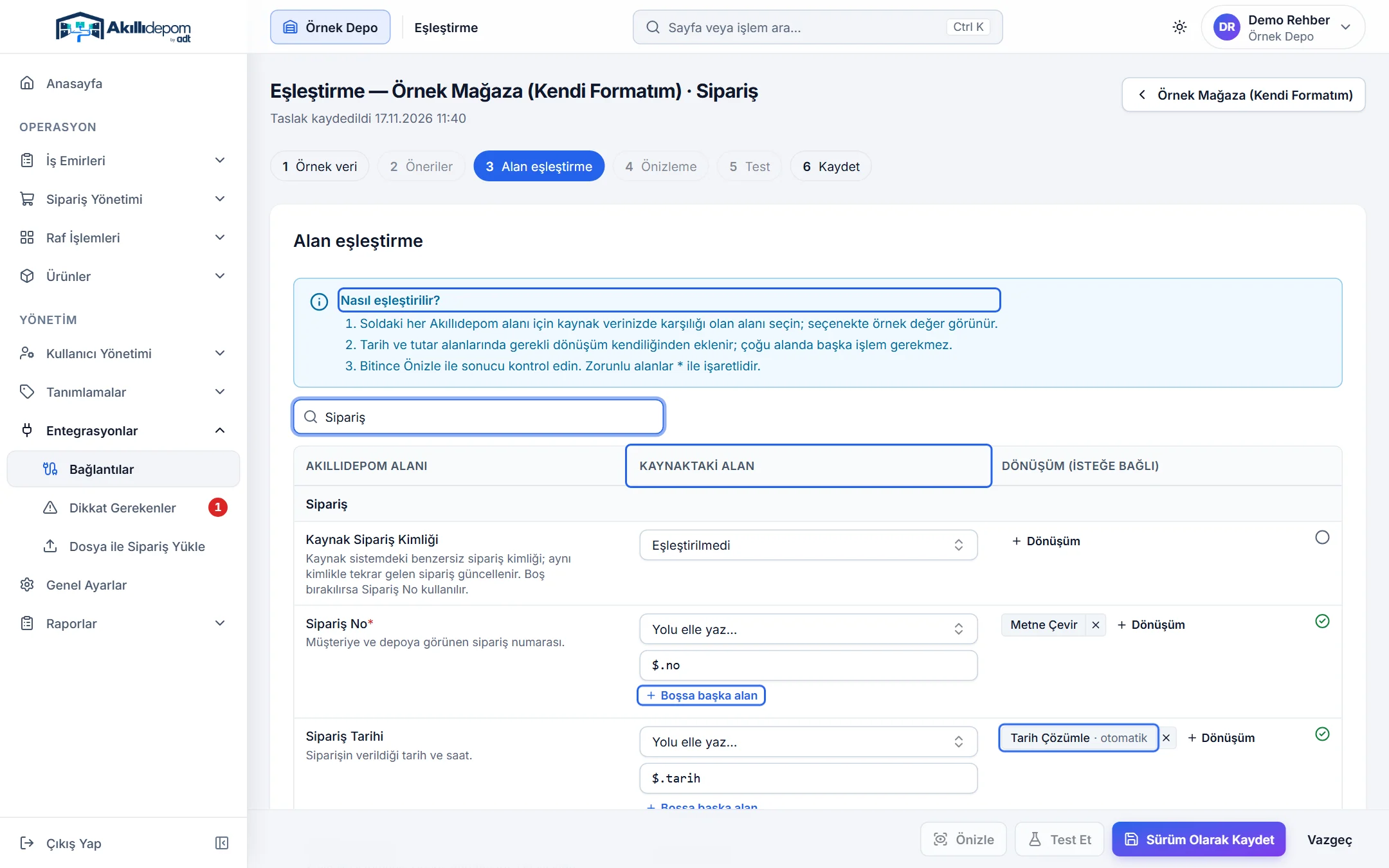
- Nasıl eşleştirilir?: Üç adımlık kısa rehber.
- Kaynaktaki Alan: Örnek veri seçildiyse seçenekler örnek değerleriyle listelenir; görüntüdeki gibi örneksiz açılan sürümde yollar Yolu elle yaz… ile görünür.
- Tarih Çözümle · otomatik: Tarih alanına kendiliğinden eklenen dönüşüm.
- Boşsa başka alan: Seçilen alan boş gelirse denenecek yedek alan ekler.
Tablonun üstündeki Nasıl eşleştirilir? kutusu üç kuralı özetler: her Akıllıdepom alanı için kaynakta karşılığı olan alanı seçin; tarih ve tutar alanlarında gerekli dönüşüm kendiliğinden eklenir; bitince Önizle ile kontrol edin, zorunlu alanlar * ile işaretlidir.
| Sütun | Ne gösterir |
|---|---|
| Akıllıdepom Alanı | Hedef alan ve altında bir satırlık açıklama. Gruplar: Sipariş, Müşteri, Tutarlar, Kargo, Teslimat Adresi, Fatura Adresi, Kalemler…; üründe Ürün ve Varyantlar; stokta Stok. Zorunlular * ile işaretlidir. |
| Kaynaktaki Alan | Tek bir seçim kutusu: her seçenekte yol ve örnek değer (orderNo · "DM-1001"). Seçince altında "Örnek: {değer}" görünür. |
| Dönüşüm (isteğe bağlı) | Değeri dönüştüren adımlar; kendiliğinden eklenenler "· otomatik" etiketlidir. |
| Durum | eşleşti, boş ya da hata. |
Önce yalnız temel alanlar gösterilir (zorunlular, sık kullanılanlar ve zaten eşlenmiş olanlar). Diğerleri için Diğer alanları göster ({n}); geri dönmek için Yalnız temel alanları göster. Alan ara uzun listede hedef alanı bulur.
Kaynak seçim kutusunun Diğer grubunda:
- Yolu elle yaz…: Alan listede yoksa yolu kendiniz yazarsınız.
- Sabit değer gir…: Her kayıtta aynı değer. Yalnız sabit verilmesi anlamlı alanlarda çıkar: siparişte satış kanalı, para birimi, kargo firması ve kodu, ödeme yöntemi ve servisi, toplu sipariş, ülke, kalem para birimi ve KDV; üründe marka, kategori, birim, KDV, durum ve varyant seçenek adları (ör. "Beden"); iptalde iptal nedeni. Kimlik, numara, barkod, adet gibi her kayıtta kaynaktan gelmesi gereken alanlara sabit değer verilemez.
Ek seçenekler:
- Boşsa başka alan: Seçilen alan boşsa sırayla denenecek yedek alanlar ("Boşsa:" satırları). Ör. teslimat adı yoksa müşteri adı.
- Boşsa varsayılan: Kaynak boş gelirse kullanılacak değer; yalnız sabit değer verilebilen alanlarda.
Satırın altında uyarılar görünür: "Zorunlu alan eşleştirilmedi.", "Bu alan tarih bekliyor; 'Tarih Çözümle' dönüşümünü geri ekleyin.", "Bu alan sayı bekliyor; 'Ondalık Sayıya Çevir' dönüşümünü geri ekleyin.", "Bu kaynak alan {n} hedefe eşlendi.", "Bu alan veya {diğer} zorunlu."
Liste yolu (JSON verilerde):
- Siparişte Kalem listesi yolu (ürün satırlarının bulunduğu liste) zorunludur; seçilmezse "Kalem listesi yolu seçilmelidir." yazar.
- Üründe Varyant listesi yolu isteğe bağlıdır: "Bedenli/renkli ürünlerde varyantların bulunduğu listeyi seçin; varyantsız ürünlerde boş bırakın." Liste yoksa Liste yok seçilir.
- Dosyalarda bunun yerine Sipariş No kolonu (çok satırlı sipariş) seçilir; Her satır ayrı sipariş her satırı ayrı sipariş sayar.
Alan adları türe göredir: ürün eşleştirmesinde kimlik alanı Kaynak Ürün Kimliği olarak görünür ("Boş bırakılırsa Ürün Kodu kullanılır."); siparişte Kaynak Sipariş Kimliği ("Boş bırakılırsa Sipariş No kullanılır.").
Zorunlu alanlar (eşlenmeden 4.–6. adımlar açılmaz):
| Tür | Zorunlu |
|---|---|
| Sipariş | Sipariş No, Sipariş Tarihi; teslimat Teslimat Adı, Teslimat Soyadı, İl, Açık Adres; Kalemler; kalemde Barkod ve Adet |
| İptal | Kaynak Sipariş Kimliği ya da Sipariş No (biri yeter) |
| Ürün | Ürün Kodu ve Ürün Adı |
| Stok | Barkod ve Stok Adedi |
Eksikse alt kısımda "Zorunlu alanlar eşlenmedi: {alanlar}" yazar. Her türün bütün alanları, türleri, sabit değer verilebilen alanlar ve elle yol yazma kuralları için Eşleştirme alanları ve zorunlu alanlar sayfasına bakın.
Üründe isteğe bağlı Stok Adedi ve varyantlarda Varyant Stok Adedi vardır: kaynaktaki stok adedi ürünün kaynak (ERP) stoğu olarak yazılır, raftaki stoğu değiştirmez. Yalnız stok listesi gönderen kaynaklar Stok türünü kullanır.
Dönüşümler
Çoğu alanda dönüşüm gerekmez: tarih alanına kaynak seçince Tarih Çözümle, tutar ve adet alanlarına Ondalık Sayıya Çevir kendiliğinden eklenir ("· otomatik").
Satırdaki Dönüşüm düğmesi Dönüşüm Ekle listesini açar; "Dönüşümler sırayla uygulanır." Liste Sık kullanılanlar ve Diğer dönüşümler olarak ayrılır, her dönüşümün bir satırlık açıklaması vardır. Eklenen dönüşüm satırda etiket olarak görünür; tıklayınca parametreleri düzenlenir, Alt+←/→ sırayı değiştirir, Delete kaldırır. Parametresi eksik dönüşümde "Zorunlu parametre eksik; düzenlemek için tıklayın." uyarısı çıkar.
Tarih Çözümle penceresinde biçim hazır seçeneklerden seçilir: Otomatik algıla (önerilen), "16.11.2026 14:30", "2026-11-16 14:30:00" gibi örnekler ya da Özel biçim…; saat dilimi Depo saat dilimi (varsayılan), Türkiye (İstanbul) ya da UTC.
Listedeki dönüşümler: Kırp, Büyük Harf, Küçük Harf, Metne Çevir, Tam Sayıya Çevir, Ondalık Sayıya Çevir (Türkçe 1.234,56 / İngilizce 1,234.56), Tarih Çözümle, Birleştir, Parçala, Düzenli İfade, Şablon, Değer Haritası, Barkod Eşlemesi, Telefon (E.164), Adres Normalize, Boş İse, Evet/Hayır'a Çevir, Alt Metin, Doldur. Sabit değer, yedek alan ve varsayılan listede yer almaz; bunlar satırın kendi seçenekleriyle (Sabit değer gir…, Boşsa başka alan, Boşsa varsayılan) yapılır.
Değer haritaları
Kargo firması, sipariş durumu, ödeme yöntemi, ülke, il, şehir ve satış kanalı gibi alanlarda kaynak sistemin yazdığı değer Akıllıdepom'un değerinden farklı olabilir (ör. sitede "YK", Akıllıdepom'da "Yurtiçi Kargo"). Bunlar değer haritası ile eşlenir.
- Alan satırında Değer haritası: {ad} seçilir; Harita Düzenle ile Değer Haritası — {ad} penceresi açılır.
- Pencerede iki sütun vardır: Kaynak Değer ve Akıllıdepom Değeri. Örnek verideki farklı değerler kendiliğinden satır olur; Satır Ekle ile satır eklenir. Boş karşılık varsa "Eşleşmeyen {sayı} değer var." uyarısı çıkar.
- Kapsam: Bağlantıya kaydet (yalnız bu bağlantı) ya da Tüm bağlantılar için kaydet.
- Katı eşleme işaretliyse haritada olmayan değer hata sayılır.
- Kaydedince "Değer haritası kaydedildi." görünür ve aynı ham değerle bekleyen açık hata kayıtları yeniden işlenir.
Kayıtlı haritaları bağlantı ayrıntısının Eşleştirme sekmesindeki Değer Haritaları düğmesinden de görebilir, Harita türü seçip Haritayı Aç ile yenisini açabilirsiniz. Kayıtlı harita yoksa "Kayıtlı değer haritası yok; platform varsayılanları kullanılıyor." yazar. Haritayı Sil haritayı kaldırır; ardından varsayılan değerler kullanılır.
4. Önizleme#
Önizle örnek veriyi mevcut tanımla çevirir ve sonucu gösterir: "{ok} kayıt geçerli · {err} kayıt hatalı · {warn} uyarı". Her kayıt bir sekmededir (Kayıt 1, Kayıt 2…): Kaynak Kimliği, Sipariş No, Kalem, Hatalar, Uyarılar ve oluşacak Akıllıdepom kaydı. Sistemde olmayan barkodlar "Bu barkodlar sistemde yok: {liste}" olarak listelenir.
Tanımı değiştirirseniz önceki sonuç eskir; düğmeye yeniden basın.
5. Test#
Test Et örnek verideki tüm kayıtları dener ve sayıları gösterir: Toplam, Geçerli, Hatalı, Uyarılı. Hata dağılımı tablosu her hata kodunun kaç kez görüldüğünü ve bir örneğini gösterir (Kod, Sayı, Örnek). Hepsi geçerliyse "Tüm kayıtlar geçerli." yazar.
6. Kaydet#
- Sürüm Olarak Kaydet'e tıklayın. Eşleştirmeyi Kaydet penceresi açılır: "Her kayıt yeni bir sürüm olarak saklanır; istediğinizde önceki sürüme dönebilirsiniz."
- Not (isteğe bağlı): Sürümü tanıtan kısa not (en fazla 255 karakter); ör. "Mağaza sipariş formatı". Boş bırakılabilir; sürüm listesinde "—" görünür.
- Hemen kullanmaya başla varsayılan olarak işaretlidir: "Bundan sonra gelen veriler bu eşleştirmeyle işlenir." İşareti kaldırırsanız sürüm taslak olarak saklanır, gelen veriler şimdiki eşleştirmeyle işlenmeye devam eder.
- Bekleyen hatalı kayıtları bu eşleştirmeyle yeniden işle de varsayılan olarak işaretlidir: "Son {n} günde bu türde işlenemeyen kayıtlar (ör. eşleştirme yokken gelenler) yeniden denenir." Yeniden işlenecek dönem 1, 3, 7 (varsayılan), 14 ya da 30 gün seçilebilir. İstemiyorsanız işareti kaldırın.
- Kaydet'e tıklayın.
Sonuç bildirimleri:
- "Eşleştirme v{n} kaydedildi ve aktif edildi." ya da "Eşleştirme v{n} taslak olarak kaydedildi."
- Tanım mevcut bir sürümle birebir aynıysa: "Bu eşleştirme mevcut v{n} ile aynı; yeni sürüm oluşturulmadı."
- Yeniden işleme seçildiyse: "{sayı} hatalı kayıt yeni sürümle yeniden işlenmek üzere kuyruğa alındı."
Kayıttan sonra bağlantı ayrıntısına dönülür ve taslak silinir.
Adım adım: API ile gelen siparişi eşleştirmek#
- Bağlantılar'da API (Kendi Formatım) bağlantısının Detay'ını açın, Eşleştirme sekmesinde Sipariş'i seçip Eşleştirmeyi Başlat'a tıklayın.
- Son gelen isteği örnek al ile bağlantıya gelen bir isteği seçin. Henüz veri gelmediyse yazılım ekibinizden bir örnek JSON alıp Yapıştır › Bu Örneği Kullan deyin.
- Öneriler adımında Kayıt kökü'nün siparişlerin listesi olduğunu kontrol edin, önerileri gözden geçirip Tümünü Uygula'ya tıklayın. Önerisi olmayan zorunlu alanlar kutusundakileri not edin.
- Alan eşleştirme adımında Kalem listesi yolu'nu kontrol edin;
*işaretli satırların eşleşti olduğunu görün. Önerisi olmayan zorunluları seçin (ör. kaynakta ayrı teslimat adı yoksa Teslimat Adı ← müşteri adı). Tarih ve tutar dönüşümleri kendiliğinden eklenir. - Kargo firması ve sipariş durumu alanlarında değer haritasını açıp sitenizin değerlerini Akıllıdepom karşılıklarıyla eşleyin.
- Önizle'ye tıklayın; hatalı kayıt varsa mesajı okuyup ilgili satırı düzeltin.
- Test Et ile tüm örnek kayıtların geçerli olduğunu görün.
- Sürüm Olarak Kaydet › Kaydet. Yeni gelen siparişler bu sürümle işlenir; eşleştirmeden önce gelmiş olanlar da (yeniden işleme işaretliyse) kuyruğa alınır.
Dosya başlıklarını eşleştirmek#
Dosya Yükleme bağlantısında adımlar aynıdır; farklar:
- Örnek veri olarak yalnız CSV/Excel dosyası yüklenir.
- Kaynak alanlar dosyanın sütun başlıklarıdır.
- Bir siparişin birden çok satırı varsa Sipariş No kolonu (çok satırlı sipariş)'nu seçin.
Kaydettiğiniz sürüm, Dosya ile Sipariş Yükle sihirbazının Eşleştirme adımında Eşleştirme sürümü olarak seçilebilir. Şablon başlıklarını kullanan dosyalarda eşleştirme gerekmez.
Örnek kullanım#
"Örnek Ticaret" kendi sipariş yazılımından siparişleri siparisler listesi içinde, kalemleri urunler listesinde, kargo firmasını "YK" / "ARS" kısaltmalarıyla gönderiyor:
| Akıllıdepom Alanı | Kaynak Alanı | Dönüşüm / harita |
|---|---|---|
| Sipariş No | siparisler[*].no |
Kırp |
| Sipariş Tarihi | siparisler[*].tarih |
Tarih Çözümle |
| Kalemler (Kalem listesi yolu) | siparisler[*].urunler[*] |
— |
| Barkod | barkod |
Metne Çevir |
| Adet | miktar |
Tam Sayıya Çevir |
| Kargo Firması | kargo |
Değer haritası: "YK" → Yurtiçi Kargo, "ARS" → Aras Kargo |
Önizlemede "3 kayıt geçerli · 0 kayıt hatalı · 0 uyarı" görüldükten sonra sürüm "İlk eşleştirme" açıklamasıyla kaydedilir ve aktif edilir.
İpuçları#
- Örnek veri olarak gerçek ve dolu bir sipariş seçin; boş alanlar önerilerde çıkmaz.
- Barkod kolonlarını dönüşümle metne çevirin; başındaki sıfırlar kaybolmaz.
- Büyük değişikliklerden önce Kopyala ve Düzenle ile mevcut sürümden başlayın; sorun çıkarsa eski sürümü Bu Sürümü Aktif Et ile geri alabilirsiniz.
- Taslak yalnız aynı tarayıcı sekmesinde saklanır; uzun bir eşleştirmeyi aynı sekmede bitirin.
Hatalar ve çözümler#
| Ekrandaki mesaj | Neden | Ne yapmalı |
|---|---|---|
| Önce zorunlu alanları eşleştirin. | Zorunlu alan eksik. | 3. adımda işaretli zorunlu alanları eşleyin. |
| Önizleme ve test için önce örnek veri seçin. | Örnek veri seçilmedi. | 1. adımda örnek seçin. |
| Yapıştırılan veri 1 MB sınırını aşıyor. | Yapıştırılan örnek çok büyük. | Daha az kayıt içeren bir örnek kullanın. |
| Örnek veri geçerli JSON değil: satır {satır}, sütun {sütun}. | JSON yazım hatası. | Belirtilen yeri düzeltin. |
| Dosya 20 MB sınırını aşıyor. | Örnek dosya çok büyük. | Dosyayı küçültün. |
| XML desteği bu sürümde yok. | XML dosyası yüklendi. | JSON ya da CSV/Excel kullanın. |
| Dosya türü desteklenmiyor. Desteklenen türler: {türler}. | Uzantı kabul edilmiyor. | Listelenen türlerden birini kullanın. |
| Kalem listesi yolu seçilmelidir. | Siparişte ürün satırlarının listesi seçilmedi. | Kalem listesi yolu'nu seçin. |
| {alan} alanına sabit değer verilemez; bu alan her kayıtta kaynaktan gelmelidir. | Kimlik, numara, barkod gibi bir alana sabit değer verilmiş. | Alanı kaynaktaki bir alana bağlayın. |
| Zorunlu alan boş: {alan} | Örnek kayıtta zorunlu alan boş geldi. | Kaynağı düzeltin ya da Varsayılan verin. |
| {alan} tarih olarak okunamadı: '{değer}' | Tarih biçimi tanınmadı. | Tarih Çözümle dönüşümüne doğru biçimi girin. |
| {alan} sayı olmalı: '{değer}' | Sayı alanında metin var. | Ondalık Sayıya Çevir ekleyin. |
| {alan} eşleştirilmedi: '{değer}' → eşleştirme ekleyin | Değer haritasında karşılığı yok. | Değeri haritaya ekleyin. |
| {alan} yolu bir listeye denk geliyor; sıra numarası belirtin (ör. [0]). | Seçilen yol tek değer değil, liste. | Yolu [0] gibi sıra numarasıyla yazın. |
| Bu barkod sistemde yok: {barkod} | Örnek siparişteki ürün depoda tanımlı değil. | Ürünü aktarın ya da barkod eşlemesi ekleyin. |
| Eşleştirme tanımı geçersiz. | Tanımda kaydedilemeyen bir hata var. | Satırlardaki kırmızı uyarıları düzeltin. |
Sık sorulan sorular#
Her bağlantı için eşleştirme yapmam gerekir mi?
Hayır. Yalnız API (Kendi Formatım) ve Dosya Yükleme bağlantıları eşleştirme kullanır. ADT E-Ticaret Yazılımı ve API (Standart Format) zaten Akıllıdepom'un biçimini kullanır. Dosya yüklemede şablon başlıklarını kullanırsanız eşleştirme gerekmez.
Eşleştirme yarıda kaldı, kaybolur mu?
Çalışmanız aynı tarayıcı sekmesinde taslak olarak tutulur ve 24 saat saklanır. Sayfayı yeniden açtığınızda "Kaydedilmemiş bir taslağınız var" sorusu çıkar; Taslağı Aç ile devam edebilirsiniz. Sekmeyi kapatırsanız taslak silinir.
Yeni sürüm kaydedince eski siparişler değişir mi?
Hayır. Her kayıt yeni bir sürüm oluşturur, eski sürümler değişmez ve alınmış siparişler etkilenmez. Yeni sürüm yalnız bundan sonra gelen verilere uygulanır; isterseniz açık hata kayıtlarını yeniden işletebilirsiniz.
Önizle ve Test Et düğmeleri neden pasif?
Zorunlu alanlar eşlenmeden ve örnek veri seçilmeden bu adımlar açılmaz. Düğmenin üzerine gelince "Önce zorunlu alanları eşleştirin." yazar.
XML gönderiyorum, eşleştirebilir miyim?
Hayır, XML desteği bu sürümde yok. JSON ya da CSV/Excel kullanın.