

Anasayfa
Girişten sonra açılan ana ekran.
Anasayfa'ya nasıl dönerim?
- Sol menünün en üstündeki Anasayfa'ya tıklayın.
- Yetkisiz ekranındaysanız Ana Ekrana Git düğmesini de kullanabilirsiniz.
Şu an kim hangi paketi topluyor ya da ayıklıyor?
- Anasayfa'daki Operasyon izleme bölümünde Toplanmakta ya da Ayıklanmakta panelinin altındaki yuvarlaklara bakın; her yuvarlak bir kişidir.
- İmleci bir yuvarlağın üzerine getirin; kişinin adı ve elindeki paket numaraları görünür.
- Kişi çoksa şeridi fareyle tutup sağa sola sürükleyin ya da parmağınızla kaydırın.
Dünden kalan paketleri Anasayfa'da nasıl görürüm?
- Operasyon izlemede bekleyen aşamalar (Şu an rozetli olanlar) dönemden bağımsızdır; dünden ya da daha önceden kalan bütün paketleri zaten sayar.
- Dün ne kadar iş bittiğini görmek için sağ üstten Dün'ü seçin; yalnız Tamamlanan ve performans değişir.
Anasayfada "bağlantınızı tamamlayın" uyarısı var, ne yapmalıyım?
- Uyarıdaki bağlantı adına tıklayın; bağlantı ayrıntısı açılır.
- İstenen bağlantı bilgilerini (ör. Nebim servis adresi, veritabanı ve kullanıcı bilgileri) girip kaydedin.
- Bilgiler tamamlanınca uyarı Anasayfa'dan kalkar.
Genel bakış#
Anasayfa, panele girdiğinizde açılan ana ekrandır. En üstteki karşılama kartında günün saatine göre selamlama ve adınız (ör. Günaydın, İyi akşamlar), Sisteme giriş yaptınız metni, yetki grubunuz ve depo adı; sağda bugünün tarihi ve saat bulunur. Altında, yetkinize göre şu bölümler görünebilir:
| Bölüm | Ne gösterir |
|---|---|
| Deponuzu hazırlayın | Yeni depo için kurulum kontrol listesi; tamamlananlar tikli, eksikler tıklanınca ilgili ekrana gider. Hepsi bitince kaybolur. |
| Operasyon izleme | Siparişin depodaki yolculuğu: solda Başlangıç, sağda soldan sağa paket aşamaları. Her aşamada paket, sipariş ve ürün sayısı; toplayan ve ayıklayan kişiler. Ayrıntısı aşağıda. |
| Toplama ve ayıklama performansı | Seçili dönemde ayıklanan paket ve sipariş, ortalama ayıklama ve toplama süresi, paket başına sipariş, son 7 günün günlük grafiği, en çok toplayanlar ve en çok ayıklayanlar. |
| Dikkat isteyenler | Tamamlanamayacak sipariş (nedenleriyle: stok yetersiz, kargo etiketi yok) ve Dikkat Gerekenler'deki açık hata sayısı; sayı sıfırdan büyükse simge turuncu/kırmızı olur. Altında siparişleri en çok bekleten stok eksikleri. Ayrıntısı aşağıda. |
| Hızlı işlemler | İş Emri Oluştur, İş Emri Listele Toplama, İş Emri Listele Ayıklama, Rafa Ürün Girişi Yap, Raftan Ürün Çıkışı Yap, Raftaki Ürünleri Gör, Dosya ile Sipariş Yükle — yalnız açabildiğiniz ekranlar. |
| Yürütülen işler | Üzerinde iş olan herkes: toplama, ayıklama, set yerleştirme, rafa giriş, raftan çıkış ve raf boşaltma. Üstte iş türü sayıları ve kaç kişinin çevrimiçi olduğu; her kişinin kartında işleri ve ilerlemesi (en çok 8 kişi). Ayrıntısı aşağıda. |
Sayılar dakikada bir kendiliğinden yenilenir. Geniş ekranda iş akışı tam genişliktedir, performans ile dikkat isteyenler yan yana durur; telefonda bölümler ve aşamalar alt alta dizilir.
Operasyon izleme aşamaları#
| Aşama | Ne sayılır | Tıklayınca |
|---|---|---|
| Toplanabilecek siparişler (Başlangıç) | Toplanabilir durumdaki, iptal edilmemiş siparişler | Sipariş listesi |
| Toplanamayacak siparişler (Başlangıç) | Şu an toplanamayan durumdaki, iptal edilmemiş siparişler | Sipariş listesi |
| Toplama bekliyor | Oluşturulmuş, henüz bir toplayıcının almadığı paketler | Toplama iş emirleri |
| Toplanmakta | Bir toplayıcının üzerinde, toplaması süren paketler | Toplama iş emirleri |
| Ayıklama bekliyor | Toplaması bitmiş, ayıklaması başlamamış paketler | Ayıklama iş emirleri |
| Ayıklanmakta | Bir ayıklayıcının üzerinde, ayıklaması süren paketler | Ayıklama iş emirleri |
| Tamamlanan | Seçili dönemde ayıklaması biten paketler | Ayıklama iş emirleri |
Her aşamada üç sayı vardır: paket (iş emri), sipariş ve ürün.
Bekleyen aşamalarda (Başlangıç kartları dahil, Tamamlanan hariç) altta bekleme süresi rozetleri bulunur: saat simgeli rozet (ör. 2 g 3 sa) o aşamadaki en eski işin ne zamandır beklediğini gösterir; üzerine gelince "En eski iş 2 g 3 sa bekliyor" yazar. 24 saatten uzun bekleyen iş varsa yanında turuncu 4 gecikmiş rozeti çıkar. Süre şöyle sayılır: siparişlerde sipariş tarihinden, Toplama bekliyor'da paketin açılmasından, Toplanmakta'da toplamanın başlamasından, Ayıklama bekliyor'da toplamanın bitmesinden, Ayıklanmakta'da ayıklamanın başlamasından itibaren. Ürün, siparişlerdeki ürün adetlerinin toplamıdır. Başlangıç sütununda paket yoktur; yalnız sipariş ve ürün gösterilir. Panel başlıkları sığması için kısaltılmıştır; imleci başlığın üzerine getirince tam adı görünür.
Toplayanlar ve ayıklayanlar#
Toplanmakta ve Ayıklanmakta panellerinin altında, o aşamada üzerinde paket olan kişiler adlarının baş harfleriyle küçük yuvarlaklar olarak görünür. Birden çok paketi olan kişinin yuvarlağında paket sayısı rozeti vardır; en çok paketi olan önce gelir.
- İmleci bir yuvarlağın üzerine getirin: kişinin adı, kaç paketi olduğu ve paket numaraları (
#41,#42…) görünür. - Kişi çoksa şerit taşmaz, yana kayar: fareyle tutup sağa sola sürükleyin, şeridin üzerinde fare tekerleğini çevirin ya da dokunmatik ekranda parmağınızla kaydırın. Devamı olan kenar soluk görünür.
- Aşamada kimse çalışmıyorsa ortada Aktif toplama yok / Aktif ayıklama yok yazar.
- Aynı kişi aynı anda bir paketi toplayıp başka bir paketi ayıklıyorsa iki şeritte de görünür.
Yürütülen işler#
Bu bölüm yalnız çevrimiçi olanları değil, üzerinde iş olan herkesi gösterir. Bir kişi çıkış yapmış ama işi yarıda kalmışsa o da listededir.
- Üst satır: kaç kişide iş olduğu ve iş türü başına iş sayısı (ör. 2 Toplama, 1 Set yerleştirme). Sağ üstte kaç kişinin çevrimiçi olduğu yazar.
- Kişi kartları: ad, çevrimiçi durumu ve kişinin üzerindeki her iş; yeşil simge son 15 dakikada işlem gören (devam ediyor), sarı simge işlem görmeyen (yarıda kaldı) iştir. Paket ya da set işlerinde ilerleme çubuğu görünür.
- Üzerinde iş olan kimse yoksa Şu an yürütülen iş yok. yazar. Sekizden fazla kişi varsa altta +N kişi daha bağlantısı Canlı Takip'i açar.
Siparişleri bekleten stok eksikleri#
Dikkat isteyenler bölümünde Tamamlanamayacak sipariş satırının altında siparişlerin neden toplanamadığı yazar: Stok yetersiz ve Kargo etiketi yok sayıları.
Stok yetersiz sipariş varsa altında Siparişleri bekleten stok eksikleri listesi çıkar. Liste, bu siparişleri en çok bekleten en fazla 5 ürünü gösterir:
| Bilgi | Ne anlama gelir |
|---|---|
| Ürün adı ve barkod | Eksik olan ürün (varyantlar barkoduyla ayrılır). |
| {n} eksik | Bekleyen siparişlerin toplam ihtiyacından toplanabilir stok düşüldükten sonra kalan adet; rafa bu kadar ürün girilirse siparişler toplanabilir hale gelir. |
| {n} sipariş bekliyor | Bu ürün yüzünden toplanamayan sipariş sayısı. |
| Gereken · Toplanabilir | Stok yetersiz siparişlerdeki toplam adet ve şu an toplanabilir stok (raftaki stoktan açık iş emirlerinin ayırdığı ve toplanabilir siparişlerin beklediği adetler düşülmüş). |
En çok siparişi bekleten ürün en üsttedir. Eksik ürünleri rafa girdiğinizde (Rafa ürün girişi) sipariş durumları yeniden hesaplanır.
Operasyon izlemede dönem nasıl sayılır?#
Sağ üstteki dönem seçimi: Bugün (varsayılan), Dün, Son 7 gün, Son 30 gün.
- Bekleyen aşamalar her zaman şu anki durumdur. Başlangıç sütunu ile Toplama bekliyor, Toplanmakta, Ayıklama bekliyor ve Ayıklanmakta, ne zaman açıldığına bakılmaksızın o an bekleyen bütün işleri sayar; dünden ya da daha önceden kalan paketler de buradadır. Bu panellerde Şu an rozeti bulunur.
- Dönem yalnız biten işe uygulanır. Tamamlanan seçili dönemde ayıklaması biten paketleri sayar (panelde dönemin adı yazar); Toplama ve ayıklama performansı da aynı dönemi kullanır.
Örneğin Dün seçiliyken bekleyen aşamalar yine şu anki tabloyu gösterir; Tamamlanan ise dün kapanan paketleri sayar. Panelin altındaki kısa not seçili dönemi açıklar.
Deponuzda kurulum sırasında açılmış ama bilgileri henüz girilmemiş bir ERP (Nebim) bağlantısı varsa, kartın üstünde sarı bir bağlantınızı tamamlayın uyarısı görünür.
Ekrana ulaşma#
- Girişten hemen sonra kendiliğinden açılır.
- Sol menünün en üstündeki Anasayfa'ya tıklayın.
- Yetkisiz ekranındaki Ana Ekrana Git düğmesi de buraya getirir.
- Panel kök adresini (
/panel) açtığınızda da Anasayfa'ya yönlendirilirsiniz.
Kimler kullanabilir#
Giriş yapmış her kullanıcı Anasayfa'yı ve karşılama metnini görür. Bölümler Anasayfa Araçları yetki grubundaki izinlerle açılır; bölümdeki her kutu ayrıca verisinin iznini ister:
| Bölüm | Bölüm izni | Kutuların ek izni |
|---|---|---|
| Operasyon izleme | Anasayfa Araçları › Operasyon izlemeyi görme | Başlangıç sütunu Sipariş Görme; paket aşamaları toplama, ayıklama ya da iş emri oluşturma izinlerinden biri |
| Dikkat isteyenler | Anasayfa Araçları › Dikkat isteyenleri görme | Tamamlanamayacak sipariş, nedenleri ve stok eksikleri Sipariş Görme; Dikkat Gerekenler Entegrasyonları Görme |
| Toplama ve ayıklama performansı | Anasayfa Araçları › Toplama ve ayıklama performansını görme | Ayıklama izni |
| Hızlı işlemler | Anasayfa Araçları › Hızlı işlemleri görme | Her düğme, açtığı ekranın izniyle |
| Yürütülen işler | Anasayfa Araçları › Yürütülen işleri görme | Kullanıcıların canlı etkinliğini görme (Canlı Takip) |
| Deponuzu hazırlayın | Anasayfa Araçları › Kurulum kontrol listesini görme | Her madde kendi ekranının görme izniyle (Rafları Görme, Kullanıcı Görme …) |
Yönetim grubunda altı izin de vardır; diğer gruplarda başlangıçta yalnız Hızlı işlemleri görme açıktır. Bağlantı uyarısı yalnız Entegrasyon Yönetimi › Entegrasyonları Görme iznine sahip kullanıcılara gösterilir.
Ekran tanıtımı#
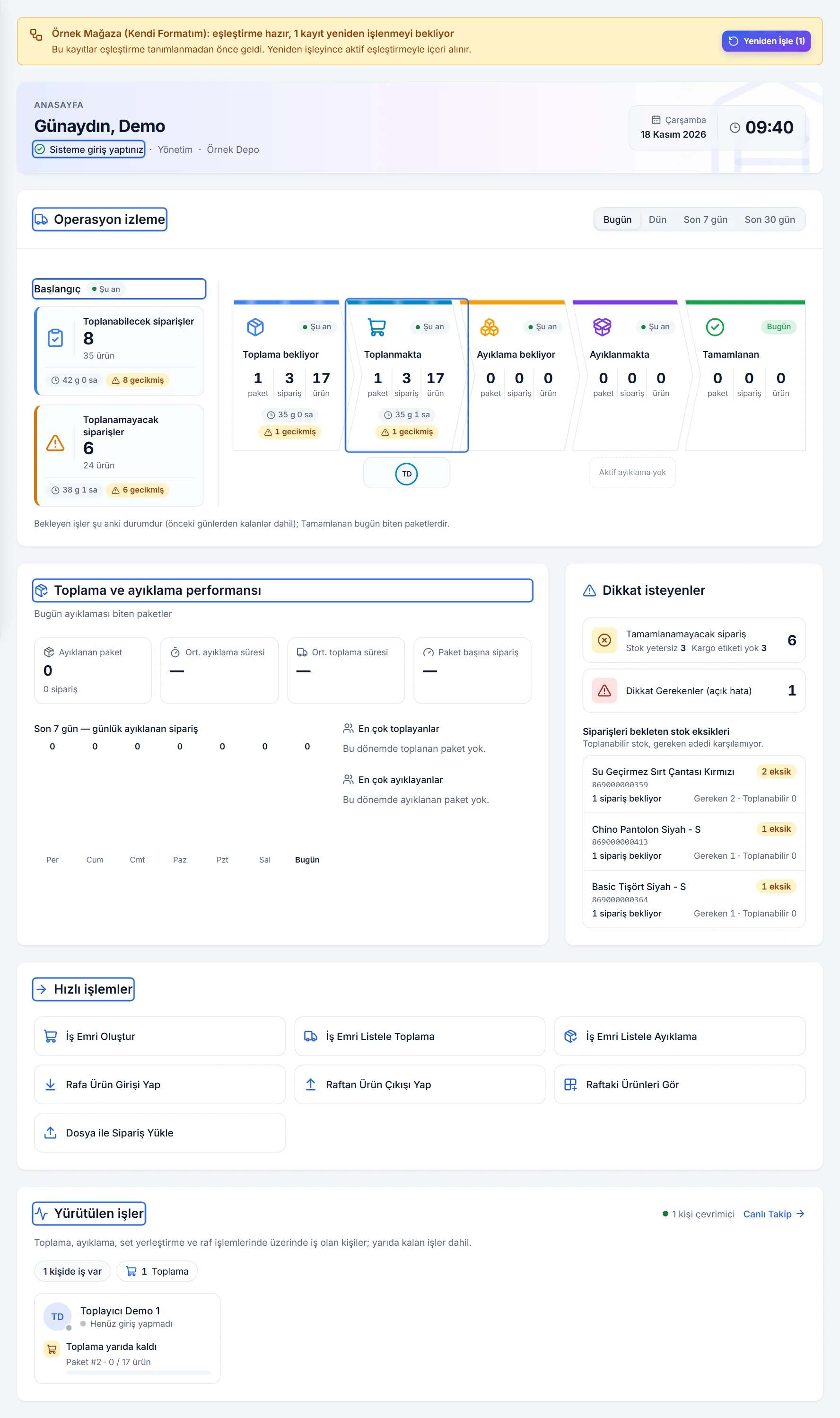
- Sisteme giriş yaptınız: Karşılama kartı; selamlama, yetki grubu, depo adı, tarih ve saat.
- Operasyon izleme: Sağ üstte dönem seçimi (Bugün, Dün, Son 7 gün, Son 30 gün).
- Başlangıç: Toplanabilecek ve toplanamayacak siparişler; her zaman şu anki durum.
- Toplanmakta: Ok biçimli aşama panelleri; altında toplayan kişiler, üzerine gelince paket numaraları.
- Toplama ve ayıklama performansı: Dönemde ayıklanan paketler, ortalama süreler, son 7 gün grafiği, en çok toplayanlar ve ayıklayanlar.
- Hızlı işlemler: Sık kullanılan ekranlara büyük düğmeler.
- Yürütülen işler: Üzerinde iş olan kişiler ve işleri; iş türü sayıları ve çevrimiçi kişi sayısı.
Bağlantı uyarısı#
Depo kurulumunda seçilen e-ticaret ya da ERP bağlantısı bilgi bekliyorsa her bağlantı için ayrı bir uyarı görünür:
| Uyarı | Ne anlama gelir |
|---|---|
| … bağlantınızı tamamlayın. + Eksik bağlantı bilgilerini bağlantı detayında tamamlayın. | Bilgisi eksik bir bağlantı var (ADT E-Ticaret bu duruma düşmez; hemen aktif açılır). Bağlantı detayında eksik bilgileri girin. |
| … bağlantınızı tamamlayın. + Nebim ile çalışabilmek için sunucu adresi, port, veritabanı adı ve veritabanı kullanıcı bilgilerini girin. | Nebim ERP bağlantısı için sunucu bilgileri eksik. |
- Uyarıdaki bağlantı adına (oklu bağlantı) tıklayın; Bağlantı ayrıntısı ekranı açılır.
- İstenen bilgileri girip kaydedin.
- Bilgiler tamamlanınca uyarı Anasayfa'dan ve Bağlantılar ekranından kalkar.
İpuçları#
- Personelin Anasayfa'sını sade tutmak için yetki gruplarında yalnız Hızlı işlemleri görme iznini açık bırakın.
- Bir paket uzun süre Toplanmakta ya da Ayıklanmakta'da kalıyorsa yuvarlakların üzerine gelip kimde olduğunu görün; paket numarasıyla iş emri listesinden ayrıntıya ulaşabilirsiniz.
- Sık kullandığınız ekranlara hızlı ulaşmak için Ctrl+K ile sayfa aramasını kullanın: Panelin genel kullanımı.
- El terminaliyle çalışan personel için Anasayfa'dan sonra ilk adım genellikle Raf İşlemleri ya da İş Emirleri menüsüdür.
Sık sorulan sorular#
Operasyon izlemede Bugün'ü seçtim ama dünden kalan paketler de sayılıyor, neden?
Bekleyen aşamalar (Toplanabilecek, Toplanamayacak, Toplama bekliyor, Toplanmakta, Ayıklama bekliyor, Ayıklanmakta) her zaman o anki durumu gösterir; ne zaman açıldığına bakılmaksızın bekleyen her iş sayılır. Dönem yalnız Tamamlanan aşamasını ve performans bölümünü etkiler.
Bekleyen işler ne zamandır bekliyor?
Operasyon izlemedeki her bekleyen aşamanın altındaki saat simgeli rozet o aşamadaki en eski işin bekleme süresini gösterir (ör. 2 g 3 sa). 24 saatten uzun bekleyen iş varsa yanında turuncu "gecikmiş" rozeti kaç tanesinin geciktiğini yazar.
Hangi ürünler siparişleri bekletiyor?
Anasayfa'daki Dikkat isteyenler bölümünde Siparişleri bekleten stok eksikleri listesine bakın. Her satırda ürün, barkod, kaç sipariş beklettiği, gereken ve toplanabilir adet ile eksik adet yazar. Liste yalnız stok yetersiz sipariş varken görünür.
Aşamadaki ürün sayısı neyi gösterir?
O aşamadaki siparişlerin içindeki ürün adetlerinin toplamıdır. Örneğin 2 adet A ve 3 adet B içeren bir sipariş 5 ürün sayılır.
Aynı kişi hem Toplanmakta hem Ayıklanmakta altında görünüyor, hata mı?
Hayır. Bir kişi bir paketi toplarken başka bir paketi ayıklıyor olabilir; her şeritte o aşamadaki kendi paketleriyle görünür.
Anasayfada bölümleri neden görmüyorum?
Her bölüm Kullanıcı Yetki Grupları'ndaki Anasayfa Araçları grubundan ayrı bir izinle açılır (Operasyon izlemeyi görme, Dikkat isteyenleri görme, Toplama ve ayıklama performansını görme, Hızlı işlemleri görme, Yürütülen işleri görme, Kurulum kontrol listesini görme). Ayrıca bölümdeki her kutu kendi verisinin iznini ister; örneğin sipariş sayıları için Sipariş Görme gerekir.
Kurulum kontrol listesi neden kayboldu?
Listedeki bütün adımlar tamamlanınca kendiliğinden gizlenir. Yeni bir eksik oluşursa (ör. tüm raflar silinirse) yeniden görünür.
Bağlantı uyarısını neden bazı kullanıcılar görmüyor?
Uyarı yalnız Entegrasyonları Görme yetkisi olan kullanıcılara gösterilir.