

Kullanıcılar
Depo panelini kullanan personelin listesi.
Yeni personeli panele nasıl eklerim?
- Kullanıcı Yönetimi › Kullanıcılar'ı açın.
- Yeni Kullanıcı Ekle'ye basın.
- Formu doldurup Kaydet'e basın (ayrıntı Kullanıcı ekleme ve düzenleme sayfasında).
Telefonunu kaybeden personelin iki aşamalı doğrulamasını nasıl sıfırlarım?
- Kullanıcılar listesinde personelin satırında 2FA'yı sıfırla düğmesine basın.
- Onay penceresinde Evet,Sıfırla'yı seçin.
- Personel bir sonraki girişte iki aşamalı doğrulamayı yeniden kurar.
İşten ayrılan personeli nasıl silerim?
- Kullanıcılar listesinde personelin satırında Sil düğmesine basın.
- "Kullanıcıyı silmek istediğine emin misin?" sorusunu Evet, Sil! ile onaylayın.
- Devam eden iş emri varsa silme yapılmaz; önce işi tamamlatın ya da toplayıcı/ayıklayıcıyı sıfırlayın.
Personelin şu an ne yaptığını listeden nasıl görürüm?
- Kullanıcılar listesindeki Şu an sütununa bakın (Kullanıcıların canlı etkinliğini görme izni gerekir).
- Ayrıntı için Kullanıcı Yönetimi › Canlı Takip ekranını açın.
Genel bakış#
Kullanıcılar ekranı, deponuzun panelini kullanan tüm personeli listeler. Buradan yeni kullanıcı ekler, bir kullanıcının bilgilerini düzenlemeye geçer, iki aşamalı doğrulamasını (2FA) sıfırlar ya da kullanıcıyı silersiniz. Canlı takip izniniz varsa her kullanıcının çevrimiçi olup olmadığını ve şu anki işini de görürsünüz.
Ekrana ulaşma#
Sol menüde Kullanıcı Yönetimi › Kullanıcılar'ı seçin. Sayfa başlığı Kullanıcı Yönetimi, kart başlığı Kullanıcılar'dır.
Kimler kullanabilir#
| İzin | Ne sağlar |
|---|---|
Kullanıcı Yönetimi › Kullanıcı Görme (users.read) |
Menüyü ve listeyi açar. |
Kullanıcı Yönetimi › Kullanıcı Oluşturma (users.create) |
Yeni Kullanıcı Ekle düğmesi. |
Kullanıcı Yönetimi › Kullanıcı Düzenleme (users.update) |
Düzenle ve 2FA'yı sıfırla düğmeleri. |
Kullanıcı Yönetimi › Kullanıcı Silme (users.delete) |
Sil düğmesi. |
Kullanıcı Yönetimi › Kullanıcıların canlı etkinliğini görme (Canlı Takip) (users.activity) |
Şu an sütunu. |
Ekran tanıtımı#
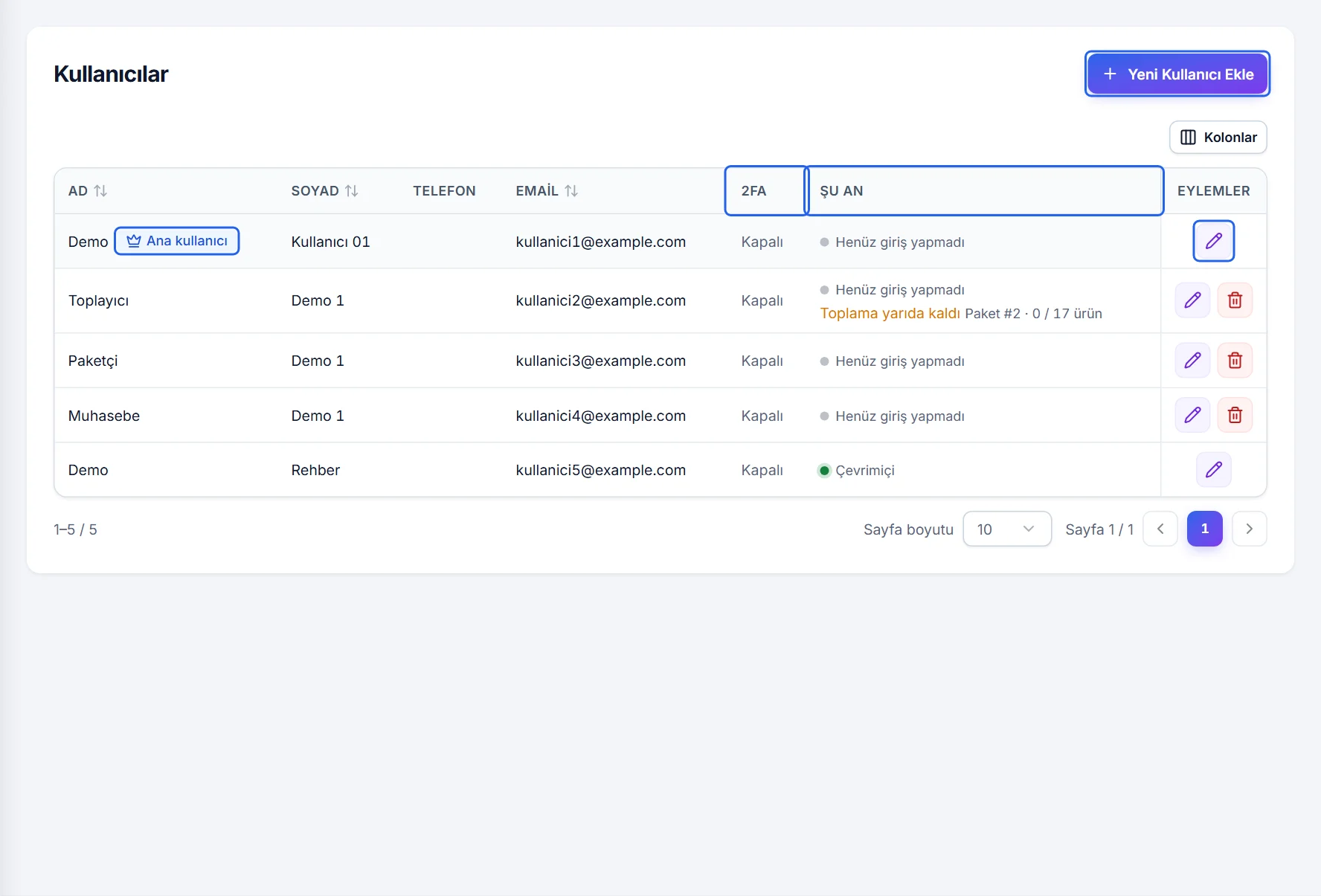
- Yeni Kullanıcı Ekle: Kullanıcı ekleme formunu açar.
- Ana kullanıcı rozeti: Deponun sahibi olan hesap.
- 2FA: Kullanıcının iki aşamalı doğrulama durumu.
- Şu an: Çevrimiçi durumu ve şu anki iş (izinle).
- Eylemler: Düzenle, 2FA'yı sıfırla, Sil.
Sütunlar#
| Sütun | Ne gösterir |
|---|---|
| Ad | Kullanıcının adı; deponun sahibi ise yanında Ana kullanıcı rozeti. |
| Soyad | Kullanıcının soyadı. |
| Telefon | Kayıtlı telefon (boş olabilir). |
| Giriş için kullanılan e-posta adresi. | |
| 2FA | Açık · Uygulama (doğrulayıcı uygulama), Açık · SMS ya da Kapalı. |
| Şu an | Yalnız canlı takip izniyle: "Çevrimiçi" ya da "Son görülme 5 dakika önce" / "Henüz giriş yapmadı"; kullanıcı bir iş yapıyorsa işin başlığı ve ayrıntısı (ör. "Toplama yapıyor Paket #3 · 12 / 30 ürün"). |
| Eylemler | Satır işlemleri. |
Ad, Soyad ve Email başlıklarına tıklayarak sıralayabilirsiniz. Sayfa başına 10, 25 ya da 50 kullanıcı gösterilir (varsayılan 10). Bu ekranda arama/filtre yoktur.
Eylemler#
| Düğme | Ne zaman görünür | Ne yapar |
|---|---|---|
| Düzenle | Kullanıcı Düzenleme izniyle, her satırda | Kullanıcı düzenleme ekranına gider. |
| 2FA'yı sıfırla | Kullanıcı Düzenleme izniyle; yalnız 2FA'sı açık ve sizin olmayan satırlarda | İki aşamalı doğrulamayı sıfırlar. |
| Sil | Kullanıcı Silme izniyle; ana kullanıcının ve sizin satırınızda görünmez | Kullanıcıyı siler. |
İki aşamalı doğrulamayı sıfırlama#
Personel doğrulama uygulamasının kurulu olduğu telefonu kaybettiğinde ya da SMS gelen numarası değiştiğinde panele giremez. Bu durumda doğrulamasını sıfırlarsınız.
- Kullanıcının satırında 2FA'yı sıfırla'ya basın.
- Pencerede şu uyarı yazar: "{Ad Soyad} kullanıcısının iki aşamalı doğrulaması sıfırlanacak. Kullanıcının tüm oturumları kapanır ve bir sonraki girişte yeniden kurulum yapması gerekir."
- Evet,Sıfırla'ya basın (vazgeçmek için Hayır).
- "İki aşamalı doğrulama sıfırlandı. Kullanıcının oturumları kapatıldı." mesajı çıkar; satırdaki 2FA sütunu Kapalı olur.
Kullanıcı silme#
- Kullanıcının satırında Sil'e basın.
- "Emin misiniz?" penceresinde "Kullanıcıyı silmek istediğine emin misin?" sorusunu Evet, Sil! ile onaylayın (vazgeçmek için Hayır, iptal et).
- "Kullanıcı başarılı bir şekilde silindi." mesajı çıkar ve kullanıcı listeden kalkar.
Silinen kullanıcı panele giremez. Geçmişteki işlemleri (raporlar, işlem logları) silinmez.
Silme şu durumlarda yapılmaz:
- Kullanıcı Ana kullanıcı ise (düğme zaten görünmez).
- Kendi hesabınızsa (düğme zaten görünmez).
- Kullanıcının devam eden bir iş emri varsa: bitmemiş bir toplama ya da ayıklama işinin toplayıcısı/ayıklayıcısıdır. Bu durumda "Kullanıcının devam eden iş emri var." bilgisi çıkar.
"Şu an" sütunu#
Canlı takip izniniz varsa liste Şu an sütununu gösterir ve bu sütun 15 saniyede bir kendiliğinden yenilenir:
- Yeşil nokta + Çevrimiçi: kullanıcı son 2 dakika içinde panelde işlem yaptı.
- Son görülme {zaman}: en son ne zaman görüldüğü (tam tarih fareyle üzerine gelince).
- Henüz giriş yapmadı: kullanıcı hiç giriş yapmadı.
- İş başlığı (ör. Toplama yapıyor, Ayıklama yarıda kaldı, Set rafa yerleştiriyor, Rafa ürün girişi yapıyor) ve ayrıntısı. "Yarıda kaldı" işler sarı yazılır: iş son 15 dakikada hiç işlem görmedi.
Tüm kullanıcıları kartlarla görmek için Canlı Takip ekranını kullanın.
Adım adım: personeli ekleyip yetkilendirmek#
- Kullanıcı Yönetimi › Kullanıcılar'da Yeni Kullanıcı Ekle'ye basın.
- Ad, soyad, e-posta ve Yetki Grubu'nu girin; şifreyi siz belirleyin ya da e-postayla davet gönderin.
- Kaydet › Evet,Oluştur'a basın; listeye dönersiniz.
- Yetki grubunun izinleri yetersizse Kullanıcı Yetki Grupları ekranında grubun yetkilerini ayarlayın.
Örnek kullanım senaryosu#
Örnek Ticaret'te toplayıcı "Demo Personel 03" telefonunu değiştirdiği için doğrulama kodunu alamıyor.
- Depo yöneticisi Kullanıcılar'da personelin satırında 2FA sütununun Açık · Uygulama olduğunu görüyor.
- 2FA'yı sıfırla › Evet,Sıfırla ile doğrulamayı sıfırlıyor; sütun Kapalı oluyor.
- Personel terminalde yeniden giriş yapıyor ve yeni telefonuna doğrulama uygulamasını kuruyor.
İpuçları#
- Panelde kullanıcıyı geçici olarak pasife alan bir düğme yoktur. Ayrılan personeli silin; yalnız yapabileceklerini daraltmak istiyorsanız yetki grubunu değiştirin.
- Silmeden önce Şu an sütununda kullanıcının yarıda kalmış bir işi olup olmadığına bakın.
- Kimin ne zaman eklendiğini ya da silindiğini Raporlar › İşlem Logları'nda Tip: Kullanıcı ile görebilirsiniz.
Hatalar ve çözümler#
| Ekrandaki mesaj | Neden | Ne yapmalı |
|---|---|---|
| Kullanıcının devam eden iş emri var. | Kullanıcı bitmemiş bir toplama ya da ayıklama işinde toplayıcı/ayıklayıcı. | İşi tamamlatın ya da toplama/ayıklama ekranında kullanıcıyı sıfırlayın, sonra tekrar silin. |
| Böyle bir kullanıcı bulunamadı. | Kullanıcı başka biri tarafından zaten silinmiş. | Liste kendiliğinden yenilenir; işlem gerekmez. |
| Ana kullanıcı silinemez. | Deponun sahibi silinmeye çalışıldı. | Ana kullanıcı silinemez. |
| Kendi hesabınızı silemezsiniz. | Kendi hesabınızı silmeye çalıştınız. | Başka bir yetkili kullanıcıdan isteyin. |
| Bu işlem için yetki seviyeniz yetmiyor. Yalnız kendi seviyenizin altındaki yetki gruplarını ve kullanıcıları yönetebilir, bir gruba yalnız kendinizde olan izinleri verebilirsiniz. | Kullanıcının yetki grubu sizinkiyle aynı ya da daha üst seviyede. | İşlemi ana kullanıcıdan veya daha üst seviyedeki birinden isteyin. |
| Kendi iki aşamalı doğrulamanızı buradan sıfırlayamazsınız. Profilim sayfasından yönetebilirsiniz. | Kendi 2FA'nızı bu ekrandan sıfırlamaya çalıştınız. | Profilim sayfasını kullanın. |
| Üzgünüm / Bu işlemi yapmak için gerekli yetkiye sahip değilsiniz. | Kullanıcı Görme izniniz yok. | Yöneticinizden izin isteyin. |
Sık sorulan sorular#
Ana kullanıcının satırında neden Sil düğmesi yok?
"Ana kullanıcı" rozetli hesap deponun sahibidir; silinemez, pasife alınamaz ve yetki grubu değiştirilemez. Bu yüzden Sil düğmesi gösterilmez.
Kendi satırımda Sil ve 2FA'yı sıfırla neden yok?
Kendi hesabınızı bu ekrandan silemez ve kendi iki aşamalı doğrulamanızı buradan sıfırlayamazsınız. Kendi doğrulama ayarlarınızı Profilim sayfasından yönetirsiniz.
"Kullanıcının devam eden iş emri var." uyarısı çıktı, ne yapmalıyım?
Kullanıcı bitmemiş bir toplama ya da ayıklama işinin toplayıcısı veya ayıklayıcısıdır. İşi tamamlatın ya da toplama/ayıklama ekranındaki "Toplayıcı Kullanıcısını Sıfırla" / "Ayıklama Kullanıcısını Sıfırla" ile işi ondan alın, sonra tekrar silin.
Şu an sütununu göremiyorum.
Bu sütun yalnız "Kullanıcıların canlı etkinliğini görme (Canlı Takip)" izni olanlara gösterilir.
Silinen kullanıcının geçmiş işlemleri kaybolur mu?
Hayır. Kullanıcı listeden kalkar ve panele giremez; geçmiş raporlar ve işlem loglarındaki kayıtları silinmez.