

6. Sipariş gelir: toplanabilir mi?
Gelen her siparişin sistem tarafından raf stoğuna ve kargo bilgisine göre kontrol edilmesi.
Hangi siparişlerin toplanabileceğini nasıl görürüm?
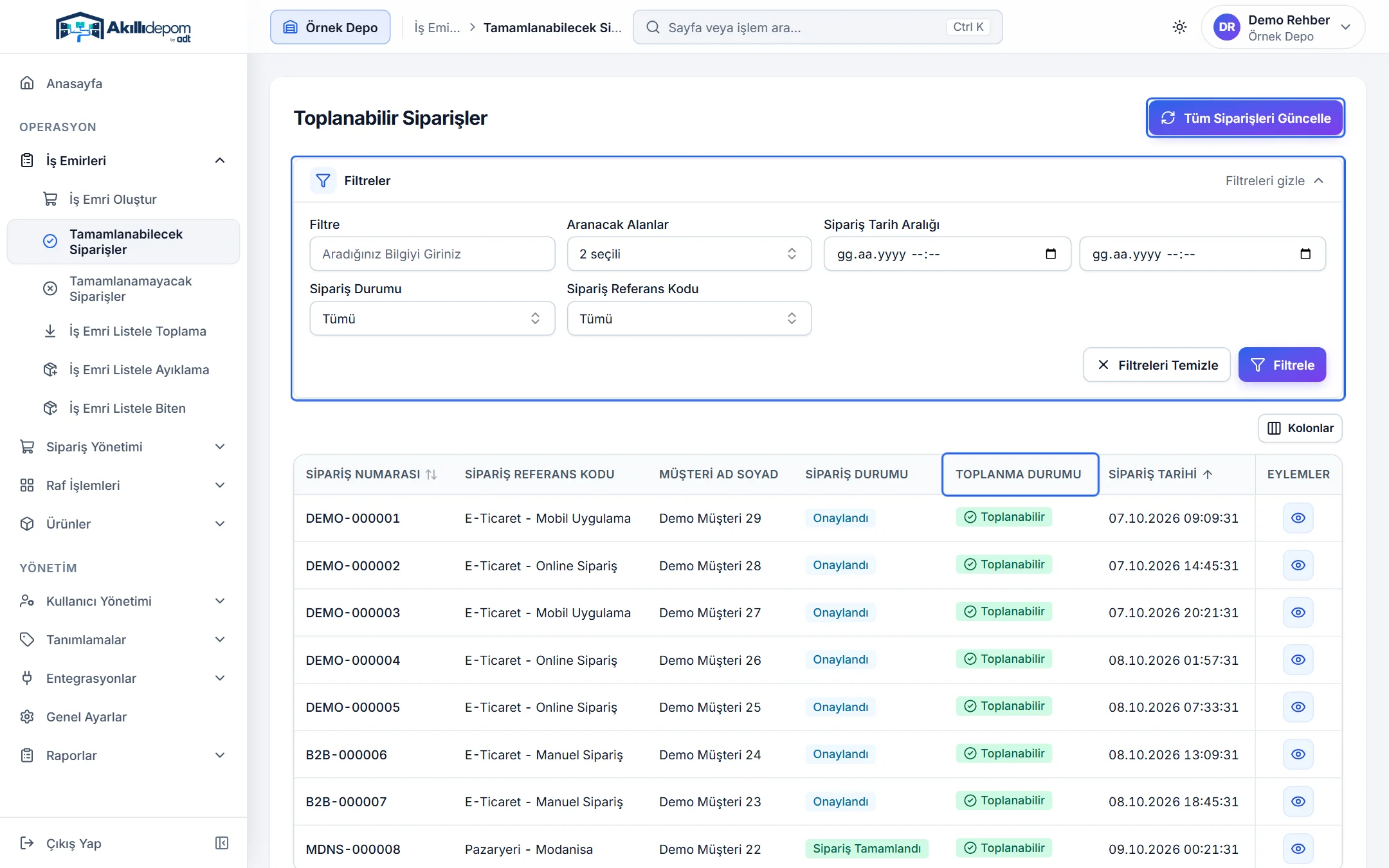
- İş Emirleri › Tamamlanabilecek Siparişler'i açın; stoğu rafta hazır siparişler en eski tarihli üstte listelenir.
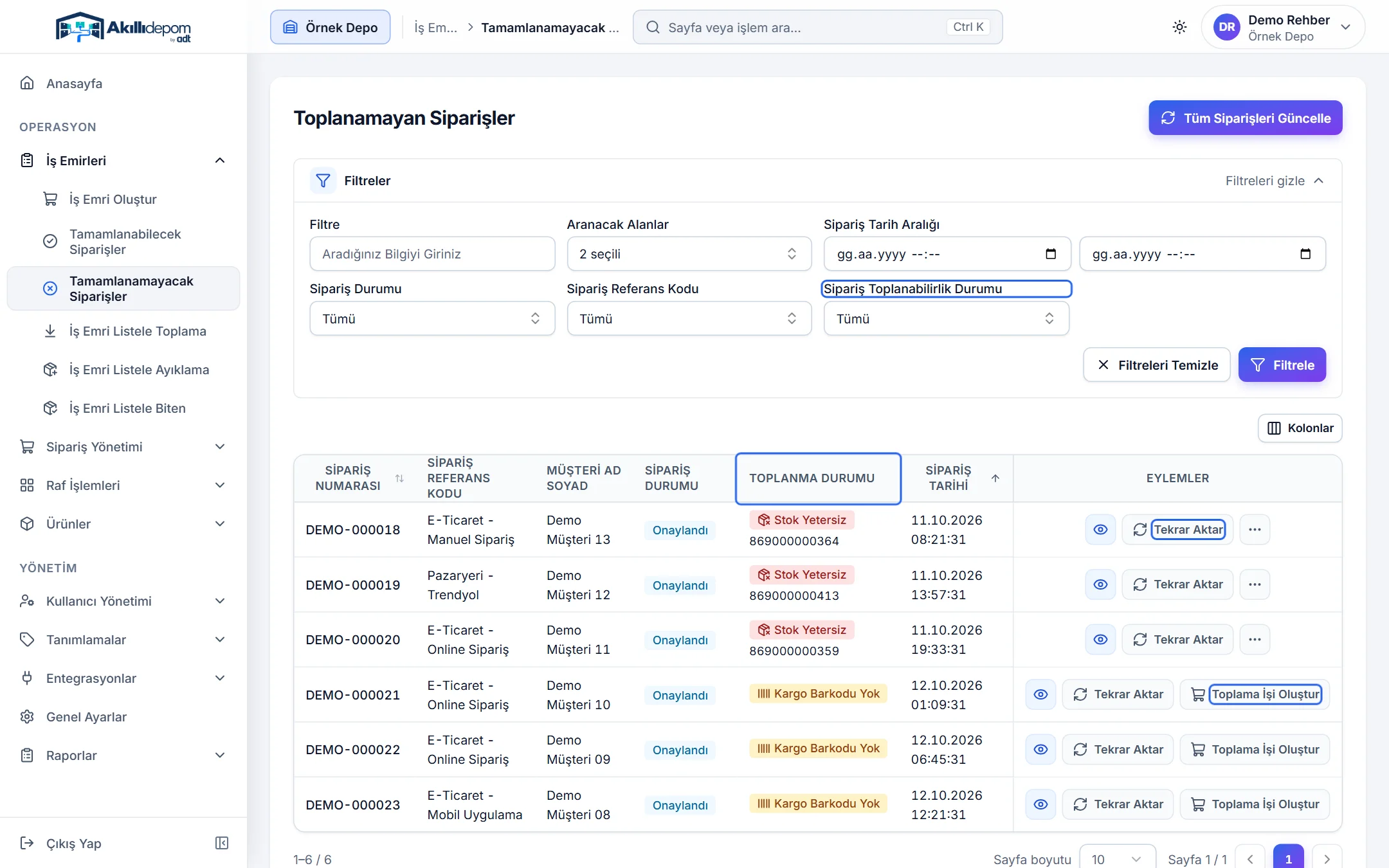
- Toplanamayanlar için Tamamlanamayacak Siparişler'e bakın; sebebi (Stok Yetersiz, Kargo Barkodu Yok) satırda yazar.
Sistem raf stoğuna ve kargo bilgisine bakar; sipariş toplanabilir ya da toplanamaz olarak ayrılır.
Sipariş bağlantıdan ya da dosyadan gelir.
Tüm adımlar (4)
- 1Sipariş bağlantıdan ya da dosyadan gelir.
- 2Sistem raftaki stoğa ve kargo bilgisine bakar.
- 3Eksiği yoksa Toplanabilir; değilse Stok Yetersiz / Kargo Barkodu Yok olarak bekler.
- 4Ürün rafa girilince bekleyen sipariş en geç 5 dakika içinde yeniden kontrol edilir.
Adım adım#
- Toplanabilir siparişlere bakın. İş Emirleri › Tamamlanabilecek Siparişler'de stoğu rafta hazır siparişler en eski tarihli üstte listelenir. Bunlar iş emrine alınabilir.
- Toplanamayanları inceleyin. Tamamlanamayacak Siparişler'de her siparişin sebebi yazar: Stok Yetersiz rozetinin altında eksik barkodlar, ya da Kargo Barkodu Yok. Barkodun yanındaki Raf Hareketleri düğmesi o barkodun hareketlerini açar.
- Sebebi giderin. Eksik ürünü rafa girin (mal kabul) ya da kargo bilgisini kaynak sistemde tamamlayın. Sistem sorunlu siparişleri yaklaşık 30 dakikada bir, raf stoğu değişen barkodları 5 dakikada bir kendiliğinden yeniden kontrol eder; beklemek istemezseniz satırdaki Tekrar Aktar'ı ya da üstteki Tüm Siparişleri Güncelle'yi kullanın.
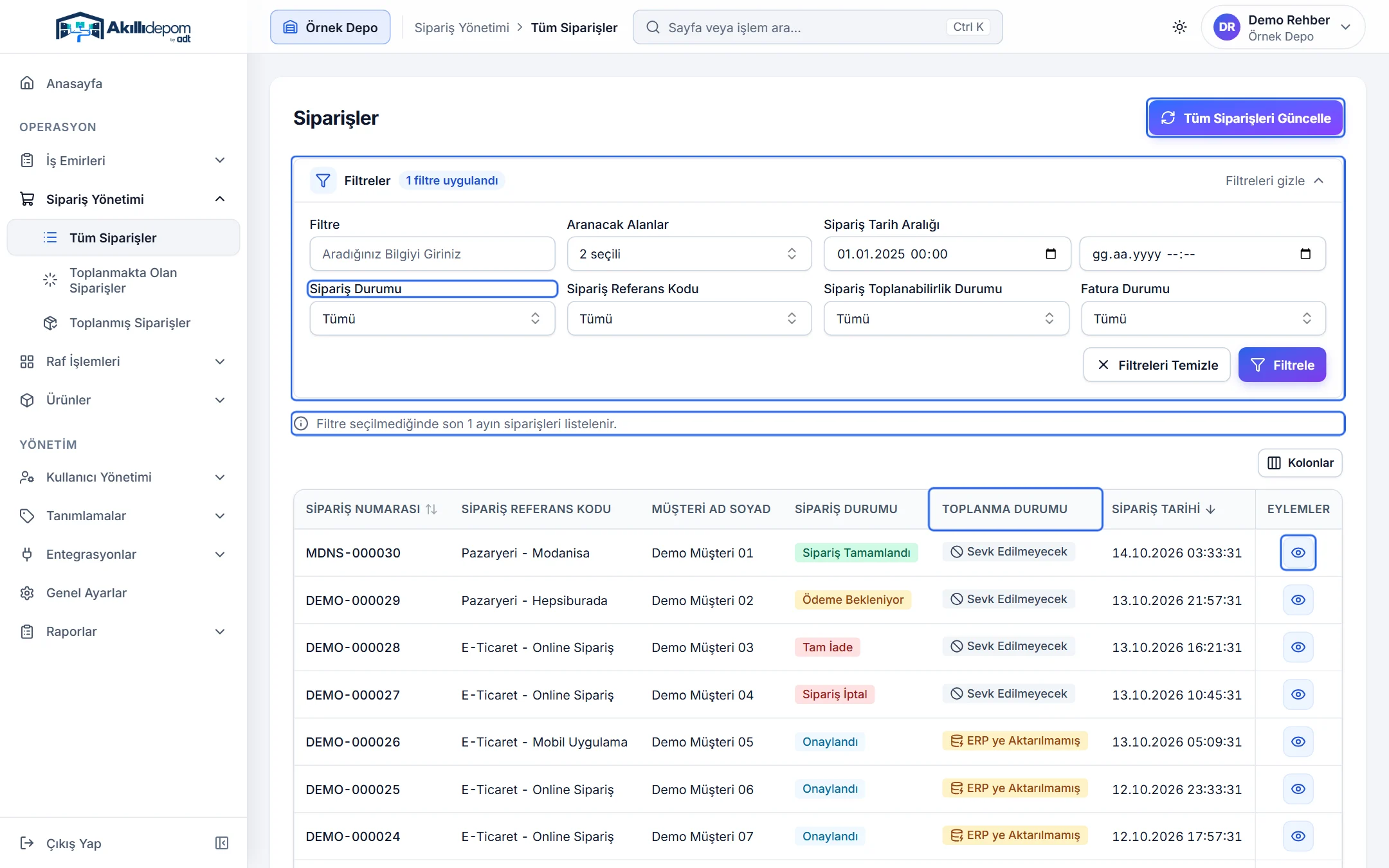
- Tüm siparişleri görün. Sipariş Yönetimi'nde her siparişin e-ticaret durumu ile depodaki Toplanma Durumu yan yana görünür; siparişi önizleyip ayrıntısına geçebilirsiniz.
Ekranda nasıl görünür?#
Demo depodan (kurgusal veri) gerçek ekranlar; müşteri adları ve adresleri sentetik değerlerle değiştirilmiştir. Sonraki ile bölümlere yakınlaşın.
Sonraki ile ekranın bölümlerine yakınlaşın.
Bu ekranın kılavuzu →Bu listedeki siparişlerin tamamını yeniden kontrol için sıraya alır.
Arama, tarih ve durum filtreleri.
Bu listede her zaman yeşil Toplanabilir rozeti.
Sonraki ile ekranın bölümlerine yakınlaşın.
Bu ekranın kılavuzu →Stok Yetersiz (kırmızı) ya da Kargo Barkodu Yok (turuncu). Stok Yetersiz rozetinin altında yetmeyen barkodlar alt alta yazar.
Siparişi kaynaktan yeniden okuyup durumunu hemen hesaplatır.
Siparişi tek başına bir iş emrine alır.
Yalnız bu listede bulunan filtre; Stok Yetersiz ile Kargo Barkodu Yok'u ayırmak için kullanın.
Sonraki ile ekranın bölümlerine yakınlaşın.
Bu ekranın kılavuzu →Listedeki siparişlerin durumunu yeniden kontrol için sıraya alır.
Arama, tarih, durum, satış kanalı, toplanabilirlik ve fatura durumu.
"Filtre seçilmediğinde son 1 ayın siparişleri listelenir." (Tüm ve Toplanmış listelerinde).
E-ticaret durumu.
Depo durumu rozeti. Stok Yetersiz ise altında eksik barkodlar yazar.
Bu adımdan sonra#
| Siparişin durumu | Ne yapılır |
|---|---|
| Toplanabilir | İş emrine alınır → 7. İş emri oluştur |
| Stok Yetersiz | Ürün rafa girilir ya da stok incelenir → 5. Stoğu izle ve düzelt |
| Kargo Barkodu Yok | Kargo bilgisi kaynak sistemde tamamlanır; sipariş yeniden kontrol edilir |
| Sevk Edilmeyecek (kaynaktan iptal) | İş emrine alınmaz; yalnız tüm siparişler listesinde görünür |
Ayrıntılı kılavuzlar#
- Tamamlanabilecek / Tamamlanamayacak Siparişler
- Sipariş listeleri — durumların tam şeması
- Sipariş ayrıntısı