

Raflar
Depodaki rafları tanımladığınız, toplu raf eklediğiniz ve raf barkod etiketlerini (seçili, aralık ya da tümü) indirip yazdırdığınız ekran.
Depoya yeni raf(lar) nasıl eklerim?
- Tanımlamalar › Raflar ekranını açın.
- Yeni Raf Ekle düğmesine basın (kısayol Alt+N).
- Eklenecek Raf Sayısı alanına kaç raf ekleyeceğinizi yazın (1–1000).
- Yeni Raf Ekle / Yeni Rafları Ekle düğmesine basın; raflar sıradaki numaradan başlayarak oluşturulur.
Raf barkod etiketlerini nasıl yazdırırım?
- Raflar ekranında yazdırmak istediğiniz rafları satır başındaki kutularla seçin.
- Seçilen Barkodları Yazdır'a basın.
- Kağıt seçiminde 50mm x 35mm Kağıt ya da A4 4 lü seçin ve Evet, Önizlemeyi Aç!'a basın.
- Açılan yazdırma penceresinde yazıcınızı seçip yazdırın.
Belirli bir raf aralığının (ör. 100–150) etiketlerini nasıl basarım?
- Gireceğim Aralıktaki Barkodları Yazdır'a basın.
- Başlangıç ve Bitiş alanlarına raf adlarını (numaralarını) yazın; girdiğiniz değerler dahildir.
- Devam'a basın, kağıt türünü seçip önizlemeyi açın ve yazdırın.
Tek bir rafın barkodunu nasıl indiririm?
- Raflar listesinde rafın satırını bulun.
- Eylemler sütunundaki Barkod İndir düğmesine basın; barkod görseli indirilir.
Bir rafı nasıl silerim?
- Silme düğmesinin görünmesi için yönetici Genel Ayarlar › Sistem Ayarları'nda "Raf ve el arabası silme/düzenleme butonları gösterilsin mi?" ayarını Evet yapmalıdır.
- Raftaki ürünleri önce boşaltın.
- Rafın satırındaki Sil düğmesine basın ve Evet, Sil! ile onaylayın.
Genel bakış#
Raflar ekranı deponuzdaki rafların listesidir. Burada yeni raflar eklenir ve raflara yapıştıracağınız barkod etiketleri indirilir ya da yazdırılır. Rafa ürün koymak, raftan çıkarmak gibi stok işlemleri bu ekranda değil, Raf İşlemleri menüsündedir.
Her rafın bir Raf Adı (sıra numarası) ve bu numaradan üretilen bir Raf Barkodu vardır. Barkod, numaranın başına sıfır eklenerek Genel Ayarlar › Sistem Ayarları › Raf barkodları kaç basamaklı olsun? uzunluğuna tamamlanır (varsayılan 4: 12 numaralı raf → 0012). El terminalinde okutulan değer bu barkoddur.
Ekrana ulaşma#
Sol menüde Yönetim › Tanımlamalar › Raflar.
Kimler kullanabilir#
| İşlem | Gereken izin |
|---|---|
| Ekranı görmek, barkod indirmek ve yazdırmak | Raf Yönetimi › Rafları Görme (shelves.read) |
| Yeni Raf Ekle | Raf Yönetimi › Raf Oluşturma (shelves.create) |
| Düzenle | Raf Yönetimi › Rafları Güncelleme (shelves.update) ve Genel Ayarlar'da düzenleme/silme düğmelerinin açık olması. Ayar kapalıyken sunucu da düzenlemeyi reddeder. |
| Sil | Raf Yönetimi › Rafları Silme (shelves.destroy) ve Genel Ayarlar'da silme düğmelerinin açık olması. Ayar kapalıyken sunucu da silmeyi reddeder. |
Rafları Görme izni yoksa menüde Raflar görünmez; adresi doğrudan açarsanız yetkisiz ekranı çıkar.
Ekran tanıtımı#
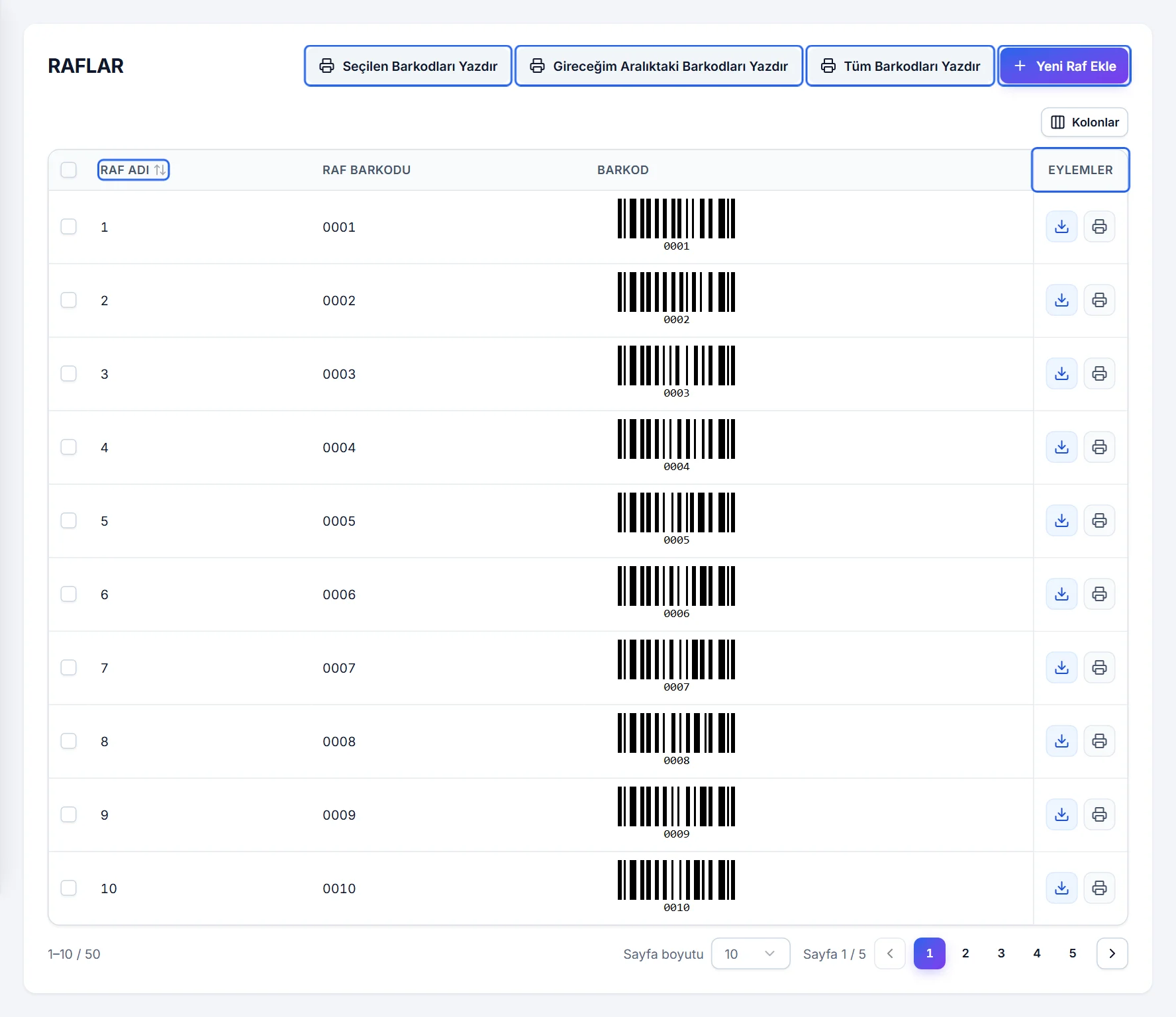
- Seçilen Barkodları Yazdır: Tabloda işaretlediğiniz rafların etiketlerini yazdırır.
- Gireceğim Aralıktaki Barkodları Yazdır: Başlangıç–bitiş raf numarası aralığını yazdırır.
- Tüm Barkodları Yazdır: Depodaki tüm rafların etiketlerini yazdırır.
- Yeni Raf Ekle: Raf ekleme penceresini açar (yalnız Raf Oluşturma izniyle görünür).
- Raf Adı: Rafın numarası. Bu sütuna tıklayarak sıralayabilirsiniz.
- Eylemler: Satırın Barkod İndir, Barkodu Yazdır ve (açıksa) Düzenle ve Sil düğmeleri.
| Sütun | Ne gösterir |
|---|---|
| (seçim kutusu) | Toplu yazdırma için satır seçimi. Seçim varsa tablonun üstünde … seçili ve Seçilenleri Yazdır çıkar. |
| Raf Adı | Rafın sıra numarası. Varsayılan sıra küçükten büyüğe. Sıralanabilir. |
| Raf Barkodu | Rafın barkod metni (ör. 1001). |
| Barkod | Barkodun çizilmiş görüntüsü. |
| Eylemler | Satır işlemleri. |
Sayfa boyutu varsayılan 10'dur; 10, 20, 50, 100, 150, 200 seçilebilir.
Raf ekleme#
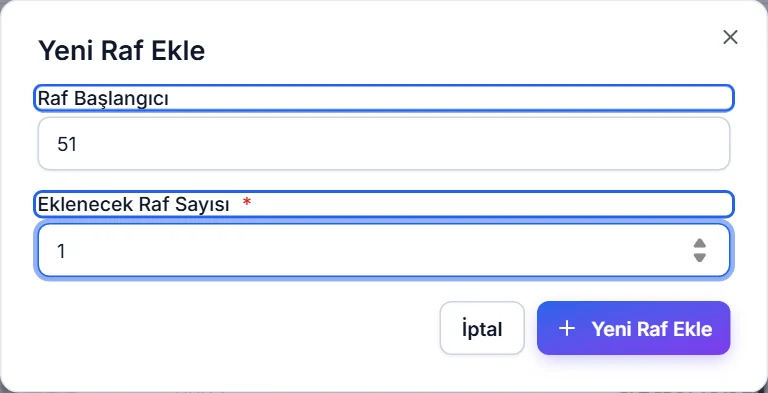
- Raf Başlangıcı: Eklenecek ilk rafın numarası.
- Eklenecek Raf Sayısı: Kaç raf ekleneceği.
| Alan | Ne işe yarar | Zorunlu | Kabul edilen değer | Varsayılan |
|---|---|---|---|---|
| Raf Başlangıcı | İlk yeni rafın numarası. Depoda raf varsa salt okunurdur ve en büyük raf numarasının bir fazlasıdır. Hiç raf yoksa değiştirilebilir. | — | Pozitif tam sayı | Sıradaki numara (hiç raf yoksa 1) |
| Eklenecek Raf Sayısı | Art arda kaç raf oluşturulacağı. | Evet | 1–1000 arası tam sayı | 1 |
- Yeni Raf Ekle'ye basın ya da klavyede Alt+N'ye basın.
- Eklenecek Raf Sayısı alanına sayıyı yazın. Düğmenin adı 1 için Yeni Raf Ekle, daha fazlası için Yeni Rafları Ekle olur.
- Düğmeye basın. Raf başarılı bir şekilde eklendi. (tek raf) ya da Raflar başarılı bir şekilde eklendi. bildirimi çıkar ve liste yenilenir.
- Yeni rafların etiketlerini yazdırın.
Örnek: Depoda 1–50 arası raflar varken 20 raf eklerseniz 51–70 numaralı raflar oluşur; barkod uzunluğu 4 ise barkodları 0051–0070 olur.
Etiket indirme ve yazdırma#
| Düğme | Hangi raflar |
|---|---|
| Barkod İndir (satır) | Yalnız o rafın barkod görseli dosya olarak indirilir. |
| Barkodu Yazdır (satır) | Yalnız o raf. Pencere: Lütfen barkodu yazdıracağınız kağıt seçimini yapınız. |
| Seçilen Barkodları Yazdır / Seçilenleri Yazdır | İşaretlenen raflar: Seçtiğiniz … adet rafın barkodunu yazdırmak istediğinize emin misiniz? Hiç seçim yoksa Lütfen önce raf seçimi yapınız. |
| Gireceğim Aralıktaki Barkodları Yazdır | Yazdırmak istediğiniz barkod aralığını giriniz! penceresinde Başlangıç ve Bitiş raf numaraları (Not:Girdiğiniz değerler dahil). Boş Başlangıç 0, boş Bitiş 99999 sayılır. |
| Tüm Barkodları Yazdır | Depodaki tüm raflar: … adet rafın barkodunu yazdırmak istediğinize emin misiniz? |
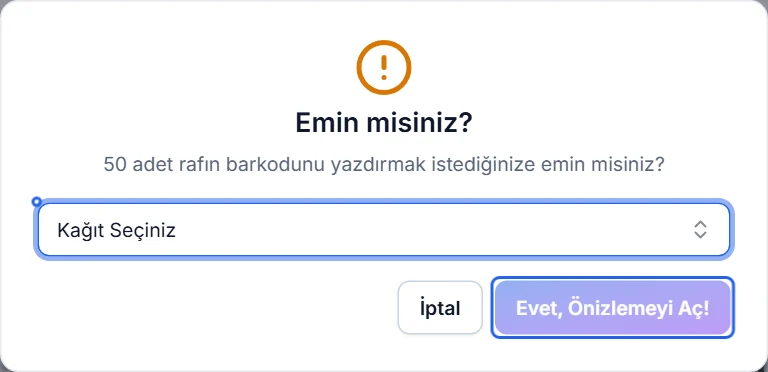
- Kağıt: 50mm x 35mm Kağıt (tekli etiket yazıcısı) ya da A4 4 lü (A4 sayfada 4 etiket). Kağıt seçilmeden onay düğmesi pasiftir.
- Evet, Önizlemeyi Aç!: Etiket PDF'ini hazırlar ve tarayıcının yazdırma penceresini açar.
- Yazdırma düğmelerinden birine basın.
- Gerekirse seçimi ya da aralığı girin (Devam).
- Kağıt listesinden kağıt türünü seçin ve Evet, Önizlemeyi Aç!'a basın. Vazgeçmek için İptal.
- Tarayıcının yazdırma penceresinde yazıcınızı seçip yazdırın.
Raf düzenleme#
Düzenle düğmesi de silme gibi varsayılan olarak gizlidir; aynı ayar (Raf ve el arabası silme/düzenleme butonları gösterilsin mi? = Evet) ve Rafları Güncelleme izni gerekir. Düzenlemede yalnız Raf Barkodu değişir.
- Rafın satırında Düzenle'ye basın; Raf Düzenle penceresi mevcut barkodun görseliyle açılır.
- Raf Barkodu'nu yazın: en çok 20 karakter, boşluk ve Türkçe karakter olmadan (el terminali Türkçe harfleri yanlış okuyabilir).
- Kaydet'e basın; Raf başarılı bir şekilde düzenlendi. bildirimi çıkar.
Raf silme#
Sil düğmesi varsayılan olarak gizlidir. Görünmesi için:
- Yönetici Genel Ayarlar › Sistem Ayarları'nda Raf ve el arabası silme/düzenleme butonları gösterilsin mi? ayarını Evet yapmalı (Genel Ayarlar).
- Kullanıcının Rafları Silme izni olmalı.
- Rafın satırında Sil'e basın.
- Rafı silmek istediğine emin misin ? penceresinde Evet, Sil!'i seçin (vazgeçmek için Hayır, iptal et).
- Raf başarıyla silindi bildirimi çıkar.
Örnek senaryo#
"Demo Depo A" yeni bir koridor açıyor ve 40 raf ekleyecek:
- Depo yöneticisi Raflar'da Yeni Raf Ekle'ye basar; Raf Başlangıcı 1001 olarak salt okunur gelir.
- Eklenecek Raf Sayısı'na 40 yazıp Yeni Rafları Ekle'ye basar; 1001–1040 numaralı raflar oluşur.
- Gireceğim Aralıktaki Barkodları Yazdır'a basar, Başlangıç 1001, Bitiş 1040 yazar, Devam der.
- 50mm x 35mm Kağıt seçip Evet, Önizlemeyi Aç!'a basar ve etiketleri yazdırır.
- Etiketler raflara yapıştırılınca mal kabul ekibi Rafa Ürün Girişi ile ürünleri yerleştirmeye başlar.
İpuçları#
- Yeni raf eklediğinizde etiketleri hemen aralıkla yazdırın; numaralar ardışık olduğu için aralık en hızlı yöntemdir.
- Tek bir yıpranmış etiketi yenilemek için satırdaki Barkodu Yazdır yeterlidir.
- Silme düğmelerini yalnız gerektiğinde açın; iş bitince ayarı Hayır'a geri çekin.
Hatalar ve çözümler#
| Ekrandaki mesaj | Neden | Ne yapmalı |
|---|---|---|
| Eklenecek Raf Sayısı alanı en az 1 olmalıdır. | Sayı boş, 0 ya da geçersiz; ya da 1000'den büyük. | 1–1000 arası bir sayı girin; daha fazla raf için işlemi birkaç kez yapın. |
| … barkodlu raf zaten mevcut. | Oluşacak barkodlardan biri başka bir rafta var (ör. barkod uzunluğu değiştirildikten sonra). | Barkod uzunluğu ayarını ve mevcut rafları kontrol edin. |
| Lütfen önce raf seçimi yapınız. | Seçilenleri yazdırırken hiç raf seçilmedi. | Satır başındaki kutularla raf seçin. |
| Başlangıç ve bitiş değerleri geçerli olmalıdır. | Aralık değerleri geçersiz. | Pozitif tam sayılar girin. |
| Rafta … adet ürün bulunduğundan bu raf şuan silinemez. Lütfen önce raftaki ürünleri boşaltın. | Silinmek istenen rafta ürün var. | Rafı önce boşaltın. |
| Böyle bir raf bulunamadı | Raf başka biri tarafından silinmiş. | Liste yenilenir; işlem gerekmez. |
| PDF yazdırılamadı. Tarayıcı güvenlik politikaları engelliyor olabilir. | Tarayıcı yazdırmayı engelledi. | PDF'i aç / PDF'i indir ile dosyadan yazdırın. |
| Bu işlemi yapmak için gerekli yetkiye sahip değilsiniz. | İşleme yetkiniz yok. | Yöneticinizden ilgili Raf Yönetimi iznini isteyin. |
Sık sorulan sorular#
Raf barkodları neye göre oluşur?
Raf barkodu, rafın numarasının başına sıfır eklenerek Genel Ayarlar'daki "Raf barkodları kaç basamaklı olsun?" uzunluğuna tamamlanmasıyla oluşur. Örneğin uzunluk 4 iken 12 numaralı rafın barkodu 0012 olur.
Raf Başlangıcı alanını neden değiştiremiyorum?
Depoda en az bir raf varsa yeni raflar her zaman en büyük raf numarasının bir fazlasından başlar ve alan salt okunurdur. Yalnız hiç raf yokken başlangıç numarasını siz belirleyebilirsiniz.
Rafın adını ya da barkodunu düzenleyebilir miyim?
Raflar ekranında düzenleme düğmesi yoktur. Raf adı numaradır, barkod da numaradan üretilir.
Sil düğmesini göremiyorum.
Silme yalnız Genel Ayarlar'da "Raf ve el arabası silme/düzenleme butonları gösterilsin mi?" Evet iken ve Rafları Silme yetkisi olan kullanıcılara görünür. İçinde ürün olan raf silinemez.
Yazdırma penceresi açılmadı.
Tarayıcı PDF'i yazdırmayı engellemiş olabilir; çıkan uyarıdaki PDF'i aç ya da PDF'i indir bağlantısıyla dosyayı açıp oradan yazdırın.