

El terminali ve barkod okuyucu
Barkod okuyuculu tablet ve el terminallerinde panelin terminal ekranlarının ortak davranışı.
Barkod okuyucumu panelle nasıl kullanırım?
- Okuyucuyu klavye gibi çalışacak (klavye kaması) ve her okutmanın sonuna Enter ekleyecek şekilde ayarlayın.
- Terminal ekranını açın; imleç kendiliğinden ilk barkod alanına gelir.
- Barkodu okutun; ekran sonucu ses, renk ve mesajla bildirir.
Terminal ekranında ses gelmiyor, nasıl açarım?
- Ekrana bir kez dokunun ya da bir tuşa basın; tarayıcı ilk dokunuştan önce ses çalmaz.
- Başlık satırındaki ses simgesinin "Ses açık" olduğunu kontrol edin.
- Hâlâ ses yoksa cihazın kendi ses düzeyini açın.
Tabletimde menüyü gizleyip yalnız terminal ekranını nasıl görürüm?
- Terminal ekranının başlık satırındaki "Terminal görünümüne geç" düğmesine basın.
- Menü, üst çubuk ve altbilgi gizlenir ve tarayıcı tam ekrana geçer.
- Geri dönmek için "Normal görünüme dön"e basın ya da Esc ile tam ekrandan çıkın.
Okuyucu yokken kamerayla nasıl okuturum?
- Dokunmatik cihazda barkod alanının yanındaki "Kamera ile okut" düğmesine basın.
- Kamera izni isterse izin verin.
- Barkodu kameraya gösterin; okunan değer alana yazılır ve okuyucuyla okutulmuş gibi gönderilir.
Genel bakış#
Depo panelinde barkod okuyucuyla çalışılan ekranlara terminal ekranı denir. Bu ekranlar menülü panel kabuğunun içinde açılır ama okutma için özel olarak düzenlenmiştir: büyük barkod alanları, en az 48 piksellik dokunma hedefleri, eldivenle basılabilecek büyük düğmeler, ses ve renkli uyarılar.
| Terminal ekranı | Ne için | Kılavuz |
|---|---|---|
| RAFA ÜRÜN GİRİŞİ | Raf okut, ürün okut; raf stoğu artar | Rafa Ürün Girişi Yap |
| RAFTAN ÜRÜN ÇIKIŞI | Raf okut, ürün okut; raf stoğu azalır | Raftan Ürün Çıkışı Yap |
| RAF TEMİZLEME | Raf okut, onayla; rafın tüm ürünleri çıkar | Raf Temizle |
| Paket Toplama Ekranı | İş emrindeki ürünleri raflardan el arabasına toplamak | Toplama ekranı |
| Paket Ayıklama Ekranı | Arabadaki ürünleri sipariş gözlerine dağıtmak, fatura | Ayıklama |
Bu sayfa, bu ekranların hepsinde aynı olan davranışları anlatır. Ekrana özgü adımlar ve mesajlar ilgili kılavuzdadır.
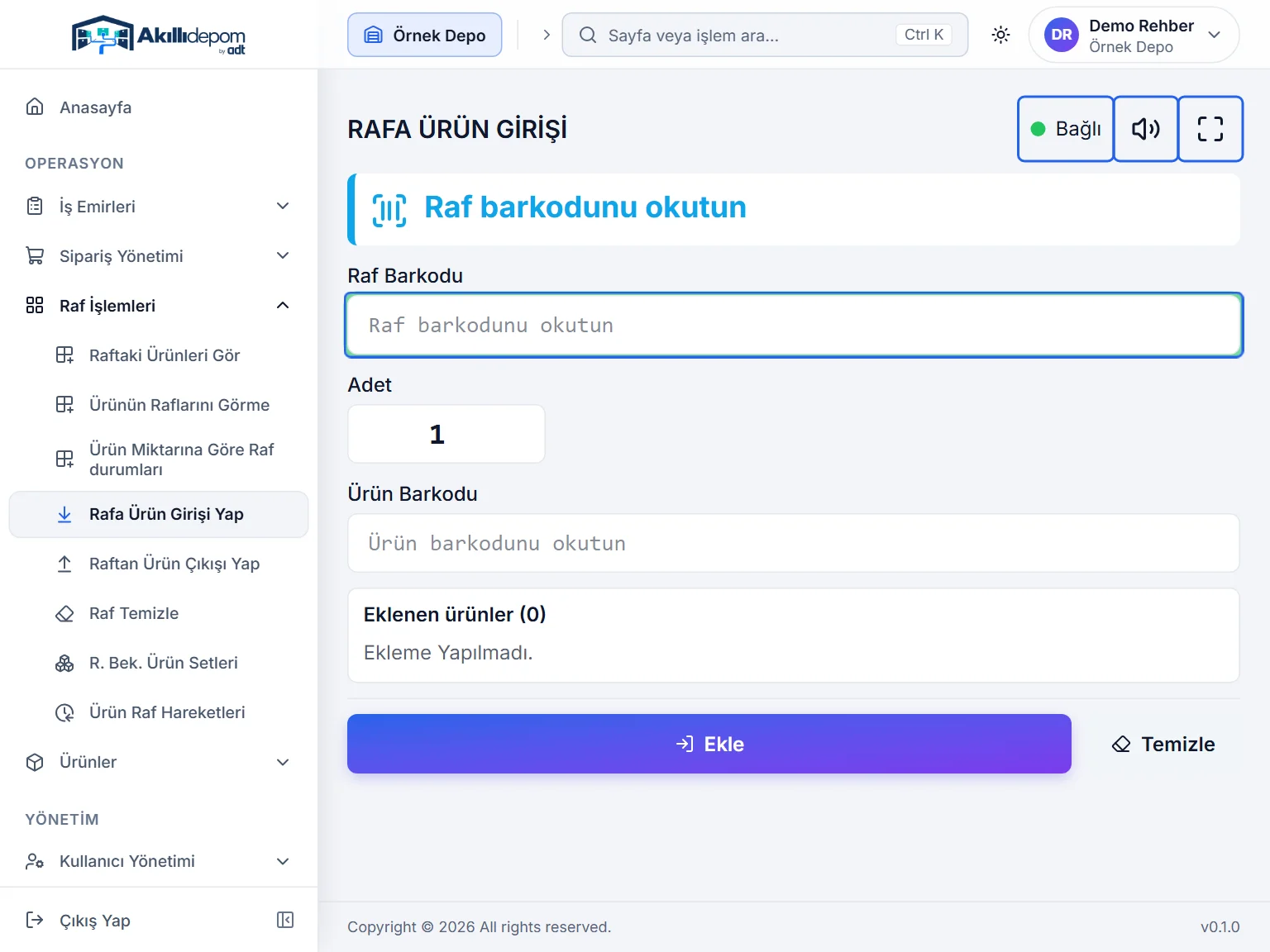
- Barkod alanı: Okutma bu alana yazılır. Etkin adımın alanı vurgulanır ve imleç kendiliğinden buradadır.
- Bağlantı göstergesi: Yeşil Bağlı, sarı Bağlantı yavaş, kırmızı Bağlantı yok. Üzerine gelince gecikme süresi yazar.
- Ses göstergesi: Ses açık ya da ses kilitliyse dokununca kilidi açan düğme.
- Terminal görünümüne geç: Menüyü ve üst çubuğu gizleyip tam ekrana geçer.
Cihaz ve okuyucu#
- Panel, Android tablet üzerinde Chrome tarayıcısıyla kullanılmak üzere hazırlanmıştır; telefon ekranı da desteklenir. Ayrı bir uygulama kurulmaz.
- Barkod okuyucu (Bluetooth, USB ya da cihaza gömülü) klavye gibi yazmalı ve her barkodun sonuna Enter eklemelidir. Zebra cihazlarda DataWedge profilinde "Keystroke output" ve "Send ENTER key" açık olmalı; Honeywell'de son ek CR, Urovo'da Enter seçilmelidir.
- Okuyucu Enter yerine Tab gönderiyorsa, alan doluyken Tab de okutmayı tamamlar.
- Barkod alanına dokunduğunuzda tabletin tam klavyesi açılır; harf içeren barkodları elle yazıp Enter'a basabilirsiniz. Elle yazılan değer okutmayla aynı yoldan işlenir.
- Okutulan değer olduğu gibi gönderilir; boşluk kırpma ya da büyük/küçük harf dönüşümü yapılmaz.
Odak ve Enter zinciri#
Terminal ekranlarında imleci aramanız gerekmez:
- Ekran açılınca imleç etkin adımın barkod alanına gelir.
- Bir pencere (onay, uyarı) kapanınca imleç son kullandığınız barkod alanına döner.
- Başka sekmeden geri döndüğünüzde ve bağlantı yeniden geldiğinde imleç yine barkod alanına gelir.
- Hatalı bir okutmadan sonra hatalı değer alanda seçili kalır; bir sonraki okutma onun üzerine yazar, arkasına eklenmez.
Enter zinciri: Raf işlemlerinde raf barkodunu okutunca Enter imleci ürün barkodu alanına taşır; ürün okutunca işlem kaydedilir ve imleç ürün alanında kalır, böylece aynı rafa art arda ürün okutabilirsiniz. Adet girme yetkiniz varsa (Ürün Raf İşlemleri › Rafa Ürün Ekleme/Çıkarma Adet Girişi) Adet alanı da görünür; adedi ürünü okutmadan önce değiştirin. Raf alanından sonra Enter adet alanına değil ürün alanına gider, böylece okuyucu ürün barkodunu yanlışlıkla adet alanına yazmaz.
Kilit: Bir okutma sunucuya gönderilirken barkod alanı ve düğmeler kilitlenir; bu sırada gelen Enter yok sayılır. İstek 0,4 saniyeden uzun sürerse Lütfen Bekleyin İşleminiz Yapılıyor. katmanı görünür.
Sesler#
| Ses | Ne zaman |
|---|---|
| Başarı sesi (kısa bip) | Okutma ya da işlem başarılı. |
| Hata sesi | Okutma reddedildi, alan boş, ürün/raf bulunamadı gibi her hata. |
| Göz tamamlandı sesi | Yalnız ayıklamada bir sipariş gözü tamamlandığında, başarı sesinden sonra. |
| Sayı sesi | Yalnız ayıklamada, ürünü koyacağınız göz numarası sesli okunur (1–225 arası tek dosya; daha büyük numaralar iki parça halinde, ör. "300" + "12"). Başarı sesiyle aynı anda çalar. |
Ses kilidi: Tarayıcılar, sayfaya dokunulmadan ses çalınmasına izin vermez. Ekrana ilk dokunuşunuzda ya da ilk tuş basışında (okuyucunun ilk okutması dahil) ses kendiliğinden açılır. Kilit açılmadan önce başlıktaki ses simgesine dokunabilirsiniz; üzerine gelince Ses kilitli: ekrana dokunana kadar okutmalarda ses çalmaz. yazar. Açıldıktan sonra simge yalnız Ses açık gösterir.
Sesli uyarılar#
Bazı durumlarda panel Türkçe konuşarak uyarır. Hazır ses kaydı varsa o çalar; yoksa tarayıcının Türkçe sesi okur; o da yoksa hata sesi çalar.
| Konuşma | Ne zaman | Ekran |
|---|---|---|
| "Çok hızlı okuttunuz, tekrar okutun." | Önceki okutma yanıtlanmadan ya da en kısa aralık dolmadan yeni okutma geldi. | Toplama, ayıklama |
| "Aynı barkod iki kez okundu. İlki işleme alındı." | Aynı barkod çok hızlı iki kez okundu; ilki işlendi, ikincisi işlenmedi. | Toplama, ayıklama |
| "Aynı barkodu tekrar okuttunuz." | Ayıklamada aynı barkod birkaç saniye içinde yeniden okutuldu; ikinci ürün mü diye sorulur. | Ayıklama |
| "Dikkat! Bu sipariş iptal edildi." | İş sürerken bir sipariş iptal edildi (ayıklamada önce göz numarası söylenir). | Toplama, ayıklama |
| "Dikkat, iptal edilen siparişler var." | Aynı anda birden çok sipariş iptal edildi. | Toplama, ayıklama |
Renkli flaşlar ve uyarı pencereleri#
Her sonuçta ekranın kenarları kısa bir an (yaklaşık üçte bir saniye) renkle yanar:
| Renk | Anlamı |
|---|---|
| Yeşil | Başarılı okutma / işlem. |
| Kırmızı | Hata: okutma işlenmedi. |
| Sarı | Dikkat gerektiren durum: onay sorusu, iptal edilen sipariş, çok hızlı okutma. |
- Hata afişi: Hatalarda ekranın üstünde kırmızı, tam genişlikte bir afiş çıkar: sunucunun mesajı aynen, altında Okutulan değer ve biliniyorsa Beklenen değer. Afiş en çok 5 saniye kalır, sonraki başarılı okutmada ya da × (Hatayı kapat) ile kapanır. Okutmayı engellemez.
- Uyarı pencereleri: Ortada açılan bilgi pencereleri (yalnız Tamam) 5 saniye sonra kendiliğinden kapanır. Onay pencereleri (Evet / Hayır) siz seçene kadar açık kalır. İptal edilen sipariş bildirimi gibi önemli pencereler de siz Tamam'a basana kadar kapanmaz.
- Bazı onaylarda (ör. ayıklamadaki Aynı Barkod sorusu) açılışta Hayır seçilidir; okuyucunun Enter'ı ya da yanlışlıkla basılan Enter güvenli seçeneği seçer.
- Pencereler ve afişler ekran okuyuculara da sesli bildirilir.
Çift ve çok hızlı okutma koruması#
- İstek sürerken: Bir okutma işlenirken barkod alanı kilitlidir. Raf işlemlerinde bu sırada gelen okutma yok sayılır.
- En kısa aralık (toplama 1 saniye, ayıklama 2 saniye): Bu sürede ya da önceki okutma yanıtlanmadan gelen okutma işlenmez. Alan boşaltılır, sesli uyarı ve ortada Dikkat penceresi çıkar: Çok hızlı okutuyorsunuz. Son okutulan barkod (…) işleme alınmadı, tekrar okutun. Aynı barkod çift okunduysa metin şudur: Aynı barkodu (…) çok hızlı iki kez okuttunuz. İlk okutma işleme alındı, ikincisi alınmadı. Elinizde ikinci bir ürün varsa tekrar okutun.
- Ayıklamada aynı barkod: Son başarılı okutmayla aynı barkod 4 saniye içinde yeniden gelirse istek gönderilmeden Aynı Barkod penceresi açılır: Evet, ikinci ürün ya da Hayır, yanlışlıkla okuttum.
- Zaman aşımı tekrarı: Her okutmanın benzersiz bir kimliği vardır. Bağlantı yavaş olduğu için panel okutmayı yeniden gönderirse sunucu aynı okutmayı ikinci kez işlemez.
Zayıf bağlantı ve çevrimdışı#
| Durum | Ekranda ne olur | Ne yapmalı |
|---|---|---|
| Bağlantı göstergesi sarı (Bağlantı yavaş) | Sunucuya her 15 saniyede bir yapılan kontrol yarım saniyeden uzun sürüyor. Çalışma değişmez. | Devam edin; sürekli sarıysa kablosuz ağı kontrol edin. |
| Okutma 8 saniyede yanıtlanmadı | Bağlantı yavaş, tekrar deneyin. satırı görünür; panel okutmayı bir kez kendiliğinden yeniden gönderir. Ses çalmaz. | Ekrandaki sayıları kontrol edin; okutma işlenmediyse yeniden okutun. |
| İnternet yok | Gösterge kırmızı Bağlantı yok, ekranın üstünde Bağlantı yok bandı; barkod alanı kilitlenir. | Bağlantı dönünce kilit açılır ve imleç alana döner. Bağlantı yokken yapılan okutmalar sıraya alınmaz; yeniden okutun. |
| Oturum süresi doldu | Giriş ekranına yönlendirilirsiniz. | Yeniden giriş yapın; kaldığınız sayfa açılır. |
Terminal görünümü#
Terminal ekranının başlık satırındaki Terminal görünümüne geç düğmesi (tam ekran simgesi) menüyü, üst çubuğu ve altbilgiyi gizler, tarayıcıyı tam ekrana alır; tablet ekranının tamamı işe ayrılır. Normal görünüme dön ile, tarayıcıda Esc ile tam ekrandan çıkınca ya da terminal ekranından ayrılınca normal görünüme dönülür. Tercih kalıcı değildir.
Kamera ile okutma#
Dokunmatik cihazlarda, tarayıcı destekliyorsa barkod alanının yanında Kamera ile okut düğmesi görünür (bilgisayarda ve iPhone/iPad Safari'de görünmez). Düğmeye basınca arka kamera açılır: Barkodu ya da QR kodu kameraya gösterin. İlk okunan değer alana yazılır ve okuyucuyla okutulmuş gibi gönderilir; kamera kapanır. İptal ile vazgeçebilirsiniz.
| Mesaj | Ne yapmalı |
|---|---|
| Kamera izni verilmedi. Tarayıcı ayarlarından bu siteye kamera izni verin. | Chrome'da adres çubuğundaki kilit simgesinden kamera iznini açın. |
| Kamera açılamadı. | Kamerayı kullanan başka uygulamayı kapatıp tekrar deneyin. |
İşlem Geçmişi#
Toplama ve ayıklama ekranlarında İşlem Geçmişi düğmesi, bu cihazda o iş için yapılan son okutmaları en yeni üstte listeler: göz/sipariş, okutan kişi ve verilen uyarılar dahil. Satırlar Göze kondu, Toplandı, Hata, İşlenmedi ya da Atlandı olarak etiketlenir. Sırayı kaçırdığınızda buradan bakın. Geçmiş yalnız bu tarayıcı sekmesinde tutulur.
Örnek senaryo#
Mal kabul personeli "Demo Depo A"da tabletle rafa ürün giriyor:
- Raf İşlemleri › Rafa Ürün Girişi Yap'ı açar; imleç Raf Barkodu alanındadır. Ekrana dokunduğu için ses açılır.
- Raf
1001'i okutur; Enter imleci Ürün Barkodu alanına taşır. 8690000000017barkodlu ürünü üç kez okutur; her okutmada yeşil flaş ve başarı sesi gelir, liste güncellenir.- Yanlış bir barkod okutunca kırmızı flaş, hata sesi ve üstte Okutulan değeriyle hata afişi çıkar; hatalı değer alanda seçili kalır, doğru barkodu okuttuğunda üzerine yazılır.
- Kablosuz ağ zayıflayınca gösterge sarıya döner; bir okutmada Bağlantı yavaş, tekrar deneyin. görür, listedeki adedi kontrol eder ve devam eder.
İpuçları#
- Vardiya başında ekrana bir kez dokunun; ilk okutmadan önce sesin açık olduğundan emin olursunuz.
- Okutmalar arasında ekrandaki sonucu (renk ve ses) bekleyin; toplama ve ayıklamada çok hızlı okutma işlenmez.
- Ortak tabletlerde "beni hatırla" kullanmayın ve vardiya sonunda çıkış yapın: Panele giriş ve şifre.
- Sorun yaşarsanız: Barkod ve ses sorunları; mesajların anlamı için Ekran mesajları sözlüğü.
Sık sorulan sorular#
Sesleri kapatabilir miyim?
Hayır. Terminal ekranlarında ses her zaman açıktır; yalnız cihazın kendi ses düzeyiyle kısılabilir. Renkli flaş ve ekrandaki mesajlar sesten bağımsız çalışır.
Aynı ürünü art arda iki kez okuttum, ikisi de sayıldı mı?
Toplama ve ayıklama ekranlarında çok kısa aralıkla gelen ikinci okutma işlenmez ve "Aynı barkod iki kez okundu. İlki işleme alındı." diye sesli uyarı verilir. Elinizde gerçekten ikinci bir ürün varsa tekrar okutun. Ayıklamada aynı barkod birkaç saniye içinde yeniden okutulursa ikinci ürün olup olmadığı sorulur.
"Bağlantı yavaş, tekrar deneyin." yazdı; okuttuğum ürün iki kez işlenir mi?
Hayır. Yanıt 8 saniyede gelmezse panel aynı okutmayı aynı kimlikle bir kez daha gönderir; sunucu aynı okutmayı ikinci kez işlemez. Mesajdan sonra ekrandaki sayıları kontrol edip gerekirse yeniden okutun.
Bağlantı koptuğunda yaptığım okutmalar sonra gönderilir mi?
Hayır. Bağlantı yokken barkod alanı kilitlenir ve okutma kabul edilmez; stokun doğru kalması için her okutma anında sunucuya işlenir. Bağlantı dönünce kaldığınız yerden devam edin.