

Panelin genel kullanımı
Aradığım ekranı menüde nasıl hızlıca bulurum?
- Klavyede Ctrl+K'ya basın ya da üst çubuktaki "Sayfa veya işlem ara…" kutusuna tıklayın.
- Ekranın adından birkaç harf yazın.
- Ok tuşlarıyla seçip Enter'a basın.
Tabloda gösterilen sütunları nasıl değiştiririm?
- Tablonun sağ üstündeki Kolonlar düğmesine tıklayın.
- Gizlemek istediğiniz kolonun işaretini kaldırın, göstermek istediğinizi işaretleyin.
- Menü dışına tıklayın; seçiminiz bu cihazda hatırlanır.
Listeyi nasıl filtrelerim ve filtreyi nasıl sıfırlarım?
- Filtreler panelindeki alanları doldurun.
- Filtrele düğmesine basın; liste ilk sayfadan yeniden yüklenir.
- Tüm filtreleri kaldırmak için Filtreleri Temizle'ye basın.
Koyu temaya nasıl geçerim?
- Üst çubuğun sağındaki ay/güneş simgeli tema düğmesine tıklayın.
- Panel tek tıkla açık ve koyu tema arasında geçer.
Sayfa başına kaç kayıt gösterileceğini nasıl değiştiririm?
- Tablonun altındaki sayfa boyutu seçimini açın.
- İstediğiniz sayıyı seçin; liste ilk sayfadan yeniden gelir.
Genel bakış#
Panelin tüm ekranları aynı kabuğun içinde açılır: solda menü, üstte üst çubuk, ortada ekranın kendisi, altta küçük bir altbilgi (telif yazısı ve sürüm numarası). El terminali ekranları da bu kabuğun içindedir. Bu sayfa her ekranda tekrar eden alışkanlıkları bir kez anlatır: menüde gezinme, sayfa arama, tema, tablolar, filtreler, onay pencereleri, bildirimler ve yetki ekranları.
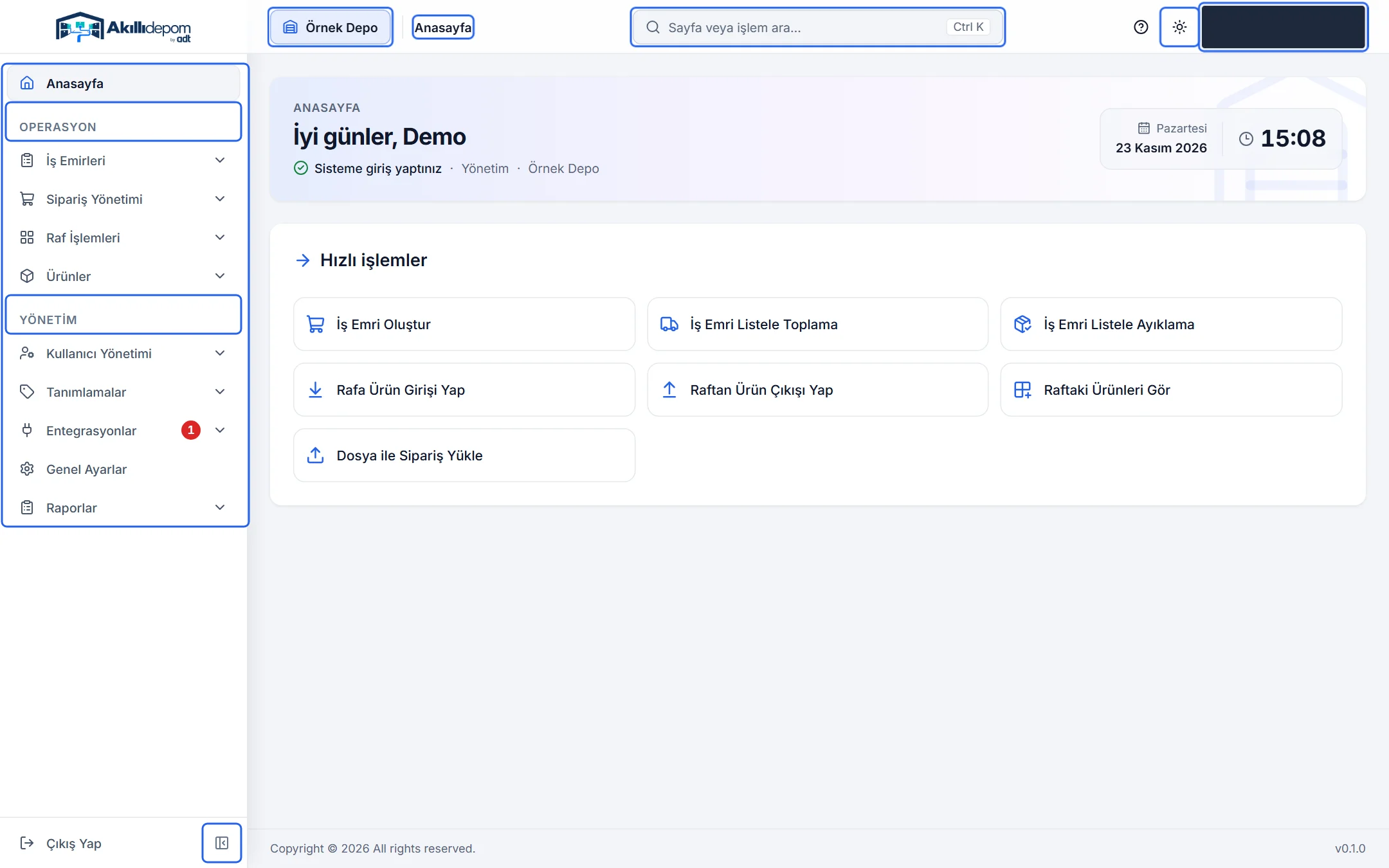
- Sol menü: Üstte Akıllıdepom logosu, altında ekran grupları, en altta Çıkış Yap.
- Operasyon: Günlük depo işleri — İş Emirleri, Sipariş Yönetimi, Raf İşlemleri, Ürünler.
- Yönetim: Kullanıcı Yönetimi, Tanımlamalar, Entegrasyonlar, Genel Ayarlar, Raporlar.
- Depo adı: Hangi depoda çalıştığınızı gösterir (deponuzun logosu yüklüyse logo ile). Açılır menü değildir.
- Konum: Bulunduğunuz yer,
Grup › Sayfabiçiminde; ekleme ve düzenleme sayfalarında sonuna Ekle / Düzenle gelir ve liste adına tıklayarak listeye dönersiniz. - Sayfa veya işlem ara…: Ctrl+K ile açılan sayfa araması.
- Tema: Açık / koyu tema arasında tek tıkla geçiş.
- Kullanıcı menüsü: Firma adı ve adınız; Profilim ve Çıkış Yap.
- Menüyü daralt: Menüyü yalnız simgelerden oluşan dar şeride indirir.
Sol menü#
Menü, en üstte Anasayfa ve iki bölümden oluşur:
| Bölüm | Gruplar |
|---|---|
| — | Anasayfa (herkes görür) |
| Operasyon | İş Emirleri, Sipariş Yönetimi, Raf İşlemleri, Ürünler |
| Yönetim | Kullanıcı Yönetimi, Tanımlamalar, Entegrasyonlar, Genel Ayarlar, Raporlar |
- Grup başlığına tıklayınca grup açılır; aynı anda tek grup açık kalır. Bulunduğunuz ekranın grubu açık gelir ve ekranın adı vurgulanır.
- Menüde yalnız izinli ekranlar görünür. Her ekranın bir izni vardır; yetki grubunuzda o izin yoksa ekran menüde yer almaz. Bir grubun hiçbir ekranına izniniz yoksa grup başlığı da gizlenir. Anasayfa ve Profilim izin istemez.
- Entegrasyonlar › Dikkat Gerekenler yanında, çözülmeyi bekleyen kayıt sayısını gösteren bir rozet olabilir (99'dan fazlası 99+). Grup kapalıyken rozet grup başlığında görünür.
- Menüyü daralt / Menüyü genişlet ile menü dar şeride iner ya da açılır; tercihiniz bu cihazda hatırlanır.
- 1024 pikselden dar ekranlarda (tablet dikey, telefon) menü gizlenir; üst çubuktaki Menüyü aç (☰) düğmesiyle soldan açılır.
Üst çubuk#
| Öğe | Ne yapar |
|---|---|
| Konum | Ekranın menüdeki yerini gösterir (ör. Tanımlamalar › Raflar). Son öğe bulunduğunuz sayfadır. |
| Sayfa veya işlem ara… | Sayfa aramasını açar. Kısayol Ctrl K (Mac'te ⌘K). Dar ekranda yalnız büyüteç simgesi görünür. |
| Tema düğmesi | Koyu temaya geç / Açık temaya geç. Varsayılan açık temadır; bilgisayarınızın tema ayarını izlemez, seçiminiz tarayıcıda hatırlanır. Sol menü her iki temada da koyudur. |
| Kullanıcı menüsü | Firma adı ve ad soyadınızın baş harfleri. Açınca Profilim ve Çıkış Yap. |
Tarayıcı sekmesinin başlığı Sayfa adı · Firma adı · Akıllıdepom biçimindedir; birden çok sekme açıkken hangisinin hangi ekran olduğunu buradan görebilirsiniz.
Sayfa arama#
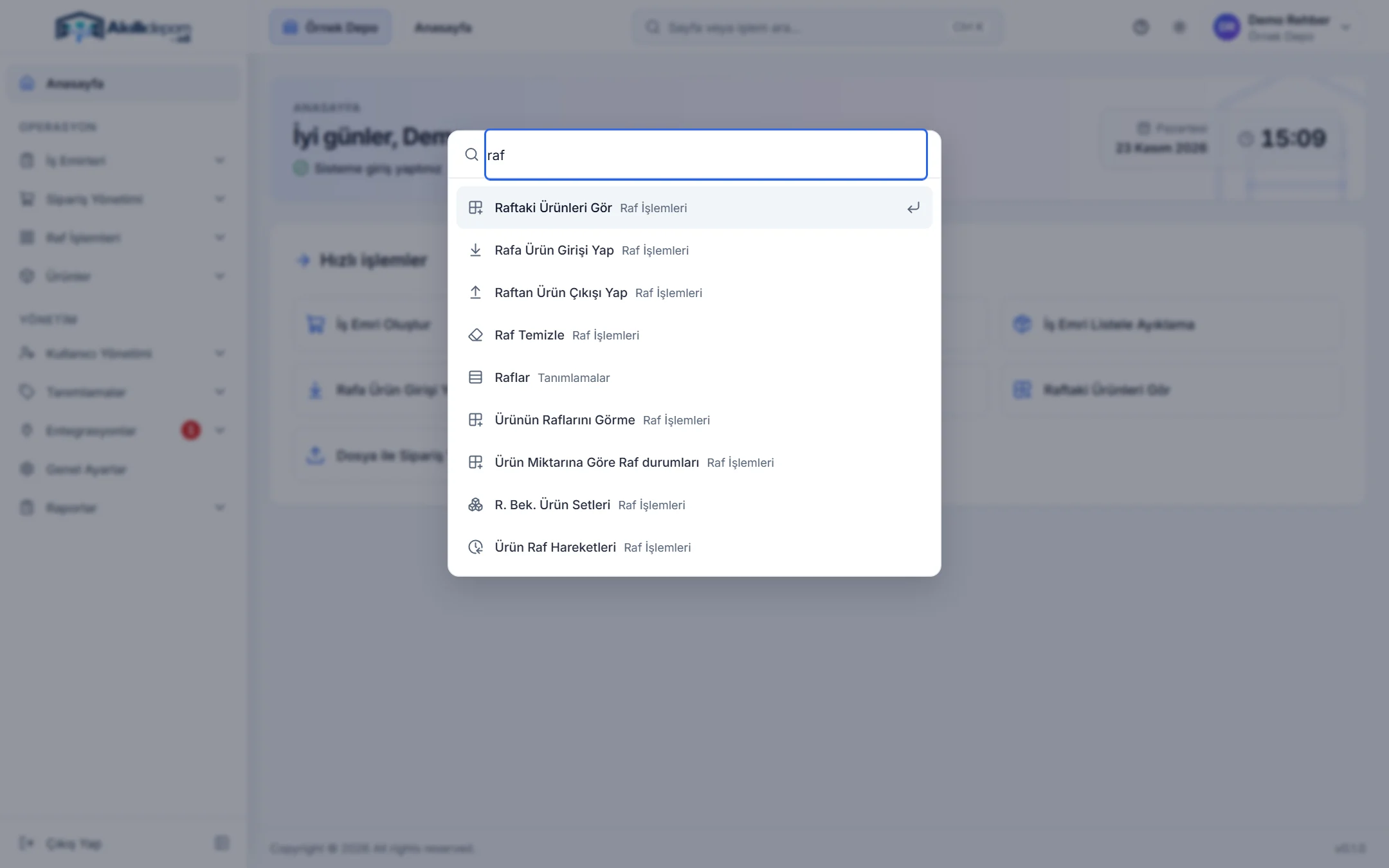
- Arama kutusu: Yazdıkça izinli menü ekranları süzülür.
Arama yalnız menüdeki ve sizin yetkinizin olduğu ekranlarda gezinir; kayıt (sipariş, ürün) aramaz. Ok tuşlarıyla seçip Enter'a basın. Eşleşme yoksa Sonuç bulunamadı yazar.
Tablolar#
Listeler (siparişler, raflar, kullanıcılar…) aynı tablo yapısını kullanır.
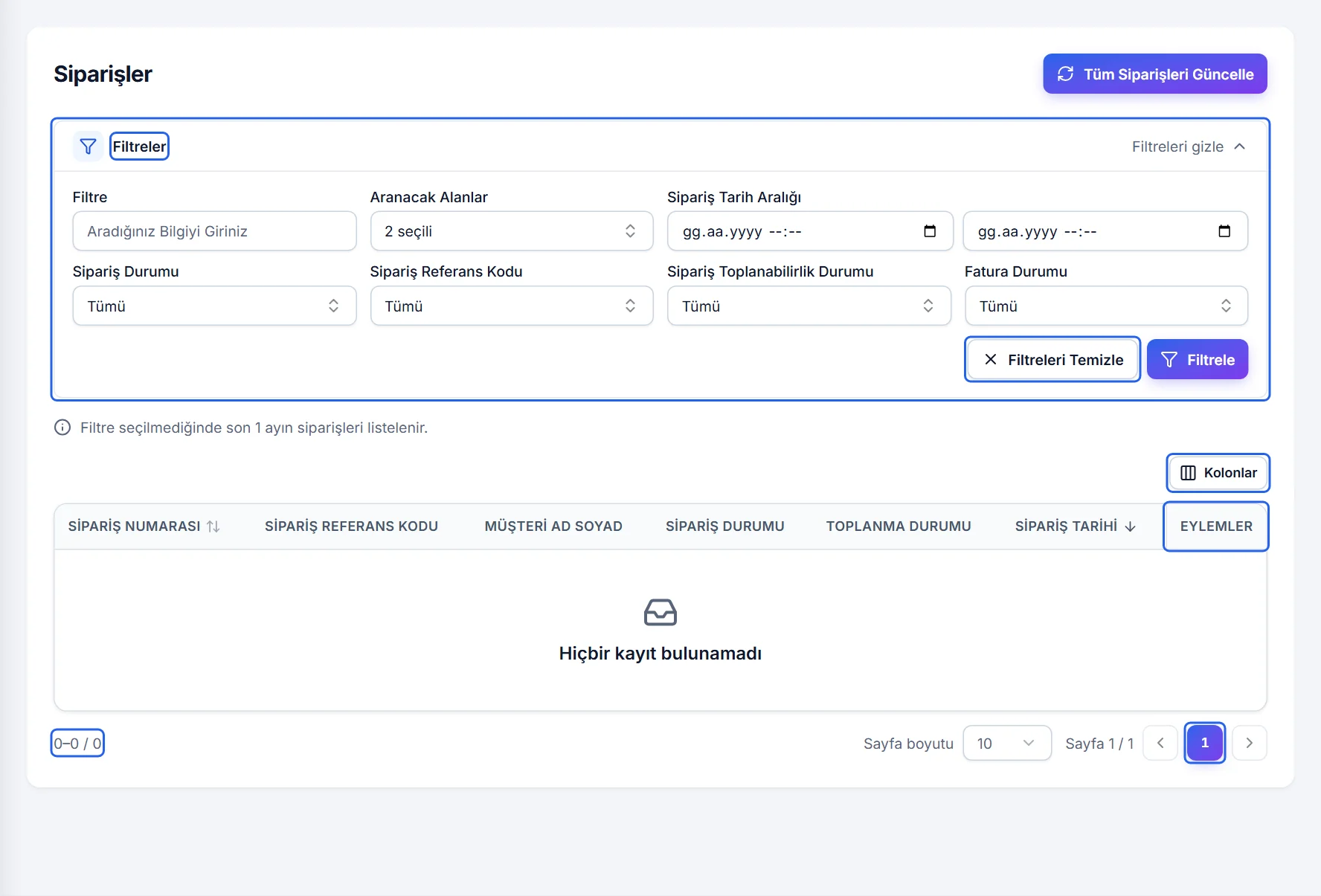
- Filtreler: Listeyi daraltan alanlar.
- Filtrele: Doldurduğunuz filtreleri uygular.
- Filtreleri Temizle: Tüm filtreleri kaldırır.
- Kolonlar: Sütunları gizler / gösterir.
- Eylemler: Her satırın işlem düğmeleri bu son sütundadır.
- Kayıt aralığı: Örneğin 1–25 / 1.240 — gösterilen kayıtlar ve toplam kayıt sayısı.
- Sayfa düğmeleri: Önceki sayfa, sayfa numaraları, sonraki sayfa.
| Özellik | Nasıl çalışır |
|---|---|
| Sayfalama | Alt kısımda kayıt aralığı, sayfa boyutu seçimi, Önceki sayfa / Sonraki sayfa ve sayfa numaraları vardır. 7 sayfadan fazlasında liste "…" ile kısalır ve Sayfa [ ] / N kutusuna numara yazıp Enter'a basarak istediğiniz sayfaya gidebilirsiniz. Telefonda yalnız ‹ Sayfa x / y › görünür. |
| Sayfa boyutu | Ekrana göre değişir; çoğu listede 10, 20, 50, 100, 150, 200. Sipariş listelerinde 1000'e kadar seçenek vardır. Değiştirince liste ilk sayfadan gelir. |
| Sıralama | Sıralanabilir sütun başlığına tıklayın: bir kez artan, bir kez azalan. Telefonda Sırala seçiminden (artan) / (azalan) seçilir; Varsayılan ekranın kendi sırasına döner. |
| Kolonlar | Kolonlar menüsünden sütunları gizleyip gösterin. Seçim ekran başına ve cihaz başına saklanır. Eylemler sütunu gizlenemez. |
| Satır seçimi | Satır başındaki kutularla seçim yapılan listelerde (ör. Raflar) üstte … seçili sayısı ve toplu işlem düğmesi çıkar. Tümünü seç yalnız o sayfadaki satırları seçer. Sayfa değişince seçim sıfırlanır. |
| Boş liste | Kayıt yoksa ya da filtreyle eşleşen kayıt yoksa Hiçbir kayıt bulunamadı yazar. |
| Yükleme | İlk açılışta gri iskelet satırlar görünür; yenilenirken tablo yarı saydam olur. |
| Telefon görünümü | 768 pikselden dar ekranlarda satırlar kart olarak çizilir; eylem düğmeleri kartın altındadır. |
| Adres çubuğu | Sayfa, sayfa boyutu, sıralama ve filtreler adrese yazılır. Geri/ileri tuşları ve paylaşılan bağlantı aynı listeyi açar. |
Eylemler sütunu ve düğme renkleri#
Panelde kayıt adlarına tıklayarak ayrıntıya gidilmez; her satırın işlemleri son sütundaki Eylemler düğmeleridir. Düğmelerin rengi işlemin türünü anlatır:
| Renk | Tür | Örnek |
|---|---|---|
| Mavi | Görüntüleme, indirme | Gör, Barkod İndir |
| Mor | Düzenleme | Düzenle |
| Kırmızı | Silme / geri alınamaz işlem | Sil |
| Gri | Yazdırma ve diğer işlemler | Barkodu Yazdır |
- Fareyle kullanılan cihazlarda standart işlemler yalnız simge olarak görünür; üzerine gelince adı yazar. Dokunmatik cihazlarda simge ve yazı birlikte görünür.
- Bir satırda çok işlem varsa ilk birkaçı düğme olarak, kalanlar ⋯ (Diğer eylemler) menüsünde gösterilir.
- Yetkiniz olmayan işlemin düğmesi hiç görünmez.
Filtreler#
Filtreli listelerde tablonun üstünde Filtreler paneli vardır.
- Filtre alanlarını doldurun (metin, seçim, tarih aralığı Başlangıç–Bitiş, sayı aralığı Min–Maks).
- Filtrele'ye basın. Filtreler adres çubuğuna yazılır ve liste ilk sayfadan yeniden gelir. Alan doldurmak tek başına listeyi değiştirmez.
- Panel başlığında … filtre uygulandı yazısı kaç filtrenin etkin olduğunu gösterir.
- Tüm filtreleri kaldırmak için Filtreleri Temizle'ye basın.
- Seçim kutularında boş seçenek Seçiniz ya da Tümü'dür; çok seçimli alanlarda … seçili yazar.
- Sayı aralığında maksimum minimumdan küçükse Maksimum değer minimum değere eşit veya küçük olamaz! uyarısı çıkar ve filtre uygulanmaz.
- Telefonda filtre paneli Filtreleri göster / Filtreleri gizle ile açılıp kapanır; açık bırakıp bırakmadığınız o sekmede ekran başına hatırlanır.
Onay pencereleri#
Kayıt değiştiren ya da silen işlemlerden önce ortada bir onay penceresi açılır:
- Başlık çoğunlukla Emin misiniz?; düğmeler Evet / Hayır, silmede Evet, Sil! / Hayır, iptal et, güncellemede Evet,Güncelle gibi işleme özel metinlerdir.
- Pencere açıkken klavye odağı pencerenin içindedir; kapanınca odak işlemi başlattığınız düğmeye döner.
- İşlem sürerken düğmeler kilitlenir. Uzun süren işlemlerde kartın üstünde Lütfen Bekleyin İşleminiz Yapılıyor. katmanı görünür.
- Bilgi pencerelerinde (ör. hata açıklaması) yalnız Tamam düğmesi bulunur.
- Kaydedilmemiş değişiklik varken sayfadan ayrılmak isterseniz bazı ekranlar Kaydedilmemiş değişiklikler var. Sayfadan ayrılmak istiyor musunuz? diye sorar.
Bildirimler#
İşlem sonuçları ekranın sağ üstünde kısa bildirimler olarak görünür: yeşil başarı, kırmızı hata, sarı uyarı, mavi bilgi. Bildirim birkaç saniye sonra kendiliğinden kapanır (hata bildirimleri daha uzun, yaklaşık 6 saniye kalır); çarpı ile hemen kapatabilirsiniz. Hata metni sunucudan geldiği gibi gösterilir; yorum eklenmez.
El terminali ekranlarında bildirimlere ek olarak renkli kenar flaşı, ses ve ortada açılan pencereler kullanılır: El terminali ve barkod okuyucu.
Yetkisiz, bulunamadı ve hata ekranları#
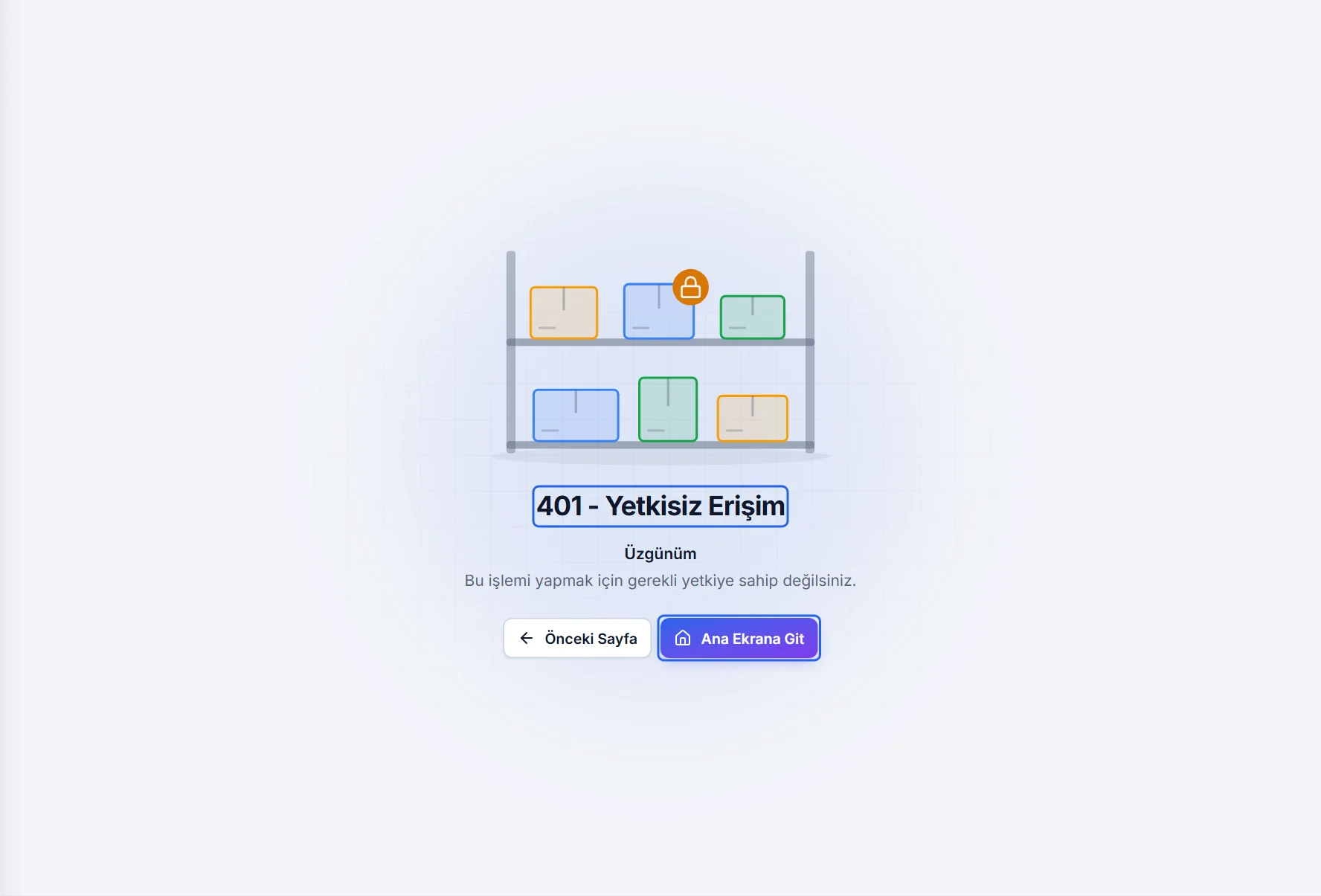
- 401 - Yetkisiz Erişim: Başlık; altında Üzgünüm ve Bu işlemi yapmak için gerekli yetkiye sahip değilsiniz.
- Ana Ekrana Git: Anasayfa'yı açar. Tarayıcı geçmişi varsa yanında Önceki Sayfa düğmesi de görünür.
| Ekran | Ne zaman | Ne yapmalı |
|---|---|---|
| 401 - Yetkisiz Erişim | Menüde olmayan bir ekranın adresini doğrudan açtınız ya da yetkiniz o ekrana yetmiyor. Adres değişmez; ekranın yerine bu kart görünür. | Yöneticinizden ilgili izni isteyin. Bkz. Yetki ve erişim sorunları. |
| Bu işlem için yetkiniz yok. (ya da Bu işlemi yapmak için gerekli yetkiye sahip değilsiniz.) bildirimi | Ekranı görebiliyorsunuz ama bastığınız işleme yetkiniz yok. | Yöneticinizden izin isteyin. |
| Kayıt bulunamadı. + Listeye dön | Açtığınız kayıt silinmiş ya da adres hatalı. | Listeye dön ile listeye geçin. |
| Beklenmedik bir sorun oluştu sayfayı yenileyip tekrar deneyiniz. + Tekrar Dene | Sayfa verisi alınamadı. | Tekrar Dene'ye basın; sürerse sayfayı yenileyin. |
Örnek senaryo#
Depo yöneticisi, "Demo Depo A"da bugün oluşturulan siparişleri bulmak ister:
- Ctrl+K'ya basıp "tüm" yazar ve Tüm Siparişler'i seçer.
- Filtrelerde tarih aralığını bugüne ayarlar ve Filtrele'ye basar; panel başlığında 1 filtre uygulandı yazar.
- Kolonlar menüsünden ihtiyaç duymadığı iki sütunu gizler; seçim bu bilgisayarda kalır.
- Sayfa boyutunu 100 yapar ve adres çubuğundaki bağlantıyı vardiya sorumlusuna gönderir; o da aynı filtreli listeyi görür.
İpuçları#
- Alt+N kısayolu Raflar ve El Arabaları ekranlarında yeni kayıt penceresini açar.
- Tabletlerde yalnız iş alanını görmek için terminal ekranlarındaki Terminal görünümüne geç düğmesini kullanın; menü ve üst çubuk gizlenir.
- Yetkiniz olmadığı için göremediğiniz bir ekranın adresini birinden aldıysanız açtığınızda 401 - Yetkisiz Erişim görürsünüz; bu bir hata değil, yetki sınırıdır.
Hatalar ve çözümler#
| Ekrandaki mesaj | Neden | Ne yapmalı |
|---|---|---|
| Hiçbir kayıt bulunamadı | Listede kayıt yok ya da filtrelerle eşleşen kayıt yok. | Filtreleri Temizle ile filtreleri kaldırın. |
| Maksimum değer minimum değere eşit veya küçük olamaz! | Sayı aralığı filtresinde Maks, Min'den küçük. | Değerleri düzeltip Filtrele'ye basın. |
| Sonuç bulunamadı | Sayfa aramasında yazdığınız ekran yok ya da yetkiniz yok. | Farklı bir kelime deneyin; ekran menüde de yoksa yetkinizi kontrol ettirin. |
| Bu işlem için yetkiniz yok. | Bastığınız işleme izniniz yok. | Yöneticinizden izin isteyin. |
| Çok fazla istek. … saniye sonra tekrar deneyin. | Kısa sürede çok fazla işlem yapıldı. | Yazan süre kadar bekleyin. |
| Beklenmedik bir sorun oluştu sayfayı yenileyip tekrar deneyiniz. | Sunucu tarafında beklenmeyen hata. | Tekrar Dene ya da sayfayı yenileyin; sürerse destek ekibine bildirin. |
| Bağlantı yok | İnternet bağlantısı kesik. | Bağlantınızı kontrol edin. |
Sık sorulan sorular#
Bazı menüler bende görünmüyor, neden?
Menüde yalnız yetki grubunuzun izin verdiği ekranlar görünür; bir gruptaki hiçbir ekrana izniniz yoksa grup başlığı da gizlenir. Yöneticiniz Kullanıcı Yetki Grupları ekranından yetkinizi düzenleyebilir.
Kayıt adına tıklayınca neden ayrıntı açılmıyor?
Panelde kayıt adları bağlantı değildir. Her satırın işlemleri (Gör, Düzenle, Sil, Yazdır vb.) tablonun son sütunundaki Eylemler düğmeleridir.
Filtreli bir listeyi bir arkadaşıma gönderebilir miyim?
Evet. Sayfa, sıralama ve uygulanmış filtreler adres çubuğuna yazılır; adresi kopyalayıp gönderdiğinizde aynı liste açılır (karşı tarafın da o ekrana yetkisi olmalıdır).
Sağ üstte çıkan mesajlar nedir, kaybolursa nereden bakarım?
Bunlar işlem sonucunu bildiren bildirimlerdir; birkaç saniye sonra kendiliğinden kapanır, çarpı ile hemen kapatılabilir. Kalıcı kayıt için yetkiniz varsa İşlem Logları ekranına bakın.