

Dikkat Gerekenler
Bağlantılardan ve dosya yüklemelerinden gelip işlenemeyen siparişlerin, ürünlerin ve dosya satırlarının listesi.
E-ticaret sitemden gelen bir sipariş neden depoya düşmedi?
- Entegrasyonlar › Dikkat Gerekenler'i açın; Bekleyen Siparişler sekmesinde sipariş numarasını arayın.
- Sorun ve Önerilen Aksiyon sütunlarını okuyun.
- İncele ile ayrıntıyı açın; önerilen işlemi yapıp Yeniden İşle'ye tıklayın.
"Barkod bulunamadı" hatasını nasıl çözerim?
- Kaydı İncele ile açın.
- Ürün depoda farklı bir barkodla tanımlıysa Barkod Eşlemesi Ekle'ye tıklayın, doğru ürün barkodunu arayıp seçin ve Kaydet ve Yeniden İşle'ye basın.
- Ürün depoda hiç yoksa önce ürünün e-ticaretten gönderilmesini bekleyin (Ürün Listele'de görünür), sonra Yeniden İşle'ye tıklayın.
Bir hatayı düzeltmeden listeden nasıl kaldırırım?
- Satırdaki Yoksay düğmesine tıklayın.
- İsterseniz Not alanına neden yoksaydığınızı yazın ve Yoksay'a basın.
- Kayıt Çözülenler sekmesine taşınır.
Birçok hatalı kaydı birlikte nasıl yeniden işlerim?
- Sekme ve filtrelerle kayıtları daraltın.
- Satırların başındaki kutuları işaretleyin; gerekirse Filtredeki tüm {sayı} kaydı seç'e tıklayın.
- Seçilenleri Yeniden İşle'ye tıklayıp onaylayın.
Menüdeki Dikkat Gerekenler yanındaki sayı nedir?
- Sayı, işlem bekleyen açık hata kayıtlarının toplamıdır (Bekleyen Siparişler + Ürünler + Dosya Satırları).
- Kayıtları çözdükçe ya da yoksaydıkça sayı azalır; en geç bir dakika içinde güncellenir.
Genel bakış#
Bağlantılarınızdan (e-ticaret sitesi, API, dosya) gelen bir kayıt işlenemezse kaybolmaz; Dikkat Gerekenler listesine düşer. Burada her kaydın:
- hangi bağlantıdan geldiğini,
- neden işlenemediğini (Sorun),
- ne yapmanız gerektiğini (Önerilen Aksiyon)
görür, sorunu giderdikten sonra kaydı Yeniden İşle ile sisteme alırsınız. Çözülmeyecek kayıtları Yoksay ile kapatırsınız.
"Sitede var ama depoda yok" denen siparişin ilk bakılacak yeri burasıdır. Stok yetersizliği ya da kargo barkodu eksikliği gibi depo içi nedenlerle toplanamayan siparişler ise burada değil, Tamamlanamayacak Siparişler listesindedir.
Ekrana ulaşma#
Sol menüde Entegrasyonlar › Dikkat Gerekenler'e tıklayın. Aynı liste bir bağlantıya özel olarak Bağlantı ayrıntısı ekranının Dikkat Gerekenler sekmesinde; bir dosya yüklemesine özel olarak da yükleme sonucundaki Dikkat Gerekenler'e Git düğmesiyle açılır.
Menü rozeti#
Menüdeki Dikkat Gerekenler yanında bir sayı görünür. Bu sayı Bekleyen Siparişler, Ürünler ve Dosya Satırları sekmelerindeki açık hata kayıtlarının toplamıdır; Bilgi / Uyarılar sayılmaz. 99'dan büyükse 99+ yazar. Sayı en geç bir dakikada bir yenilenir (sekme arka plandayken yenilenmez).
Kimler kullanabilir#
| İşlem | Gereken izin |
|---|---|
| Listeyi, sekmeleri, kayıt ayrıntısını görmek | Sipariş Yönetimi › Sipariş Görme |
| Bağlantı filtresi, Bağlantıyı Aç, Barkod Eşlemeleri listesi | ek olarak Entegrasyon Yönetimi › Entegrasyonları Görme |
| Yeniden İşle, Düzelt ve Yeniden İşle, Yoksay, toplu işlemler | ek olarak Entegrasyon Yönetimi › Dikkat Gerekenler İşlemleri |
| Barkod Eşlemesi Ekle, eşleme silme | ek olarak Entegrasyon Yönetimi › Bağlantı ve Eşleştirme Yönetimi |
| Barkod Eşlemesi Ekle'de ürün aramak | ek olarak Ürün Yönetimi › Ürün Görme |
Ekran tanıtımı#
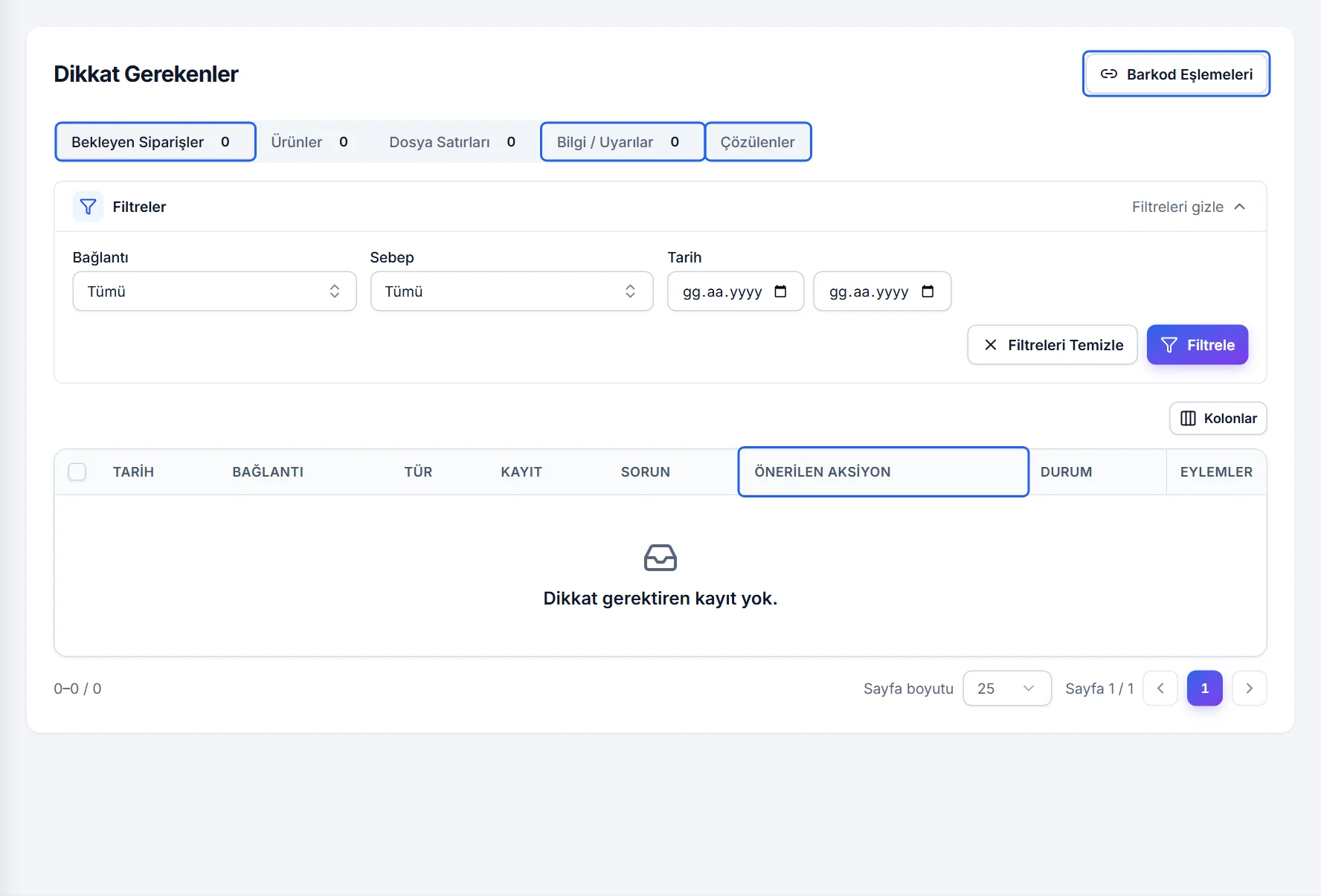
- Bekleyen Siparişler: İşlenemeyen sipariş ve iptal kayıtları. Sekme adının yanında kayıt sayısı görünür.
- Bilgi / Uyarılar: Sipariş alınmış ama dikkat edilmesi gereken durumlar.
- Çözülenler: Çözülmüş ya da yoksayılmış kayıtlar.
- Önerilen Aksiyon: Sorunun çözümü için kısa öneri.
- Barkod Eşlemeleri: Kayıtlı barkod eşlemelerini açar.
Sekmeler#
| Sekme | Ne içerir |
|---|---|
| Bekleyen Siparişler | Açık, hata düzeyindeki sipariş ve iptal kayıtları |
| Ürünler | Açık, hata düzeyindeki ürün kayıtları (ör. "Ürün aktarılamadı") |
| Dosya Satırları | Dosya yüklemelerinden gelen açık, hatalı satırlar |
| Bilgi / Uyarılar | Uyarı ve bilgi düzeyindeki açık kayıtlar (her türden) |
| Çözülenler | Çözüldü ve Yoksayıldı durumundaki kayıtlar |
Sütunlar#
| Sütun | Ne gösterir |
|---|---|
| (seçim kutusu) | Toplu işlem için; yalnız güncelleme izniyle ve Çözülenler dışındaki sekmelerde |
| Tarih | Kaydın oluştuğu zaman |
| Bağlantı | Kaydın geldiği bağlantı (Entegrasyonları Görme izniyle) |
| Tür | Sipariş, İptal, Ürün, Dosya satırı |
| Kayıt | Sipariş numarası, kaynak kimliği ya da barkod |
| Sorun | Sebep, sunucunun yazdığı şekliyle |
| Önerilen Aksiyon | Yapılması önerilen işlem |
| Durum | Açık, Yeniden Denendi, Çözüldü, Yoksayıldı |
| Eylemler | İncele, Yeniden İşle, Yoksay, Bağlantıyı Aç; duruma göre Eşleştir, Okundu, Yapıldı |
Filtreler#
Bağlantı, Sebep (çoklu seçim) ve Tarih aralığı her sekmede vardır. Bilgi / Uyarılar ve Çözülenler sekmelerinde ayrıca Tür ve Önem (Hata, Uyarı, Bilgi) filtreleri görünür. Dosya yüklemesinden gelindiyse üstte Dosya yüklemesi #{numara} etiketi çıkar; Yükleme filtresini kaldır ile tüm kayıtlara dönersiniz.
Açık kayıt yoksa "Dikkat gerektiren kayıt yok." yazar.
Kayıt ayrıntısı (İncele)#
İncele, sağdan Kayıt Detayı panelini açar:
- Önerilen Aksiyon kutusu en üstte,
- Bağlantı, Olay, Tarih, Deneme Sayısı, Önem, Durum, Tür, Kayıt, varsa Not,
- Hatalar listesi,
- Kayıt (düzenlenebilir): Bazı hatalı alanlar (kalem barkodu, kargo firması/kodu, takip numarası, teslimat ve fatura adresi alanları, satış kanalı, sipariş durumu) burada düzeltilebilir. "Düzeltmeler yalnız bu kayda uygulanır; eşleştirme değişmez."
- Ham veri: Kaynaktan gelen veri (kişisel bilgiler maskeli).
Panelin altındaki düğmeler kaydın durumuna ve sebebine göre görünür:
| Düğme | Ne zaman görünür | Ne yapar |
|---|---|---|
| Düzelt ve Yeniden İşle | Düzenlenebilir alan varsa; bir alanı değiştirince etkin olur | Kaydı düzelttiğiniz değerlerle yeniden işler |
| Yeniden İşle | Açık kayıtlarda | Kaydı olduğu gibi yeniden işler |
| Barkod Eşlemesi Ekle | Sebep "Barkod bulunamadı" ise | Gelen kodu depodaki bir ürünün barkoduna bağlar ve kaydı yeniden işler |
| Eşleştirmeyi Aç | Sebep eşleştirme hatası, eşleştirme tanımlanmamış, kargo firması ya da sipariş durumu tanınmadı ise | Bağlantının eşleştirme sayfasını açar |
| Yoksay | Açık kayıtlarda | Kaydı yoksayıp Çözülenler'e taşır |
Bilgi kayıtları ve manuel kontrol#
Bilgi / Uyarılar sekmesi depo yöneticisinin takibi içindir; sekmenin sayısı kırmızı değil gri gösterilir, açık bilgi kaydının durumu mavi, uyarınınki sarıdır.
- İşteyken iptal edilen sipariş yalnız bilgidir: toplayan ve ayıklayan kendi adımında görür (ayıklamada siparişin gözü "İptal Edildi", fatura ve etiket basılmaz). Satırdaki Okundu düğmesi kaydı tek tıkla kapatır; Yeniden İşle çıkmaz.
- Sipariş iptal anında faturası kesilmişse ayrı bir uyarı açılır: Sorun hücresinde kırmızı Manuel kontrol etiketi vardır. Faturayı ERP'de iptal/iade edip paketi ayırdıktan sonra Yapıldı'ya tıklayın; pencerede hazır not ("Fatura iptal/iade edildi; paket kargoya verilmedi, ürünler rafa yerleştirildi.") düzenlenebilir.
Eşleştirme bekleyen kayıtlar#
Kendi formatında veri gönderen bağlantıya, o tür için eşleştirme yokken veri gelirse kayıt "Bu bağlantı için eşleştirme tanımlanmamış." sebebiyle düşer ve sayfanın üstünde "{bağlantı}: veri geldi, eşleştirme tanımlanmamış ({n} kayıt bekliyor)" uyarısı çıkar. Satırdaki ve uyarıdaki Eşleştir düğmesi eşleştirme sayfasını gelen veriyle açar.
Eşleştirme kaydedildikten sonra uyarı "{bağlantı}: eşleştirme hazır, {n} kayıt yeniden işlenmeyi bekliyor" olur; Yeniden İşle ({n}) bekleyen kayıtları kuyruğa alır. Başarıyla işlenen kayıt kendiliğinden Çözülenler'e geçer.
Adım adım: kaydı düzeltip yeniden işlemek#
- Kaydın satırında İncele'ye tıklayın; Sorun ve Önerilen Aksiyon'u okuyun.
- Sorunu kaynağında giderin: ürünü tanımlayın, eşleştirmeyi düzeltin ya da değer haritasına ekleyin. Yalnız bu kayıt için bir alan yanlışsa Kayıt (düzenlenebilir) bölümünde düzeltin.
- Yeniden İşle'ye (ya da alan düzelttiyseniz Düzelt ve Yeniden İşle'ye) tıklayın. "Kayıt yeniden işleniyor." bildirimi görünür ve durum Yeniden Denendi olur.
- İşlem başarılı olursa kayıt Çözüldü durumuyla Çözülenler sekmesine geçer; sipariş Sipariş listeleri'nde görünür. Yine hata alırsa kayıt açık kalır ve yeni sebep yazılır.
Kaynak sistem aynı siparişi yeniden gönderir ve sipariş bu kez sorunsuz işlenirse, o siparişin açık kaydı da kendiliğinden Çözüldü olur.
Barkod eşlemesi eklemek#
Kaynak sistem bir ürünü depodakinden farklı bir kodla gönderiyorsa (ör. sitede SKU, depoda barkod) her seferinde düzeltmek yerine kalıcı bir barkod eşlemesi ekleyin.
- "Barkod bulunamadı" sebebiyle düşen kaydı İncele ile açın ve Barkod Eşlemesi Ekle'ye tıklayın.
- Pencerede "'{kod}' değeri şu ürünün barkoduna eşlensin:" yazar. Ürün ara (barkod) alanına barkod yazıp Ara'ya basın ve sonuçtan ürünü seçin. Ürün arama izniniz yoksa Ürün Barkodu alanına barkodu doğrudan yazın.
- Kaydet ve Yeniden İşle'ye tıklayın. "Barkod eşlemesi kaydedildi; kayıt yeniden işleniyor." bildirimi görünür.
Bundan sonra bu bağlantıdan aynı kodla gelen siparişler kendiliğinden doğru ürüne bağlanır.
Barkod eşlemelerini görmek ve silmek#
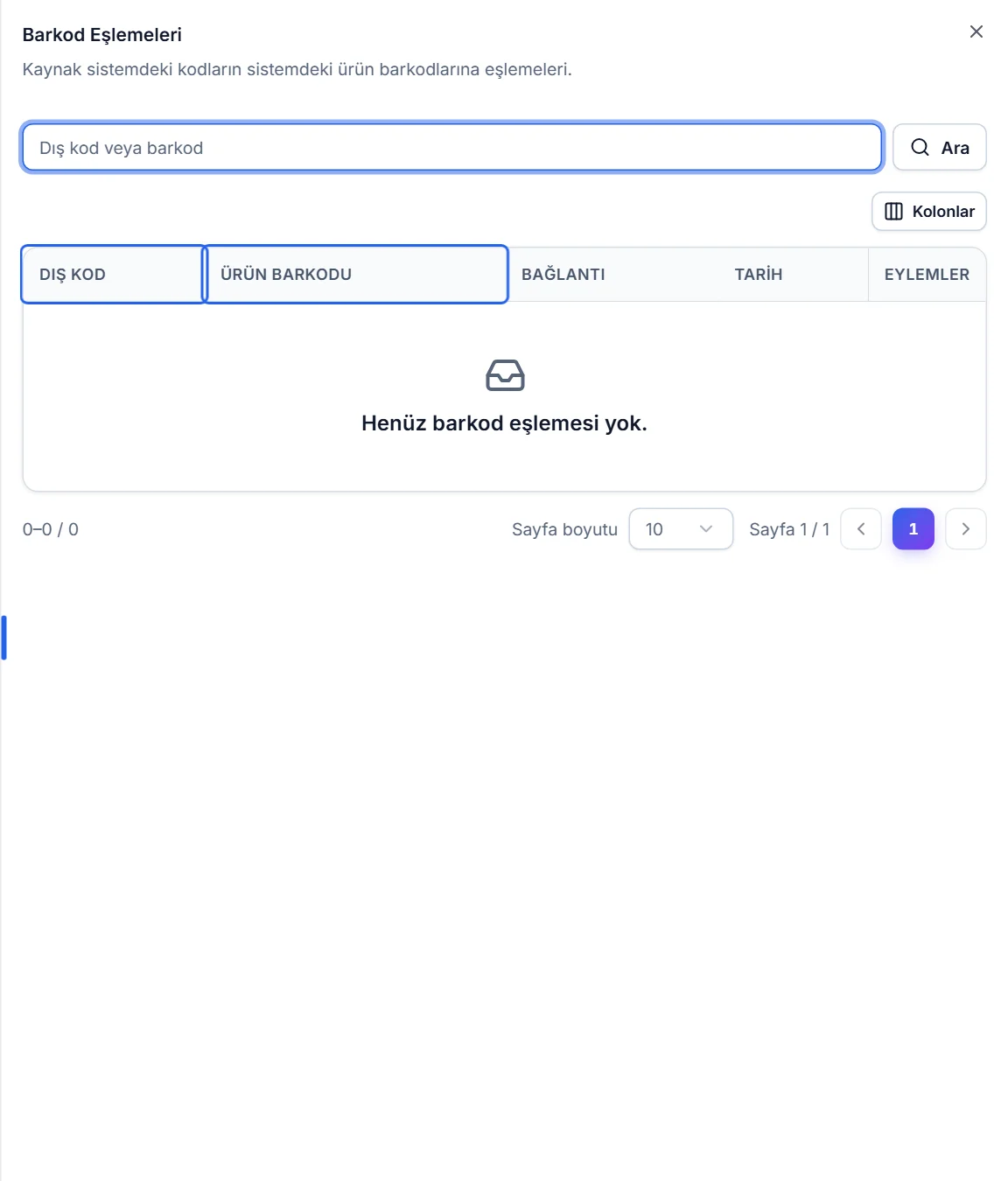
- Dış Kod: Kaynak sistemin gönderdiği kod.
- Ürün Barkodu: Depodaki ürünün barkodu.
- Bağlantı: Eşlemenin geçerli olduğu bağlantı.
Sayfanın sağ üstündeki Barkod Eşlemeleri düğmesi tüm eşlemeleri listeler ("Kaynak sistemdeki kodların sistemdeki ürün barkodlarına eşlemeleri."). Ara alanında dış kod ya da barkodla arayabilirsiniz. Sil, "Barkod eşlemesi silinsin mi? Bu kodla gelen yeni kayıtlar yeniden Dikkat Gerekenler listesine düşer." onayından sonra eşlemeyi kaldırır. Eşleme yoksa "Henüz barkod eşlemesi yok." yazar.
Yoksaymak#
- Satırda ya da ayrıntı panelinde Yoksay'a tıklayın.
- Pencerede "Kayıt yoksayılacak ve Çözülenler sekmesine taşınacak." yazar. İsterseniz Not (isteğe bağlı) alanına sebebi yazın (en fazla 500 karakter); not kayıtla birlikte saklanır.
- Yoksay'a tıklayın. "Kayıt yoksayıldı." bildirimi görünür.
Yoksayma; kaynakta silinmiş test siparişleri, bilerek alınmayan kayıtlar ya da elle oluşturduğunuz siparişlerin kopyaları için uygundur.
Toplu işlem#
- Sekme ve filtrelerle kayıtları daraltın.
- Satır başlarındaki kutuları işaretleyin. Sayfadaki tüm satırları seçtiyseniz Filtredeki tüm {sayı} kaydı seç bağlantısı çıkar; tıklayınca filtreye uyan tüm kayıtlar (en fazla 1000) seçilir.
- Seçilenleri Yeniden İşle'ye tıklayıp "{n} kayıt yeniden işlenecek. Devam edilsin mi?" sorusunu onaylayın ya da Seçilenleri Yoksay'a tıklayıp sebebi yazarak "{n} kayıt yoksayılacak. Devam edilsin mi?" sorusunu onaylayın.
Sık görülen sebepler#
| Sorun (ekrandaki metin) | Önerilen aksiyon | Sekme |
|---|---|---|
| Barkod bulunamadı: {barkod}. | Ürünü tanımlayın veya barkod eşlemesi ekleyin. | Bekleyen Siparişler |
| {barkod} barkodu başka bir ürüne ({ürün}) kayıtlı. | Kaynakta barkodu düzeltin. | Bekleyen Siparişler / Ürünler |
| Kargo firması tanınmadı: {değer}. Değer haritasına ekleyin. | Bağlantı → Değer haritaları bölümünden kargo firmasını ekleyin. | Bilgi / Uyarılar |
| Sipariş durumu tanınmadı: {değer}. | Durum haritasını güncelleyin. | Bekleyen Siparişler |
| Eşleştirme hatası: {alan} alanı hesaplanamadı ({ayrıntı}). | Eşleştirmeyi düzeltip yeni sürüm kaydedin, ardından yeniden işleyin. | Bekleyen Siparişler |
| Bu bağlantı için eşleştirme tanımlanmamış. | Eşleştirme adımını tamamlayın. | Bekleyen Siparişler |
| {alan} alanı zorunludur. | Kaynakta veya eşleştirmede düzeltin. | Bekleyen Siparişler / Dosya Satırları |
| Satış kanalı tanınmadı: {değer}; varsayılan kanala atandı. | Satış kanalını tanımlayın; siparişi düzenlemeniz gerekmez. | Bilgi / Uyarılar |
| Sipariş bir iş emrinde; güncelleme uygulanmadı (v1 kuralı). | İş emri bitince kaynak sistem güncellemeyi tekrar gönderebilir. | Bilgi / Uyarılar |
| Sipariş toplama/ayıklama işindeyken kaynak sistemde iptal edildi; iş emrindeki ürünleri değişmedi. | Bilgi: ek işlem gerekmez. Ayıklamada siparişin gözü "İptal Edildi" (sarı) görünür, fatura ve etiket basılmaz; iş kapanınca ürünler Rafa Yerleştirilecek Ürün Setleri'ne alınır. | Bilgi / Uyarılar |
| Manuel kontrol — Faturası kesilmiş sipariş iş emrindeyken kaynak sistemde iptal edildi; manuel kontrol gerekli. | Kesilen faturayı ERP'de iptal/iade edin, paketi kargoya vermeyin ve ürünleri rafa geri yerleştirin. Kontrol bitince kaydı "Yapıldı" ile kapatın. | Bilgi / Uyarılar |
| Barkod bulunamadı: {barkod}. (stok bildiriminde) | Ürünü tanımlayın; ürün gelince stok kendiliğinden uygulanır. | Ürünler |
| Toplanmış sipariş için iptal geldi (yeniden kontrol yolu); sipariş durumu korundu, depo ekibini bilgilendirin. | Depo ekibi elle karar vermelidir. | Bilgi / Uyarılar |
| Siparişte ERP başlık numarası yok; iş emrine alınamaz (ERP'ye Aktarılmamış). | Siparişin ERP aktarımını tamamlayın. | Bilgi / Uyarılar |
| Takip numarası geçersiz biçimde: {değer}; sipariş 'Kargo Barkodu Yok' durumunda. | Kaynaktan doğru takip numarasını gönderin. | Bilgi / Uyarılar |
| Kayıt geçici bir hata nedeniyle işlenemedi; otomatik olarak yeniden denenecek. | Kayıt 1 saat sonra otomatik olarak bir kez daha denenecek. | Bekleyen Siparişler |
| Ürün aktarılamadı: {kod} — {ayrıntı}. | Ürünü kaynakta düzeltin. | Ürünler |
| Dosya okunamadı: {ayrıntı} (satır {n}). / Satır {n} işlenemedi: {ayrıntı}. | Dosyayı düzeltip yeniden yükleyin. | Dosya Satırları |
| Dosyada zorunlu sütun yok: {sütun}. | Şablonu kullanın. | Dosya Satırları |
| Beklenmeyen bir hata oluştu; destek ekibi bilgilendirildi. | Sorun sürerse destek ekibiyle iletişime geçin. | Bekleyen Siparişler |
İptal edilen siparişlerin depoda nasıl ele alınacağı için Toplama sırasında iptal edilen sipariş senaryosuna bakın.
Örnek kullanım#
Menüde Dikkat Gerekenler yanında 3 görünüyor. Depo yöneticisi listeyi açar:
| Kayıt | Sorun | Yapılan |
|---|---|---|
| WEB-2001 | Barkod bulunamadı: TSHIRT-01-M. | Sitenin SKU gönderdiği anlaşılır; Barkod Eşlemesi Ekle ile 8690000000017 barkoduna eşlenir, kayıt kendiliğinden yeniden işlenir. |
| WEB-2002 | Kargo firması tanınmadı: YK. Değer haritasına ekleyin. | Eşleştirmeyi Aç yerine bağlantının Değer Haritaları'nda "YK → Yurtiçi Kargo" eklenir; aynı değerli kayıtlar yeniden işlenir. |
| TEST-0001 | Barkod bulunamadı: 0000000000000. | Sitedeki test siparişidir; "Test siparişi" sebebiyle Yoksay. |
Rozet sıfırlanır; üç kayıt Çözülenler sekmesinde görünür.
İpuçları#
- Aynı sebepten çok kayıt varsa sorunu kaynağında (ürün, eşleştirme, değer haritası) bir kez çözüp Seçilenleri Yeniden İşle kullanın.
- Düzelt ve Yeniden İşle yalnız o kaydı düzeltir; aynı hata tekrar edecekse eşleştirmeyi ya da barkod eşlemesini düzeltin.
- Rozeti günlük kontrol listenize ekleyin; açık kayıt, müşterinin beklediği ama depoya gelmemiş sipariş demektir.
Hatalar ve çözümler#
| Ekrandaki mesaj | Neden | Ne yapmalı |
|---|---|---|
| Bu kayıt yeniden işlenemez (ham veri silinmiş veya kayıt kapanmış). | Ham verinin saklama süresi dolmuş ya da kayıt kapanmış. | Kaynak sistemden veriyi yeniden gönderin; kaydı Yoksay ile kapatın. |
| Bu kayıt zaten kapatılmış. | Kayıt başka bir kullanıcı tarafından çözülmüş ya da yoksayılmış. | Listeyi yenileyin. |
| Kayıt bulunamadı. | Kayıt artık yok. | Listeyi yenileyin. |
| Ürün barkodu zorunludur. | Barkod eşlemesinde ürün seçilmedi. | Ürünü arayıp seçin ya da barkodu yazın. |
| Bu barkodla ürün bulunamadı. | Aramada sonuç yok. | Barkodu kontrol edin; ürün depoda tanımlı değilse önce aktarın. |
| Barkod sistemde kayıtlı değil: {barkod} | Eşlenmek istenen barkod depoda yok. | Depoda tanımlı bir barkod girin. |
| Bu kod için barkod eşlemesi zaten var: {kod} | Aynı kod daha önce eşlenmiş. | Barkod Eşlemeleri'nden mevcut eşlemeyi kontrol edin. |
| Bu özellik paketinizde yok. | Yeniden işleme paketinizde yok. | Yoksay ve Barkod Eşlemesi Ekle kullanılabilir; paketinizi yükseltin. |
Sık sorulan sorular#
Yeniden İşle düğmesi neden pasif?
İki nedeni olabilir. Paketinizde ham veri arşivi yoksa düğme pasiftir ve "Bu özellik paketinizde yok." yazar. Ya da kayıt yeniden işlenemez durumdadır (ham veri silinmiş, kayıt kapanmış); düğmenin üzerine gelince sebebi görünür.
Yoksaydığım kaydı geri alabilir miyim?
Yoksayılan kayıt Çözülenler sekmesinde Yoksayıldı durumuyla kalır, ancak üzerinde işlem yapılamaz (Yeniden İşle ve Yoksay düğmeleri görünmez).
Bilgi / Uyarılar sekmesindeki kayıtları çözmem gerekir mi?
Genellikle hayır. Bu sekmede sipariş alınmış ama dikkat edilmesi gereken durumlar (satış kanalı tanınmadı, sipariş iş emrinde olduğu için güncelleme uygulanmadı, toplanan sipariş iptal edildi gibi) bulunur. Önerilen Aksiyon'u okuyun; işteyken iptal gibi yalnız bilgi olan kayıtları **Okundu** ile kapatabilirsiniz. Yalnız **Manuel kontrol** etiketli kayıtlar (faturası kesilmiş sipariş iptal edildi) işlem ister. Menü rozetine sayılmazlar.
Geçici hata kayıtları ne olur?
Geçici bir sorun nedeniyle (ör. ERP'ye ulaşılamaması) işlenemeyen kayıtlar saatlik olarak kendiliğinden yeniden denenir. Önerilen Aksiyon'da "Kayıt 1 saat sonra otomatik olarak bir kez daha denenecek." yazar.
Dikkat Gerekenler menüsünü göremiyorum, neden?
Ekran Sipariş Yönetimi › Sipariş Görme ya da Entegrasyon Yönetimi › Entegrasyonları Görme izniyle görünür. Yeniden İşle ve Yoksay için ayrıca Dikkat Gerekenler İşlemleri, Barkod Eşlemesi Ekle için Bağlantı ve Eşleştirme Yönetimi izni gerekir.