

4. Mal kabul: ürün rafa nasıl girer?
Depoya gelen ürünün el terminaliyle rafa girilmesi.
Gelen ürünü rafa nasıl girerim?
- Raf İşlemleri › Rafa Ürün Girişi Yap'ı açın.
- Rafın etiketini okutun; SEÇİLİ RAF kartı görünür.
- Ürünün barkodunu okutun; her okutma 1 adet ekler ve onay sesi çalar.
- Başka rafa geçmek için Raf Değiştir'e basın.
Gelen ürün rafa konur: önce raf, sonra ürün barkodu okutulur.
Rafa Ürün Girişi Yap açılır; ekran "Raf barkodunu okutun" der.
Tüm adımlar (6)
- 1Rafa Ürün Girişi Yap açılır; ekran "Raf barkodunu okutun" der.
- 21003 rafının etiketi okutulur: SEÇİLİ RAF kartında 1003 görünür.
- 3Ürünün barkodu okutulur: onay sesi çalar, Rafa eklendi yazar, ürün 1003 rafına konur; rafın stoğu 1 artar.
- 4Bu rafa koyacaklarınız bitince Raf Değiştir'e basılır; ekran yeniden "Raf barkodunu okutun" der.
- 51004 rafının etiketi okutulur: SEÇİLİ RAF kartında 1004 görünür.
- 6Sıradaki ürün okutulur ve 1004 rafına konur. Her raf için aynı sıra: önce raf, sonra o rafa giren ürünler.
Adım adım#
- Raf İşlemleri › Rafa Ürün Girişi Yap'ı el terminalinde açın. İmleç Raf Barkodu alanındadır.
- Ürünü koyacağınız rafın etiketini okutun. SEÇİLİ RAF kartı "Ürünler bu rafa eklenecek" yazısıyla açılır, imleç Ürün Barkodu alanına geçer.
- Aynı üründen birden çok adet koyacaksanız ve Adet alanı görünüyorsa önce adedi yazın.
- Ürünün barkodunu okutun. Onay sesi çalar, ekran kenarı kısa süre yeşil yanar, Rafa eklendi görünür ve ürün Eklenen ürünler listesinin en üstüne SON etiketiyle eklenir.
- Aynı rafa koyacağınız diğer ürünleri okutmaya devam edin. Her okutmadan sonra sesi bekleyin.
- Bu rafı bitirince Raf Değiştir'e basın ve sonraki rafı okutun.
Ekranda nasıl görünür?#
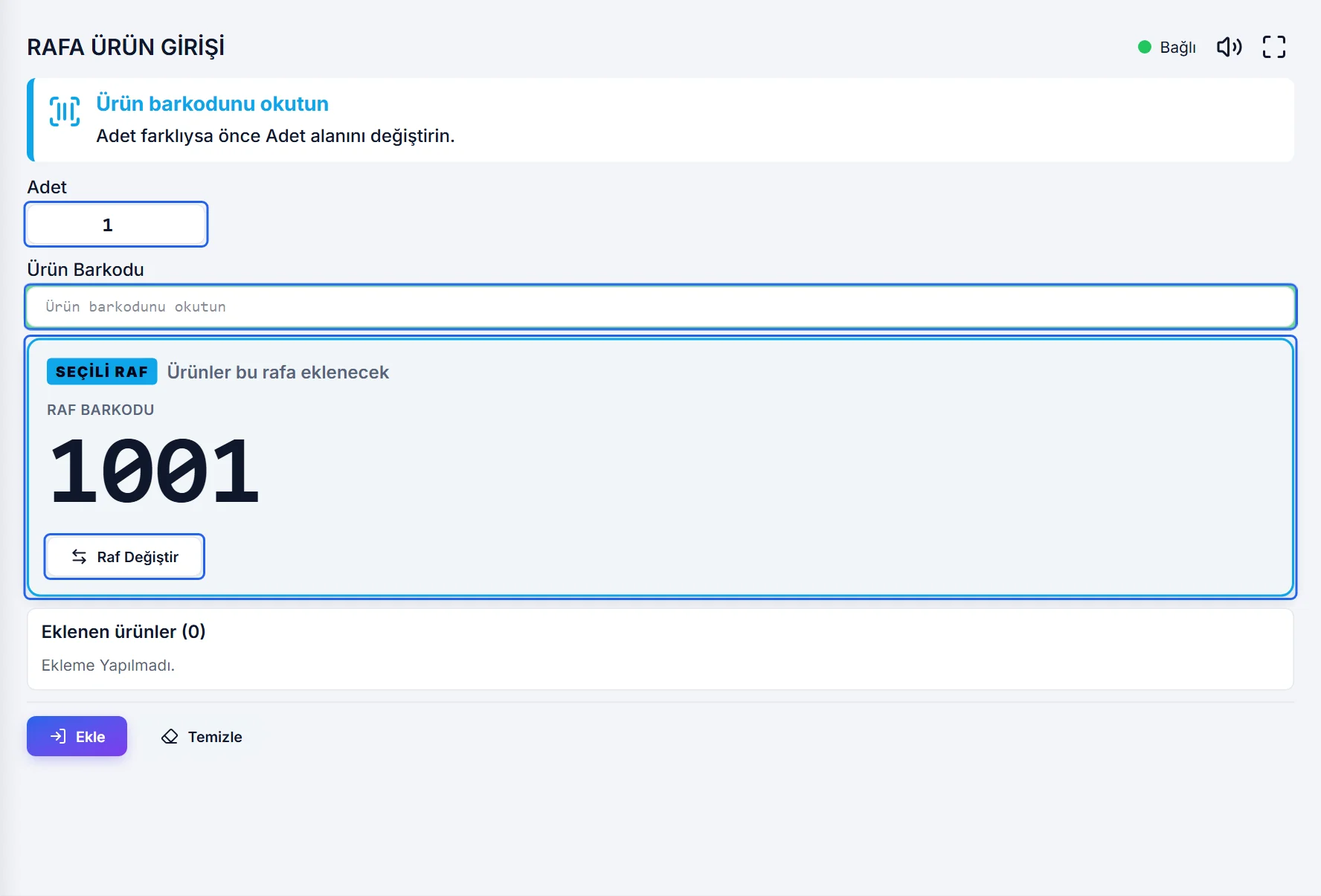
Aşağıdaki görüntüler demo depodan (kurgusal veri) alınmış gerçek ekranlardır. Sonraki ile ekranın bölümlerine yakınlaşın.
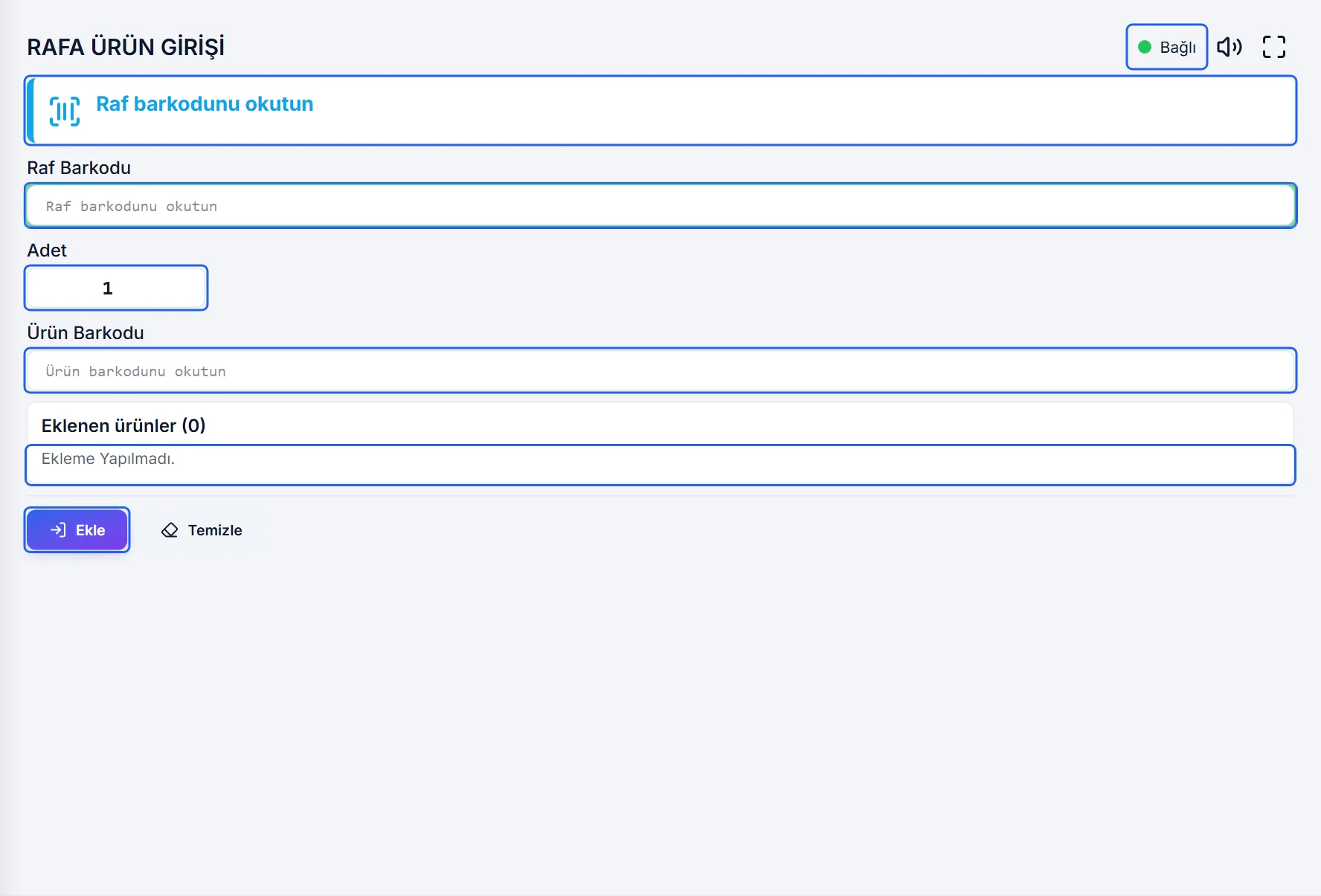
Sonraki ile ekranın bölümlerine yakınlaşın.
Bu ekranın kılavuzu →Sıradaki işi söyler: önce "Raf barkodunu okutun", raf seçilince "Ürün barkodunu okutun". Hata olduğunda sarı tonda görünür.
Ürünü koyacağınız rafın barkodu. Ekran açılınca imleç buradadır.
Yalnız adet girişi yetkisi olanlarda görünür; varsayılan 1.
Rafa koyduğunuz ürünün barkodu. Okutunca giriş hemen yapılır.
Bu oturumda yaptığınız girişler. Boşken "Ekleme Yapılmadı." yazar.
Ürün Barkodu alanına elle yazdığınız barkodu gönderir (okuyucudaki Enter ile aynı iş). Yanındaki Temizle alanları sıfırlar.
Bağlantı durumu (Bağlı / Bağlantı yavaş / Bağlantı yok), ses durumu ve Terminal görünümüne geç düğmesi.
Sonraki ile ekranın bölümlerine yakınlaşın.
Bu ekranın kılavuzu →"Ürünler bu rafa eklenecek" başlığıyla seçili rafın barkodunu büyük gösterir. İlk girişten sonra bu rafa eklenen toplam adet ("3 adet") ve işlem sayısı ("2 işlem") da burada görünür.
Başka rafa geçmek içindir (ipucu metni "Yeni Rafa Geç"). Listeyi temizler.
Ürünü okutmadan önce değiştirilebilir. Talimatın altında "Adet farklıysa önce Adet alanını değiştirin." yazar.
İmleç artık buradadır; ürünleri art arda okutabilirsiniz.
Bu adımdan sonra#
| Ne değişir | Nerede görülür |
|---|---|
| Rafın stoğu okutulan adet kadar artar | Raftaki Ürünleri Gör, Ürünün Raflarını Görme |
| Her okutma bir hareket kaydı olur (kim, hangi raf, kaç adet) | Ürün Raf Hareketleri |
| Kullanıcının rafa giriş sayısı rapora yansır | Kullanıcı Bazlı Mal Kabul Raporu |
| Bu ürünü bekleyen Stok Yetersiz siparişler en geç 5 dakika içinde yeniden kontrol edilir | Tamamlanabilecek Siparişler |
Yanlış rafa ya da fazla girdiyseniz aynı ekranda geri alabilir ya da Raftan Ürün Çıkışı Yap ile düzeltebilirsiniz. → 5. Stoğu izle ve düzelt
Ayrıntılı kılavuzlar#
- Rafa Ürün Girişi Yap — alanlar, hata mesajları, geri alma
- Rafa Yerleştirilmeyi Bekleyen Ürün Setleri — Excel ile set, setten yerleştirme
- Mal kabul: ürünleri raflara yerleştirmek — uçtan uca senaryo