

Kullanıcı Bazlı Mal Kabul Raporu
Seçtiğiniz tarih ve saat aralığında her kullanıcının rafa toplam kaç ürün girişi yaptığını, en çoktan en aza sıralı gösteren rapor.
Bugün hangi personel rafa kaç ürün girdi?
- Raporlar › Kullanıcı Bazlı Mal Kabul Raporu'nu açın.
- İşlem Tarih Aralığı'nda başlangıcı bugün 00:00, bitişi bugün 23:59 yapın.
- Filtrele'ye basın; kullanıcılar en çok giriş yapandan başlayarak listelenir.
Tüm zamanların mal kabul toplamını nasıl görürüm?
- Raporu açın; İşlem Tarih Aralığı boşken rapor tüm zamanları kapsar.
- Tarih girdiyseniz Filtreleri Temizle'ye basın.
Genel bakış#
Kullanıcı Bazlı Mal Kabul Raporu, depoya gelen ürünleri raflara kimin ne kadar yerleştirdiğini gösterir. Her satırda bir kullanıcı ve seçtiğiniz aralıkta rafa giriş yaptığı toplam ürün adedi yer alır; liste en çok giriş yapan kullanıcıdan başlar. Mal kabul ekibinin günlük ya da vardiyalık performansını izlemek için kullanılır.
Ekrana ulaşma#
Sol menüde Raporlar › Kullanıcı Bazlı Mal Kabul Raporu'nu seçin.
Kimler kullanabilir#
Raporlar › Kullanıcı bazlı mal kabul raporunu görebilme (reports.userBasedShelvingReport) izni gerekir.
Ekran tanıtımı#
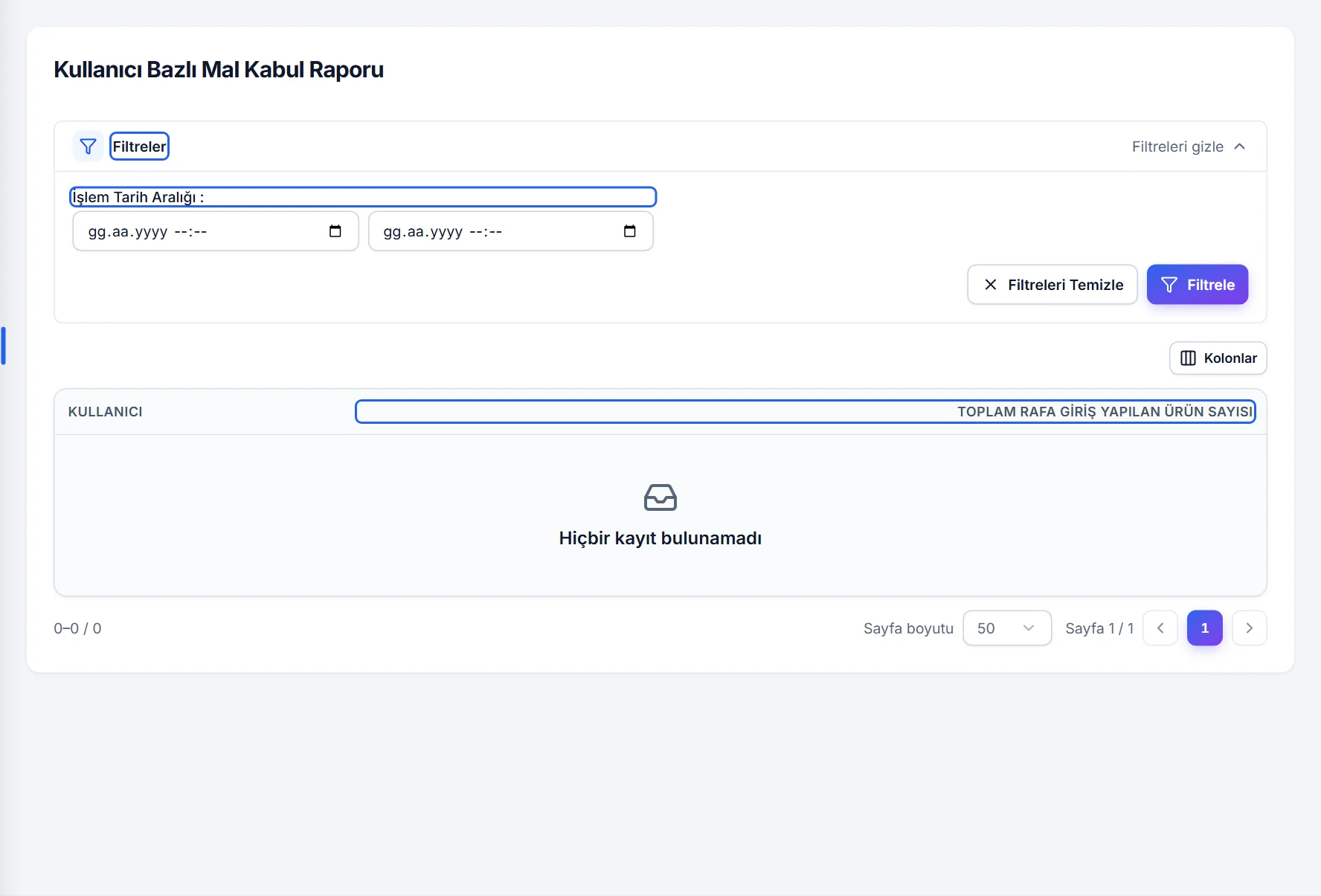
- İşlem Tarih Aralığı :: Başlangıç ve bitiş için tarih + saat.
- Filtrele / Filtreleri Temizle: Filtreyi uygular / sıfırlar.
- Kullanıcı: Girişi yapan kullanıcının adı soyadı.
- Toplam Rafa Giriş Yapılan Ürün Sayısı: Aralıktaki toplam giriş adedi.
Sütunlar#
| Sütun | Ne gösterir |
|---|---|
| Kullanıcı | Kullanıcının adı soyadı; kullanıcı silinmişse Kullanıcı Bulunamadı. |
| Toplam Rafa Giriş Yapılan Ürün Sayısı | Kullanıcının aralıktaki tüm rafa giriş hareketlerindeki adetlerin toplamı. |
Sıralama her zaman toplam adede göre büyükten küçüğedir; sütun başlıklarıyla değiştirilemez. Sayfa başına 50, 100 ya da 200 satır gösterilir (varsayılan 50).
Filtreler#
| Alan | Ne işe yarar | Kabul edilen değer | Varsayılan |
|---|---|---|---|
| İşlem Tarih Aralığı : | Hareketin yapıldığı zaman aralığı. Başlangıç ve bitiş ayrı ayrı girilir; ikisi de tarih ve saat içerir. | Bitiş, başlangıçtan önce olamaz | Boş (tüm zamanlar) |
Yalnız başlangıcı girerseniz o andan sonraki, yalnız bitişi girerseniz o ana kadarki tüm girişler sayılır.
Neler sayılır, neler sayılmaz#
- Sayılır: Rafa stok ekleyen tüm raf hareketleri: Rafa Ürün Girişi Yap ekranındaki okutmalar ve ürün setlerinin rafa yerleştirilmesi gibi giriş hareketleri.
- Sayılmaz / düşülmez: Raftan çıkışlar, raf temizleme ve yapılan girişin sonradan geri alınması. Yanlış bir giriş yapılıp sonra çıkarılsa da rapordaki toplam azalmaz.
- Dikkat: Bir raftan çıkış işlemi geri alındığında ürün rafa geri eklenir ve bu da bir giriş hareketi olarak kaydedildiği için geri almayı yapan kullanıcının toplamına eklenir.
Adım adım: günlük mal kabul performansı#
- Raporlar › Kullanıcı Bazlı Mal Kabul Raporu'nu açın.
- İşlem Tarih Aralığı : başlangıcına bugünün tarihini ve 00:00'ı, bitişine bugünün tarihini ve 23:59'u girin.
- Filtrele'ye basın.
- Listede en üstte en çok ürün giren kullanıcı yer alır; toplamları karşılaştırın.
- Başka bir gün için tarihleri değiştirip yeniden Filtrele'ye basın; tüm zamanlara dönmek için Filtreleri Temizle'yi kullanın.
Örnek kullanım senaryosu#
Örnek Ticaret'in deposuna sabah 08:00–12:00 arasında büyük bir sevkiyat geliyor. Depo yöneticisi öğle arasında raporu açıyor:
- İşlem Tarih Aralığı : bugün 08:00 – bugün 12:00 seçip Filtrele'ye basıyor.
- "Demo Personel 01" 640, "Demo Personel 02" 410, "Demo Personel 03" 95 ürün girmiş.
- Personel 03'ün düşük kalmasının nedenini sorduğunda personelin sabah toplamaya destek verdiğini öğreniyor; bunu Kullanıcı Bazlı Set Raporları ekranının Paket Toplama sekmesinden doğruluyor.
İpuçları#
- Vardiya karşılaştırması için saatleri vardiya başlangıç ve bitişine göre girin.
- Uzun aralıklarda (ör. tüm yıl) rapor daha geç gelebilir; mümkünse aralığı daraltın.
- Uygulanan filtre sayfa adresine yazılır; aynı raporu tekrar açmak için adresi yer imlerine ekleyebilirsiniz.
Hatalar ve çözümler#
| Ekrandaki mesaj | Neden | Ne yapmalı |
|---|---|---|
| Bitiş tarihi başlangıç tarihinden önce olamaz. | Bitiş, başlangıçtan önceki bir zaman. | Tarihleri düzeltip yeniden Filtrele'ye basın. |
| Hiçbir kayıt bulunamadı | Seçilen aralıkta rafa giriş yapılmamış. | Aralığı genişletin ya da Filtreleri Temizle'ye basın. |
| Üzgünüm / Bu işlemi yapmak için gerekli yetkiye sahip değilsiniz. | Rapor izniniz yok. | Yöneticinizden izin isteyin. |
Sık sorulan sorular#
Rapor neyi sayıyor?
Kullanıcının seçilen aralıkta yaptığı tüm rafa giriş hareketlerindeki adetlerin toplamını. Rafa Ürün Girişi ekranı ve ürün setlerini rafa yerleştirme gibi stok artıran raf hareketleri sayılır.
Yanlış girip sonra raftan çıkardığım ürünler rapordan düşülüyor mu?
Hayır. Rapor yalnız girişleri toplar; raftan çıkışlar ve geri almalar düşülmez. Net hareket için Ürün Raf Hareketleri ekranına bakın.
Listede "Kullanıcı Bulunamadı." yazan satır var.
Bu girişleri yapan kullanıcı daha sonra silinmiştir. Hareketler korunur ama kullanıcının adı gösterilemez.
Raporu Excel'e aktarabilir miyim?
Bu raporda dışa aktarma yoktur. Ayrıntılı hareket kaydı için İşlem Logları'nı Excel ile Dışarı Aktarım ekranından dışa aktarabilirsiniz.