

3. Kaynağı bağla: ürünler ve siparişler nereden gelir?
Siparişlerin ve ürünlerin depoya hangi kaynaktan geleceğinin tanımlanması.
Siparişlerin ve ürünlerin depoya gelmesini nasıl sağlarım?
- Entegrasyonlar › Bağlantılar › Yeni Bağlantı ile e-ticaret yazılımınızı, API'nizi ya da Nebim'i bağlayın.
- E-ticaret bağlantısında İstemci Kimliği ve İstemci Gizli Anahtarı'nı e-ticaret panelinize girin; siparişler ve ürünler siteden kendiliğinden gelir.
- Bağlantınız yoksa siparişleri Entegrasyonlar › Dosya ile Sipariş Yükle ile yükleyin.
E-ticaret sitesi, API ya da Nebim bağlanır; ürünler ve barkodları e-ticaretten depoya gelir.
Entegrasyonlar › Bağlantılar'da Yeni Bağlantı ile kaynak seçilir; bağlantı aktif olur.
Tüm adımlar (4)
- 1Entegrasyonlar › Bağlantılar'da Yeni Bağlantı ile kaynak seçilir; bağlantı aktif olur.
- 2Ürünler ve barkodları e-ticaretten gönderilir. Panelde elle ürün oluşturulmaz.
- 3Siparişler bağlantıdan kendiliğinden gelir; bağlantı yoksa dosyayla yüklenir.
- 4İşlenemeyen kayıt Dikkat Gerekenler'e düşer; sebebi ve önerilen çözümü gösterilir.
Adım adım#
- Bağlantıyı açın. Entegrasyonlar › Bağlantılar › Yeni Bağlantı ile e-ticaret yazılımınızı, kendi API'nizi ya da Nebim'i seçin. Kimlik bilgileri yalnız bir kez gösterilir; e-ticaret panelinize girmeniz gereken İstemci Kimliği ve İstemci Gizli Anahtarı'nı o anda kaydedin. E-ticaret bağlantısı hemen Aktif olur; sitenizden alınacak bir bilgi yoktur.
- Verinin geldiğini görün. Bağlantı ayrıntısındaki Son Olaylar'da e-ticaretin gönderdiği istekleri izleyin. (Bağlantıyı Test Et yalnız Nebim bağlantısında vardır.)
- Ürünleri kontrol edin. E-ticaret ürünleri ve siparişleri Akıllıdepom'a kendisi gönderir; e-ticaret modülü ilk etkinleştirildiğinde tüm aktif ürünleri ve son 7 günün siparişlerini iletir. Ürünler › Ürün Listele'de ürünleri görün; panelde ürün çekme düğmesi yoktur.
- Siparişleri alın. Bağlantıdan gelen siparişler kendiliğinden düşer. Bağlantı yoksa Entegrasyonlar › Dosya ile Sipariş Yükle'deki altı adımlı sihirbazla Excel/CSV yükleyin.
- Dikkat Gerekenler'i kontrol edin. İlk siparişlerden sonra Entegrasyonlar › Dikkat Gerekenler'e bakın; menüdeki sayı rozeti açık hata sayısıdır. Kaydı düzeltip yeniden işleyin ya da yoksayın.
Ekranda nasıl görünür?#
Demo depodan (kurgusal veri) gerçek ekranlar. Sonraki ile bölümlere yakınlaşın.
Sonraki ile ekranın bölümlerine yakınlaşın.
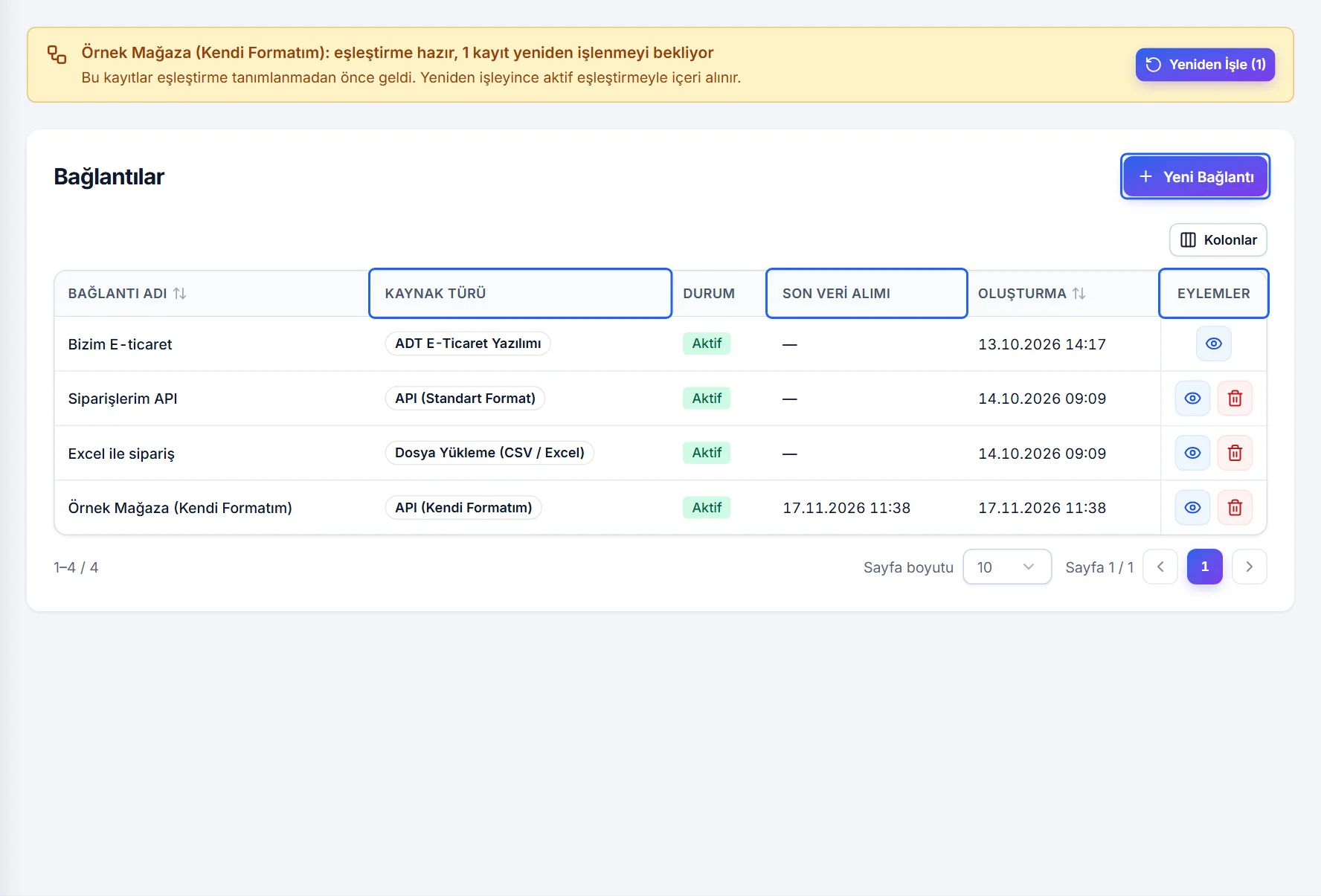
Bu ekranın kılavuzu →Yeni kaynak tanımlama penceresini açar. Yalnız Bağlantı ve Eşleştirme Yönetimi izniniz varsa görünür.
Bağlantının türü. Bir e-ticaret altyapısıyla açılmışsa altyapının adı (ör. ADT E-Ticaret Yazılımı) gösterilir.
Bu bağlantıdan en son veri gelen zaman. Hiç veri gelmediyse — yazar.
Detay (göz simgesi) ayrıntı ekranını açar; sil (çöp kutusu) bağlantıyı siler.
Sonraki ile ekranın bölümlerine yakınlaşın.
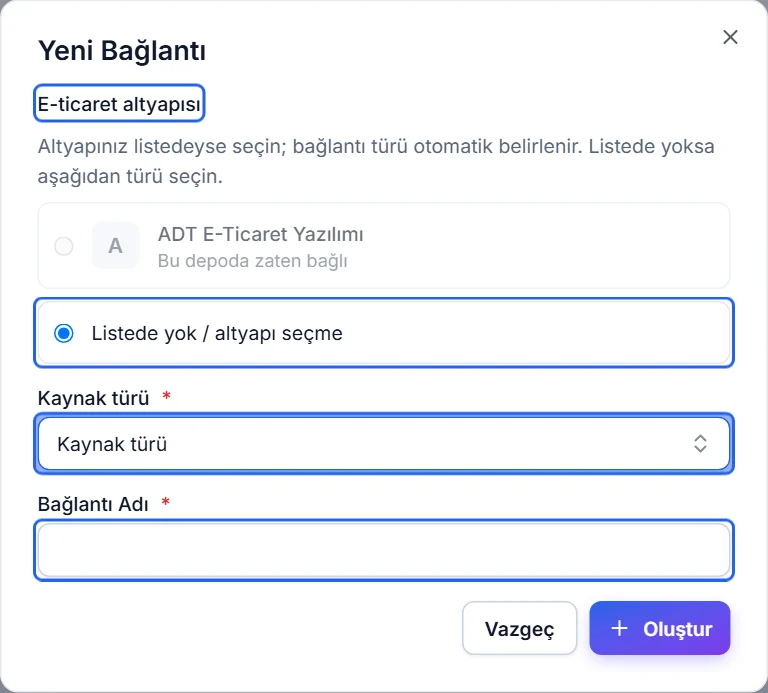
Bu ekranın kılavuzu →Altyapınız listedeyse seçin; bağlantı türü kendiliğinden belirlenir. Liste boşsa bu bölüm görünmez.
Altyapı listesini kullanmadan türü aşağıdan elle seçmek için.
Bağlantının türü. Seçtiğiniz türün kısa açıklaması alanın altında görünür.
Listede göreceğiniz ad (ör. "Örnek Ticaret Web Sitesi").
Sonraki ile ekranın bölümlerine yakınlaşın.
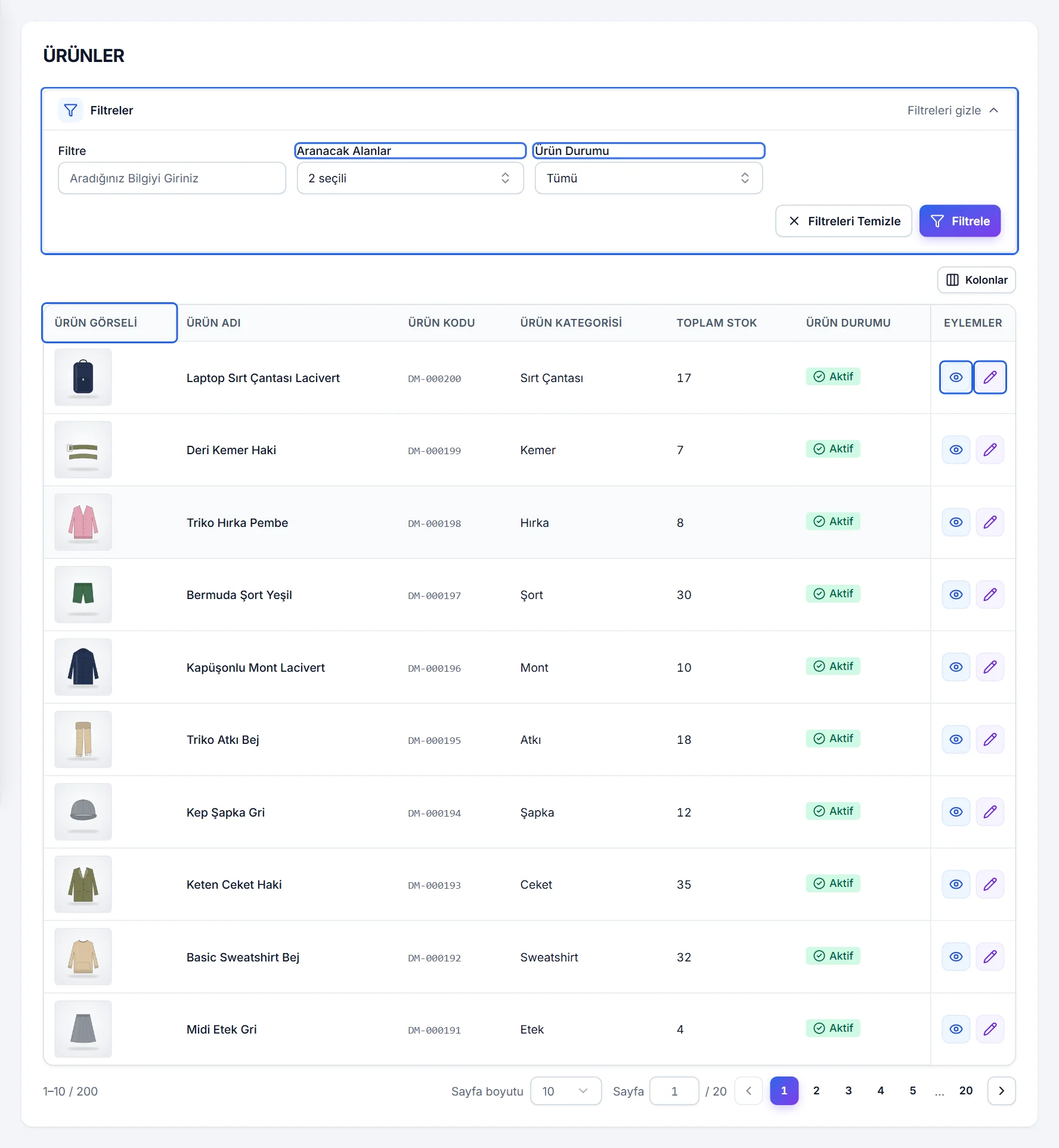
Bu ekranın kılavuzu →Arama metni, aranacak alanlar ve ürün durumu. Telefonda varsayılan olarak kapalıdır; başlığa dokunarak açılır.
Yazdığınız metnin ürün adında, kodunda ya da barkodunda aranacağını belirler.
Tümü / Aktif / Pasif.
Görsel, ad, kod, kategori, toplam stok ve durum.
Sonraki ile ekranın bölümlerine yakınlaşın.
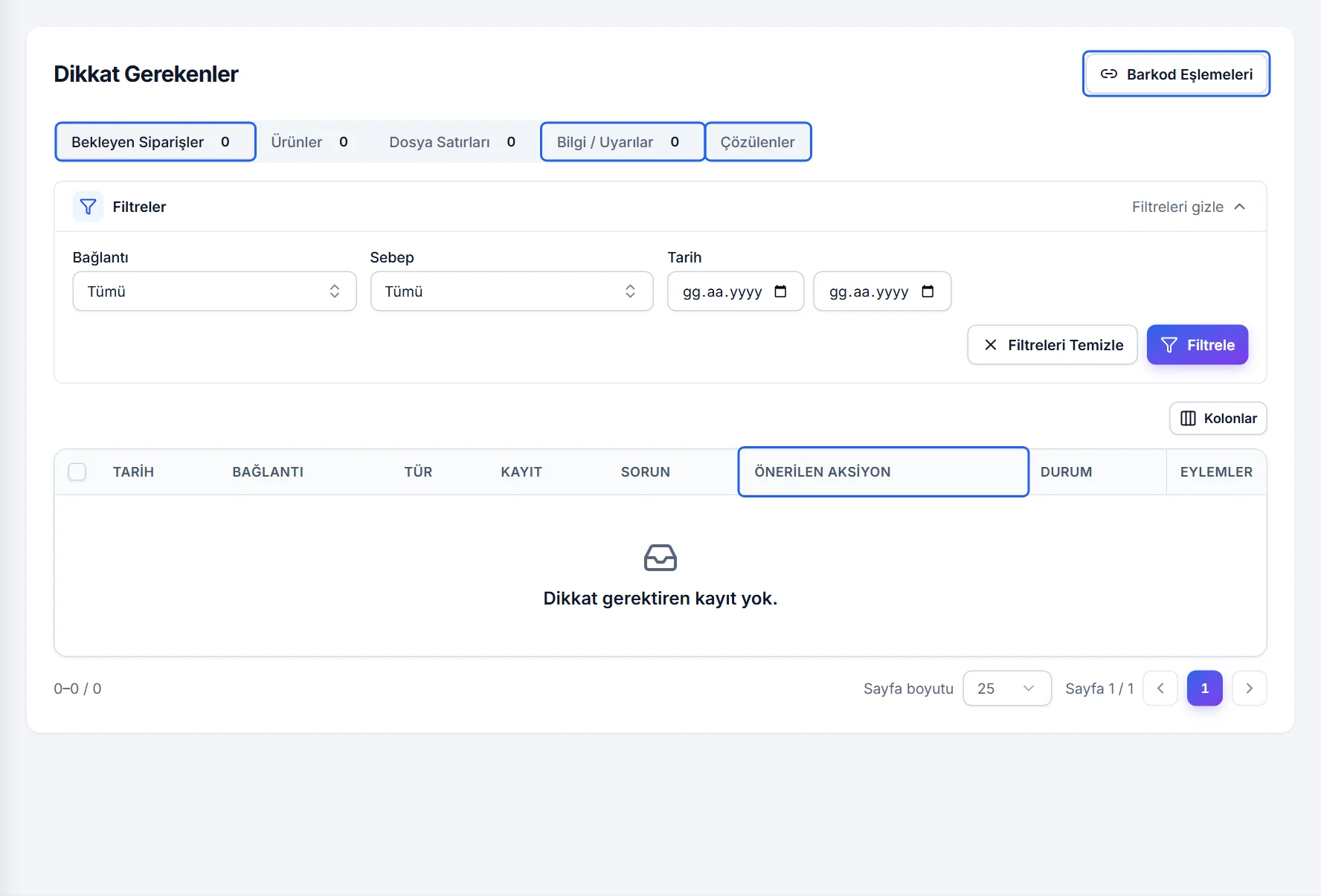
Bu ekranın kılavuzu →İşlenemeyen sipariş ve iptal kayıtları. Sekme adının yanında kayıt sayısı görünür.
Sipariş alınmış ama dikkat edilmesi gereken durumlar.
Çözülmüş ya da yoksayılmış kayıtlar.
Sorunun çözümü için kısa öneri.
Kayıtlı barkod eşlemelerini açar.
Bu adımdan sonra#
| Ne değişir | Nerede görülür |
|---|---|
| Ürünler ve barkodları panelde listelenir | Ürünler › Ürün Listele |
| Siparişler gelir ve toplanabilir olup olmadıkları hesaplanır | Sipariş Yönetimi, Tamamlanabilecek Siparişler |
| İşlenemeyen kayıtlar sebebiyle listelenir | Dikkat Gerekenler |
Ürünlerin toplanabilmesi için rafta stok olmalı. → 4. Mal kabul
Ayrıntılı kılavuzlar#
- Bağlantılar ve Bağlantı ayrıntısı
- Ürün Listele — ürün listesi ve ERP stok güncellemesi
- Dosya ile Sipariş Yükle — altı adımlı sihirbaz
- Dikkat Gerekenler — hata sebepleri ve çözümleri
- E-ticaret sitesini bağlamak — uçtan uca senaryo