

Profilim
Şifremi panelden nasıl değiştiririm?
- Üst çubuktaki kullanıcı menüsünden Profilim'i açın.
- Şifre Değiştir bölümünde Yeni Şifre ve Şifre Tekrar alanlarını doldurun (en az 6 karakter).
- Şifre Güncelle'ye basın ve onay penceresinde Evet,Değiştir'i seçin.
Telefon numaramı nasıl güncellerim?
- Profilim'i açın.
- Hesap Bilgileri bölümünde Telefon alanını düzenleyin.
- Güncelle'ye basın ve onay penceresinde Evet,Güncelle'yi seçin.
İki aşamalı doğrulamayı nasıl açarım?
- Profilim › İki Aşamalı Doğrulama bölümünde Kur'a basın.
- Doğrulama uygulaması ya da SMS yöntemini seçip kurulumu başlatın.
- QR kodu uygulamayla tarayın ya da SMS ile gelen kodu bekleyin.
- 6 haneli kodu girip Doğrula ve aç'a basın.
- Kurtarma kodlarını kaydedip "Kodları güvenli bir yere kaydettim" kutusunu işaretleyin ve Tamam'a basın.
Kurtarma kodlarımı nasıl yenilerim?
- Profilim › İki Aşamalı Doğrulama bölümünde Kurtarma kodlarını yenile'ye basın.
- Onay penceresinde Evet,Yenile'yi seçin; istenirse kimliğinizi doğrulayın.
- Yeni kodları kaydedin; eski kodlar artık geçersizdir.
Kaybettiğim telefon ya da başkasının bilgisayarı için cihaz güvenini nasıl kaldırırım?
- Profilim › Cihazlarım bölümünü açın.
- İlgili cihazın satırında Güveni kaldır'a basın ve Evet, Kaldır ile onaylayın.
- Tüm cihazlar için Tüm cihazların güvenini kaldır düğmesini kullanın.
Genel bakış#
Profilim, her kullanıcının kendi hesabıyla ilgili ekranıdır. Dört bölümden oluşur:
- Hesap Bilgileri — ad, soyad, e-posta ve yetki grubunuz (salt okunur) ile telefonunuz (değiştirilebilir).
- Şifre Değiştir — panel şifrenizi yeniler.
- İki Aşamalı Doğrulama — girişte şifrenize ek kod istenmesini kurar ve yönetir.
- Cihazlarım — panele girdiğiniz cihazlar ve giriş geçmişiniz; cihaz güvenini kaldırma.
Ekrana ulaşma#
- Üst çubuğun sağındaki Kullanıcı menüsünden Profilim'i seçin.
- Ctrl+K ile sayfa aramasına "Profilim" yazabilirsiniz.
Kimler kullanabilir#
Giriş yapmış her kullanıcı kendi Profilim ekranını açabilir; izin gerekmez. Başka bir kullanıcının bilgilerini, şifresini, iki aşamalı doğrulamasını ve cihazlarını yöneticiler Kullanıcı Yönetimi ekranlarından yönetir: Kullanıcı ekleme ve düzenleme.
Hesap Bilgileri#
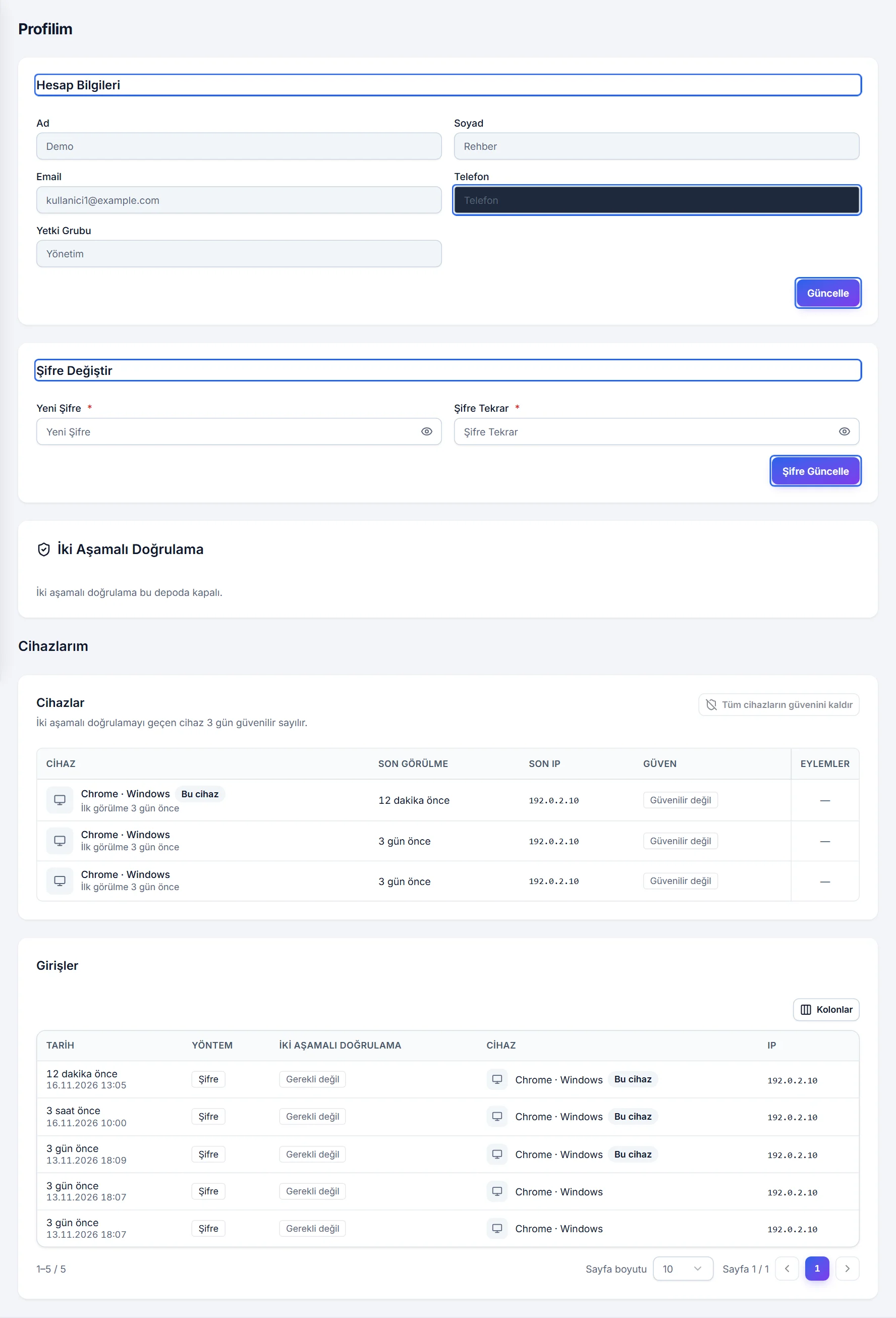
- Hesap Bilgileri: Ad, Soyad, Email ve Yetki Grubu gri, salt okunur alanlardır; kopyalanabilir ama değiştirilemez.
- Telefon: Değiştirebileceğiniz tek alan.
- Güncelle: Telefonu kaydeder.
- Şifre Değiştir: Yeni şifre alanları.
- Şifre Güncelle: Şifreyi değiştirir.
| Alan | Ne işe yarar | Değiştirilebilir mi | Kural |
|---|---|---|---|
| Ad, Soyad | Adınız; işlem kayıtlarında ve raporlarda görünür. | Hayır | — |
| Giriş e-postanız. | Hayır | — | |
| Telefon | İletişim numaranız. SMS ile iki aşamalı doğrulamada ve SMS Ayarları'ndaki test SMS'inde bu numara kullanılır. | Evet | En çok 20 karakter; başka bir kullanıcıda kayıtlı numara girilemez. Boş bırakılabilir. |
| Yetki Grubu | Hangi ekranları görüp hangi işlemleri yapabileceğinizi belirleyen grup. | Hayır | — |
- Telefon alanını düzenleyin.
- Güncelle'ye basın.
- Kullanıcıda yaptığınız değişiklikleri kaydetmek istediğinize emin misiniz? penceresinde Evet,Güncelle'yi seçin.
- Sağ üstte Kullanıcı bilgileri güncellendi. bildirimi çıkar.
Şifre Değiştir#
- Yeni Şifre alanına yeni şifrenizi yazın (en az 6 karakter).
- Şifre Tekrar alanına aynı şifreyi yazın.
- Şifre Güncelle'ye basın. Alanlar doğruysa Kullanıcının şifresini değiştirmek istediğinize emin misiniz? penceresi açılır.
- Evet,Değiştir'i seçin. Şifre başarıyla güncellendi. bildirimi çıkar ve alanlar temizlenir.
Şifre değişince:
- Kullandığınız oturum açık kalır.
- Diğer cihazlardaki oturumlarınız kapanır ve tüm cihazlarınızın güveni kaldırılır.
| Uyarı | Neden |
|---|---|
| Şifre alanı gereklidir. | Yeni Şifre boş. |
| Şifre alanı en az 6 karakter olmalıdır. | Şifre 6 karakterden kısa. |
| Şifre tekrarı eşleşmiyor. | İki alan aynı değil. |
| Dikkat — Şifre değiştirme sırasında bilinmeyen bir sorun oluştu sayfayı yenileyip tekrar deneyiniz. | Sunucu tarafında beklenmeyen hata. Sayfayı yenileyip tekrar deneyin. |
İki Aşamalı Doğrulama#

- Durum: Açık ya da Kapalı; açıksa yöntem (Doğrulama uygulaması ya da SMS (…)) ve Kalan kurtarma kodu: … yazar.
Bölümün görünümü deponuzun güvenlik politikasına bağlıdır (Genel Ayarlar › Güvenlik):
| Politika | Bölümde ne görürsünüz |
|---|---|
| Kapalı | İki aşamalı doğrulama bu depoda kapalı. — kurulum yapılamaz. |
| Kullanıcıya isteğe bağlı | Durum Kapalı ise açıklama ve Kur düğmesi; açıksa yönetim düğmeleri ve Kapat. |
| Zorunlu | Deponuzun güvenlik politikası iki aşamalı doğrulamayı zorunlu kılıyor. notu; Kapat yerine Güvenlik politikası zorunlu olduğu için kapatılamaz. |
Kurulum#
- Kur'a basın; Doğrulama yöntemi seçenekleri açılır.
- Doğrulama uygulaması (önerilen) — Google Authenticator, Microsoft Authenticator vb. — ya da SMS seçin. Deponun SMS sağlayıcısı tanımlı değilse SMS pasiftir.
- Uygulama için Kurulumu başlat'a basın. Ekranda üç adım görünür: uygulamayı kurun, uygulamada hesap ekleyip QR kodu tarayın (tarayamazsanız Anahtar'ı Kopyala ile alıp elle girin), uygulamanın gösterdiği kodu girin.
- SMS için Telefon alanını gerekirse doldurup Kod gönder'e basın; boş bırakırsanız profilinizdeki telefon kullanılır. Yeni kod için Kod gönder (… sn) geri sayımını bekleyin.
- Doğrulama kodu alanına 6 haneli kodu yazıp Doğrula ve aç'a basın. Vazgeçmek için Vazgeç.
- Kurtarma kodlarınız penceresinde kodları Kopyala ya da İndir (.txt) ile saklayın. Kodlar bir daha gösterilmez.
- Kodları güvenli bir yere kaydettim kutusunu işaretleyin ve Tamam'a basın.
Yönetim düğmeleri#
| Düğme | Ne yapar | Onay |
|---|---|---|
| Yöntemi değiştir | Kurulum sihirbazını yeniden açar; uygulamadan SMS'e ya da tersine geçersiniz. Sonunda yeni kurtarma kodları verilir. | Gerekirse Kimliğinizi doğrulayın |
| Kurtarma kodlarını yenile | Yeni kurtarma kodları üretir, eskileri geçersiz olur. | Yeni kurtarma kodları üretilecek; eski kodlar geçersiz olur. Devam etmek istiyor musunuz? → Evet,Yenile |
| Kapat | İki aşamalı doğrulamayı kapatır; tüm cihazlarınızın güveni kaldırılır. Politika zorunluysa görünmez. | İki aşamalı doğrulamayı kapatmak istediğinize emin misiniz? Tüm cihazlarınızın güveni kaldırılır. → Evet,Kapat; sonra İki aşamalı doğrulama kapatıldı. |
Kimliğinizi doğrulayın penceresi#
Hassas işlemlerde son dakikalarda kimliğinizi doğrulamadıysanız Kimliğinizi doğrulayın penceresi açılır:
- Doğrulama uygulaması kullanıyorsanız: Devam etmek için doğrulama uygulamanızdaki 6 haneli kodu veya bir kurtarma kodunu girin.
- SMS kullanıyorsanız: Kod gönder ile telefonunuza kod isteyin ya da bir kurtarma kodu girin.
- İki aşamalı doğrulamanız yoksa: Devam etmek için şifrenizi girin.
Onayla'ya basınca istediğiniz işlem kendiliğinden tamamlanır; Vazgeç işlemi iptal eder. Yanlış şifrede Şifre hatalı., yanlış kodda Kod hatalı. yazar.
Cihazlarım#
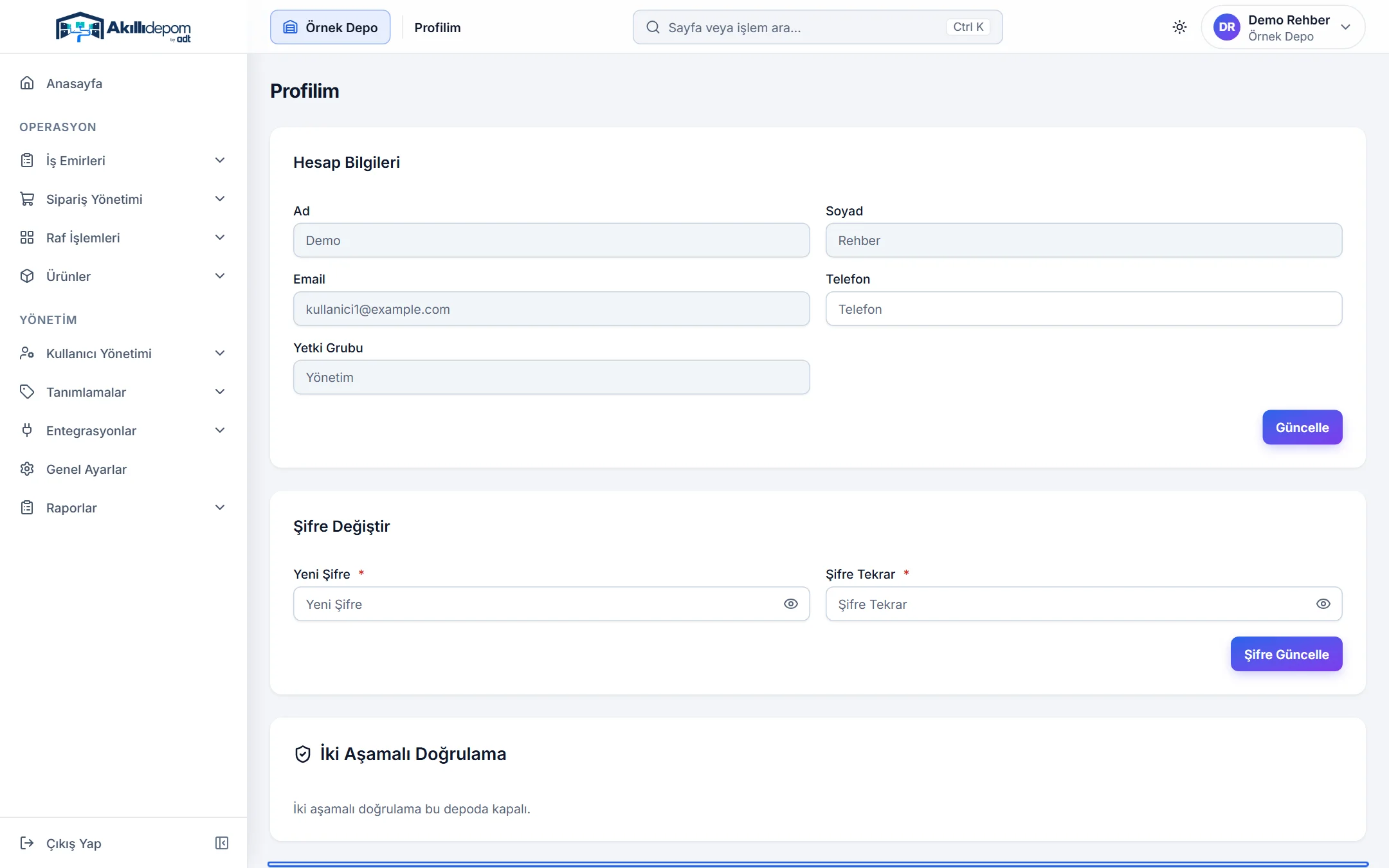
- Cihazlar: Panele girdiğiniz cihazlar.
- Girişler: Giriş geçmişiniz.
Cihazlar tablosu:
| Sütun | Anlamı |
|---|---|
| Cihaz | Tarayıcı ve cihaz türü (telefon/tablet/bilgisayar simgesi). Kullandığınız cihazda Bu cihaz etiketi, altında İlk görülme …. Tanınmayan cihazlar Bilinmeyen cihaz. |
| Son görülme | Göreli zaman (ör. "2 saat önce", az önce); üzerine gelince tam tarih. |
| Son IP | Son girişin ağ adresi. |
| Güven | Güvenilir — … tarihine kadar ya da Güvenilir değil. Güvenilir cihazdan girişte doğrulama kodu sorulmaz. |
| Eylemler | Güvenilir cihazda Güveni kaldır. |
Tablonun üstünde cihazların kaç gün güvenilir sayıldığı yazar (İki aşamalı doğrulamayı geçen cihaz … gün güvenilir sayılır.; hatırlama kapalıysa Cihaz hatırlama kapalı; her girişte doğrulama istenir.). En az bir güvenilir cihaz varsa Tüm cihazların güvenini kaldır düğmesi görünür.
Girişler tablosu: Tarih, Yöntem (ör. Şifre, Hesap panelinden geçiş), İki aşamalı doğrulama (Doğrulandı, Güvenilir cihaz, Gerekli değil, Kurulu değil), Cihaz (ilk kez görülen cihazda Yeni cihaz etiketi) ve IP. Sayfa boyutu 10, 25 ya da 50'dir.
- Güvenini kaldırmak istediğiniz cihazın satırında Güveni kaldır'a basın.
- Bu cihazın güvenini kaldırmak istediğinize emin misiniz? penceresinde Evet, Kaldır'ı seçin.
- Cihazın güveni kaldırıldı. Bu cihazdan bir sonraki girişte doğrulama kodu istenecek. bildirimi çıkar.
Örnek senaryo#
Depo personeli Demo Müşteri 01, el terminalini vardiya arkadaşına devretmeden önce hesabını güvenceye almak ister:
- Profilim › Cihazlarım'da el terminalinin Güvenilir — … tarihine kadar göründüğünü fark eder ve Güveni kaldır ile kaldırır.
- Tanımadığı bir Bilinmeyen cihaz girişi görünce Şifre Değiştir bölümünden yeni şifre belirler; diğer cihazlardaki oturumları kapanır.
- Kurtarma kodlarından ikisini kullandığı için Kurtarma kodlarını yenile ile yeni kodlar alır ve dosyayı indirir.
İpuçları#
- Kurtarma kodlarını telefonunuzdan ayrı bir yerde saklayın; telefon kaybolursa giriş için tek yolunuz bunlar olabilir.
- Telefon numaranızı değiştirdiyseniz ve SMS ile doğrulama kullanıyorsanız Yöntemi değiştir ile SMS kurulumunu yeni numarayla yenileyin.
Hatalar ve çözümler#
| Ekrandaki mesaj | Neden | Ne yapmalı |
|---|---|---|
| İki aşamalı doğrulama bu depoda kapalı. | Depo politikası Kapalı. | Doğrulama gerekiyorsa yöneticinizden politikayı açmasını isteyin. |
| SMS ile doğrulama kullanılamıyor: deponun SMS sağlayıcısı tanımlı değil. Doğrulama uygulamasını kullanın. | Depoda SMS sağlayıcısı yok. | Doğrulama uygulamasını seçin ya da yöneticiden SMS Ayarları'nı yapmasını isteyin. |
| 6 haneli kodu girin. | Kod 6 rakam değil. | Kodu eksiksiz yazın. |
| Kod hatalı. | Kod yanlış ya da süresi geçmiş. | Uygulamadaki güncel kodu girin. |
| Kurulum süresi doldu. Lütfen iki aşamalı doğrulama kurulumunu yeniden başlatın. | QR gösterildikten sonra uzun süre beklendi. | Vazgeç deyip kurulumu yeniden başlatın. |
| Kodun süresi doldu veya çok fazla hatalı deneme yapıldı. Yeni kod isteyin. | SMS kodu eskidi ya da çok yanlış girildi. | Kod gönder ile yeni kod isteyin. |
| Telefon numarası gereklidir. | SMS kurulumunda telefon yok. | Telefon numaranızı girin. |
| Bu telefon numarası başka bir kullanıcıda kayıtlı. | Numara başka hesapta. | Kendi numaranızı girin ya da yöneticinize başvurun. |
| SMS gönderilemedi. Lütfen biraz sonra tekrar deneyin veya doğrulama uygulamasını kullanın. | SMS sağlayıcısı mesajı gönderemedi. | Biraz sonra deneyin ya da uygulama yöntemini seçin. |
| Şifre hatalı. | Kimlik doğrulama penceresinde şifre yanlış. | Doğru şifreyi girin. |
Sık sorulan sorular#
Adımı ya da e-posta adresimi neden değiştiremiyorum?
Profilim'de Ad, Soyad, Email ve Yetki Grubu salt okunurdur; yalnız Telefon değiştirilebilir. Bu bilgilerin değişmesi için depo yöneticinize başvurun (Kullanıcı Yönetimi › Kullanıcılar).
Şifremi değiştirince diğer cihazlardan çıkış yapılır mı?
Evet. Şifre değişince kullandığınız oturum açık kalır, diğer cihazlardaki oturumlarınız kapanır ve tüm cihazlarınızın güveni kaldırılır; o cihazlarda bir sonraki girişte doğrulama kodu yeniden istenir.
İki Aşamalı Doğrulama bölümünde "bu depoda kapalı" yazıyor.
Depo yöneticisi Genel Ayarlar › Güvenlik sekmesinde politikayı "Kapalı" bırakmıştır; bu durumda kullanıcılar doğrulama kuramaz.
İki aşamalı doğrulamayı neden kapatamıyorum?
Deponuzun güvenlik politikası "Zorunlu" ise Kapat düğmesi görünmez ve "Güvenlik politikası zorunlu olduğu için kapatılamaz." yazar.
Kimliğinizi doğrulayın penceresi neden açılıyor?
Yöntem değiştirme, kurtarma kodu yenileme ve kapatma gibi hassas işlemlerde son dakikalarda kimliğinizi doğrulamadıysanız güvenlik için kod ya da şifre istenir. Onayladıktan sonra işlem kendiliğinden tamamlanır.