

Ürün Düzenleme
Bir ürünün adını, kodunu, markasını, kategorisini, durumunu, barkodlarını, görsellerini, açıklamalarını ve fiyatlarını panelden düzelttiğiniz ekran.
Bir ürünün adını nasıl değiştiririm?
- Ürünler › Ürün Listele'de ürünün satırındaki Düzenle düğmesine basın.
- Temel Bilgiler sekmesinde Ürün Adı'nı değiştirin.
- Sayfanın altındaki Kaydet'e basın; "Ürün bilgileri kaydedildi." mesajı çıkar ve alan Kilitli olur.
Yanlış barkodu nasıl düzeltirim?
- Ürün Düzenle ekranında Barkodlar sekmesine geçin.
- Barkodun satırında Düzenle'ye basın (Durum "Kullanımda" ise düğme pasiftir).
- Yeni barkodu yazıp Kaydet'e basın.
Bir ürüne yeni barkod nasıl eklerim?
- Barkodlar sekmesinde Barkod Ekle'ye basın.
- Barkodu yazın; ürünün varyantları varsa Ürün Seçeneği'ni seçin.
- Kaydet'e basın; barkod ERP stoğu 0 olarak eklenir.
Ürüne görsel nasıl yüklerim?
- Görseller sekmesine geçin.
- Görsel Yükle'ye basıp PNG, JPEG ya da WebP biçiminde en fazla 5 MB'lık bir dosya seçin.
- Görsel hemen kaydedilir; ürünün ilk görseliyse Öne Çıkan olur.
Panelde değiştirdiğim alanı kaynaktaki değere nasıl geri döndürürüm?
- Alanın yanındaki Kilitli rozetinin yanında Kaynağa dön'e basın.
- Kaynağa dönülsün mü? penceresinde Evet, Kaynağa Dön'ü seçin.
- Bir sonraki senkronda kaynaktaki değer gelir.
Ürünün fiyatını nasıl değiştiririm?
- Fiyatlar sekmesinde ilgili satırdaki Satış Fiyatı, Alış Fiyatı ya da İndirimli Fiyat alanını değiştirin.
- Kaydet'e basın.
Genel bakış#
Ürün Düzenle ekranı, bir ürünün bilgilerini panelden düzeltmenizi sağlar: ad, kod, marka, kategori, durum, barkodlar, görseller, açıklamalar ve fiyatlar. Ürünleriniz genellikle e-ticaret yazılımınızdan ya da ERP'den gelir; burada yaptığınız değişiklik ilgili alanı kilitler ve sonraki senkronlar o alanı kaynaktaki değerle değiştirmez. Kaynaktaki değere dönmek istediğinizde Kaynağa dön ile kilidi kaldırırsınız.
Ekranda iki tür kayıt vardır:
- Temel Bilgiler, Açıklamalar ve Fiyatlar sekmelerindeki değişiklikler sayfanın altındaki tek bir Kaydet düğmesiyle birlikte kaydedilir.
- Barkodlar ve Görseller sekmelerindeki her işlem (ekle, değiştir, yükle, sırala, sil) anında kaydedilir.
Her değişiklik işlem loglarına yazılır (ör. "… kodlu ürünün bilgileri güncellendi (Ürün Adı).").
Ekrana ulaşma#
Ürünler › Ürün Listele'yi açın ve ürünün satırında Eylemler sütunundaki Düzenle (kalem) düğmesine basın. Ekranın kendi menü öğesi yoktur. Üstteki Listeye Dön düğmesi sizi ürün listesine geri götürür.
Kimler kullanabilir#
Ekran yalnız Ürün Yönetimi › Ürün bilgilerini düzenleme (products.update) izniyle açılır. Bu izin yoksa listede Düzenle düğmesi görünmez; adres doğrudan açılırsa yetki uyarısı çıkar. İzin, yeni kurulan depolarda varsayılan olarak Yönetim yetki grubuna verilir.
Ekran tanıtımı#
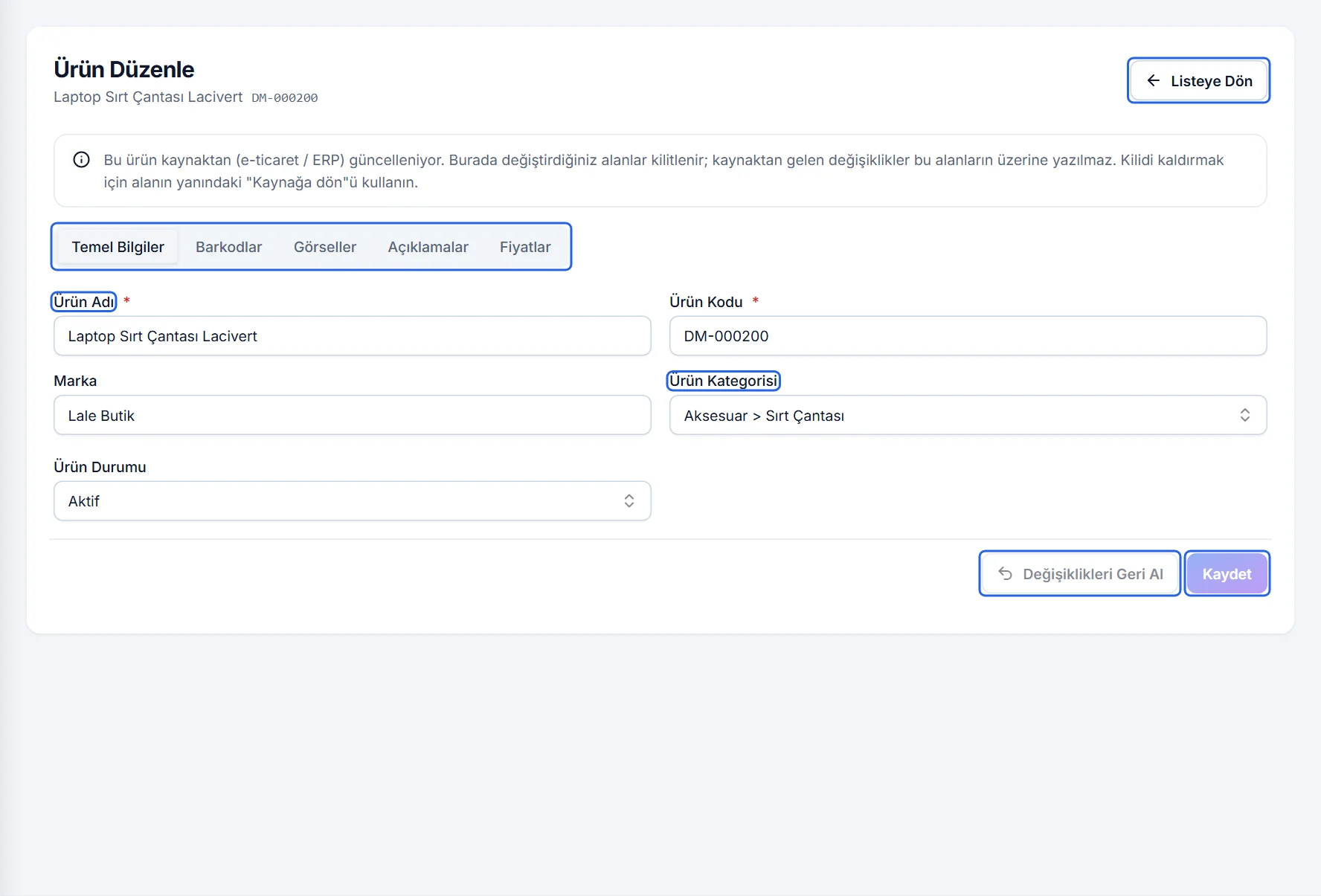
- Listeye Dön: Ürün listesine döner. Başlığın altında ürün adı ve kodu yazar.
- Sekmeler: Temel Bilgiler, Barkodlar, Görseller, Açıklamalar, Fiyatlar.
- Ürün Adı: Zorunlu alan; kilitliyse yanında Kilitli rozeti çıkar.
- Ürün Kategorisi: Kategori yolları listesi (ör. "Giyim > Elbise") ve Kategori Yok.
- Değişiklikleri Geri Al: Kaydedilmemiş değişiklikleri siler, formu son kayıtlı haline döndürür.
- Kaydet: Temel Bilgiler, Açıklamalar ve Fiyatlar'daki değişiklikleri birlikte kaydeder.
Ürün bir kaynaktan (e-ticaret / ERP) geliyorsa sayfanın üstünde şu bilgi notu görünür: "Bu ürün kaynaktan (e-ticaret / ERP) güncelleniyor. Burada değiştirdiğiniz alanlar kilitlenir; kaynaktan gelen değişiklikler bu alanların üzerine yazılmaz. Kilidi kaldırmak için alanın yanındaki "Kaynağa dön"ü kullanın."
Kaydedilmemiş değişiklik varken altta "Kaydedilmemiş değişiklikler var." uyarısı yazar.
Temel Bilgiler#
| Alan | Ne işe yarar | Zorunlu | Kabul edilen değer |
|---|---|---|---|
| Ürün Adı | Listelerde, terminal ekranlarında ve raporlarda görünen ad. | Evet | En fazla 255 karakter |
| Ürün Kodu | Ürünün stok kodu. | Evet | En fazla 100 karakter |
| Marka | Ürünün markası. Yazdıkça var olan markalar öneri olarak çıkar; listede olmayan bir marka yazarsanız yeni marka oluşturulur. Boş bırakılabilir. | Hayır | En fazla 100 karakter |
| Ürün Kategorisi | Ürünün kategorisi; tam kategori yolu listesinden seçilir. Kategoriyi kaldırmak için Kategori Yok'u seçin. | Hayır | Listedeki kategoriler |
| Ürün Durumu | Ürünün aktif mi pasif mi olduğu. | Evet | Aktif / Pasif |
Ürün Adı ya da Ürün Kodu boşken Kaydet'e basarsanız "Ürün Adı boş bırakılamaz." / "Ürün Kodu boş bırakılamaz." uyarısı çıkar ve kayıt yapılmaz.
Barkodlar#
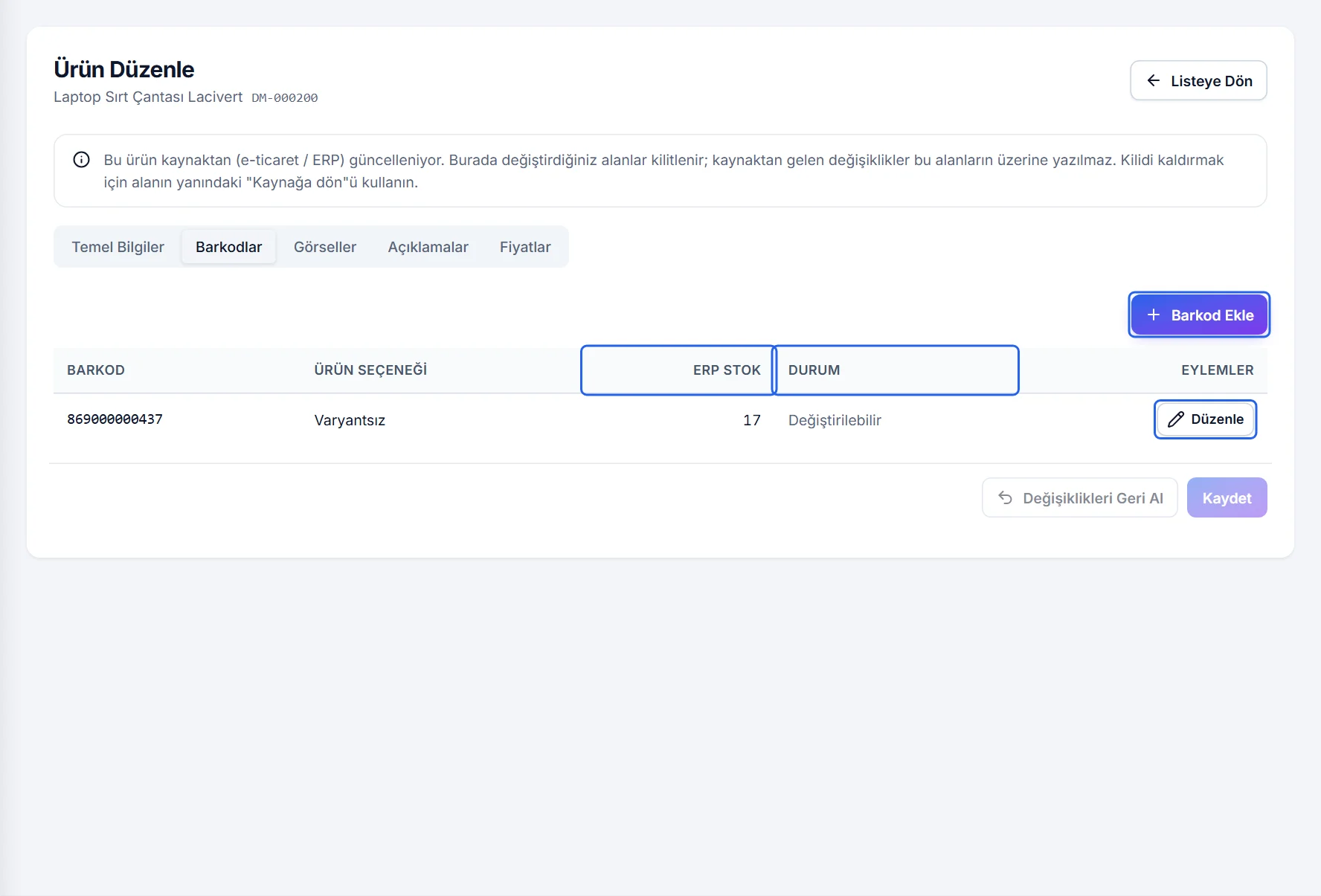
- Barkod Ekle: Ürüne yeni bir barkod ekler.
- Erp Stok: Barkodun ERP'den gelen stoğu.
- Durum: Değiştirilebilir ya da Kullanımda.
- Düzenle: Barkodu değiştirir; Kullanımda iken pasiftir.
Tablo sütunları:
| Sütun | Ne gösterir |
|---|---|
| Barkod | Barkodun şimdiki değeri. Barkod panelden değiştirilmişse altında "Kaynakta: {eski barkod}" yazar. |
| Ürün Seçeneği | Barkodun ait olduğu varyant (ör. renk/beden); varyantsız üründe Varyantsız. |
| Erp Stok | ERP'den gelen stok. |
| Durum | Kullanımda: barkod açık bir iş emrinde, rafa yerleşmemiş bir sette ya da gönderilmemiş bir siparişte geçiyor; şu an değiştirilemez. Değiştirilebilir: değiştirmeye engel yok. |
| Eylemler | Düzenle. |
Barkod ekleme#
- Barkod Ekle'ye basın.
- Barkod alanına barkodu yazın ya da okutun. Boşluklar kendiliğinden silinir.
- Ürünün varyantları varsa Ürün Seçeneği'nden barkodun ait olduğu varyantı seçin (seçmezseniz Varyantsız eklenir).
- Kaydet'e basın. Mesaj: "{barkod} barkodu eklendi."
Yeni barkod ERP stoğu 0 ile eklenir. Barkod kaydı anında yapılır ve senkron bu barkodu silmez.
Barkod değiştirme#
- Barkodun satırında Düzenle'ye basın. Barkodu Düzenle penceresi mevcut barkodla açılır.
- Yeni barkodu yazın. Değer aynı kaldıkça Kaydet pasiftir.
- Kaydet'e basın. Mesaj: "Barkod {eski} → {yeni} olarak değiştirildi."
Kaynaklı üründe pencerede şu not görünür: "Kaynak (ERP) stok bilgisini eski barkodla göndermeye devam eder; eşleşme korunur." Yani ERP ve e-ticaret eski barkodla veri göndermeye devam etse de Akıllıdepom bunu doğru barkoda bağlar; tablodaki "Kaynakta: …" satırı bu eşleşmeyi gösterir.
Barkod kuralları:
- Barkod en fazla 100 karakter olabilir ve yalnız boşluksuz İngilizce harf, rakam ve simgelerden oluşur (Türkçe karakter kabul edilmez).
- Sistemde başka bir üründe kayıtlı (daha önce silinmiş olanlar dahil) bir barkod eklenemez.
- Kullanımda olan barkod değiştirilemez. Önce ilgili iş emrinin, setin ya da siparişin tamamlanmasını bekleyin.
- Raf stokları ürüne ve varyanta bağlıdır; barkod değişikliği raftaki adetleri etkilemez.
Görseller#
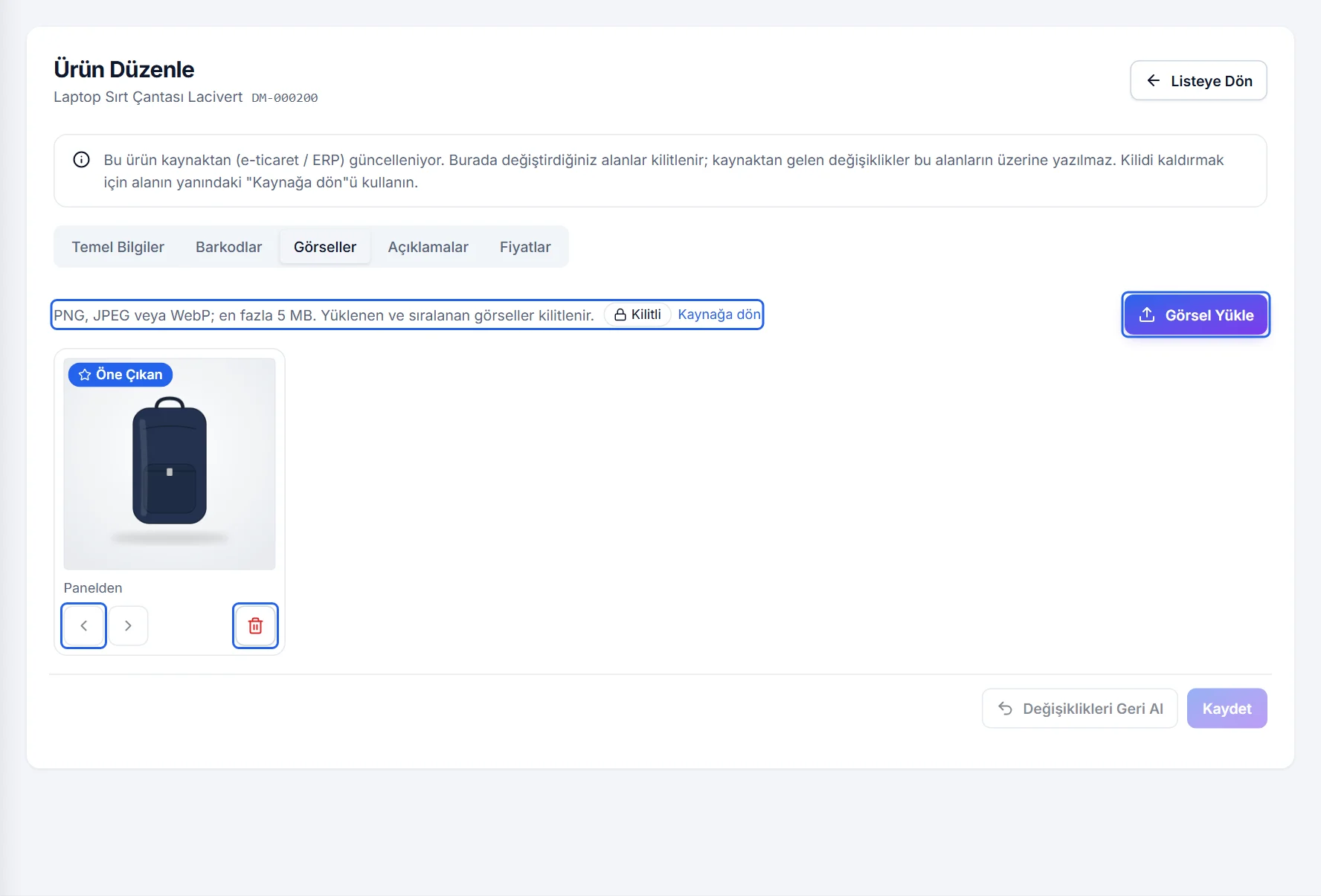
- Görsel Yükle: Bilgisayarınızdan ya da tabletinizden görsel seçer ve hemen yükler.
- Bilgi notu: "PNG, JPEG veya WebP; en fazla 5 MB. Yüklenen ve sıralanan görseller kilitlenir."
- Sola taşı / Sağa taşı: Görselin sırasını değiştirir.
- Sil: Görseli onayla siler.
Her görsel kartında görselin kaynağı yazar: Panelden (sizin yüklediğiniz) ya da Kaynaktan (senkronla gelen). Öne çıkan görselin üzerinde Öne Çıkan rozeti vardır; diğer kartlarda Öne çıkar (yıldız) düğmesi bulunur. Öne çıkan görsel ürün listesinde, terminal ekranlarında ve önizlemede ilk gösterilen görseldir.
| İşlem | Nasıl | Sonuç mesajı |
|---|---|---|
| Yükleme | Görsel Yükle → dosya seçin | "Görsel yüklendi." Ürünün öne çıkan görseli yoksa yüklenen görsel öne çıkar. |
| Sıralama | Sola taşı / Sağa taşı | "Görsel sırası kaydedildi." |
| Öne çıkarma | Öne çıkar (yıldız) | "Görsel sırası kaydedildi." |
| Silme | Sil → "Görsel silinsin mi?" → Evet, Sil | "Görsel silindi." |
Yükleme, sıralama, öne çıkarma ya da silme yaptığınızda Görseller kilitlenir ve senkron artık görsel listesini değiştirmez. Ürünün görseli yoksa "Bu ürünün görseli yok." yazar.
Açıklamalar#
| Alan | Ne işe yarar | Not |
|---|---|---|
| Kısa Açıklama | Ürünün kısa tanıtım metni. | Boş bırakılabilir. |
| Uzun Açıklama | Ürünün ayrıntılı açıklaması. | "HTML kullanılabilir; önizlemede temizlenerek gösterilir." |
Kısa ve uzun açıklama birlikte tek bir kilit (Açıklamalar) altındadır: birini değiştirmeniz ikisini de kilitler. Değişiklikleri Kaydet ile kaydedin.
Fiyatlar#
Ürünün her fiyat grubu (ve varyantı) için bir satır vardır: Fiyat Grubu, Ürün Seçeneği, Satış Fiyatı, Alış Fiyatı, İndirimli Fiyat. Fiyat satırı yoksa "Bu ürünün fiyat satırı yok." yazar; panelden yeni fiyat satırı eklenemez.
- Değerler 0 ya da daha büyük bir sayı olmalıdır; ondalık ayırıcı olarak virgül ya da nokta kullanabilirsiniz (ör.
149,90), en fazla 4 ondalık basamak. - Satış Fiyatı boş bırakılırsa 0 kaydedilir; Alış Fiyatı ve İndirimli Fiyat boş bırakılabilir.
- Geçersiz bir değer girildiğinde alan hatalı olarak işaretlenir; Kaydet'e basınca "Fiyat 0 veya daha büyük bir sayı olmalı." uyarısı çıkar ve hiçbir değişiklik kaydedilmez.
Kilitler ve "Kaynağa dön"#
Panelde değiştirdiğiniz alan Kilitli rozeti alır. Rozetin üzerine gelince "Panelde değiştirildi; kaynaktan gelen senkron bu alanı ezmez." yazar. Kilitlenen alanlar:
| Kilit | Kapsadığı alan(lar) |
|---|---|
| Ürün Adı | Ürün Adı |
| Ürün Kodu | Ürün Kodu |
| Marka | Marka |
| Ürün Kategorisi | Ürün Kategorisi |
| Ürün Durumu | Ürün Durumu |
| Açıklamalar | Kısa ve Uzun Açıklama |
| Görseller | Yükleme, silme, sıralama, öne çıkarma |
| Fiyatlar | Tüm fiyat satırları |
Ürünün bir kaynağı varsa rozetin yanında Kaynağa dön bağlantısı çıkar:
- Kaynağa dön'e basın.
- Kaynağa dönülsün mü? penceresinde ""{alan}" kilidi kaldırılacak; bir sonraki senkronda kaynaktaki değer geri gelir." yazar. Görseller için uyarı farklıdır (yukarıdaki uyarı kutusuna bakın).
- Evet, Kaynağa Dön'e basın.
Kaynağa dön yalnız kilidi kaldırır; o anda formda kaydedilmemiş değişiklikleriniz gönderilmez. Alanın değeri hemen değişmez; bir sonraki senkronda kaynaktaki değer gelir.
Adım adım: ürün bilgilerini düzeltmek#
- Ürünler › Ürün Listele'de ürünü bulun ve Düzenle'ye basın.
- Temel Bilgiler'de adı, kodu, markayı, kategoriyi ya da durumu değiştirin.
- Gerekirse Açıklamalar ve Fiyatlar sekmelerinde de değişiklik yapın (sekme değiştirmek değişikliklerinizi silmez).
- Altta "Kaydedilmemiş değişiklikler var." yazdığını görün ve Kaydet'e basın.
- "Ürün bilgileri kaydedildi." mesajını görün; değişen alanlar Kilitli olur.
- Barkod ve görsel işlemleri için ilgili sekmeye geçin; bunlar ayrıca kaydetmeden hemen uygulanır.
Örnek kullanım senaryosu#
Demo Depo A'da "Demo Tişört Mavi M" ürününün e-ticarette barkodu yanlış girilmiş; depoya gelen etiketlerde 8690000000017 yazıyor.
- Depo yöneticisi ürünü Ürün Listele'de bulup Düzenle'ye basıyor.
- Barkodlar sekmesinde M beden satırının Durum'u Değiştirilebilir. Düzenle'ye basıp
8690000000017yazıyor ve Kaydet'e basıyor. - Tabloda yeni barkodun altında "Kaynakta: {eski barkod}" görünüyor. ERP eski barkodla stok göndermeye devam etse de stok bu satıra yazılıyor.
- Aynı ürünün adını "Demo Tişört Mavi" olarak kısaltıp Kaydet'e basıyor; Ürün Adı Kilitli oluyor ve akşamki e-ticaret senkronu adı değiştirmiyor.
İpuçları#
- Toplu ya da sürekli değişiklikler için ürünü kaynakta (e-ticaret/ERP) düzeltmek daha iyidir; panel düzenlemesi istisnai düzeltmeler içindir.
- Bir alanı yanlışlıkla değiştirdiyseniz ve henüz kaydetmediyseniz Değişiklikleri Geri Al'ı kullanın.
- Kullanımda barkodun hangi işte kullanıldığını bulmak için ilgili iş emirlerini ve R. Bek. Ürün Setleri'ni kontrol edin.
- Görsel yüklemeden önce dosyayı 5 MB'ın altına küçültün; daha büyük dosyalar daha gönderilmeden reddedilir.
- Kimin neyi değiştirdiğini Raporlar › İşlem Logları'nda Tip: Ürünler filtresiyle görebilirsiniz.
Hatalar ve çözümler#
| Ekrandaki mesaj | Neden | Ne yapmalı |
|---|---|---|
| Ürün Adı boş bırakılamaz. / Ürün Kodu boş bırakılamaz. | Zorunlu alan boş. | Alanı doldurup yeniden kaydedin. |
| Fiyat 0 veya daha büyük bir sayı olmalı. | Fiyat alanına sayı olmayan ya da eksi bir değer yazıldı. | Hatalı işaretli alanı düzeltin (ör. 149,90). |
| {barkod} barkodu sistemde zaten kayıtlı. | Barkod başka bir üründe (ya da daha önce silinmiş bir kayıtta) kullanılıyor. | Farklı bir barkod kullanın ya da barkodun hangi ürüne ait olduğunu ürün listesinde Ürün Barkodunda aramasıyla bulun. |
| {barkod} barkodu açık bir iş emrinde, rafa yerleşmemiş bir sette ya da gönderilmemiş bir siparişte kullanılıyor; şu an değiştirilemez. | Barkod Kullanımda. | İlgili iş/set/sipariş tamamlanınca tekrar deneyin. |
| Barkod biçimi geçersiz. | Barkodda Türkçe karakter ya da desteklenmeyen bir karakter var. | Barkodu yalnız harf, rakam ve simgelerle yazın. |
| Seçilen varyant bu ürüne ait değil. | Varyant listesi siz sayfadayken değişti. | Sayfayı yenileyip tekrar deneyin. |
| Yalnız PNG, JPEG veya WebP yüklenebilir. | Desteklenmeyen dosya türü seçildi. | Görseli PNG, JPEG ya da WebP olarak kaydedip yükleyin. |
| Dosya 5 MB'tan büyük. | Görsel 5 MB sınırını aşıyor. | Görseli küçültüp tekrar yükleyin. |
| Görsel listesi güncel değil; sayfayı yenileyip tekrar deneyin. | Görseller siz sayfadayken başka biri ya da senkron tarafından değiştirildi. | Sayfayı yenileyin ve sıralamayı yeniden yapın. |
| Görsel bulunamadı. / Barkod kaydı bulunamadı. / Fiyat satırı bu ürüne ait değil. | Kayıt siz sayfadayken silindi ya da değişti. | Sayfayı yenileyin. |
| Seçilen kategori bulunamadı. | Seçtiğiniz kategori artık yok. | Sayfayı yenileyip başka bir kategori seçin. |
| Ürün kaydı bulunamadı. | Ürün silinmiş. | Listeye Dön ile ürün listesine dönün. |
Sık sorulan sorular#
Panelde değiştirdiğim ürün adı bir sonraki e-ticaret senkronunda eski haline döner mi?
Hayır. Panelde değiştirdiğiniz alan "Kilitli" olur ve kaynaktan gelen senkron bu alanın üzerine yazmaz. Kaynaktaki değere dönmek isterseniz alanın yanındaki "Kaynağa dön"ü kullanın.
Barkodun Düzenle düğmesi neden pasif?
Barkod durumu "Kullanımda" ise barkod açık bir iş emrinde, rafa yerleşmemiş bir sette ya da henüz gönderilmemiş bir siparişte kullanılıyordur. Bu işler bitene kadar barkod değiştirilemez; aksi halde toplama ve ayıklamada eşleşme bozulur.
Barkodu değiştirirsem raftaki stok kaybolur mu?
Hayır. Raf stokları ürüne ve varyanta bağlıdır; barkod değişikliği raf stoğunu etkilemez. Kaynaklı üründe ERP stoğu da eski barkodla eşleşmeye devam eder.
Görsellerde "Kaynağa dön" dersem ne olur?
Panelden yüklediğiniz görseller hemen silinir ve bir sonraki senkronda kaynaktaki görseller gelir. Bu işlem geri alınamaz.
Düzenle düğmesini göremiyorum.
Ürün düzenleme yalnız "Ürün bilgilerini düzenleme" izni olan kullanıcılara açıktır. Yöneticinizden yetki grubunuza bu izni eklemesini isteyin.
Kaydet düğmesi neden pasif?
Kaydet yalnız Temel Bilgiler, Açıklamalar ya da Fiyatlar sekmesinde kaydedilmemiş bir değişiklik varken etkinleşir. Barkod ve görsel işlemleri zaten anında kaydedilir.