

İşlem Logları
Bir kullanıcının dün yaptığı işlemleri nasıl görürüm?
- Raporlar › İşlem Logları'nı açın.
- Tarih alanında başlangıç ve bitişi dünün tarihi yapın.
- Kullanıcı listesinden kullanıcıyı seçip Filtrele'ye basın.
Bir siparişle ya da barkodla ilgili tüm kayıtları nasıl bulurum?
- Ara alanına sipariş numarasını ya da barkodu yazın.
- Gerekirse tarih aralığını genişletin (boşken son 7 gün aranır) ve Filtrele'ye basın.
Bir log kaydının IP adresi ve cihaz bilgisini nasıl görürüm?
- Satırın Eylemler sütunundaki Detay düğmesine basın.
- Sağdan açılan Log Detayı panelinde IP Adresi, Cihaz ve Tarayıcı Bilgisi'ni okuyun.
El terminalinin internet bağlantısı yavaş mı, nasıl anlarım?
- İşlem Logları'nda Bağlantı Kalitesi sekmesine geçin.
- Kullanıcıyı ve tarih aralığını seçip Filtrele'ye basın.
- Ping (ms), İndirme (Mbps) ve Bağlantı tipi sütunlarına bakın.
Genel bakış#
İşlem Logları, panelde yapılan işlemlerin kaydıdır: giriş/çıkış, sipariş ve iş emri işlemleri, raf hareketleri, ürün düzenlemeleri, kullanıcı ve yetki değişiklikleri, ayar değişiklikleri, dışa aktarımlar ve otomatik aktarımlar. "Bu ürünü kim düzenledi?", "Bu kullanıcı dün ne yaptı?", "Bu siparişte ne oldu?" sorularının cevabını burada bulursunuz.
Ekranda iki sekme vardır:
- İşlem Logları: işlem kayıtları.
- Bağlantı Kalitesi: terminal ekranlarından gelen bağlantı ölçümleri (ping, indirme hızı, bağlantı tipi).
Kayıtlar yalnız okunur; değiştirilemez ya da silinemez.
Ekrana ulaşma#
Sol menüde Raporlar › İşlem Logları'nı seçin.
Kimler kullanabilir#
İşlem Logları Yönetimi › İşlem Logu Görme (operationLogs.read) izni gerekir. Kullanıcı filtresinin listesinin dolması için şu an ayrıca Kullanıcı Yönetimi › Kullanıcı Görme (users.read) izni gerekir.
Ekran tanıtımı#
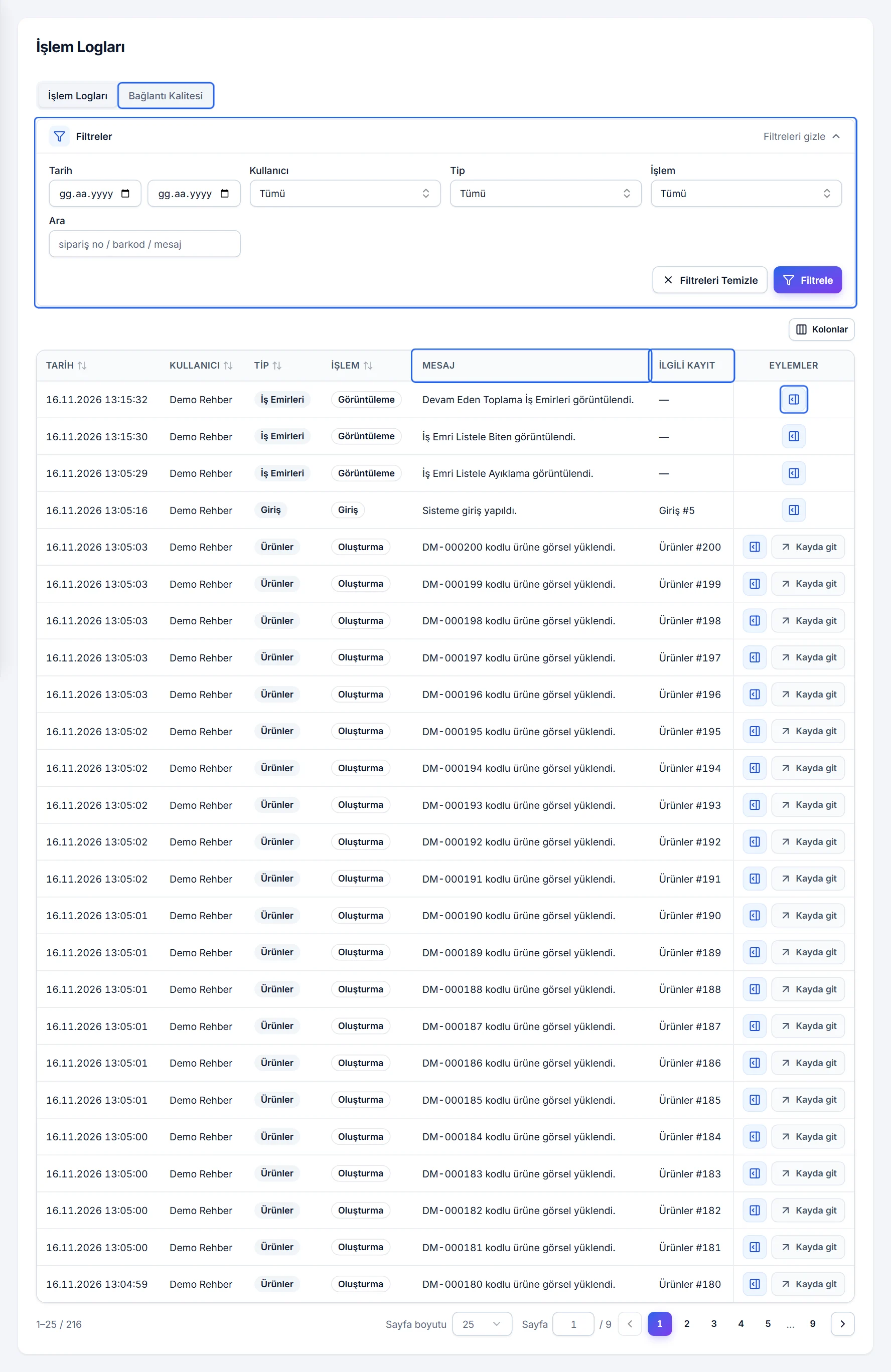
- Sekmeler: İşlem Logları ve Bağlantı Kalitesi.
- Filtreler: Tarih, Kullanıcı, Tip, İşlem, Ara.
- Mesaj: İşlemin açıklaması.
- İlgili kayıt: İşlemin bağlı olduğu kayıt.
- Detay: Log Detayı panelini açar.
Sütunlar#
| Sütun | Ne gösterir |
|---|---|
| Tarih | İşlemin zamanı (saniyesiyle). |
| Kullanıcı | İşlemi yapan kullanıcı; otomatik işlemlerde Sistem. |
| Tip | İşlemin alanı (rozet): ör. Kullanıcı, Yetki Grubu, Yetki, Raf, Sipariş, Ürün Raf İşlemleri, El Arabası, Genel Ayarlar, İş Emirleri, Fatura, Ürün Seti, Ürünler, Ürün İçe Aktarma, Sipariş İçe Aktarma, Stok İçe Aktarma, Excel Dışa Aktarım, Bağlantı, Eşleştirme, Dosya İçe Aktarma, Dikkat Gerekenler, Giriş, Yazdırma, Ekran Görüntüleme. |
| İşlem | Oluşturma, Güncelleme, Görüntüleme, Silme, Giriş, Çıkış (rozet). |
| Mesaj | İşlemin açıklaması; uzunsa iki satırda kısaltılır, tamamı fareyle üzerine gelince görünür. |
| İlgili kayıt | "{Tip} #{numara}" (ör. "Ürünler #12"); bağlı kayıt yoksa "—". |
| Eylemler | Detay ve (varsa) Kayda git. |
Tarih, Kullanıcı, Tip ve İşlem başlıklarına tıklayarak sıralayabilirsiniz; varsayılan en yeni kayıt üsttedir. Sayfa başına 25, 50, 100 ya da 250 kayıt gösterilir (varsayılan 25).
Filtreler#
| Alan | Ne işe yarar | Kabul edilen değer | Varsayılan |
|---|---|---|---|
| Tarih | Başlangıç ve bitiş günü. | Bitiş başlangıçtan önce olamaz; en fazla 90 gün | Boş (son 7 gün) |
| Kullanıcı | Yalnız bu kullanıcının işlemleri. | Depodaki kullanıcılar | Tümü |
| Tip | İşlem alanı. | Yukarıdaki tip listesi | Tümü |
| İşlem | İşlem türü. | Oluşturma, Güncelleme, Görüntüleme, Silme, Giriş, Çıkış | Tümü |
| Ara | Mesajda geçen metin ("sipariş no / barkod / mesaj"). | Serbest metin | Boş |
Filtrele ile uygulayın, Filtreleri Temizle ile sıfırlayın. Filtreler sayfa adresine yazılır.
Log Detayı#
Satırdaki Detay düğmesi sağdan Log Detayı panelini açar (ek bekleme olmadan).
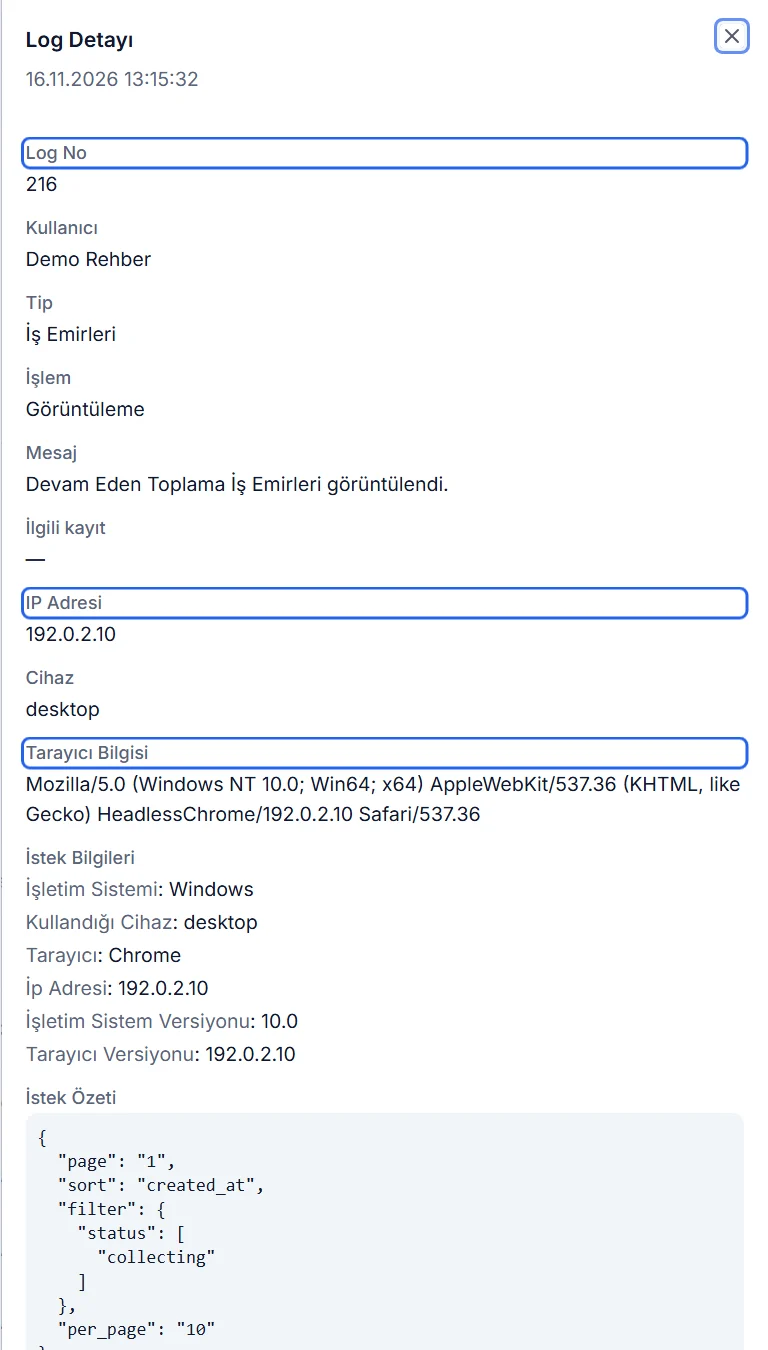
- Log No: Kaydın numarası; altında kullanıcı, tip, işlem, mesaj ve ilgili kayıt.
- IP Adresi ve Cihaz: İşlemin yapıldığı IP ve cihaz.
- Tarayıcı Bilgisi: Tarayıcının kendini tanıttığı metin; varsa İstek Bilgileri ve İstek Özeti (kişisel veriler maskeli).
Kayda git, log ilgili bir ekrana bağlıysa o ekranı açar (ör. ürün işlemlerinde Ürün Listele). Bu düğme hem satırdaki Eylemler'de hem Log Detayı panelinde bulunur.
Bağlantı Kalitesi#
Bağlantı Kalitesi sekmesi (adres ?tab=telemetry), terminal ekranlarının (toplama, ayıklama, raf işlemleri) gönderdiği bağlantı ölçümlerini listeler. El terminalinde "Bağlantı yavaş" şikâyetlerini incelemek için kullanılır.
| Sütun | Ne gösterir |
|---|---|
| Tarih | Ölçümün zamanı. |
| Kullanıcı | Ölçümü gönderen kullanıcı. |
| Ekran | Ölçümün alındığı ekran. |
| Ping (ms) | Sunucuya gidip gelme süresi; yüksek değer gecikme demektir. |
| İndirme (Mbps) | Tahmini indirme hızı. |
| Bağlantı tipi | Tarayıcının bildirdiği bağlantı sınıfı (ör. 4g, 3g). |
| Cihaz | Cihaz türü. |
| Çözünürlük | Ekran çözünürlüğü. |
| URL | Ölçümün alındığı sayfa adresi. |
Filtreler: Tarih (en fazla 90 gün; boşken son 7 gün), Kullanıcı, Ekran (serbest metin).
Adım adım: bir değişikliği kimin yaptığını bulmak#
- Raporlar › İşlem Logları'nı açın.
- Tip'te ilgili alanı seçin (ör. Ürünler).
- Ara'ya ürün kodunu, barkodu ya da sipariş numarasını yazın.
- Değişiklik son 7 günden eskiyse Tarih aralığını girin.
- Filtrele'ye basın ve Kullanıcı ile Tarih sütunlarını okuyun.
- Ayrıntı için Detay'a basın.
Örnek kullanım senaryosu#
Demo Depo A'da "Demo Tişört Mavi" ürününün adı beklenmedik şekilde değişmiş.
- Yönetici İşlem Logları'nda Tip: Ürünler, Ara: ürün kodu girip Filtrele'ye basıyor.
- "… kodlu ürünün bilgileri güncellendi (Ürün Adı)." mesajını ve Kullanıcı sütununda "Demo Personel 01"i görüyor.
- Detay ile işlemin depo bilgisayarından yapıldığını doğruluyor.
- Personelle konuşup Ürün Düzenle ekranında adı düzeltiyor; gerekirse Kaynağa dön ile e-ticaretteki ada geri dönüyor.
İpuçları#
- Aradığınızı bulamıyorsanız önce tarih aralığını kontrol edin; boş bırakıldığında yalnız son 7 gün aranır.
- Belirli bir kişinin anlık işini görmek için Canlı Takip, geçmişini görmek için bu ekranı kullanın.
- Raf bazında giriş/çıkış ayrıntısı için Ürün Raf Hareketleri daha uygundur.
- Kayıtları dosya olarak saklamak için Excel ile Dışarı Aktarım › İşlem Loglarını Dışa Aktar'ı kullanın.
Hatalar ve çözümler#
| Ekrandaki mesaj | Neden | Ne yapmalı |
|---|---|---|
| Bitiş tarihi başlangıç tarihinden önce olamaz. | Tarihler ters girildi. | Tarihleri düzeltin. |
| Tarih aralığı en fazla 90 gün olabilir. | Aralık 90 günü aşıyor. | Aralığı kısaltın. |
| Hiçbir kayıt bulunamadı | Filtrelere uyan kayıt yok. | Filtreleri gevşetin ya da tarih aralığını genişletin. |
| Üzgünüm / Bu işlemi yapmak için gerekli yetkiye sahip değilsiniz. | İşlem Logu Görme izniniz yok. | Yöneticinizden izin isteyin. |
Sık sorulan sorular#
Tarih seçmezsem hangi kayıtlar gelir?
Tarih alanı boşken son 7 günün kayıtları listelenir. Daha eski kayıtlar için tarih aralığı girin; aralık en fazla 90 gün olabilir.
Kullanıcı sütununda "Sistem" yazıyor.
İşlem bir kullanıcı tarafından değil, Akıllıdepom'un kendisi tarafından (ör. otomatik ürün/sipariş aktarımı, zamanlanmış işler) yapılmıştır.
Mesajlarda geçen "3 idli toplama işi" ne demek?
Kaydın numarasıdır: 3 numaralı toplama işi (iş emri listelerindeki Paket Numarası). "1 idli kullanıcı" ise sistemdeki 1 numaralı kullanıcı kaydıdır; kullanıcının adını aynı satırdaki Kullanıcı sütununda görürsünüz.
İşlem loglarını Excel'e nasıl alırım?
Bu ekranda dışa aktarma yoktur. Raporlar › Excel ile Dışarı Aktarım ekranındaki İşlem Loglarını Dışa Aktar bölümünden aynı filtrelerle dosya alabilirsiniz.
Kullanıcı listesi boş geliyor.
Kullanıcı filtresinin listesi şu an yalnız "Kullanıcı Görme" izni olanlarda dolar. Bu izniniz yoksa yöneticinizden yetki grubunuza eklemesini isteyin ya da Ara alanını kullanın.