

Kullanıcı ekleme ve düzenleme
Yeni personel ekleyip şifresini belirlediğiniz ya da e-postayla davet gönderdiğiniz.
Yeni personele nasıl hesap açarım?
- Kullanıcı Yönetimi › Kullanıcılar'da Yeni Kullanıcı Ekle'ye basın.
- Ad, Soyad, Email, (isteğe bağlı) Telefon ve Yetki Grubu'nu girin.
- Giriş şifresi bölümünde "Şifreyi ben belirleyeyim"i seçip Şifre ve Şifre Tekrar'ı doldurun.
- Kaydet'e, ardından Evet,Oluştur'a basın.
Personele şifresini kendisinin belirleyeceği bir davet nasıl gönderirim?
- Kullanıcı Ekleme formunda Giriş şifresi bölümünde "E-postayla davet gönder"i seçin.
- Diğer alanları doldurup Kaydet › Evet,Oluştur'a basın.
- Personel e-postadaki "Şifremi Belirle" bağlantısıyla 72 saat içinde şifresini belirler.
Davet bağlantısının süresi doldu, yeniden nasıl gönderirim?
- Kullanıcılar listesinde personelin satırında Düzenle'ye basın.
- Üst karttaki Davet Gönder düğmesine basın ve Evet, Gönder ile onaylayın.
- Önceki bağlantı geçersiz olur; yeni bağlantı 72 saat geçerlidir.
Bir personelin şifresini nasıl değiştiririm?
- Kullanıcının düzenleme ekranını açın.
- Şifre Değiştir bölümünde Yeni Şifre ve Şifre Tekrar'ı girin.
- Şifre Güncelle'ye basıp Evet,Değiştir ile onaylayın.
Personelin hangi cihazlardan giriş yaptığını nasıl görürüm?
- Kullanıcının düzenleme ekranında Cihazlar ve girişler sekmesine geçin.
- Cihazlar tablosunda cihazları, Girişler tablosunda giriş geçmişini inceleyin.
Personelin yetki grubunu nasıl değiştiririm?
- Kullanıcının düzenleme ekranında Yetki Grubu listesinden yeni grubu seçin.
- Güncelle'ye basıp Evet,Güncelle ile onaylayın.
Genel bakış#
Bu sayfa iki ekranı anlatır:
- Kullanıcı Ekleme (
/panel/users/create): yeni personele panel hesabı açarsınız. Şifreyi siz belirleyebilir ya da personele e-postayla davet gönderip şifresini kendisinin belirlemesini sağlayabilirsiniz. - Kullanıcı Düzenleme (
/panel/users/{id}/edit): var olan kullanıcının bilgilerini, yetki grubunu ve şifresini değiştirirsiniz; davet bağlantısını yeniden gönderir, cihazlarını ve girişlerini, izniniz varsa şu anki işini ve son işlemlerini görürsünüz.
Kullanıcının panelde neleri görebileceği ve yapabileceği, atadığınız Yetki Grubu'na bağlıdır. Grupların izinleri Kullanıcı Yetki Grupları ekranında ayarlanır.
Ekrana ulaşma#
- Ekleme: Kullanıcı Yönetimi › Kullanıcılar › Yeni Kullanıcı Ekle.
- Düzenleme: Kullanıcı Yönetimi › Kullanıcılar, kullanıcının satırında Düzenle (kalem).
Kimler kullanabilir#
| İzin | Ne sağlar |
|---|---|
Kullanıcı Yönetimi › Kullanıcı Oluşturma (users.create) |
Kullanıcı Ekleme ekranı. |
Kullanıcı Yönetimi › Kullanıcı Düzenleme (users.update) |
Kullanıcı Düzenleme ekranı: bilgiler, Şifre Değiştir, Davet Gönder, Cihazlar ve girişler sekmesi. |
Kullanıcı Yönetimi › Kullanıcıların canlı etkinliğini görme (Canlı Takip) (users.activity) |
Canlı Durum sekmesi ve üst kartta çevrimiçi durumu ile şu anki iş. |
Yetki Grubu listesinin dolması için Yetki Gruplarını Görme izni de gerekir; bu izin yoksa düzenlemede yalnız kullanıcının mevcut grubu görünür.
Kullanıcı ekleme#
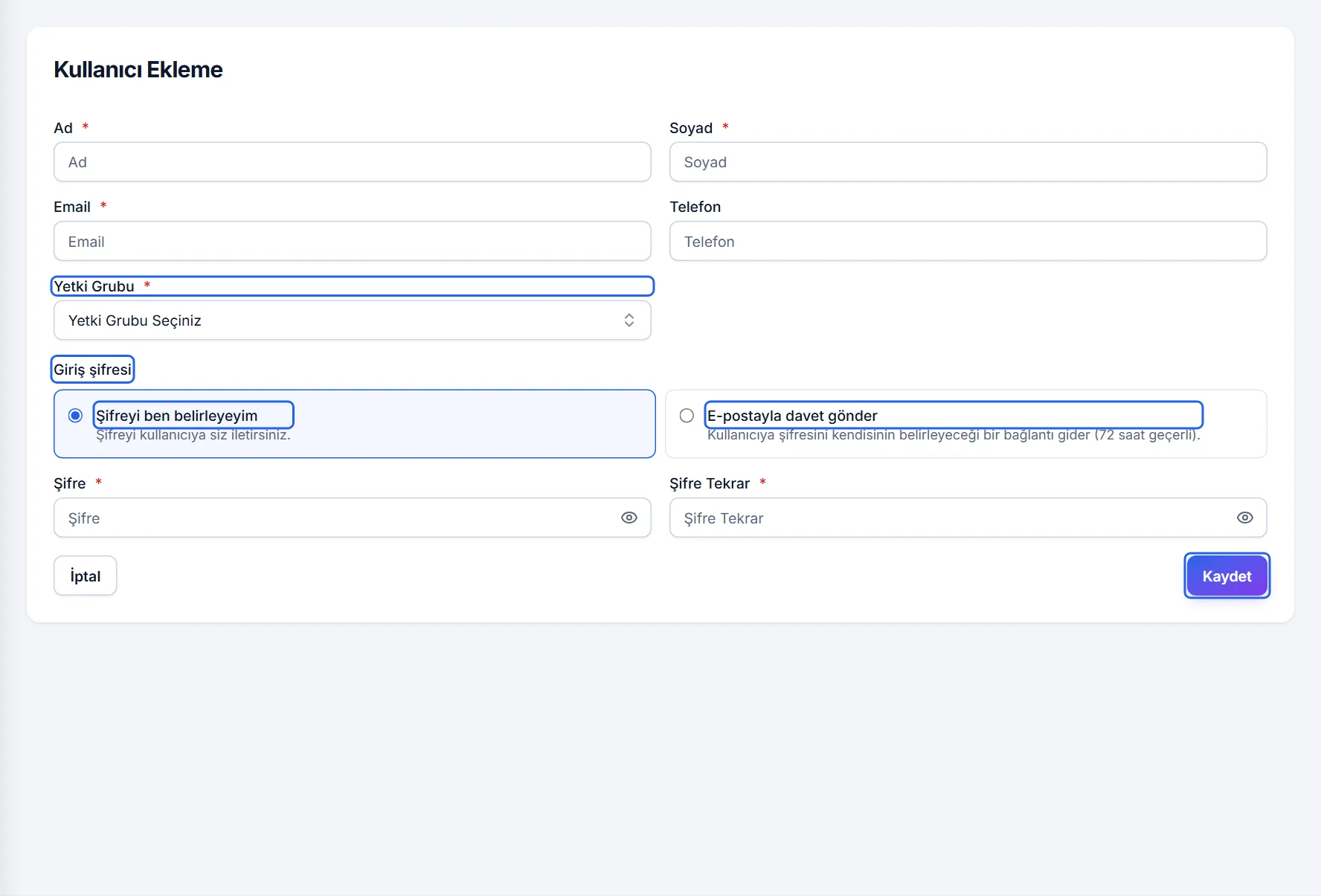
- Yetki Grubu: Kullanıcının izinlerini belirleyen grup.
- Giriş şifresi: Şifrenin nasıl belirleneceği.
- Şifreyi ben belirleyeyim: "Şifreyi kullanıcıya siz iletirsiniz." Şifre alanları görünür.
- E-postayla davet gönder: "Kullanıcıya şifresini kendisinin belirleyeceği bir bağlantı gider (72 saat geçerli)." Şifre alanları gizlenir.
- Kaydet: Onay penceresini açar.
Alanlar#
| Alan | Ne işe yarar | Zorunlu | Kabul edilen değer |
|---|---|---|---|
| Ad | Kullanıcının adı; listelerde ve raporlarda görünür. | Evet | En az 2 (düzenlemede en az 3), en fazla 100 karakter |
| Soyad | Kullanıcının soyadı. | Evet | En az 2 (düzenlemede en az 3), en fazla 100 karakter |
| Giriş adı olarak kullanılır; davet de bu adrese gider. | Evet | Geçerli ve depoda başka kullanıcıda olmayan bir e-posta | |
| Telefon | İletişim ve (açıksa) SMS ile doğrulama için. | Hayır | En fazla 20 karakter; başka kullanıcıda olmamalı |
| Yetki Grubu | Kullanıcının izinleri. İlk seçenek "Yetki Grubu Seçiniz". | Evet | Var olan yetki grupları |
| Giriş şifresi | Şifre yöntemi. | Evet | Şifreyi ben belirleyeyim (varsayılan) / E-postayla davet gönder |
| Şifre | Yalnız "Şifreyi ben belirleyeyim" seçiliyken. | Evet | En az 6 karakter |
| Şifre Tekrar | Şifrenin aynısı. | Evet | Şifre ile aynı |
Şifreyi siz belirleyerek eklemek#
- Ad, Soyad, Email, gerekirse Telefon alanlarını doldurun.
- Yetki Grubu'nu seçin.
- Giriş şifresi'nde Şifreyi ben belirleyeyim'i bırakın; Şifre ve Şifre Tekrar'ı girin (göz simgesiyle yazdığınızı görebilirsiniz).
- Kaydet'e basın. Form hatasızsa "Kullanıcıyı oluşturmak istediğinize emin misiniz?" sorusu çıkar.
- Evet,Oluştur'a basın. "Kullanıcı oluşturuldu." mesajıyla Kullanıcılar listesine dönersiniz.
- Şifreyi personele güvenli bir yoldan iletin.
E-postayla davet göndererek eklemek#
- Ad, soyad, e-posta ve yetki grubunu doldurun.
- Giriş şifresi'nde E-postayla davet gönder'i seçin; şifre alanları kaybolur.
- Kaydet › Evet,Oluştur'a basın.
- "Kullanıcı oluşturuldu. {e-posta} adresine şifre belirleme bağlantısı gönderildi." mesajıyla listeye dönersiniz.
- Personel e-postadaki Şifremi Belirle bağlantısını açar, "Şifrenizi Belirleyin" sayfasında şifresini belirler ve e-posta adresiyle giriş yapar.
Davet bağlantısı 72 saat geçerlidir. Kullanıcı bu sürede şifresini belirlemezse düzenleme ekranındaki Davet Gönder ile yenisini gönderin.
İptal düğmesi hiçbir şey kaydetmeden Kullanıcılar listesine döner.
Kullanıcı düzenleme#
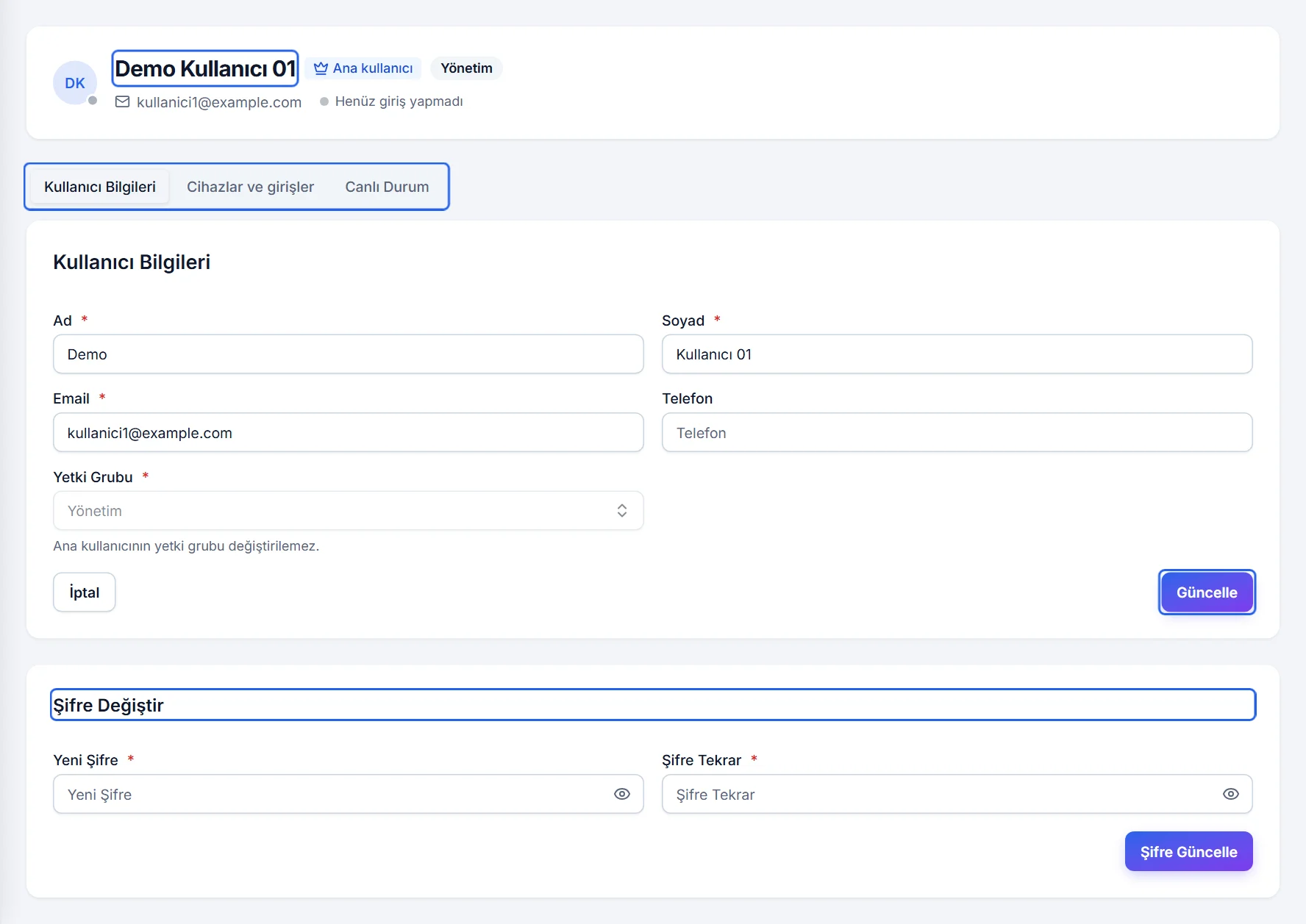
- Üst kart: Kullanıcının adı soyadı ve durumu.
- Sekmeler: Kullanıcı Bilgileri, Cihazlar ve girişler, (izinle) Canlı Durum.
- Güncelle: Bilgi değişikliklerini kaydeder.
- Şifre Değiştir: Kullanıcıya yeni şifre verir.
Üst kart#
Düzenleme ekranının en üstünde kimin düzenlendiğini gösteren bir kart vardır:
- Baş harfler (canlı takip izniyle yanında çevrimiçi noktası), ad soyad, varsa Ana kullanıcı rozeti, yetki grubunun adı.
- Pasif hesap rozeti (hesap pasifse) ve 2 aşamalı doğrulama açık rozeti (2FA kuruluysa).
- E-posta ve telefon; canlı takip izniyle "Çevrimiçi" / "Son görülme …", değilse "Son giriş {zaman}".
- Canlı takip izniyle kullanıcının şu anki işi (ör. "Toplama yapıyor · Paket #3 · 12 / 30 ürün"); yarıda kalmış iş sarı yazılır.
- Davet Gönder düğmesi (aşağıda).
Bilgileri güncellemek#
Kullanıcı Bilgileri sekmesindeki form, ekleme formuyla aynı alanlara sahiptir; şifre alanları yoktur ve Ad/Soyad en az 3 karakter olmalıdır.
- Değiştirmek istediğiniz alanları düzenleyin.
- Güncelle'ye basın; "Kullanıcıda yaptığınız değişiklikleri kaydetmek istediğinize emin misiniz?" sorusuna Evet,Güncelle deyin.
- "Kullanıcı bilgileri güncellendi." mesajı çıkar; sayfada kalırsınız.
Kurallar:
- Ana kullanıcı'nın yetki grubu kilitlidir: alanın altında "Ana kullanıcının yetki grubu değiştirilemez." yazar.
- Kendi yetki grubunuzu değiştiremezsiniz.
- Yetki grubu değişince kullanıcının menüsü ve izinleri yeni gruba göre değişir.
Şifre değiştirmek#
- Şifre Değiştir bölümünde Yeni Şifre ve Şifre Tekrar'ı girin (en az 6 karakter, ikisi aynı).
- Şifre Güncelle'ye basın; "Kullanıcının şifresini değiştirmek istediğinize emin misiniz?" sorusuna Evet,Değiştir deyin.
- "Şifre başarıyla güncellendi." mesajı çıkar ve alanlar temizlenir.
Beklenmeyen bir sorun olursa Dikkat başlıklı pencere çıkar: "Şifre değiştirme sırasında bilinmeyen bir sorun oluştu sayfayı yenileyip tekrar deneyiniz."
Davet Gönder#
Üst karttaki Davet Gönder, kullanıcıya yeni bir şifre belirleme bağlantısı e-postalar. Personel davet e-postasını kaybettiğinde, bağlantının 72 saatlik süresi dolduğunda ya da şifresini unuttuğunda kullanılır.
- Davet Gönder'e basın.
- "{e-posta} adresine şifre belirleme bağlantısı gönderilsin mi? Önceki bağlantı geçersiz olur." sorusuna Evet, Gönder deyin.
- "{e-posta} adresine şifre belirleme bağlantısı gönderildi. Bağlantı 72 saat geçerlidir." mesajı çıkar.
Düğme yalnız Kullanıcı Düzenleme izniniz varsa ve kullanıcı aktif, ana kullanıcı değil ve siz değilseniz görünür.
Cihazlar ve girişler#
Cihazlar ve girişler sekmesi (adres ?tab=devices), kullanıcının panele girdiği cihazları ve giriş geçmişini gösterir. Sekme değişince girişler tablosu ilk sayfadan başlar.
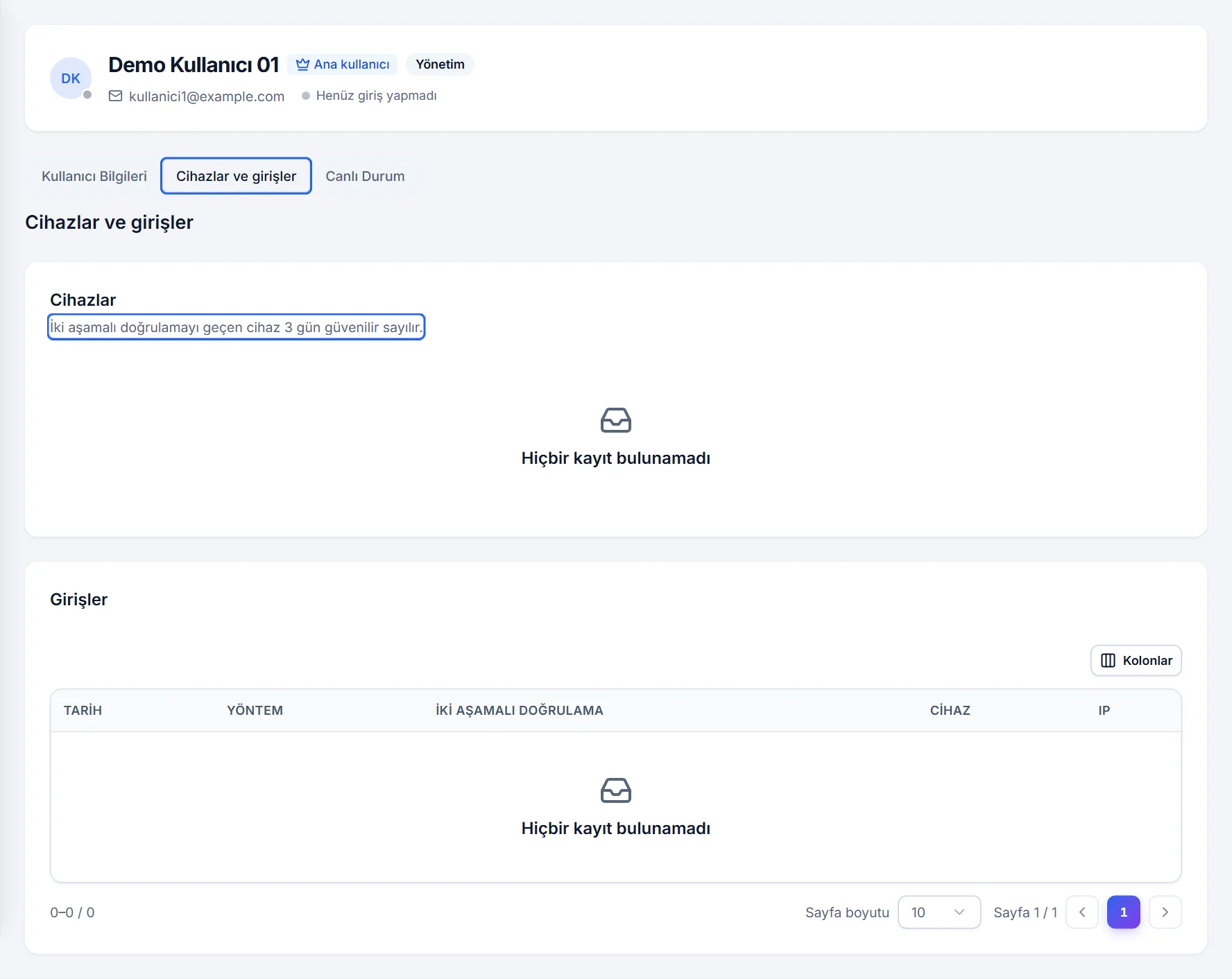
- Cihazlar: Kullanıcının kullandığı cihazlar (en fazla 50, son görülene göre).
- Güven: Cihazın iki aşamalı doğrulamada hatırlanıp hatırlanmadığı.
- Girişler: Giriş geçmişi.
- İki aşamalı doğrulama: O girişte doğrulamanın nasıl geçildiği.
Cihazlar tablosu#
Kartın başında cihaz hatırlama süresi yazar: "İki aşamalı doğrulamayı geçen cihaz {n} gün güvenilir sayılır." (süre 0 ise "Cihaz hatırlama kapalı; her girişte doğrulama istenir.").
| Sütun | Ne gösterir |
|---|---|
| Cihaz | Cihaz türü simgesi (telefon, tablet, bilgisayar) ve cihaz adı (ör. tarayıcı ve işletim sistemi; tanınmıyorsa Bilinmeyen cihaz). Sizin şu an kullandığınız cihazsa Bu cihaz rozeti. Altında "İlk görülme {zaman}". |
| Son görülme | Göreli zaman ("2 saat önce"); tam tarih fareyle üzerine gelince. |
| Son IP | Son bağlanılan IP adresi. |
| Güven | Güvenilir — {tarih} tarihine kadar ya da Güvenilir değil. |
| Eylemler | Yalnız güvenilir cihazda Güveni kaldır. |
Güvenilir cihaz, kullanıcının iki aşamalı doğrulamada "Bu cihazı … gün hatırla" seçeneğiyle doğruladığı cihazdır; bu süre boyunca o cihazdan girişte kod istenmez.
- Güveni kaldır: "Bu cihazın güvenini kaldırmak istediğinize emin misiniz?" › Evet, Kaldır. Mesaj: "Cihazın güveni kaldırıldı. Bu cihazdan bir sonraki girişte doğrulama kodu istenecek."
- Tüm cihazların güvenini kaldır (kart başlığında; güvenilir cihaz yoksa pasif): "Tüm cihazların güvenini kaldırmak istediğinize emin misiniz?" › Evet, Kaldır. Mesaj: "Tüm cihazların güveni kaldırıldı."
Girişler tablosu#
| Sütun | Ne gösterir |
|---|---|
| Tarih | Girişin zamanı. |
| Yöntem | Şifre, Hesap panelinden geçiş ya da Personel destek girişi. |
| İki aşamalı doğrulama | Doğrulandı (kod girildi), Güvenilir cihaz (kod istenmedi), Kurulu değil (doğrulama zorunlu ama kullanıcı henüz kurmamış), Gerekli değil. |
| Cihaz | Cihaz türü ve adı; Bu cihaz rozeti. Cihaz tanınamadıysa Yeni cihaz rozeti. |
| IP | Girişin yapıldığı IP adresi. |
Sayfa başına 10, 25 ya da 50 giriş gösterilir (varsayılan 10).
Canlı Durum#
Canlı Durum sekmesi (adres ?tab=activity) yalnız canlı takip izniyle görünür ve 15 saniyede bir kendiliğinden yenilenir.
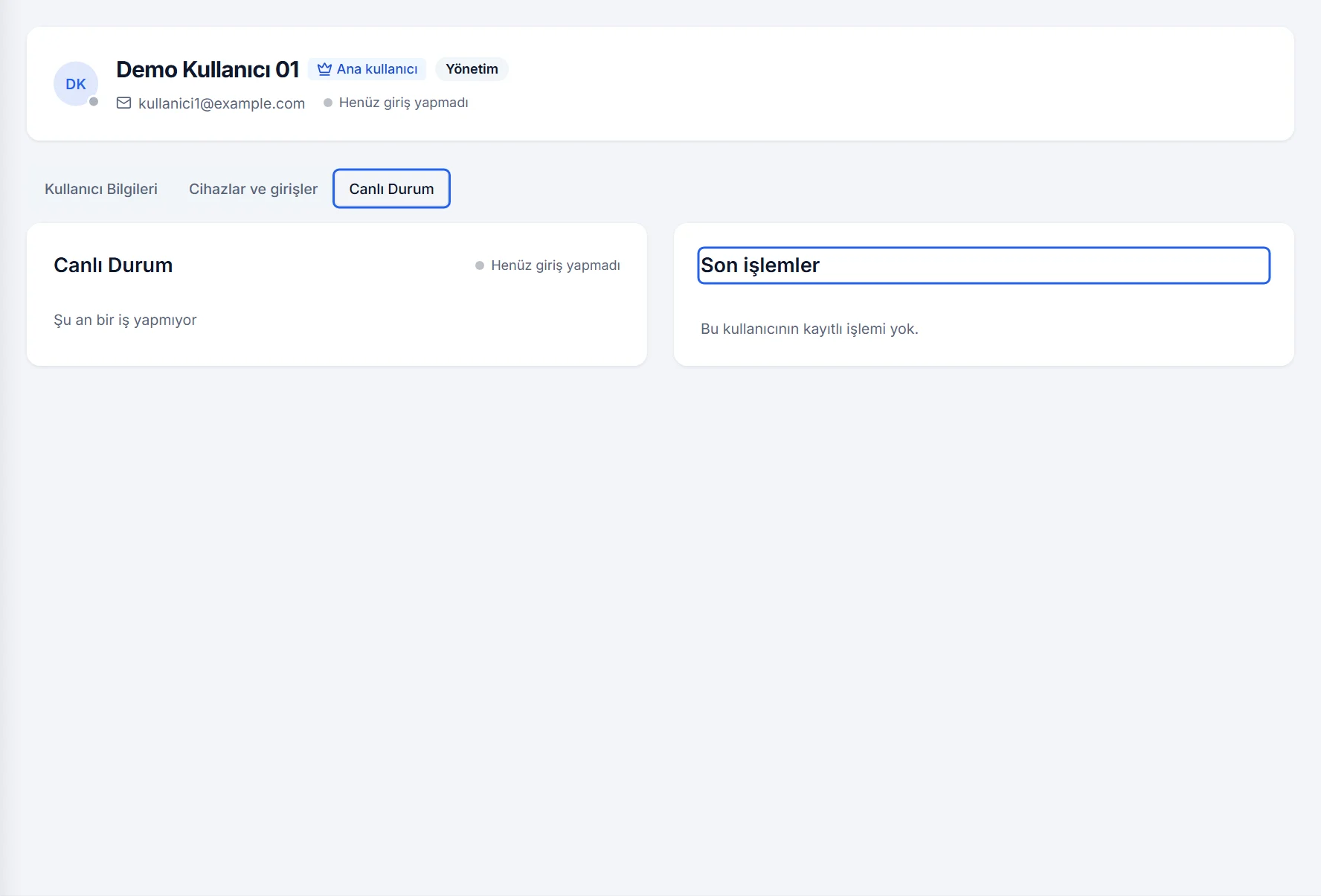
- Canlı Durum: Kullanıcının çevrimiçi durumu ve sürmekte olan işleri (toplama, ayıklama, set yerleştirme, raf girişi/çıkışı/temizleme); her işte başlık, ayrıntı, ilerleme çubuğu, "Son işlem {zaman}" ve ilgili ekrana giden Ekrana git düğmesi. İş yoksa "Şu an bir iş yapmıyor".
- Son işlemler: Kullanıcının işlem loglarındaki son 20 kayıt, göreli zamanla. Kayıt yoksa "Bu kullanıcının kayıtlı işlemi yok."
İş başlıklarının anlamı için Canlı Takip sayfasına bakın.
Adım adım: yeni toplayıcıyı davetle eklemek#
- Kullanıcı Yönetimi › Kullanıcılar › Yeni Kullanıcı Ekle'yi açın.
- Ad: "Demo", Soyad: "Personel 04", Email:
kullanici@example.comyazın. - Yetki Grubu'nda toplayıcılar için hazırladığınız grubu seçin.
- E-postayla davet gönder'i seçin.
- Kaydet › Evet,Oluştur'a basın.
- Personel e-postasındaki bağlantıyla şifresini belirleyip giriş yapar; ilk girişte iki aşamalı doğrulama zorunluysa kurulumu yapar.
Örnek kullanım senaryosu#
Demo Depo A'da vardiya amiri, davet ettiği "Demo Personel 04"ün üç gün sonra hâlâ giriş yapamadığını öğreniyor.
- Kullanıcılar listesinde Düzenle'ye basıyor; üst kartta "Son giriş" bilgisi yok, kullanıcı hiç giriş yapmamış.
- Davet bağlantısının 72 saati dolmuş. Davet Gönder › Evet, Gönder ile yeni bağlantı gönderiyor.
- Personel aynı gün şifresini belirleyip el terminalinden giriş yapıyor.
- Amir Cihazlar ve girişler sekmesinde yeni girişi, Yöntem: Şifre ve telefon simgeli cihazı görüyor.
İpuçları#
- Kaydet'e bastığınızda onay penceresi yalnız form hatasızsa açılır; hatalı alanların altında kırmızı açıklama görünür.
- Telefon numarası depoda tektir; iki kullanıcıya aynı numara yazılamaz.
- Kullanıcının izinlerini daraltmak için önce doğru yetki grubunu oluşturun, sonra kullanıcıya atayın.
- Personel şifresini unuttuysa ona şifre vermek yerine Davet Gönder ile şifresini kendisinin belirlemesini sağlayabilirsiniz.
Hatalar ve çözümler#
| Ekrandaki mesaj | Neden | Ne yapmalı |
|---|---|---|
| Ad alanı gereklidir. / Soyad alanı gereklidir. | Zorunlu alan boş. | Alanı doldurun. |
| Ad alanı en az {n} karakter olmalıdır. / Soyad alanı en az {n} karakter olmalıdır. | Ekleme için en az 2, düzenleme için en az 3 karakter gerekir. | Daha uzun bir değer yazın. |
| Email alanı gereklidir. / Email alanı geçerli bir e-posta adresi olmalıdır. | E-posta boş ya da hatalı. | Doğru bir e-posta yazın. |
| E-posta daha önce kullanılmış. | Bu e-posta depoda başka bir kullanıcıya ait. | Farklı bir e-posta kullanın. |
| Telefon daha önce kullanılmış. | Bu telefon başka bir kullanıcıda kayıtlı. | Farklı bir numara yazın ya da alanı boş bırakın. |
| Yetki Grubu alanı gereklidir. | Yetki grubu seçilmedi. | Bir yetki grubu seçin. |
| Şifre alanı gereklidir. / Şifre alanı en az 6 karakter olmalıdır. / Şifre tekrarı eşleşmiyor. | Şifre boş, kısa ya da tekrarı farklı. | En az 6 karakterlik şifreyi iki alana aynı yazın. |
| Ana kullanıcının yetki grubu değiştirilemez. | Ana kullanıcının grubunu değiştirmeye çalıştınız. | Ana kullanıcı her zaman Yönetim grubundadır. |
| Kendi yetki grubunuzu değiştiremezsiniz. | Kendi grubunuzu değiştirmeye çalıştınız. | Başka bir yetkili kullanıcıdan isteyin. |
| Bu işlem için yetki seviyeniz yetmiyor. Yalnız kendi seviyenizin altındaki yetki gruplarını ve kullanıcıları yönetebilir, bir gruba yalnız kendinizde olan izinleri verebilirsiniz. | Düzenlediğiniz kullanıcının grubu ya da seçtiğiniz yetki grubu sizin seviyenizde veya üstünde. | Kendi seviyenizin altındaki bir grup seçin; gerekirse işlemi ana kullanıcıdan isteyin. |
| Pasif kullanıcıya davet gönderilemez. | Kullanıcı pasif hesap. | Davet yalnız aktif kullanıcılara gönderilir. |
| Şifre değiştirme sırasında bilinmeyen bir sorun oluştu sayfayı yenileyip tekrar deneyiniz. | Şifre kaydedilirken beklenmedik bir hata. | Sayfayı yenileyip tekrar deneyin. |
| Cihaz bulunamadı. | Güveni kaldırılacak cihaz artık yok. | Sayfayı yenileyin. |
| Kayıt bulunamadı. | Düzenlenen kullanıcı silinmiş. | Listeye dön ile Kullanıcılar'a dönün. |
Sık sorulan sorular#
Davet e-postası ne kadar süre geçerli?
Davetteki "Şifremi Belirle" bağlantısı 72 saat geçerlidir. Süre dolarsa kullanıcının düzenleme ekranındaki "Davet Gönder" ile yeni bağlantı gönderin; eski bağlantı geçersiz olur.
Davet Gönder düğmesini neden göremiyorum?
Düğme yalnız Kullanıcı Düzenleme izniniz varsa ve düzenlediğiniz kullanıcı aktif, ana kullanıcı olmayan ve sizden başka biri olduğunda görünür.
Ana kullanıcının yetki grubunu neden değiştiremiyorum?
Ana kullanıcı deponun sahibidir; yetki grubu her zaman Yönetim'dir ve değiştirilemez. Alan kilitli görünür ve altında "Ana kullanıcının yetki grubu değiştirilemez." yazar.
Kendi yetki grubumu değiştirebilir miyim?
Hayır. Kendi yetki grubunuzu değiştirmeye çalışırsanız "Kendi yetki grubunuzu değiştiremezsiniz." uyarısı çıkar. Bunu başka bir yetkili kullanıcının yapması gerekir.
Girişler tablosundaki "Yeni cihaz" rozeti ne anlama geliyor?
O girişte cihaz tanınamamıştır; tarayıcı cihaz kimliğini göndermemiştir. Böyle girişlerde cihaz hatırlanmaz ve güvenilir cihaz kolaylığı uygulanmaz. Beklemediğiniz bir girişse kullanıcıyla konuşup gerekirse şifresini değiştirin.
Canlı Durum sekmesi neden yok?
Bu sekme yalnız "Kullanıcıların canlı etkinliğini görme (Canlı Takip)" izni olanlara gösterilir.