

Ürün Raf Hareketleri
Bir ürünün raf hareketlerini nasıl görürüm?
- Raf İşlemleri › Ürün Raf Hareketleri ekranını açın.
- Barkod alanına ürün barkodunu yazın.
- Filtrele'ye tıklayın; o varyantın tüm raf hareketleri en yeniden eskiye listelenir.
Bir ürünün tüm bedenlerinin / renklerinin hareketlerini birlikte nasıl görürüm?
- Barkod alanına ürünün herhangi bir varyantının barkodunu yazın.
- Arama Tipi'nde Barkoda ait ürünün tüm varyantlarının hareketleri'ni seçin.
- Filtrele'ye tıklayın.
Raftan kimlerin ürün çıkardığını nasıl görürüm?
- İşlem Tipi'nde Çıkış İşlemleri'ni seçin (isterseniz barkod da girin).
- Filtrele'ye tıklayın; İşlemi Yapan Kullanıcı sütununda kişiler görünür.
Genel bakış#
Ürün Raf Hareketleri, raflardaki stoğu değiştiren her işlemin kalıcı dökümüdür. Bir ürünün rafa ne zaman, kim tarafından, hangi rafa kaç adet konduğunu; toplamada, çıkışta ya da temizlemede nasıl azaldığını izlemek için kullanılır. Stok tutarsızlıklarını incelemenin ana ekranıdır.
Hareketler silinmez ve düzenlenmez. Bir işlem geri alındığında bile orijinal satır kalır, geri alma ayrı bir satır olarak eklenir. Ekran yalnız görüntüler.
Ekrana ulaşma#
Sol menüde Raf İşlemleri › Ürün Raf Hareketleri'ni seçin.
Kimler kullanabilir#
Ürün Raf İşlemleri › Ürün Raf Giriş/Çıkış Hareketlerini Görme yetkisi gerekir. Yetkisi olmayan kullanıcı menü öğesini görmez.
Ekran tanıtımı#
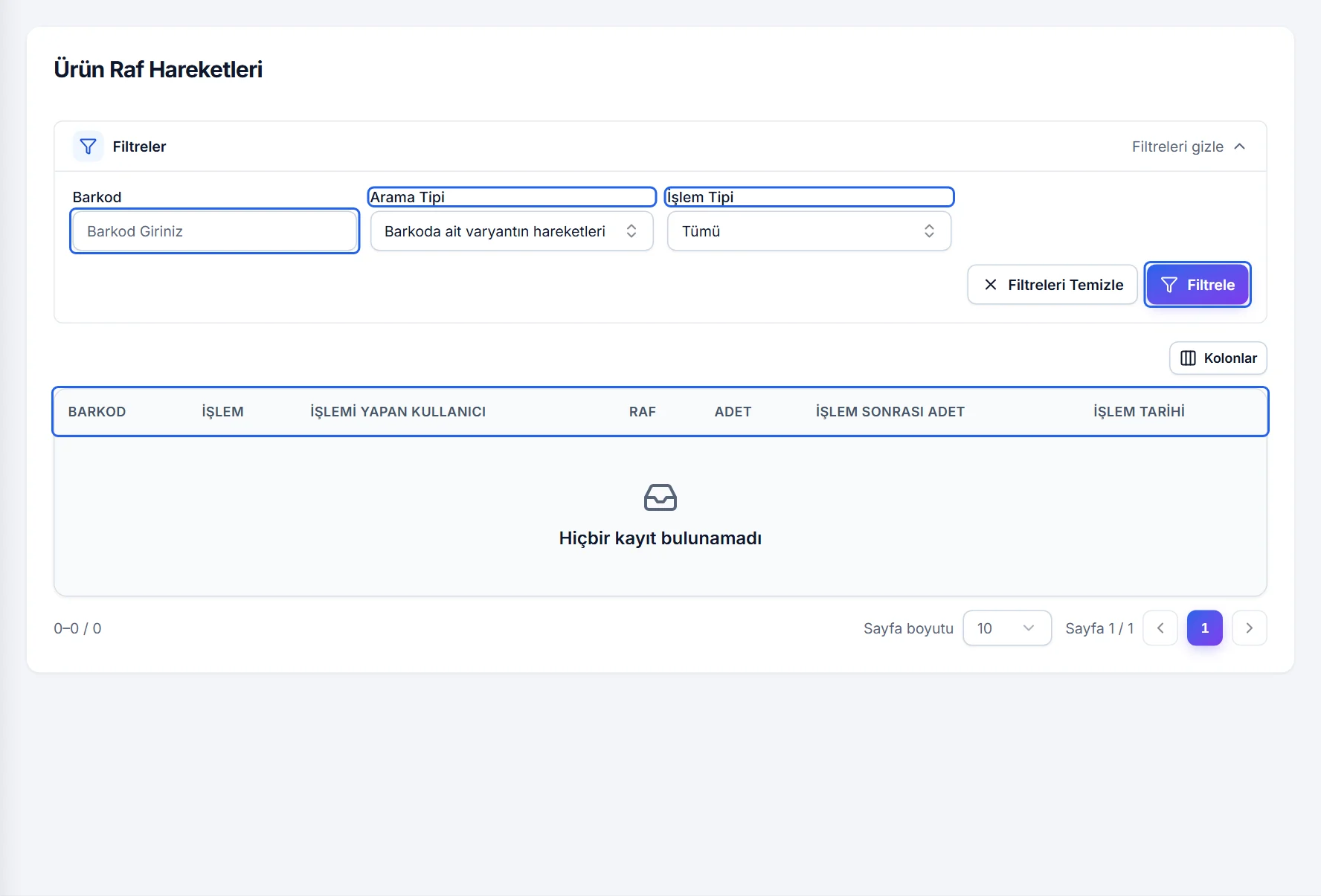
- Barkod: Hareketlerini görmek istediğiniz ürün barkodu (yer tutucu "Barkod Giriniz"). Boşsa tüm ürünler.
- Arama Tipi: Barkod girildiğinde yalnız o varyantın mı, ürünün tüm varyantlarının mı hareketlerinin geleceğini seçer.
- İşlem Tipi: Hareket türüne göre süzer; varsayılan Tümü.
- Filtrele: Filtreleri uygular. Yanındaki Filtreleri Temizle tüm filtreleri kaldırır.
- Hareket tablosu: Aşağıdaki sütunlar.
| Sütun | Ne gösterir |
|---|---|
| Barkod | Hareketi yapılan ürün varyantının barkodu. |
| İşlem | Hareket türü rozeti (bkz. Hareket türleri). Toplandı satırlarında altında "T. Paket Numarası: #{numara}" yazar. |
| İşlemi Yapan Kullanıcı | İşlemi yapan kişinin adı; kişiye bağlı değilse Sistem. |
| Raf | Hareketin yapıldığı rafın barkodu. |
| Adet | Hareketteki adet (giriş için eklenen, diğerleri için düşülen). |
| İşlem Sonrası Adet | Hareketten sonra o rafta o üründen kalan adet. |
| İşlem Tarihi | Gün, ay, yıl ve saat. |
Liste en yeni hareket üstte olacak şekilde sıralıdır; sütun sıralaması değiştirilemez. Tablonun altında sayfalama ve Sayfa boyutu (10, 25, 50; varsayılan 10) bulunur. Kolonlar menüsüyle sütunları gizleyip gösterebilirsiniz.
Hareket türleri#
Tabloda İşlem sütunu kısa adı, İşlem Tipi filtresi uzun adı gösterir:
| Tabloda | Filtrede | Ne zaman oluşur | Stok yönü |
|---|---|---|---|
| Giriş | Giriş İşlemleri | Rafa Ürün Girişi (ürün seti yerleştirme dahil); raftan çıkışın geri alınması; temizlenen rafın geri yüklenmesi (her ürün için ayrı satır). | Artar |
| Çıkış | Çıkış İşlemleri | Raftan Ürün Çıkışı; rafa girişin geri alınması. | Azalır |
| Toplandı | Toplandı | Toplama ekranında ürün raftan alınıp okutulduğunda. Altında toplama işinin numarası (T. Paket Numarası) yazar. | Azalır |
| Temizleme | Temizleme İşlemleri | Raf Temizle; raftaki her ürün için bir satır, adet = o üründen raftaki tüm miktar. | 0'a iner |
| Mal Kabul Hatası | Mal Kabul Hatası | Toplamada ürün rafta bulunamayıp alternatif raf onaylandığında, eski raftaki kalan (sistemde görünen ama rafta olmayan) stok sıfırlanır. Toplama işi numarası da tutulur. | 0'a iner |
| Eşitleme | Eşitleme İşlemleri | Panelde bu türü oluşturan bir ekran yoktur; geçmişten aktarılmış kayıtlarda görülebilir. | Belirtilen değere eşitlenir |
Filtreler#
| Filtre | Ne işe yarar | Seçenekler | Varsayılan |
|---|---|---|---|
| Barkod | Hareketleri bir ürünle sınırlar. | Ürün barkodu (silinmiş ürünlerin barkodları da aranabilir) | Boş (tüm ürünler) |
| Arama Tipi | Barkod girildiğinde kapsamı belirler. Barkod boşsa etkisizdir. | Barkoda ait varyantın hareketleri (yalnız okutulan beden/renk) · Barkoda ait ürünün tüm varyantlarının hareketleri | Barkoda ait varyantın hareketleri |
| İşlem Tipi | Hareket türüne göre süzer. | Tümü · Toplandı · Giriş İşlemleri · Çıkış İşlemleri · Eşitleme İşlemleri · Temizleme İşlemleri · Mal Kabul Hatası | Tümü |
Filtreler Filtrele'ye basınca uygulanır ve adres çubuğuna yazılır (ör. yalnız çıkışlar için ?f_type=decrease); bu adresi yer imine ekleyebilir ya da bir iş arkadaşınızla paylaşabilirsiniz.
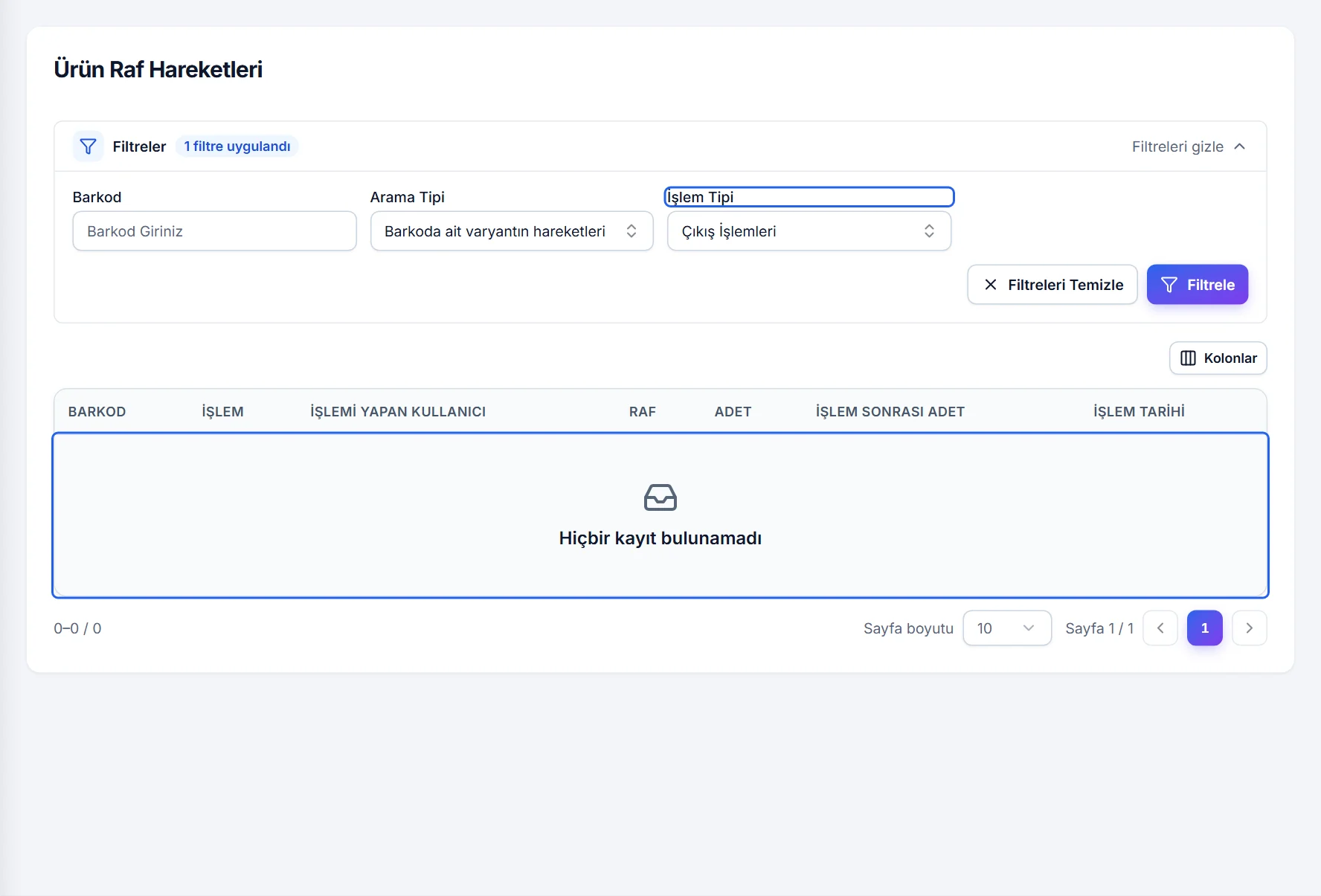
- İşlem Tipi: Çıkış İşlemleri seçili.
- Liste: Yalnız Çıkış satırları; İşlemi Yapan Kullanıcı sütunundan kimin çıkardığı görülür.
Adım adım#
- Raf İşlemleri › Ürün Raf Hareketleri'ni açın. Filtresiz liste tüm hareketleri gösterir.
- Barkod alanına ürünün barkodunu yazın.
- Gerekirse Arama Tipi'ni ve İşlem Tipi'ni seçin.
- Filtrele'ye tıklayın.
- Satırları en yeniden eskiye okuyun; İşlem Sonrası Adet sütunuyla raftaki miktarın değişimini izleyin.
- Tüm filtreleri kaldırmak için Filtreleri Temizle'ye basın.
Örnek kullanım#
Tişört (barkod 8690000000017) için raf 1001'de sistem 6 adet gösteriyor ama rafta 4 adet var. Depo yöneticisi barkodu filtreler ve şu hareketleri görür (en yeni üstte):
| İşlem | İşlemi Yapan Kullanıcı | Raf | Adet | İşlem Sonrası Adet |
|---|---|---|---|---|
| Toplandı (T. Paket Numarası: #12) | Demo Personel 02 | 1001 | 2 | 6 |
| Çıkış | Demo Personel 01 | 1001 | 2 | 8 |
| Giriş | Demo Personel 01 | 1001 | 2 | 10 |
| Giriş | Demo Personel 01 | 1001 | 8 | 8 |
İkinci ve üçüncü satırdan, aynı personelin 2 adetlik bir girişi hemen ardından çıkışla düzelttiği anlaşılır. Fark başka bir yerden kaynaklanıyor; yönetici ürünün diğer raflarını ve işlem kayıtlarını kontrol eder.
İpuçları#
- Bir varyantın değil ürünün tamamının hareketini görmek için Arama Tipi'ni "tüm varyantlar" yapın.
- Bir rafın değil bir ürünün geçmişini gösterir; bir rafa ait tüm hareketleri raf barkoduyla süzmek bu ekranda yoktur. Rafın güncel içeriği için Raftaki Ürünleri Gör'ü kullanın.
- Kişi bazında mal kabul özetleri için Kullanıcı bazlı mal kabul raporu daha uygundur.
Hatalar ve çözümler#
| Ekrandaki mesaj | Neden | Ne yapmalı |
|---|---|---|
| Ürün kaydı bulunamadı. (6 sn'lik sarı uyarı, liste boş) | Girilen barkod sistemde hiçbir ürüne ait değil. | Barkodu kontrol edin; filtreyi temizleyin. |
| Hiçbir kayıt bulunamadı | Seçilen ölçütlere uyan hareket yok. | İşlem Tipi'ni Tümü yapın ya da Arama Tipi'ni genişletin. |
Sık sorulan sorular#
İşlem Sonrası Adet ne demek?
Hareketten hemen sonra o raftaki, o üründen kalan adettir. Ardışık satırları izleyerek raftaki miktarın nasıl değiştiğini görebilirsiniz.
İşlemi Yapan Kullanıcı sütununda Sistem yazıyor, ne demek?
Hareket bir kişiye bağlı değildir; otomatik bir işlemle ya da eski sistemden aktarılan kayıtla oluşmuştur.
Geri alınan bir giriş listeden silinir mi?
Hayır. Hareketler silinmez; geri alma ayrı ve ters yönlü bir hareket olarak eklenir (giriş geri alınırsa Çıkış, çıkış geri alınırsa Giriş).
Toplandı satırındaki T. Paket Numarası nedir?
Ürünün hangi toplama işi (iş emri / paket) için raftan alındığını gösterir. Numarayı İş Emirleri ekranlarında arayabilirsiniz.
Barkodu girdim ama liste boş ve Ürün kaydı bulunamadı. uyarısı çıktı, neden?
Girdiğiniz barkod sistemde hiçbir ürüne ait değil. Barkodu kontrol edin; filtresiz açtığınızda tüm hareketler listelenir.