

Ürünün Raflarını Görme
Bir ürünün hangi raflarda olduğunu nasıl bulurum?
- Raf İşlemleri › Ürünün Raflarını Görme ekranını açın.
- Ürün Barkodu alanına barkodu okutun ya da yazın.
- Enter'a basın veya Ara'ya tıklayın; ürün bilgileri ve ürünün bulunduğu raflar listelenir.
Ürünün ne kadarı iş emrine ayrılmış, nasıl görürüm?
- Ürünü bu ekranda aratın.
- Ürün bilgilerinin altındaki İş Emri Oluşmuş Rezerveler, İş Emri Oluşturulabilir Rezerveler ve Toplam Rezerve satırlarına bakın.
Genel bakış#
Ürünün Raflarını Görme, bir ürünün (varyantın) depoda nerede olduğunu gösterir: ürünün bulunduğu her raf ve o raftaki adet, ürünün ERP stoğu, raflardaki toplam stoğu ve siparişler / iş emirleri için ayrılmış (rezerve) adetler. Toplayıcının ürünü bulması, stok tutarsızlığının incelenmesi ya da ürünü rafa koymadan önce mevcut raflarının görülmesi için kullanılır.
Ekran yalnız görüntüler. Her sorgu işlem kayıtlarına "{barkod} barkodlu ürünün bulunduğu raflar görüntülendi." olarak yazılır.
Ekrana ulaşma#
Sol menüde Raf İşlemleri › Ürünün Raflarını Görme'yi seçin. Kart başlığı ÜRÜNÜN BULUNDUĞU RAFLAR'dır.
Kimler kullanabilir#
Ürün Raf İşlemleri › Ürünün Raflarını Görme yetkisi gerekir. Yetkisi olmayan kullanıcı menü öğesini görmez.
Ekran tanıtımı#
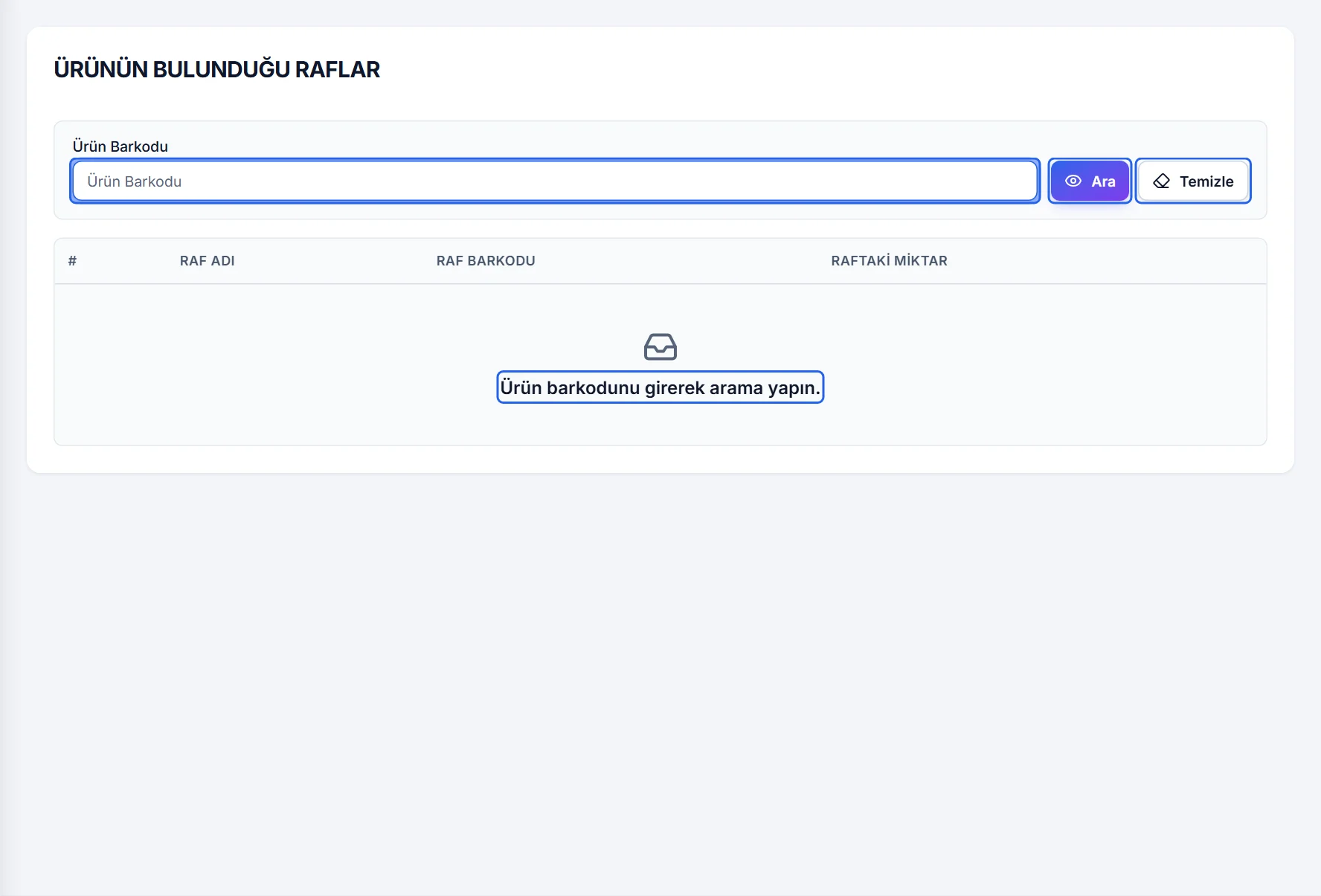
- Ürün Barkodu: Aranacak ürünün barkodu. Ekran açılınca imleç buradadır; alana tıklamak içeriği temizler.
- Ara: Sorguyu çalıştırır (Enter ile aynı).
- Temizle: Alanı ve sonuçları temizler.
- Raf tablosu: Arama yapılmadan önce "Ürün barkodunu girerek arama yapın." yazar.
Ürün bilgileri#
Ürün bulunduğunda solda ürün görseli, sağda şu bilgiler görünür:
| Alan | Ne gösterir |
|---|---|
| Ürün Adı, Ürün Kodu, Marka | Ürün kartındaki bilgiler. |
| Gönderim Süresi | Yeni sistemde tutulmadığı için boştur. |
| Ürün Durumu | Aktif / Pasif. |
| Ürün Kategorisi | "Üst > Alt" kategori yolu; kategori yoksa Kategori Yok. |
| Varyant | Okutulan barkodun varyantı ("Renk: Mavi" gibi); varyantsız üründe "-". |
| Toplam Stok | Ürünün ERP / kaynak sistemdeki stoğu. |
| Raflardaki Stok | Bu varyantın tüm raflardaki toplam adedi; hiçbir rafta yoksa "-". |
| Barkod | Aranan barkod. |
Rezerveler#
Bilgilerin altında üç satır, ürünün siparişler için ayrılmış adetlerini gösterir (ürünün aynı varyanta ait tüm barkodları birlikte sayılır):
| Satır | Anlamı |
|---|---|
| İş Emri Oluşmuş Rezerveler: {n} | Tamamlanmamış / iptal edilmemiş iş emirlerinde toplanmayı bekleyen adet. Bu adet raflarda ayrılmıştır ve raftan çıkarılamaz. |
| İş Emri Oluşturulabilir Rezerveler : {n} | Henüz iş emrine çevrilmemiş, tamamlanabilir (toplanabilir) durumdaki siparişlerdeki adet. |
| Toplam Rezerve : {n} | İki satırın toplamı. |
Raf tablosu#
| Sütun | Ne gösterir |
|---|---|
| # | Sıra numarası. |
| Raf Adı | Rafın sistemdeki numarası. |
| Raf Barkodu | Ürünün bulunduğu raf. |
| Raftaki Miktar | O raftaki adet. |
Tablonun alt satırında Erp. Stok : {n} ADET ve R. Toplam : {n} ADET (raflardaki toplam) yazar. Ürün hiçbir rafta yoksa tabloda Belirtilen ürünü içeren bir raf bulunamadı görünür.
Adım adım ürün sorgulama#
- Raf İşlemleri › Ürünün Raflarını Görme'yi açın.
- Ürün barkodunu okutun ya da yazın.
- Enter'a basın ya da Ara'ya tıklayın.
- Ürün bilgilerini, rezerveleri ve raf dağılımını inceleyin.
- Başka bir ürün için alana bir kez tıklayın (eski barkod silinir) ve yeni barkodu okutun. Alan temizlenmeden okutursanız yeni barkod eskisinin arkasına eklenir.
Örnek kullanım#
Bir sipariş için tişört (barkod 8690000000017) toplanamıyor. Depo yöneticisi ekranı açıp barkodu aratır:
- Toplam Stok 10, Raflardaki Stok 6, İş Emri Oluşmuş Rezerveler: 6.
- Raf tablosu:
1001→ 4 adet,1003→ 2 adet; alt satırda "Erp. Stok : 10 ADET", "R. Toplam : 6 ADET".
ERP'de 10 olduğu hâlde raflarda 6 adet okutulmuş; 4 adet rafa hiç girilmemiş görünüyor. Raflardaki 6 adedin tamamı bir iş emrine ayrıldığı için yeni sipariş toplanamıyor. Yönetici kalan 4 adedin depoda nerede olduğunu araştırır ve bulunduğunda Rafa Ürün Girişi ile rafa ekletir.
İpuçları#
- Ürünün raflar arası hareketlerini zaman sırasıyla görmek için Ürün Raf Hareketleri'ni kullanın.
- Tüm ürünlerin ERP, raf ve rezerve stoklarını liste hâlinde görmek için Ürün Stok Bilgileri ekranına bakın.
- Bu ekranda okutma sesi çalmaz.
Hatalar ve çözümler#
| Ekrandaki mesaj | Neden | Ne yapmalı |
|---|---|---|
| Ürün barkodu bulunamadı. + "Bir veya daha fazla hata bulundu." | Alan boş ya da barkod sistemde kayıtlı değil. | Barkodu kontrol edip yeniden aratın. Ürün yeni ise sisteme aktarılmasını bekleyin. |
| Belirtilen ürünü içeren bir raf bulunamadı | Ürün kayıtlı ama hiçbir rafa okutulmamış. | Ürünü Rafa Ürün Girişi ile yerleştirin. |
Sık sorulan sorular#
Erp. Stok ile R. Toplam neden farklı?
Erp. Stok ürünün ERP / kaynak sistemdeki stoğu, R. Toplam ise raflara okutulmuş toplam adettir. Henüz rafa yerleştirilmemiş ya da raftan düşülmemiş ürünler bu farkı oluşturur.
Gönderim Süresi alanı neden boş?
Bu bilgi yeni sistemde tutulmadığı için alan boş gösterilir.
Raf Adı sütununda neden sayı var?
Raflara ayrıca ad verilmez; rafın sistemdeki numarası gösterilir. Rafı Raf Barkodu sütunundan tanıyın.
Aynı ürünün diğer bedenleri de listelenir mi?
Hayır. Ekran yalnız okutulan barkodun varyantını gösterir. Diğer varyantlar için kendi barkodlarını aratın.