

2. Ekibi kur: yetki grupları ve personel
Personele görevine göre nasıl yetki veririm?
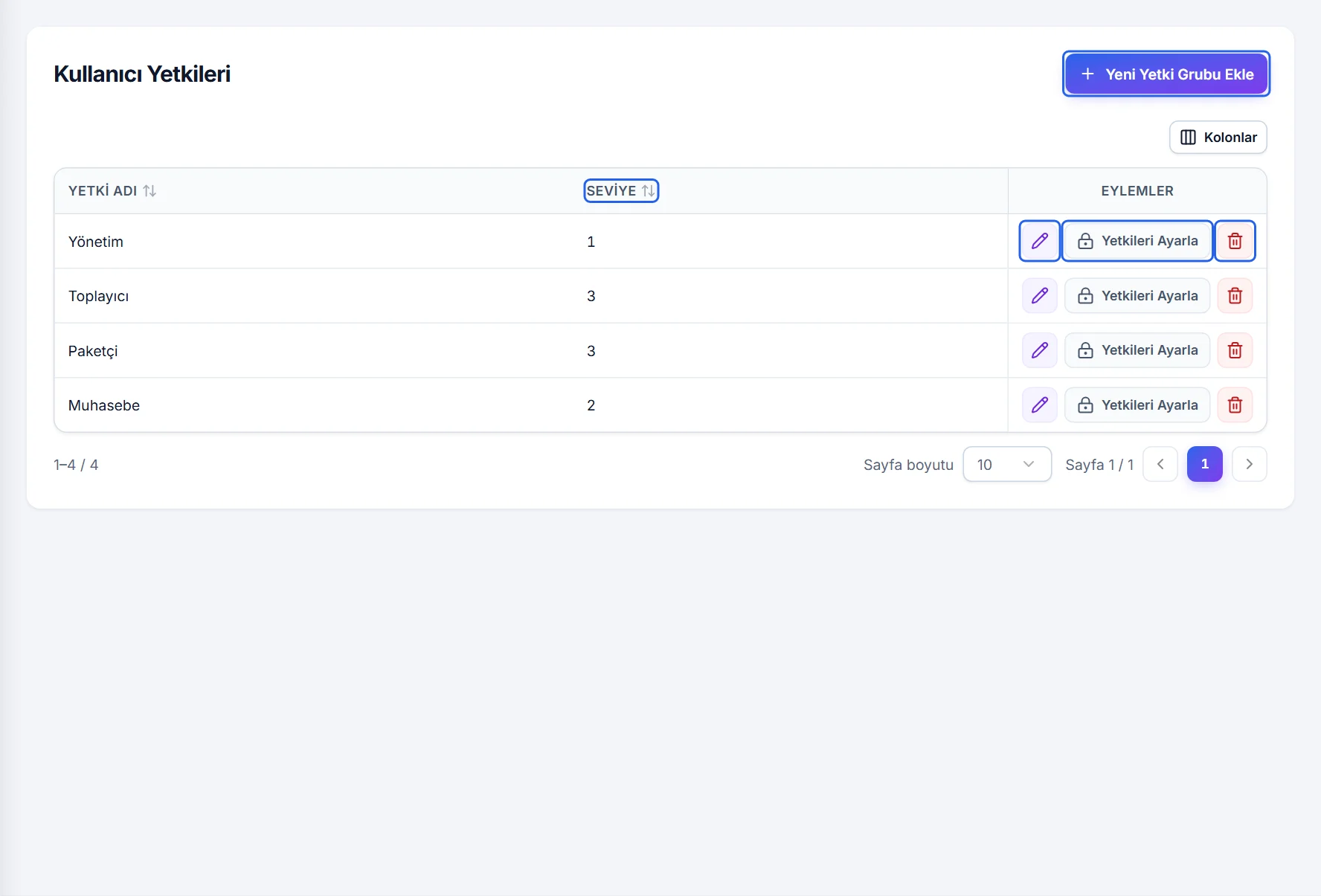
- Kullanıcı Yönetimi › Kullanıcı Yetki Grupları › Yeni Yetki Grubu Ekle ile görev için grup açın.
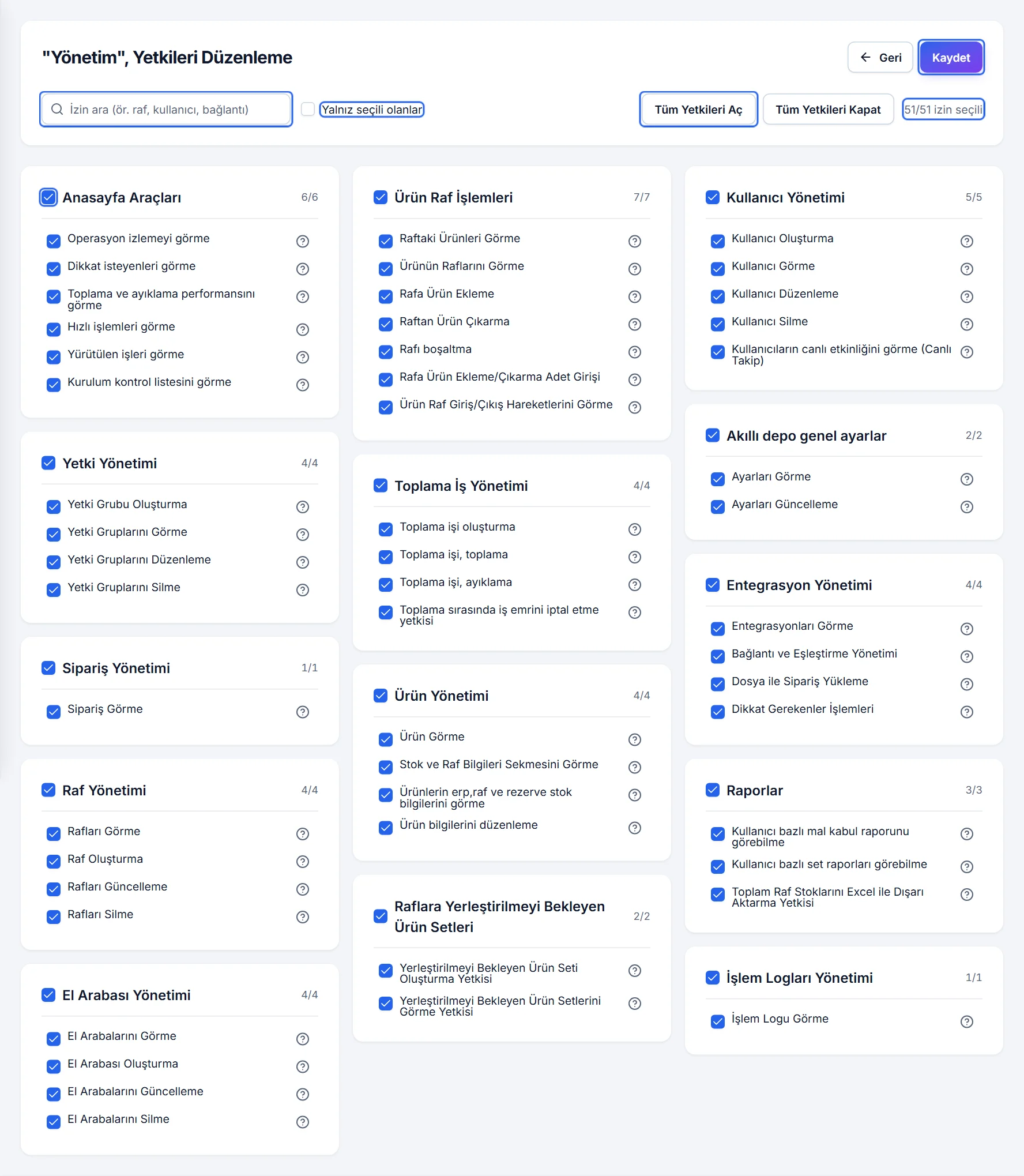
- Açılan yetki ekranında gereken izinleri açıp Kaydet'e basın.
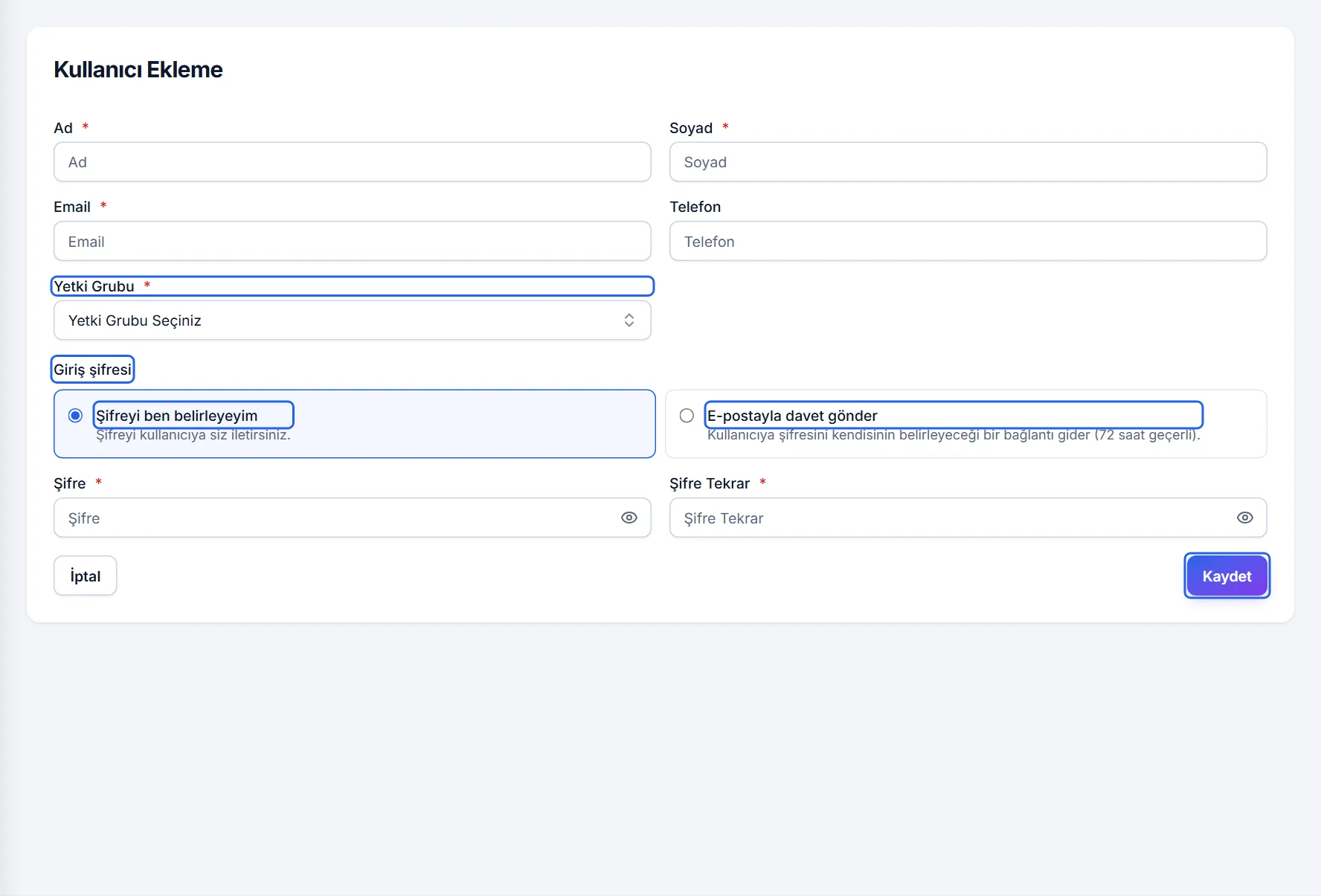
- Kullanıcı Yönetimi › Kullanıcılar › Yeni Kullanıcı Ekle'de bu grubu seçip kullanıcıyı ekleyin ya da davet edin.
Görevlere göre yetki grupları açılır, personel eklenir ya da davet edilir.
Her görev için bir yetki grubu açılır (ör. Toplayıcı, Ayıklayıcı, Mal kabul).
Tüm adımlar (4)
- 1Her görev için bir yetki grubu açılır (ör. Toplayıcı, Ayıklayıcı, Mal kabul).
- 2Grubun izinleri tek tek açılır; kapalı izinlerin ekranları menüde görünmez.
- 3Personel Yeni Kullanıcı Ekle ile bu grupla eklenir ya da E-postayla davet gönder ile davet edilir.
- 4Personel giriş yaptığında yalnız yetkisi olan ekranları görür.
Adım adım#
- Yetki grubunu açın. Kullanıcı Yönetimi › Kullanıcı Yetki Grupları › Yeni Yetki Grubu Ekle: Yetki Grubu Adı (ör. "Toplayıcı") ve Seviye girip Kaydet. Grup kaydedilince yetki ekranı kendiliğinden açılır.
- İzinleri seçin. Görevin gerektirdiği izinleri açıp Kaydet'e basın. Örneğin toplayıcı için Toplama İş Yönetimi › Toplama işi, toplama, ayıklayıcı için Toplama işi, ayıklama, mal kabul için Ürün Raf İşlemleri › Rafa Ürün Ekleme.
- Personeli ekleyin. Kullanıcı Yönetimi › Kullanıcılar › Yeni Kullanıcı Ekle: Ad, Soyad, Email, Yetki Grubu ve Giriş şifresi (Şifreyi ben belirleyeyim ya da E-postayla davet gönder) → Kaydet › Evet,Oluştur.
- İlk gün izleyin. Kullanıcı Yönetimi › Canlı Takip'te personelin çevrimiçi olup olmadığını ve şu an ne yaptığını görebilirsiniz.
Ekranda nasıl görünür?#
Demo depodan (kurgusal veri) gerçek ekranlar. Sonraki ile bölümlere yakınlaşın.
Sonraki ile ekranın bölümlerine yakınlaşın.
Bu ekranın kılavuzu →Yeni grup penceresini açar.
ve Seviye sütunları (başlıklara tıklayarak sıralanabilir).
Grubun adını ve seviyesini değiştirir.
Yetkileri Düzenle ekranına gider.
Grubu siler.
Sonraki ile ekranın bölümlerine yakınlaşın.
Bu ekranın kılavuzu →İzinleri grup adında, izin adında ve açıklamada arar; Türkçe harf farkını (ş/s, ı/i) önemsemez. Eşleşme yoksa "Aramaya uyan izin yok." yazar.
Yalnız işaretli izinleri gösterir; bir grubun neye yetkili olduğunu hızlıca görmek için.
51 iznin hepsini işaretler ya da kaldırır.
"{seçili}/{toplam} izin seçili".
Kartın başlığındaki kutu o gruptaki izinlerin hepsini işaretler ya da kaldırır. Hepsi seçiliyse tikli, bir kısmı seçiliyse çizgili, hiçbiri seçili değilse boştur; sağdaki "3/4" o gruptan kaç iznin seçili olduğunu gösterir. Arama açıkken yalnız görünen izinlere uygulanır.
Seçimi kaydeder.
Sonraki ile ekranın bölümlerine yakınlaşın.
Bu ekranın kılavuzu →Kullanıcının izinlerini belirleyen grup.
Şifrenin nasıl belirleneceği.
"Şifreyi kullanıcıya siz iletirsiniz." Şifre alanları görünür.
"Kullanıcıya şifresini kendisinin belirleyeceği bir bağlantı gider (72 saat geçerli)." Şifre alanları gizlenir.
Onay penceresini açar.
Bu adımdan sonra#
| Ne değişir | Nerede görülür |
|---|---|
| Personel e-postasıyla (ve şifresiyle ya da davetteki bağlantıyla) panele girebilir | Panele giriş |
| Menüde yalnız yetkili ekranlar görünür; yetkisiz ekrana gidilirse "Yetkisiz Erişim" sayfası açılır | Sol menü |
| Personelin işlemleri adıyla kayda geçer | Canlı Takip, İşlem Logları, raporlar |
Sıradaki adım: siparişlerin ve ürünlerin geleceği kaynağı bağlamak. → 3. Kaynağı bağla
Ayrıntılı kılavuzlar#
- Kullanıcı Yetki Grupları — 43 iznin her biri
- Kullanıcı ekleme ve düzenleme — davet, şifre, cihazlar
- Yeni personeli yetkilendirmek — uçtan uca senaryo