

El Arabaları
Toplamada kullanılan el arabalarını tek tek ya da toplu tanımladığınız, barkod etiketlerini indirip yazdırdığınız ekran.
Yeni el arabası nasıl eklerim?
- Tanımlamalar › El Arabaları ekranını açın.
- Yeni El Arabası Ekle'ye basın (kısayol Alt+N).
- El Arabası Adı alanına en çok 20 karakterlik bir ad yazın (İngilizce harf, rakam ve -); bu ad aynı zamanda barkoddur.
- Yeni El Arabası Ekle düğmesine basın.
Birden çok el arabasını tek seferde nasıl eklerim?
- Toplu El Arabası Ekle'ye basın.
- Ad Ön Eki (ör. A) ve Adet (1–500) alanlarını doldurun.
- Toplu Ekle'ye basın; arabalar A0001, A0002… biçiminde, ön ekin mevcut en büyük numarasından devam ederek oluşur.
El arabası etiketlerini nasıl yazdırırım?
- Yazdırmak istediğiniz arabaları satır başındaki kutularla seçin (ya da Tüm Barkodları Yazdır'ı kullanın).
- Seçilen Barkodları Yazdır'a basın.
- Kağıt türünü seçip Evet, Önizlemeyi Aç!'a basın ve yazdırın.
El arabasını nasıl silerim ya da düzenlerim?
- Yönetici Genel Ayarlar › Sistem Ayarları'nda "Raf ve el arabası silme/düzenleme butonları gösterilsin mi?" ayarını Evet yapmalıdır.
- Arabanın satırındaki Düzenle ya da Sil düğmesine basın.
- Silmede Evet, Sil! ile onaylayın; düzenlemede alanları değiştirip Kaydet'e basın.
Genel bakış#
Toplayıcılar siparişlerin ürünlerini raflardan el arabasına toplar. Toplama işine başlarken arabanın barkodu okutulur; böylece hangi işin hangi arabada olduğu bilinir ve ayıklama aynı arabadan yapılır. El Arabaları ekranında bu arabaları tanımlar ve barkod etiketlerini yazdırırsınız.
Yeni eklenen her arabanın adı aynı zamanda barkodudur: "A0001" adlı arabanın barkodu da A0001 olur.
Ekrana ulaşma#
Sol menüde Yönetim › Tanımlamalar › El Arabaları.
Kimler kullanabilir#
| İşlem | Gereken izin |
|---|---|
| Ekranı görmek, barkod indirmek ve yazdırmak | El Arabası Yönetimi › El Arabalarını Görme (wheelbarrows.read) |
| Yeni El Arabası Ekle, Toplu El Arabası Ekle | El Arabası Yönetimi › El Arabası Oluşturma (wheelbarrows.create) |
| Düzenle | El Arabası Yönetimi › El Arabalarını Güncelleme (wheelbarrows.update) ve Genel Ayarlar'da düzenleme/silme düğmelerinin açık olması. Ayar kapalıyken sunucu da düzenlemeyi reddeder. |
| Sil | El Arabası Yönetimi › El Arabalarını Silme (wheelbarrows.destroy) ve aynı ayar; ayar kapalıyken sunucu da silmeyi reddeder. |
Ekran tanıtımı#
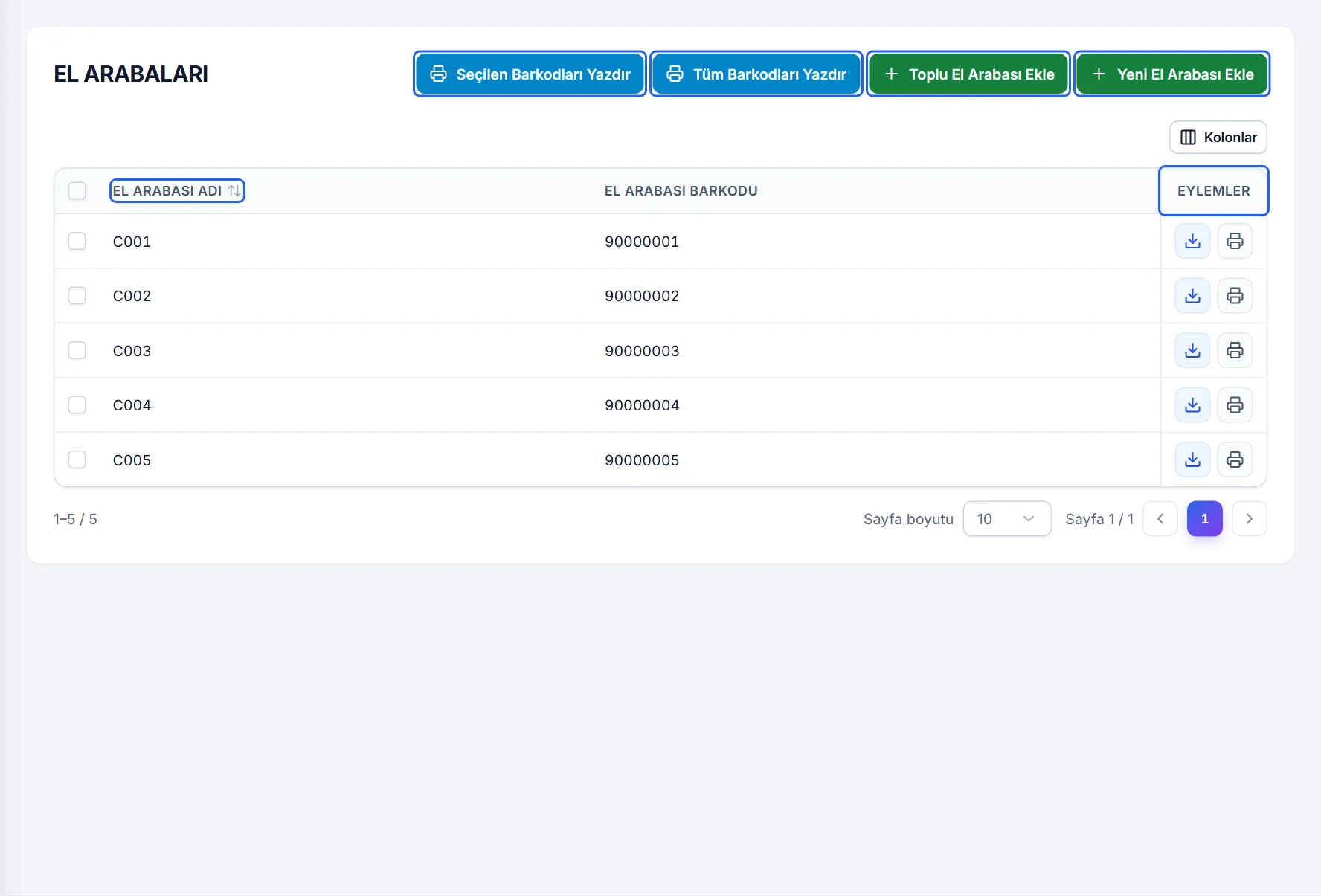
- Seçilen Barkodları Yazdır: İşaretlenen arabaların etiketlerini yazdırır.
- Tüm Barkodları Yazdır: Tüm arabaların etiketlerini yazdırır.
- Toplu El Arabası Ekle: Ön ek ve adetle çok sayıda araba ekler.
- Yeni El Arabası Ekle: Tek araba ekler (Alt+N).
- El Arabası Adı: Arabanın adı; sıralanabilir.
- Eylemler: Barkod İndir, Barkodu Yazdır; ayar açıksa Düzenle ve Sil.
| Sütun | Ne gösterir |
|---|---|
| (seçim kutusu) | Toplu yazdırma için seçim; seçim varsa üstte … seçili ve Seçilenleri Yazdır. |
| El Arabası Adı | Arabanın adı. Sıralanabilir. |
| El Arabası Barkodu | Okutulan barkod. |
| Eylemler | Satır işlemleri. |
Sayfa boyutu varsayılan 10'dur (10, 20, 50, 100, 150, 200).
Tek el arabası ekleme#
| Alan | Ne işe yarar | Zorunlu | Kabul edilen değer |
|---|---|---|---|
| El Arabası Adı | Arabanın adı ve barkodu. Altında El arabasının adı aynı zamanda barkodudur. yazar. | Evet | En çok 20 karakter; yalnız İngilizce harf (Türkçe karakter yok), rakam ve -. Başka arabada kullanılmamış olmalı. |
- Yeni El Arabası Ekle'ye ya da Alt+N'ye basın.
- El Arabası Adı alanına adı yazın (ör.
A0001). - Yeni El Arabası Ekle düğmesine basın. El arabası başarılı bir şekilde eklendi. bildirimi çıkar.
Toplu el arabası ekleme#
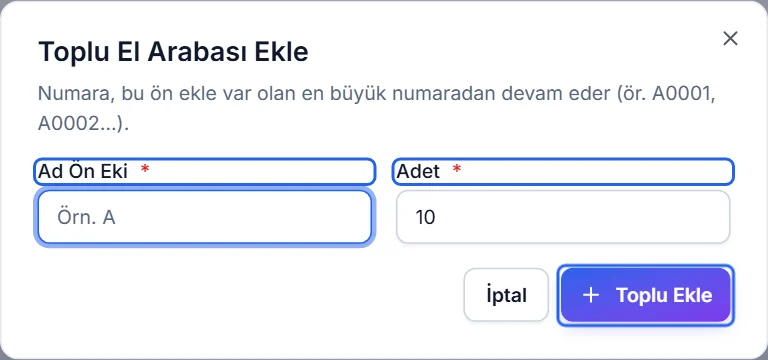
- Ad Ön Eki: Arabaların adının başına gelen harf/rakam (ör.
A). - Adet: Kaç araba ekleneceği.
- Toplu Ekle: Arabaları oluşturur.
| Alan | Kabul edilen değer | Varsayılan |
|---|---|---|
| Ad Ön Eki | Zorunlu; en çok 10 karakter; İngilizce harf, rakam ve -. |
Boş (örnek ipucu "Örn. A") |
| Adet | 1–500 arası tam sayı | 10 |
Pencerede Numara, bu ön ekle var olan en büyük numaradan devam eder (ör. A0001, A0002…). yazar. Numara 4 haneye sıfırla tamamlanır. Örneğin A0001–A0010 varken 5 araba eklerseniz A0011–A0015 oluşur. Bildirim … adet el arabası başarılı bir şekilde eklendi. biçimindedir.
Etiket indirme ve yazdırma#
| Düğme | Hangi arabalar |
|---|---|
| Barkod İndir (satır) | O arabanın barkod görseli indirilir. |
| Barkodu Yazdır (satır) | Yalnız o araba; kağıt seçimi sorulur. |
| Seçilen Barkodları Yazdır / Seçilenleri Yazdır | İşaretlenen arabalar: Seçtiğiniz … adet el arabasının barkodunu yazdırmak istediğinize emin misiniz? Seçim yoksa Lütfen önce el arabası seçimi yapınız. |
| Tüm Barkodları Yazdır | Tüm arabalar: … adet el arabasının barkodunu yazdırmak istediğinize emin misiniz? |
Kağıt seçimi (50mm x 35mm Kağıt ya da A4 4 lü) ve yazdırma adımları Raflar ekranıyla aynıdır: Raf etiketi yazdırma.
Düzenleme ve silme#
Düzenle ve Sil düğmeleri varsayılan olarak gizlidir. Görünmeleri için yönetici Genel Ayarlar › Sistem Ayarları'nda Raf ve el arabası silme/düzenleme butonları gösterilsin mi? ayarını Evet yapmalı ve kullanıcının ilgili izni olmalıdır.
El Arabası Düzenle penceresi:
| Alan | Kural |
|---|---|
| El Arabası Adı | Zorunlu, en çok 50 karakter. |
| El Arabası Barkodu | İsteğe bağlı. Boş bıraktığınız takdirde el arabasına otomatik barkod tanımlanır. Başka arabada kullanılan barkod girilemez. Mevcut barkodun görüntüsü pencerede görünür. |
Kaydet ile El arabası başarılı bir şekilde düzenlendi. bildirimi çıkar.
Silmek için satırdaki Sil'e basın; El arabasını silmek istediğine emin misin? penceresinde Evet, Sil!'i seçin. El arabası başarıyla silindi bildirimi çıkar. Devam eden bir iş emrinde kullanılan araba silinemez.
Ayarların etkisi#
Genel Ayarlar › Sistem Ayarları › Devam eden bir iş emrinde kullanılan el arabası, başka bir iş emrinde alınabilir mi?
- Evet (varsayılan): Bir araba aynı anda birden çok toplama işinde kullanılabilir.
- Hayır: Devam eden bir işte kullanılan arabayla yeni toplama başlatılmak istendiğinde Bu el arabası zaten şu an, başka bir toplama işinde. Kontrol edip tekrar deneyiniz. uyarısı çıkar.
Toplamaya başlarken bilinmeyen bir araba barkodu okutulursa … barkodlu el arabası bulunamadı. yazar; arabanın bu ekranda tanımlı olduğundan emin olun. Ayrıntı: İş Emri Listele Toplama.
Örnek senaryo#
"Demo Depo A" 12 yeni toplama arabası aldı:
- Yönetici Toplu El Arabası Ekle'yi açar, Ad Ön Eki'ne
TA, Adet'e 12 yazıp Toplu Ekle'ye basar;TA0001–TA0012oluşur. - Listede yeni arabaları işaretleyip Seçilenleri Yazdır'a basar, 50mm x 35mm Kağıt seçer ve etiketleri basar.
- Etiketler arabalara yapıştırılır. Toplayıcı İş Emri Listele Toplama'da işi alırken
TA0003etiketini okutur.
İpuçları#
- Toplu eklemede kısa ön ek kullanın; ad en çok 20 karakter olabildiği için uzun ön ek hata verir.
- Etiketleri arabanın kolay okutulan bir yerine yapıştırın; toplama başlangıcında okutulacaktır.
Hatalar ve çözümler#
| Ekrandaki mesaj | Neden | Ne yapmalı |
|---|---|---|
| El Arabası Adı alanı gereklidir. | Ad boş. | Bir ad yazın. |
| El Arabası Adı alanı en fazla 20 karakter olmalıdır. | Yeni arabada ad 20 karakteri geçiyor. | Adı kısaltın. |
| El Arabası Adı alanı en fazla 50 karakter olmalıdır. | Düzenlemede ad 50 karakteri geçiyor. | Adı kısaltın. |
| El Arabası Adı yalnız harf (Türkçe karakter hariç), rakam ve - içerebilir. | Adda boşluk, Türkçe karakter ya da başka işaret var. | Yalnız A–Z, 0–9 ve - kullanın. |
| El Arabası Adı alanı daha önceden alınmış. | Bu adda araba var. | Farklı bir ad seçin. |
| El Arabası Barkodu alanı daha önceden alınmış. | Düzenlemede girilen barkod başka arabada. | Farklı barkod girin ya da boş bırakın. |
| Ad Ön Eki alanı gereklidir. / Ad Ön Eki alanı en fazla 10 karakter olmalıdır. / Ad Ön Eki yalnız harf (Türkçe karakter hariç), rakam ve - içerebilir. | Toplu eklemede ön ek geçersiz. | Ön eki düzeltin. |
| Adet 1 ile 500 arasında olmalıdır. | Toplu adet sınır dışında. | 1–500 arası girin. |
| Oluşacak el arabası adı (…) 20 karakteri geçiyor; ön eki kısaltın. | Ön ek + 4 haneli numara 20 karakteri aşıyor. | Ön eki kısaltın. |
| … adlı el arabası zaten var. | Toplu eklemede oluşacak ad mevcut. | Farklı ön ek kullanın. |
| Bu el arabası devam eden bir iş emrinde kullanılıyor. Silinemez. | Araba bitmemiş bir işte. | İş emri tamamlanınca silin. |
| Böyle bir el arabası bulunamadı | Araba başka biri tarafından silinmiş. | Liste yenilenir. |
| Lütfen önce el arabası seçimi yapınız. | Seçilenleri yazdırırken seçim yok. | Satırları işaretleyin. |
Sık sorulan sorular#
El arabasının barkodu nedir?
Yeni eklenen el arabasının barkodu adıyla aynıdır. Toplama başlatılırken araba bu barkod okutularak seçilir.
Aynı el arabası iki toplama işinde kullanılabilir mi?
Genel Ayarlar'daki "Devam eden bir iş emrinde kullanılan el arabası, başka bir iş emrinde alınabilir mi?" ayarına bağlıdır. Hayır ise kullanımdaki araba ile yeni toplama başlatılamaz.
El arabası neden silinemiyor?
Devam eden bir iş emrinde kullanılan araba silinemez; "Bu el arabası devam eden bir iş emrinde kullanılıyor. Silinemez." uyarısı çıkar. İş emri bitince silebilirsiniz.
Raflardaki gibi aralıkla yazdırma var mı?
Hayır. El arabalarında seçili arabaları ya da tüm arabaları yazdırabilir, tek arabanın barkodunu satırdan indirebilir ya da yazdırabilirsiniz.