

Ürün Stok Bilgileri
Her ürünün her barkodu için ERP stoğunu, raf stoğunu, iş emirlerinde ve siparişlerde ayrılmış (rezerve) miktarları yan yana gördüğünüz.
Bir ürünün ERP stoğu ile raf stoğunu nasıl karşılaştırırım?
- Ürünler › Ürün Stok Bilgileri'ni açın.
- Filtre alanına ürün adını ya da barkodu yazıp Filtrele'ye basın.
- Barkod satırında Erp Stok ve Raf Stok sütunlarını karşılaştırın; raf stoğu fazlaysa satır kırmızıdır.
Raf stoğu ERP stoğundan fazla olan ürünleri nasıl bulurum?
- Ürün Stok Bilgileri'nde sayfaları dolaşıp kırmızı ve uyarı simgeli satırlara bakın.
- Tüm listeyi tek dosyada görmek için Raporlar › Excel ile Dışarı Aktarım'dan "Toplam Erp ve Raf Stoklarını Dışa Aktar" dosyasını alın; Erp Raf Stok Problemi sütununda "Var" yazan satırlar farklı olanlardır.
Deponun toplam rezerve stoğunu nereden görürüm?
- Ürün Stok Bilgileri'ni açın.
- Üstteki özet kutularında Toplam Rezerve, İş Emri Oluşmuş Rezerveler ve İş Emri Oluşturulabilir Rezerveler değerlerini okuyun.
Stok bilgilerini Excel'e nasıl aktarırım?
- Raporlar › Excel ile Dışarı Aktarım'ı açın.
- Toplam Erp ve Raf Stoklarını Dışa Aktar (Rezerveler Dahil) ya da (Rezerveler Hariç) düğmesine basıp onaylayın.
- İş bitince Kuyruktan Çalışan Dışa Aktarma İşleri tablosundaki İndir bağlantısından dosyayı alın.
Genel bakış#
Ürün Stok Bilgileri, ürünlerinizin stok durumunu barkod bazında tek tabloda gösterir: ERP'deki stok, raflardaki gerçek adet ve iş emirleri ile siparişler için ayrılmış (rezerve) miktarlar. Raf stoğu ERP stoğunu aşan barkodlar kırmızı ve uyarı simgesiyle işaretlenir; böylece stok uyuşmazlıklarını hızla fark edersiniz.
Ekran yalnız bilgi gösterir; burada stok değiştirilmez, dışa aktarma düğmesi de yoktur.
Ekrana ulaşma#
Sol menüde Ürünler › Ürün Stok Bilgileri'ni seçin. Sayfa başlığı Ürün Stokları, kart başlığı Ürün Stok Bilgileri'dir.
Kimler kullanabilir#
Ekran Ürün Yönetimi › Ürünlerin erp,raf ve rezerve stok bilgilerini görme (products.allStockData) izniyle açılır. Bu izin yoksa menüde görünmez.
Aynı bilgilerin Excel dosyası Raporlar › Excel ile Dışarı Aktarım ekranından alınır ve ayrıca Raporlar › Toplam Raf Stoklarını Excel ile Dışarı Aktarma Yetkisi (reports.totalShelveStockExport) ister. Yani stokları ekranda görebilen biri dosya alamayabilir; ikisi ayrı izinlerdir.
Ekran tanıtımı#
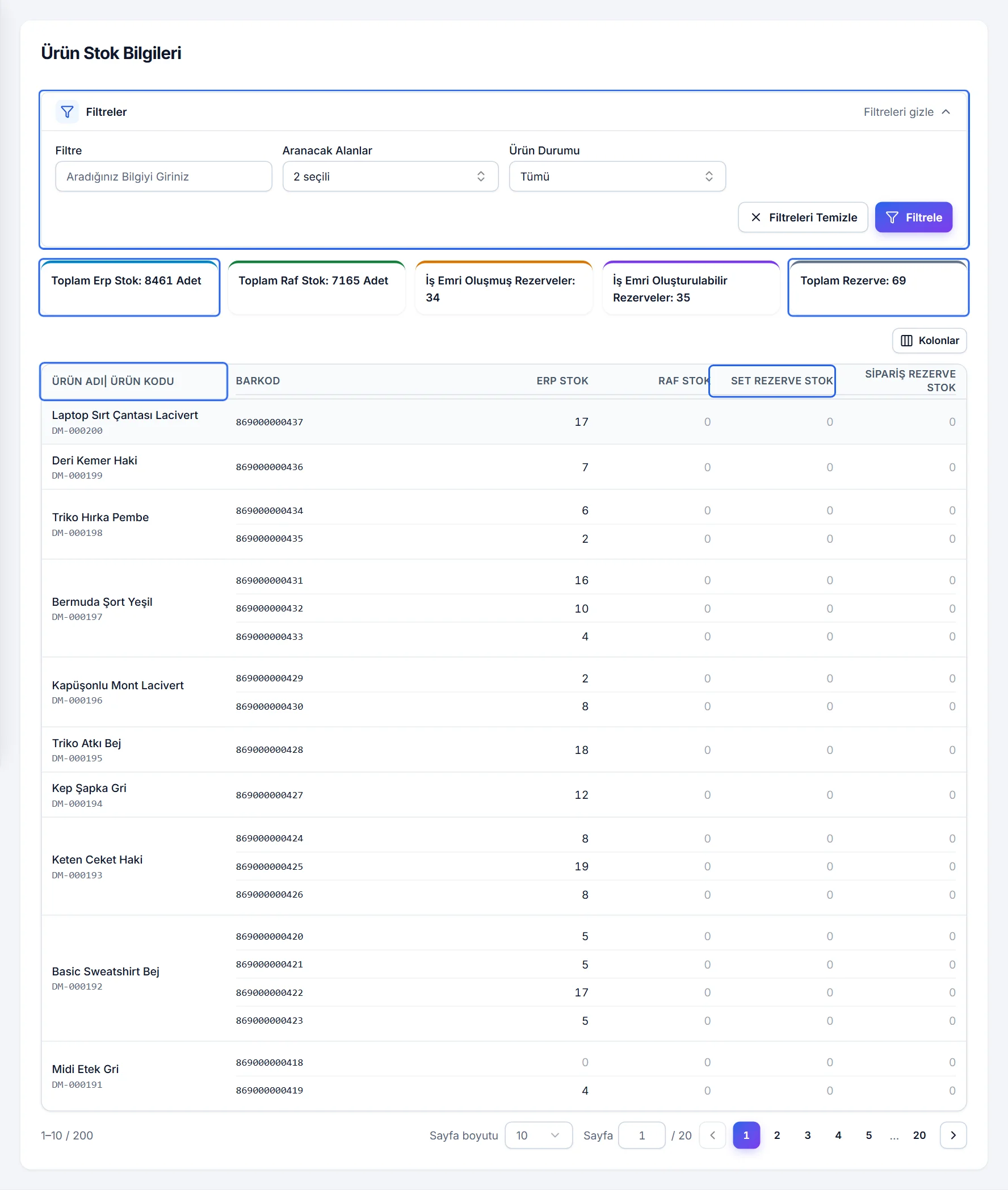
- Filtreler: Ürün Listele ekranındakiyle aynı alanlar.
- Özet kutuları: Deponun tamamı için toplam ERP ve raf stoğu.
- Rezerve toplamları: İş emri ve sipariş rezerveleri ile toplamı.
- Ürün Adı| Ürün Kodu: Her satırda ürünün adı ve altında kodu.
- Barkod ve Stok Bilgileri: Ürünün her barkodu için stok sütunları.
Özet kutuları#
| Kutu | Ne gösterir |
|---|---|
| Toplam Erp Stok: {n} Adet | Tüm barkodların ERP stoklarının toplamı. |
| Toplam Raf Stok: {n} Adet | Tüm raflardaki ürün adetlerinin toplamı. |
| İş Emri Oluşmuş Rezerveler: {n} | Bitmemiş (toplanmayı bekleyen, toplanan ya da ayıklanmayı bekleyen) iş emirlerinde ayrılmış ama henüz toplanmamış adet. |
| İş Emri Oluşturulabilir Rezerveler: {n} | Henüz iş emrine alınmamış, toplanabilir durumdaki ve iptal edilmemiş siparişlerde istenen adet. |
| Toplam Rezerve: {n} | Yukarıdaki iki rezervenin toplamı. |
Özet kutuları filtreden etkilenmez; her zaman deponun tamamını gösterir.
Tablo sütunları#
Her ürün bir satırdır. Sağdaki Barkod ve Stok Bilgileri hücresinde ürünün her barkodu ayrı bir alt satır olarak listelenir; alt sütun başlıkları tablonun başlığında bir kez yazar.
| Sütun | Ne gösterir |
|---|---|
| Ürün Adı| Ürün Kodu | Ürün adı ve altında ürün kodu. |
| Barkod | Ürünün barkodu (varyantlı ürünlerde her varyantın barkodu ayrı satır). |
| Erp Stok | ERP'den gelen stok. |
| Raf Stok | Bu ürün ve varyant için tüm raflardaki toplam adet. |
| Set Rezerve Stok | Bitmemiş iş emirlerinde bu barkod için ayrılmış, henüz toplanmamış adet. |
| Sipariş Rezerve Stok | Henüz iş emrine alınmamış toplanabilir siparişlerde bu barkoddan istenen adet. |
Sayılar sağa hizalıdır; 0 değerleri soluk yazılır. Liste en yeni eklenen ürün en üstte olacak şekilde sıralanır; sayfa başına 10, 25 ya da 50 ürün gösterilebilir (varsayılan 10).
Kırmızı satırlar#
Bir barkodun Raf Stok değeri Erp Stok değerinden büyükse o alt satır kırmızı zeminli olur ve yanında uyarı simgesi çıkar (ekran okuyucu "Raf stoğu ERP stoğunu aşıyor" der). Bu, rafta ERP'nin bildiğinden fazla ürün olduğu anlamına gelir.
Filtreler#
| Alan | Ne işe yarar | Kabul edilen değer | Varsayılan |
|---|---|---|---|
| Filtre | Aranacak metin ("Aradığınız Bilgiyi Giriniz"). | Serbest metin | Boş |
| Aranacak Alanlar | Metnin arandığı alanlar. | Ürün Adında, Ürün Kodunda, Ürün Barkodunda | Ürün Adında + Ürün Barkodunda |
| Ürün Durumu | Aktif/pasif ürünleri süzer. | Tümü, Aktif, Pasif | Tümü |
Filtrele ile uygulayın, Filtreleri Temizle ile sıfırlayın. Bu ekranda barkodla arama varsayılan olarak açıktır (Ürün Listele'den farklı olarak).
Dışa aktarım#
Bu ekranda dışa aktarma düğmesi yoktur. Aynı verinin Excel dosyası Excel ile Dışarı Aktarım ekranından alınır:
- Toplam Erp ve Raf Stoklarını Dışa Aktar (Rezerveler Dahil): Ürün Adı, Ürün Kodu, Ürün Durumu, Barkod, Erp Stok, Raf Stok, Set Rezerve Stok, Sipariş Rezerve Stok, Erp Raf Stok Problemi.
- Toplam Erp ve Raf Stoklarını Dışa Aktar (Rezerveler Hariç): rezerve sütunları olmadan.
- Toplam Raf Stoklarını Barkod Bazlı Dışa Aktar: yalnız barkod ve raflardaki toplam miktar.
Bu düğmeler Toplam Raf Stoklarını Excel ile Dışarı Aktarma Yetkisi ister.
Adım adım: bir ürünün stok durumunu incelemek#
- Ürünler › Ürün Stok Bilgileri'ni açın.
- Filtre alanına ürün adını ya da barkodu yazın (ad ve barkod varsayılan olarak aranır) ve Filtrele'ye basın.
- Ürünün satırında her barkodun Erp Stok ve Raf Stok değerlerini karşılaştırın.
- Set Rezerve Stok ve Sipariş Rezerve Stok ile bu barkodun ne kadarının işlere/siparişlere ayrıldığını görün.
- Satır kırmızıysa rafları ve raf hareketlerini kontrol edin.
Örnek kullanım senaryosu#
Demo Depo A'nın yöneticisi, "Demo Ayakkabı 42" ürününün e-ticarette sık sık "stokta yok" olduğunu fark ediyor.
- Ürün Stok Bilgileri'nde
8690000000017barkodunu arıyor. - Erp Stok 2, Raf Stok 6; satır kırmızı. Rafta 6 çift olduğu halde ERP 2 biliyor.
- Sipariş Rezerve Stok 3: henüz iş emrine alınmamış 3 sipariş bu ürünü bekliyor.
- Yönetici ERP'deki stok girişinin eksik yapıldığını anlıyor, ERP'de düzeltiyor ve Ürün Listele ekranındaki Erp'den Stokları Güncelle ile stoğu hemen tazeliyor. Bir süre sonra sayfayı yenilediğinde satır kırmızı değil.
İpuçları#
- Özet kutuları deponun tamamını gösterir; tek bir ürünün değerleri için tabloya bakın.
- Birden çok kırmızı satırı topluca incelemek için Rezerveler Dahil Excel dosyasını alıp Erp Raf Stok Problemi sütununu süzün.
- Rezerveler yüksekse, bekleyen siparişler için İş Emri Oluştur ekranından toplama işi açmayı düşünün.
Hatalar ve çözümler#
| Ekrandaki mesaj | Neden | Ne yapmalı |
|---|---|---|
| Hiçbir kayıt bulunamadı | Filtreye uyan ürün yok. | Arama metnini ve Aranacak Alanlar seçimini kontrol edin ya da Filtreleri Temizle'ye basın. |
| Üzgünüm / Bu işlemi yapmak için gerekli yetkiye sahip değilsiniz. | Ürünlerin erp,raf ve rezerve stok bilgilerini görme izniniz yok. | Yöneticinizden yetki grubunuza izni eklemesini isteyin. |
Sık sorulan sorular#
Üstteki toplamlar filtreye göre değişiyor mu?
Hayır. Özet kutuları her zaman deponun tamamına aittir; filtre yalnız aşağıdaki ürün listesini daraltır.
Satır neden kırmızı?
O barkodun raflardaki toplam adedi ERP stoğundan fazladır. Genellikle ERP'ye işlenmemiş bir giriş, yanlış rafa yapılmış bir giriş ya da sayım hatası anlamına gelir; ürünün raflarını ve raf hareketlerini kontrol edin.
Bu ekranda Excel'e aktar düğmesi neden yok?
Stok dışa aktarımları tek bir yerden, Raporlar › Excel ile Dışarı Aktarım ekranından yapılır. Bunun için "Toplam Raf Stoklarını Excel ile Dışarı Aktarma Yetkisi" gerekir.
Set Rezerve Stok ile Sipariş Rezerve Stok arasındaki fark nedir?
Set Rezerve Stok, bitmemiş iş emirlerinde (toplama paketi) bu barkod için ayrılmış ama henüz toplanmamış adettir. Sipariş Rezerve Stok, henüz iş emrine alınmamış, toplanabilir durumdaki (iptal edilmemiş) siparişlerde bu barkoddan istenen adettir.