

Ayıklama (sipariş kutusuna yerleştirme)
Arabadaki ürünleri tek tek okutup sistemin söylediği numaralı göze (sipariş kutusuna) koyduğunuz el terminali ekranı.
Ayıklama ekranında ürünleri gözlere nasıl dağıtırım?
- Arabadan bir ürün alın ve barkodunu okutun.
- Ekranda büyük yazan ve sesli okunan Göz Numarası'ndaki kutuya ürünü koyun.
- Sonraki ürünü alıp okutun; arabada ürün kalmayana kadar tekrarlayın.
Dolan gözün faturasını nasıl keser ve etiketini nasıl yazdırırım?
- Göz tamamlanınca karttaki Fatura A. Geç'e basın.
- Fatura Paneli'nde gözdeki ürünlerin barkodlarını tek tek okutun.
- Tüm ürünler doğrulanınca fatura kesilir ve göz numaralı, kargo etiketli fatura yazdırılır.
Ayıklamayı nasıl bitiririm?
- Tüm gözler tamamlanınca Tümü Tamamlandı'ya basın.
- Onay penceresinde Evet, Tamamlandı deyin.
- İptal edilen sipariş varsa çıkan set sorusunu yanıtlayın; iş tamamlanır ve İş Emri Listele Biten açılır.
Eksik ürün varken iş emrini nasıl kapatırım?
- ⋯ İşlemler › Eksiklere Rağmen Kapat'ı seçin.
- Pencerede Set Oluştur Ve Kapat ya da Set Oluşturma Ve Kapat'ı seçin.
- Set oluşturduysanız ürünleri Rafa Yerleştirilmeyi Bekleyen Ürün Setleri ekranından raflara yerleştirin.
Ayıklama sırasında iptal edilen siparişin ürünüyle ne yapmalıyım?
- Ürünü yine ekranın söylediği göze koyun; bu göz gönderilmeyecektir.
- İşi kapatırken çıkan İptal Edilen Siparişler sorusunda Evet, Set Oluştur'u seçin.
- Oluşan seti raflara geri yerleştirin.
Ayıklayıcıyı nasıl değiştiririm?
- Ayıklama ekranında ⋯ İşlemler › Ayıklama Kullanıcısını Sıfırla'yı seçin.
- Evet, Ayıklayıcıyı Sıfırla deyin; ekran 3 saniye sonra yenilenir.
- Yeni ayıklayıcı işi İş Emri Listele Ayıklama'dan Ayıklamaya Başla ile alır.
Genel bakış#
Paket Ayıklama Ekranı, toplanmış iş emrinin el arabasındaki ürünlerini siparişlere ayırdığınız ekrandır. Ayıklama masasında her sipariş için numaralı bir göz (kutu, sepet ya da raf bölmesi) bulunur; göz numaraları iş oluşturulurken siparişlere 1'den başlayarak verilmiştir.
Nasıl çalışır?
- Arabadan aldığınız ürünün barkodunu okutursunuz. Sistem ürünü, o ürünü bekleyen en küçük numaralı tamamlanmamış göze atar.
- Göz Numarası ekranda büyük yazılır ve sesli okunur; ürünü o göze koyarsınız. Her okutma 1 adettir.
- Bir gözdeki siparişin tüm ürünleri konunca göz tamamlanır: ek bir "tamamlandı" sesi çalar ve fatura/etiket adımı açılır.
- Tüm gözler tamamlanınca Tümü Tamamlandı ile iş kapatılır; iş Tamamlandı, siparişler Toplandı olur.
Ekrana ulaşma#
Menüde yoktur; bir işten açılır:
- İş Emri Listele Ayıklama → Ayıklamaya Başla, Ayıklamaya Devam Et ya da Ayıklamayı İzle.
- İş Emri Listele Biten → Ayıklama Paneli (tamamlanmış işin salt görünümü; fatura yeniden yazdırma).
Adres /panel/collection-jobs/collection/{paket numarası}/placement-in-order-box biçimindedir. Toplaması bitmemiş bir işte ekran "bulunamadı" sayfası gösterir.
Kimler kullanabilir#
| İzin | Panelde görünen adı | Ne sağlar |
|---|---|---|
collectionJob.packing |
Toplama İş Yönetimi › Toplama işi, ayıklama | Ekranı açmak, ayıklamak, fatura paneli, fatura kesme, yazdırma, işi kapatma |
collectionJob.create |
Toplama İş Yönetimi › Toplama işi oluşturma | ⋯ İşlemler › Ayıklama Kullanıcısını Sıfırla |
Okutma ve kapatma yalnız işin ayıklayıcısı tarafından yapılabilir; başkası ekranı izleme modunda görür.
Ekran tanıtımı#
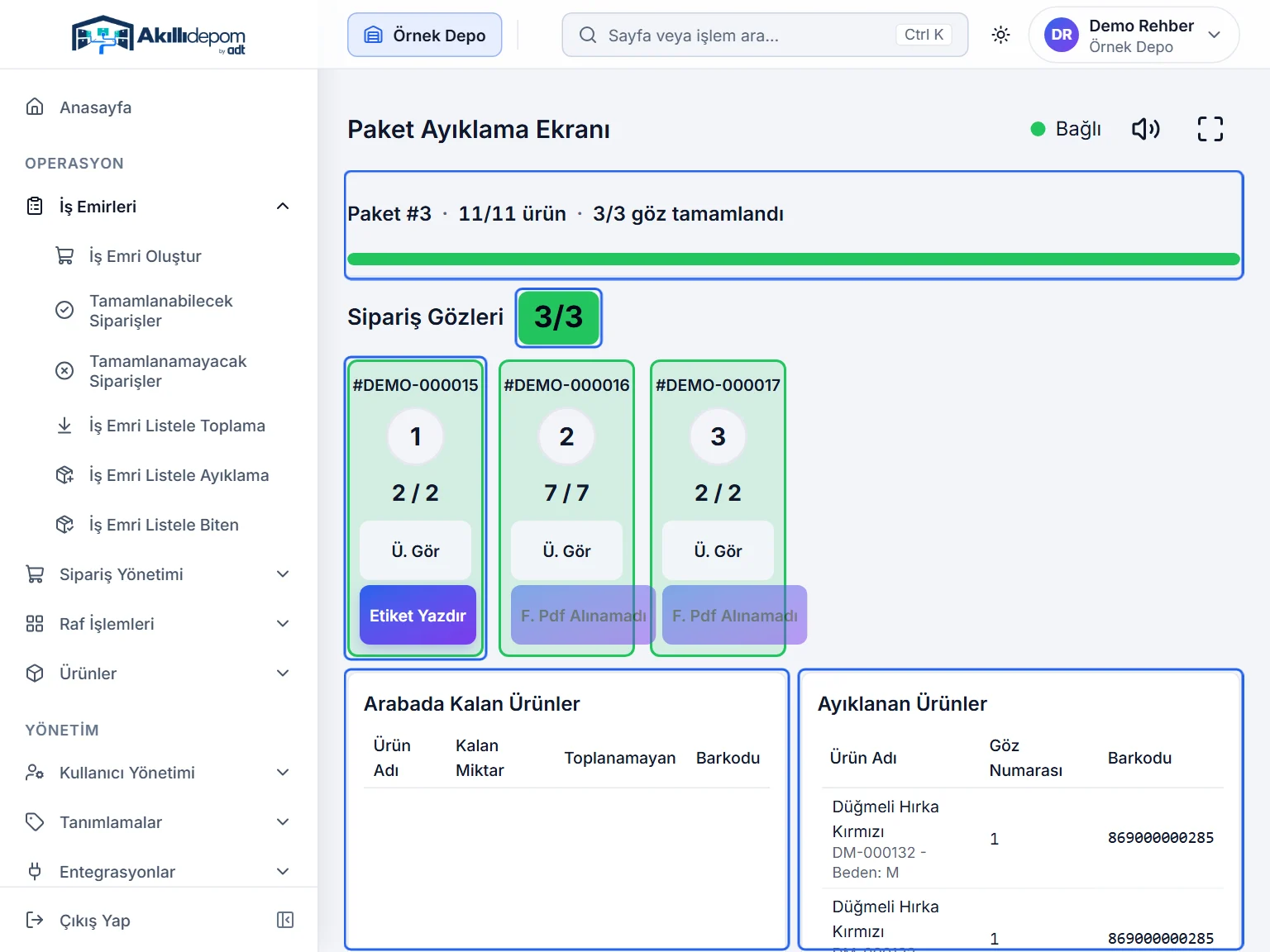
- İlerleme bandı: "Paket #{no} · {konan}/{toplam} ürün · {biten}/{toplam} göz tamamlandı", ilerleme çubuğu; altında Toplayıcı, Ayıklayıcı ("Henüz Alınmadı" olabilir) ve El Arabası. Sağda İşlem Geçmişi ve ⋯ İşlemler (iş tamamlandıysa yok).
- Sipariş Gözleri sayacı: "{biten}/{toplam}"; tümü bitince yeşil, değilse kırmızı.
- Göz kartı: Sipariş numarası, daire içinde göz numarası, "{konan} / {gereken}" ve düğmeler (bkz. Göz kartları).
- Arabada Kalan Ürünler: Henüz göze konmamış ürünler — Ürün Adı, Kalan Miktar, Toplanamayan, Barkodu. Toplanamayan satırlar kırmızı tonludur.
- Ayıklanan Ürünler: Göze konmuş ürünler — Ürün Adı, Göz Numarası, Barkodu.
İki listede ilk 10 satır görünür ("Listede {n} Ürün daha bulunmakta."); Tümünü Göster / Daha Az Göster ile değiştirilir.
Ayıklama sürerken ekranın üst kısmında ayrıca şunlar bulunur:
- Adım talimatı: "Arabadaki ürünün barkodunu okutun". Faturası beklenen göz varsa turuncu ipucu "{n} numaralı göz tamamlandı. Faturayı kontrol etmek için Fatura A. Geç'e basın.", tüm gözler bitince yeşil "Tüm gözler tamamlandı" / "İşi kapatmak için Tümü Tamamlandı'ya basın."
- Ürün Barkodu alanı ve Kontrol Et düğmesi (elle yazılan barkod için); Kamera ile okut düğmesi.
- Son okutma kartı (ŞİMDİ): "Ürünü bu göze koyun", büyük Göz Numarası, Sipariş Numarası, gözde kalan ürün ("{n} ürün kaldı" ya da "Göz tamamlandı"), "{konan} / {gereken}" sayacı, ürün görseli, adı, seçeneği, Ürün Kodu, Ürün Barkodu. Göz tamamlandıysa kartta Fatura A. Geç (ya da fatura yöntemi yoksa Etiket Yazdır) düğmesi.
- Bilgi metni: "Yukarıda bulunan ürün barkodu alanına arabadan aldığınız ürünü okutunuz, sağ tarafta çıkan numaradaki göze ürünü koyunuz. Okutma işleminden sonra otomatik olarak sistem gösterilen göze ürün kondu olarak işaretleyecektir."
Adım adım ayıklama#
- İşi İş Emri Listele Ayıklama ekranından Ayıklamaya Başla ile alın. İmleç Ürün Barkodu alanındadır.
- Arabadan bir ürün alın ve barkodunu okutun.
- Onay sesiyle birlikte göz numarası okunur; ekranda "Göze Eklendi." bildirimi çıkar. Ürünü kartta yazan Göz Numarası'ndaki göze koyun.
- Sonraki ürüne geçin. Aynı barkodu art arda okutacaksanız (aynı üründen birden çok varsa) okutmalar arasında birkaç saniye bırakın ya da Aynı Barkod sorusuna Evet, ikinci ürün deyin.
- Bir göz dolunca "{n} numaralı göz tamamlandı.." bildirimi ve ayrı bir "tamamlandı" sesi gelir; göz kartı yeşile döner. Fatura adımını yapın (Fatura ve etiket).
- Arabada ürün kalmayıp tüm gözler tamamlanınca Tümü Tamamlandı ile işi kapatın (Tamamlama).
Göz kartları#

- Sayaç: Göze konan / siparişteki toplam ürün.
- Ü. Gör: Gözdeki siparişin ürünlerini (Ürün Adı, Barkodu, Toplanamayan / Toplanan / Toplam) gösteren pencereyi açar; göze konması tamamlanan satırlar yeşildir.
Kart rengi: yeşil göz tamamlandı, kırmızı eksik, sarı sipariş iptal edildi. Son okutulan göz mavi halkayla vurgulanır; işi bitmiş gözler soluk görünür.
Kartın ikinci düğmesi duruma göre değişir:
| Düğme | Ne zaman | Ne yapar |
|---|---|---|
| Fatura A. Geç | Fatura yöntemi var, fatura kesilmemiş, toplu iş değil | Fatura Paneli'ni açar (göz tamamlanmadan pasif). |
| Fatura Kes | Fatura yöntemi var, fatura kesilmemiş, toplu iş | Faturayı kontrol paneli olmadan doğrudan keser (göz tamamlanmadan pasif). |
| Faturayı Yazdır | Fatura kesilmiş ve PDF'i var | Göz numaralı, kargo etiketli faturayı yazdırır (tamamlanmış işte de çalışır). |
| F. Pdf Alınamadı | Fatura kesilmiş ama PDF alınamadı | Pasif; yalnız bilgi verir. |
| Etiket Yazdır | Fatura yöntemi tanımlı değil | Faturasız kargo etiketi yazdırır (göz tamamlanmadan pasif). |
| İptal Edildi | Sipariş iptal edildi | Pasif; bu göz gönderilmez. |
Toplu işlerde (toplu sipariş kuralı sekmesinden oluşturulan işler) gözler hız için varsayılan olarak gizlidir: "Göz/Ürün sayısı çok fazla olduğu için, hız kaybı yaşanmaması için sipariş gözleri gizlenmiştir." Sipariş Gözlerini Yine de Göster ya da başlıktaki Gözleri Göster / Gözleri Gizle ile değiştirilir.
Fatura ve etiket#
Fatura A. Geç — Fatura Paneli
- Tamamlanan gözün kartında (ya da son okutma kartında) Fatura A. Geç'e basın. Sağdan tam ekran Fatura Paneli açılır: "#{sipariş} · {n}. Göz".
- Gözdeki ürünleri tek tek okutun. Her doğru okutmada bir ürün kartı yeşile döner ve başa alınır, onay sesi çalar, "Ürün doğrulandı." bildirimi çıkar. Üstte "{doğrulanan}/{toplam} ürün doğrulandı · kalan {n}/{toplam}" yazar.
- Tüm ürünler doğrulanınca Tamamlandı rozeti çıkar, fatura kendiliğinden kesilir: "Sipariş faturalandırıldı."
- Göz numarası ve kargo etiketi eklenmiş fatura PDF'i yazdırılır; panel kapanır ve imleç ürün alanına döner.
Okutulan barkod siparişte yoksa ya da o ürünün tüm adetleri zaten doğrulandıysa Dikkat — "{barkod} nolu barkod daha önce okutuldu veya bu siparişte yok. Ürünü Kontrol Ediniz." uyarısı çıkar. Paneli × ile kapatabilirsiniz; ayıklama ekranı güncellenir.
Fatura Kes (toplu iş)
Toplu işlerde gözün Fatura Kes düğmesi faturayı doğrudan keser; PDF hazırsa etiketli fatura yazdırılır, değilse "{sipariş}. numaralı sipariş faturalandırıldı.." bildirimi çıkar.
Tek ürünlü siparişte otomatik fatura
Genel Ayarlar'daki Tek ürünlü siparişlerde, ayıklama sırasında otomatik fatura kesilsin mi? ayarı açıksa, toplam 1 ürünlük (toplu ve iptal olmayan) siparişin gözü dolduğu anda fatura kendiliğinden kesilir ve etiketli fatura yazdırılır. Fatura kesilemezse Dikkat penceresinde nedeni yazar.
Yazdırma
- PDF henüz hazırlanıyorsa "Fatura PDF'i hazırlanıyor…" bildirimi çıkar ve sistem 15 saniye boyunca saniyede bir yeniden dener.
- Yazdırma tarayıcının yazdırma penceresiyle yapılır; tarayıcı engellerse PDF'i açıp oradan yazdırabilirsiniz.
- Fatura yöntemi tanımlı değilse fatura düğmeleri yerine Etiket Yazdır çıkar ve A5 boyutunda faturasız kargo etiketi (göz numarası, kargo, takip numarası barkodu) basılır.
İşi tamamlama#
- Tüm gözler yeşil olunca yeşil kutuda Tümü Tamamlandı düğmesi çıkar. Basın.
- Emin misiniz? — "Arabadaki tüm ürünlerin gözlere konduğunu ve faturalarının kesildiğini onaylıyor iseniz bu paket toplama işi tamamlandı durumuna alınacaktır." Evet, Tamamlandı deyin (Hayır, iptal et vazgeçer).
- İşte iptal edilmiş ve ürünü toplanmış sipariş varsa ayrıca İptal Edilen Siparişler sorusu gelir (bkz. İptal edilen sipariş).
- "Toplama işi tamamlandı." bildirimi (set oluşturulduysa set adını gösteren pencere) çıkar ve İş Emri Listele Biten açılır.
Sonuç: iş Tamamlandı, iptal edilmemiş tüm siparişler Toplandı olur. İptal edilen siparişler Sevk Edilmeyecek kalır.
Eksiklere Rağmen Kapat#
Bazı gözler tamamlanamıyorsa (toplamada Toplanamıyor işaretlenen ya da bulunamayan ürünler) iş bu yolla kapatılır. Düğme ⋯ İşlemler menüsündedir ve tüm gözler tamamlanınca menüden kalkar.
- ⋯ İşlemler › Eksiklere Rağmen Kapat'ı seçin.
- Emin misiniz? — "Tamamlanmamış {n} adet siparişe rağmen iş emrini kapatmak istediğinize emin misiniz? Tamamlanmamış siparişler için raflardan alınan {m} adet ürün için raflara yerleştirilmeyi bekleyen ürün seti oluşturulsun mu?"
- Üç seçenek: Set Oluştur Ve Kapat (önerilen), Set Oluşturma Ve Kapat, iptal.
- İptal edilen sipariş varsa İptal Edilen Siparişler sorusu ayrıca gelir.
- Sonuç penceresi "Toplama işi tamamlandı." ve oluşan setlerin adlarını gösterir; ardından İş Emri Listele Toplama açılır.
Set Oluştur Ve Kapat seçilirse, tamamlanmamış (iptal olmayan) siparişler için raflardan alınan tüm ürünler (göze konanlar dahil) "#{no} iş emri geri yerleştirilecek ürünler" adlı bir sete eklenir. Bu set Rafa Yerleştirilmeyi Bekleyen Ürün Setleri ekranında görünür; ürünleri oradan raflara yerleştirin.
Ayıklama sırasında iptal edilen sipariş#
Ekran ayıklama sürerken 15 saniyede bir yenilenir:
- Sonradan iptal edilen her sipariş için bir kez Sipariş İptal Edildi penceresi çıkar: "{sipariş} numaralı sipariş iptal edildi (Göz {n}). Bu göz gönderilmeyecek." Önce göz numarası, ardından "Dikkat! Bu sipariş iptal edildi." sesli okunur. Pencere Tamam ile kapanır.
- İptal edilen siparişin ürünü okutulursa akış bozulmasın diye ürün yine o göze konur; göz numarası okunur ve ardından Dikkat — "Bu ürün iptal edilen {sipariş} siparişine ait. Ürünü {n} numaralı göze koyun; bu göz gönderilmeyecek." uyarısı çıkar (5 saniyede kapanır). Son okutma kartında kırmızı "Bu sipariş iptal edildi — göz gönderilmeyecek." yazar.
- Ekranı açtığınızda zaten iptal olan gözler sarı kartla ve İptal Edildi düğmesiyle görünür; ayrıca pencere çıkmaz.
İşi kapatırken (Tümü Tamamlandı ya da Eksiklere Rağmen Kapat) iptal edilen ve ürünü toplanmış sipariş varsa İptal Edilen Siparişler penceresi sorar: "İptal edilen {n} siparişin {m} ürünü için raflara yerleştirilmeyi bekleyen ürün seti oluşturulsun mu?" Evet, Set Oluştur "#{no} iş emri iptal edilen siparişlerden geri yerleştirilecek ürünler" setini oluşturur; Hayır, Oluşturma set oluşturmadan kapatır. İki yanıt da işi kapatır.
Ayıklayıcıyı sıfırlama#
- ⋯ İşlemler › Ayıklama Kullanıcısını Sıfırla'yı seçin (
collectionJob.createizni gerekir; izleme modunda da kullanılabilir). - "Bu iş emrinin, ayıklayıcı kullanıcısı sıfırlanacak. Farklı bir kullanıcı 'İş Emri Listele Ayıklama' sayfasından üzerine alabilecek. Not: Ayıklama işlemindeki ilerleme kaybolmayacaktır." Evet, Ayıklayıcıyı Sıfırla deyin.
- Dikkat — "Başarılı bir şekilde ayıklayıcı sıfırlandı. Sayfa Yenilenecek..." Ekran 3 saniye sonra yenilenir ve izleme modunda açılır.
İş İş Emri Listele Ayıklama'da yeniden Ayıklamaya Başla ile görünür; göze konan ürünler korunur.
İşlem geçmişi ve izleme modu#
İşlem Geçmişi düğmesi bu cihazda bu iş için yapılan son 200 okutmayı en yenisi üstte listeler: saat, tür (Göze kondu, Hata, İşlenmedi, Atlandı), Göz {n}, sipariş numarası, barkod, ürün adı, hata metni ve Okutan. "Bu ürünü hangi göze koymuştum?" diye kontrol etmek için kullanın. Geçmiş yalnız bu tarayıcı sekmesinde tutulur.
İzleme modu: İş başka bir ayıklayıcıya aitse açılışta Dikkat — "Bu paketi ayıklamak için üzerine alan kullanıcı "{ad soyad}" isimli kullanıcıdır. Bu paket toplama işine sadece bakabilirsiniz.", henüz kimse almadıysa "Bu paket ayıklamak için henüz alınmadı." çıkar. Okutma alanı görünmez, düğmeler pasiftir ve ekran 10 saniyede bir yenilenir.
Tamamlanmış iş: Okutma alanı ve ⋯ İşlemler yoktur; gözler ve listeler görünür, Faturayı Yazdır kullanılabilir.
Sesler ve okutma güvenlikleri#
| Olay | Ses |
|---|---|
| Ürün göze eklendi | Başarı sesi ve aynı anda göz numarasının sesli okunması |
| Göz tamamlandı | Başarı sesinin ardından "tamamlandı" sesi |
| Boş barkod, ürün sistemde yok, aktif gözlere ait değil | Hata sesi + Dikkat penceresi |
| Fatura panelinde ürün doğrulandı | Başarı sesi |
| Sipariş iptal edildi | Göz numarası + "Dikkat! Bu sipariş iptal edildi." |
| Aynı barkod sorusu | Sesli "Aynı barkodu tekrar okuttunuz." |
- En az 2 saniye: İki okutma arasında en az 2 saniye olmalıdır. Daha hızlı okutma işlenmez; sesli "Çok hızlı okuttunuz, tekrar okutun." ve Dikkat — "Çok hızlı okutuyorsunuz. Son okutulan barkod ({barkod}) işleme alınmadı, tekrar okutun." (aynı barkodsa "Aynı barkodu ({barkod}) çok hızlı iki kez okuttunuz. İlk okutma işleme alındı, ikincisi alınmadı. Elinizde ikinci bir ürün varsa tekrar okutun.").
- Aynı barkod (4 saniye): Son başarıyla işlenen barkod 4 saniye içinde tekrar okutulursa okutma gönderilmeden Aynı Barkod penceresi açılır: "Aynı barkodu ({barkod}) art arda okuttunuz. Elinizde aynı üründen ikinci bir tane mi var?" Varsayılan seçim Hayır, yanlışlıkla okuttum (okuyucunun Enter'ı bunu seçer; okutma atlanır); Evet, ikinci ürün okutmayı işler. 4 saniyeden sonra aynı barkod normal işlenir.
- Göz numarası sesleri 1–225 arası hazırdır; daha büyük numaralar mümkünse iki parçada okunur.
Örnek kullanım senaryosu#
Paket #12, 8 sipariş ve 23 ürünle A0003 arabasında. Fatura yöntemi tanımlı.
- Ayıklayıcı işi alır. İlk ürün
8690000000017'yi okutur; "üç" sesli okunur, kartta Göz Numarası 3. Ürünü 3 numaralı göze koyar. - 3 numaralı göz tek ürünlüydü: "3 numaralı göz tamamlandı.." ve tamamlandı sesi gelir. Ayarda otomatik fatura kapalı olduğu için kartta Fatura A. Geç çıkar.
- Fatura A. Geç → panelde ürünü okutur → "Sipariş faturalandırıldı." → etiketli fatura yazıcıdan çıkar; ayıklayıcı faturayı göze koyar.
- Göz 6'nın siparişi bu sırada iptal edilir: Sipariş İptal Edildi — "Demo-1005 numaralı sipariş iptal edildi (Göz 6). Bu göz gönderilmeyecek." Ayıklayıcı Tamam der, ayıklamaya devam eder.
- Bir sipariş toplamada "toplanamıyor" işaretlendiği için göz 8 eksik kalır. Ayıklayıcı ⋯ İşlemler › Eksiklere Rağmen Kapat → Set Oluştur Ve Kapat → İptal Edilen Siparişler sorusuna Evet, Set Oluştur der.
- Sonuç penceresinde iki set adı görünür; iş tamamlanır. Yönetici setleri R. Bek. Ürün Setleri ekranından raflara yerleştirtir.
İpuçları#
- Gözleri masada numara sırasıyla dizin; sistem aynı ürünü önce küçük numaralı göze verir.
- Okutma alanına dokunmadan okutun; pencereler kapanınca imleç kendiliğinden alana döner.
- Toplu işlerde gözler gizli olsa da ayıklama aynı çalışır; göz numarası kartta ve seste yine verilir.
- Tümü Tamamlandı faturaların kesilip kesilmediğini denetlemez. Kapatmadan önce hiçbir gözde Fatura A. Geç / Fatura Kes düğmesi kalmadığından emin olun.
Hatalar ve çözümler#
| Ekrandaki mesaj | Neden | Ne yapmalı |
|---|---|---|
| Dikkat — Ürün barkodu boş geçilemez. | Boş okutma/Enter. | Barkodu okutun. |
| Dikkat — Girdiğiniz barkod sistemde bulunamadı. Kontrol ederek tekrar deneyiniz. | Barkod tanımlı bir ürün değil. | Etiketi kontrol edin. |
| Dikkat — Okuttuğunuz ürün, aktif gözlerden birine ait değil! | Ürün bu işte yok ya da o ürünü bekleyen tüm gözler zaten doldu. Kartta "Bu ürün aktif gözlerden birine ait değil. Veya ürünü daha önce aktif olan gözlerden birine zaten koydunuz." yazar. | Ürünü kenara ayırın; İşlem Geçmişi'nden önceki okutmaları kontrol edin. |
| Tamamlanmamış gözler var. İş emrini kapatmak için "Eksiklere Rağmen Kapat" seçeneğini kullanınız. | Kapatırken tamamlanmamış göz kaldı. | Kalan ürünleri okutun ya da Eksiklere Rağmen Kapat kullanın (pencere kendiliğinden açılır). |
| Dikkat — Fatura aktarımında bir sorun oluştu. | Fatura sağlayıcısı faturayı kesemedi. | Bir süre sonra tekrar deneyin; sürerse yöneticiye bildirin. |
| Fatura pdf çekilemedi. | Fatura kesildi ama PDF alınamadı. | Düğme F. Pdf Alınamadı olur; PDF'i fatura sisteminden alın. |
| Fatura kaydı bulunamadı.. | Otomatik faturada kayıt dönmedi. | Fatura sistemini kontrol edin. |
| Takip numarası olmadığı için etiket basılamıyor. | Siparişin kargo takip numarası yok. | Takip numarası gelince Faturayı Yazdır / Etiket Yazdır ile tekrar deneyin. |
| Fatura PDF'inin saklama süresi dolmuştur. | Eski faturanın PDF saklama süresi bitti. | PDF'i fatura sisteminden alın. |
| Bu sipariş daha önce faturalandırılmış. | Fatura bu arada kesildi. | Etiket doğrudan yazdırılır; ek işlem gerekmez. |
| PDF yazdırılamadı. Tarayıcı güvenlik politikaları engelliyor olabilir. | Tarayıcı yazdırmayı engelledi. | PDF'i açıp oradan yazdırın. |
| Çok hızlı okutuyorsunuz… | İki okutma arası 2 saniyeden kısa. | Barkodu tekrar okutun. |
| Ups.. — Henüz tamamlanmamış bir paket ayıklama işinde görünüyorsunuz… | Başka bitmemiş ayıklama işiniz var. | Önce o işi tamamlayın. |
Sık sorulan sorular#
Ürünün hangi göze gideceğine nasıl karar veriliyor?
Sistem okuttuğunuz barkodu, o ürünü bekleyen tamamlanmamış gözler içinde numarası en küçük olana atar. Bu yüzden aynı ürün birden çok siparişte varsa önce küçük numaralı göz dolar.
Aynı barkodu iki kez okutunca neden soru soruyor?
Son işlenen barkod 4 saniye içinde tekrar okutulursa çift okuma olabileceği için Aynı Barkod penceresi açılır. Elinizde gerçekten ikinci ürün varsa Evet, ikinci ürün deyin; yanlışlıksa Enter (Hayır, yanlışlıkla okuttum) okutmayı atlar.
Tümü Tamamlandı faturaların kesildiğini kontrol ediyor mu?
Hayır. Onay metni faturaların kesildiğini sizin onaylamanızı ister; sistem ayrıca kontrol etmez. Kapatmadan önce gözlerde Fatura A. Geç düğmesi kalmadığına bakın.
Fatura yöntemi tanımlı değilse etiket nasıl basılır?
Fatura yöntemi yoksa fatura düğmeleri görünmez; tamamlanan gözde Etiket Yazdır ile faturasız kargo etiketi (göz numarası, kargo ve takip numarası barkodlu) yazdırılır.
Göz numarası sesi neden bazen çalmıyor?
Sayı sesleri 1 ile 225 arası için hazırdır; daha büyük numaralar iki parçada okunur ya da okunamıyorsa sessiz geçilir. Ayrıca ilk dokunuşa kadar tarayıcı ses çalmaz; ses göstergesi kilitliyse ekrana bir kez dokunun.
Tamamlanmış bir işin faturasını yeniden yazdırabilir miyim?
Evet. İş Emri Listele Biten'de Ayıklama Paneli ile işi açın; faturası kesilmiş gözlerde Faturayı Yazdır düğmesi çalışır.