

Destek talepleri
Destek talebini nasıl açarım?
- Üst menüden Destek'i açın ve Yeni talep'e tıklayın.
- Depo alanında talebin ilgili olduğu depoyu seçin; genel bir konuysa Genel (depo seçilmedi) olarak bırakın.
- Konu (5–120 karakter) ve Mesaj (20–5000 karakter) alanlarını doldurun.
- Talep oluştur'a tıklayın; talebin ayrıntı sayfası açılır.
Talebime gelen yanıtı nasıl görürüm ve yanıtlarım?
- Destek sayfasında Yanıtlandı filtresini seçin veya listede durumu Yanıtlandı olan talebi bulun.
- Satırdaki Görüntüle'ye tıklayın; mesajlar eskiden yeniye listelenir.
- Altta Yanıtınız alanına yazıp Yanıtla'ya tıklayın.
Sorunum çözüldü, talebi nasıl kapatırım?
- Talebin ayrıntı sayfasında Talebi kapat'a tıklayın.
- “Talep kapatılsın mı?” onayında Talebi kapat'a tıklayın.
Genel bakış#
Hesap panelindeki Destek, Akıllıdepom destek ekibiyle yazılı iletişim kurduğunuz yerdir. Talep açar, talebi bir depoyla ilişkilendirir, ekibin yanıtlarını okur ve yanıtlarsınız. Plan değişikliği gibi hesap panelinde düğmesi olmayan işlemler de destek talebiyle istenir.
Ekrana ulaşma#
- Üst menüden Destek.
- Depo ayrıntısının başlığındaki Destek talebi aç; Depolarım kartında kurulum sorunu bandındaki Destek talebi aç; plan notlarındaki Destek talebi aç bağlantıları doğrudan Yeni destek talebi formunu açar.
- Kurulum hata verdiğinde kurulum ekranındaki Destek talebi oluştur formu ilgili depo seçili olarak açar.
Talep listesi#
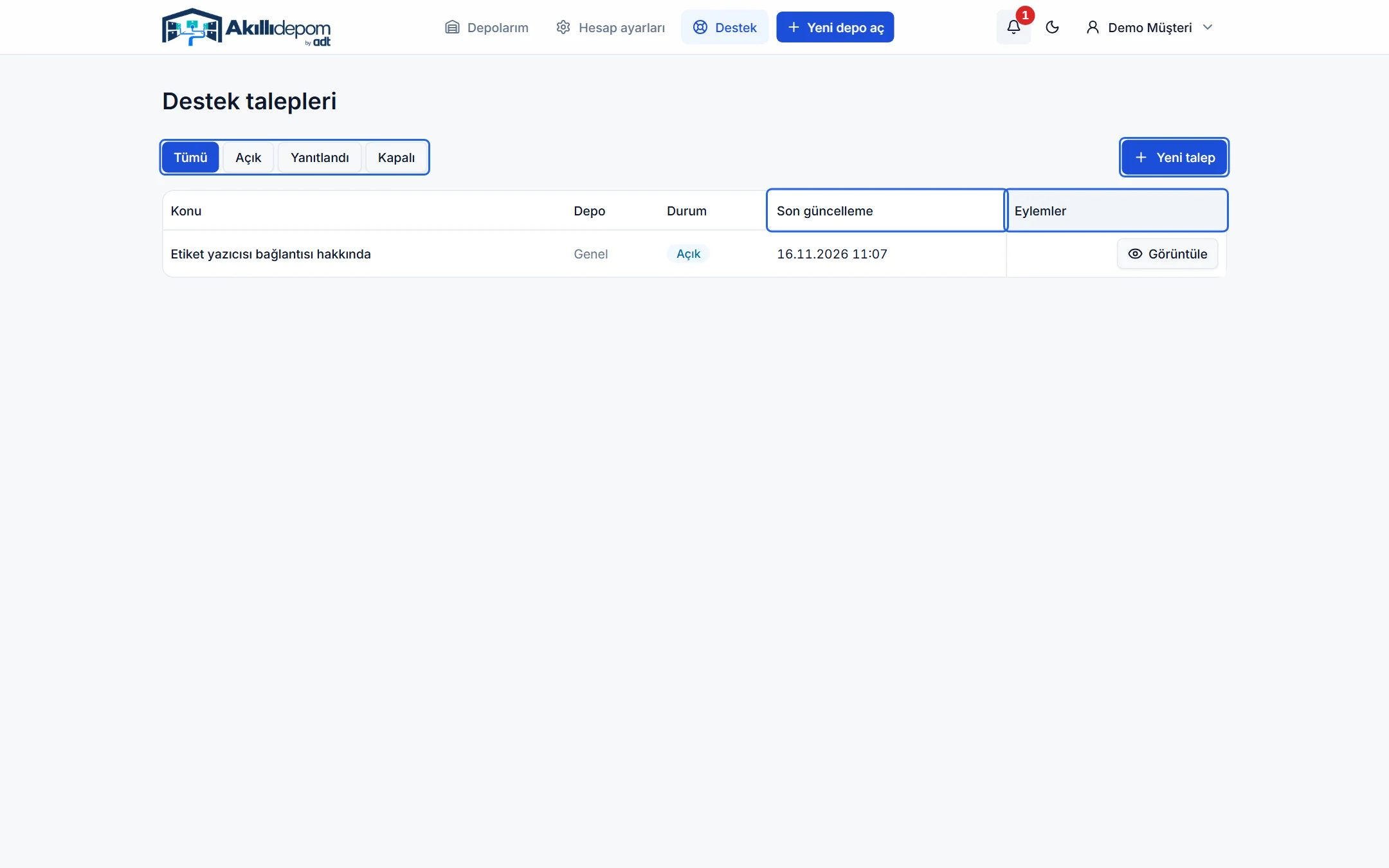
- Durum filtresi: Tümü, Açık, Yanıtlandı, Kapalı.
- Yeni talep: Yeni destek talebi formunu açar.
- Son güncelleme: Talepteki son hareketin tarihi; liste en son güncellenenden eskiye sıralanır.
- Eylemler: Görüntüle ile talebin ayrıntısını açar.
| Sütun | Açıklama |
|---|---|
| Konu | Talebin konusu. |
| Depo | İlgili depo; depo seçilmediyse “Genel”. |
| Durum | Açık (yanıt bekliyor), Yanıtlandı (destek ekibi yanıt verdi), Kapalı. |
| Son güncelleme | Tarih ve saat. |
| Eylemler | Görüntüle |
Talep yoksa “Henüz destek talebiniz yok.”, seçili durumda talep yoksa “Bu durumda talep yok.” yazar. Çok sayıda talep varsa altta Önceki / Sonraki düğmeleri bulunur.
Yeni talep#
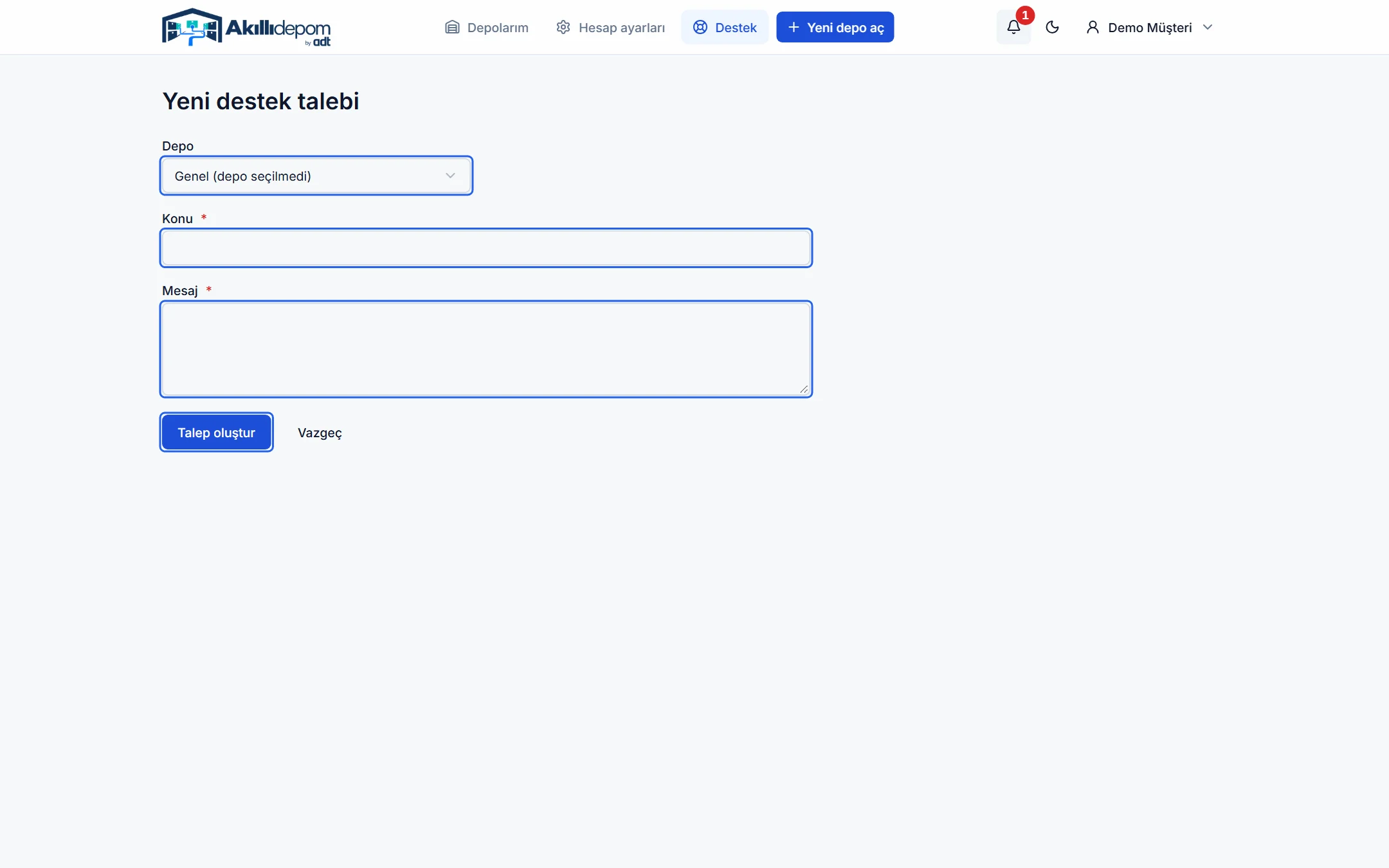
- Depo: Talebin ilgili olduğu depo (“Demo Depo A (ornek-ticaret)” biçiminde) ya da Genel (depo seçilmedi).
- Konu: 5–120 karakter.
- Mesaj: 20–5000 karakter.
- Talep oluştur: Gönderim sırasında “Gönderiliyor…”.
- Destek › Yeni talep'e tıklayın.
- Depo listesinden ilgili depoyu seçin.
- Sorunu özetleyen bir Konu yazın.
- Mesaj alanına sorunu, ne zaman başladığını, hangi ekranda olduğunu ve gördüğünüz mesajı aynen yazın.
- Talep oluştur'a tıklayın. “Destek talebiniz alındı. En kısa sürede yanıtlanacaktır.” bildirimi çıkar ve talebin ayrıntı sayfası açılır.
Vazgeç formu kapatıp listeye döner.
Talep ayrıntısı#
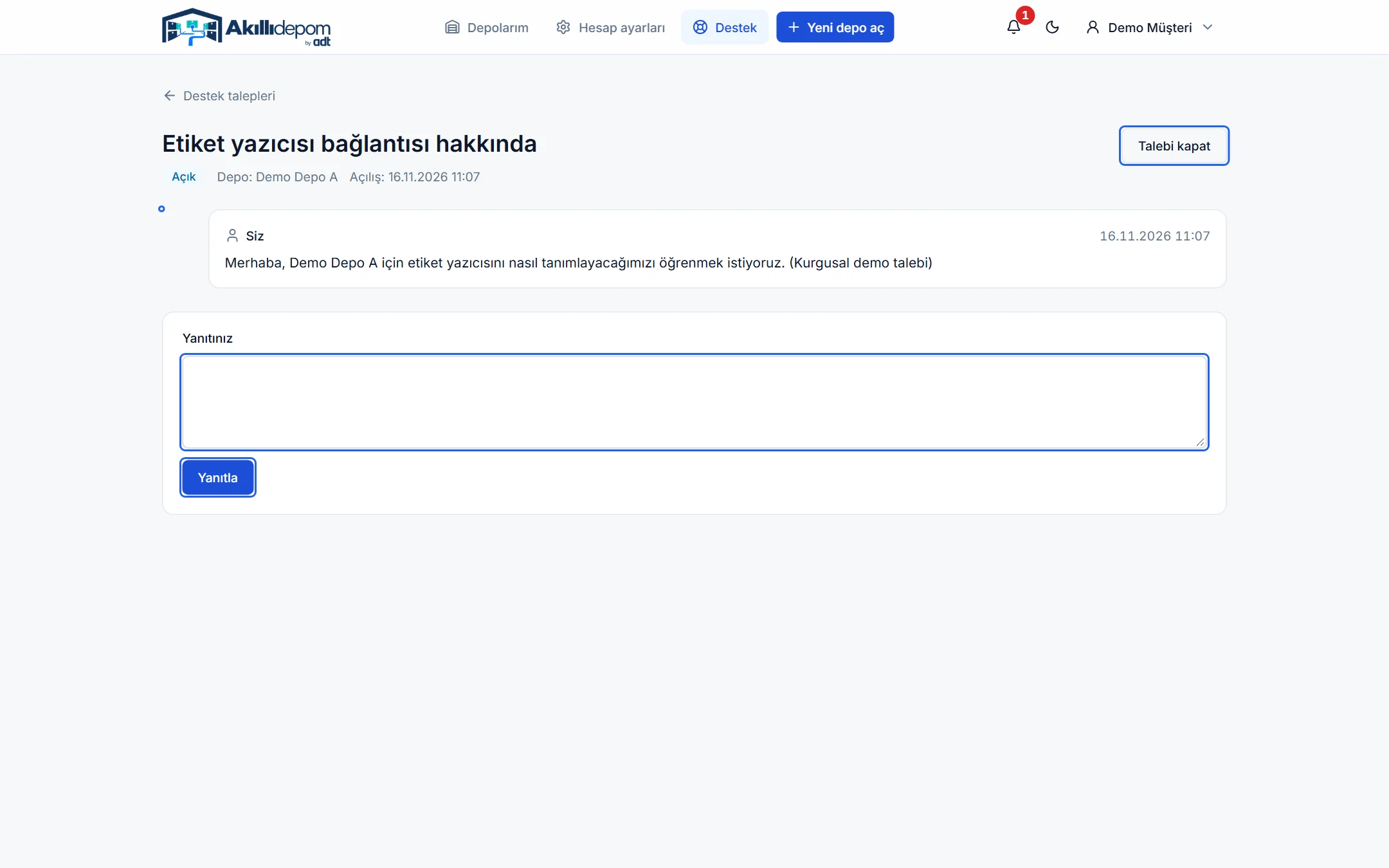
- Mesajlar: Eskiden yeniye mesaj akışı. Sizin mesajlarınız “Siz”, destek ekibinin mesajları “Akıllıdepom Destek” (veya yanıtlayan kişinin adı) başlığıyla ve farklı renkte görünür.
- Yanıtınız: Yanıt metni alanı (1–5000 karakter).
- Yanıtla: Yanıtı gönderir; “Yanıtınız gönderildi.” bildirimi çıkar ve talep Açık durumuna geçer.
- Talebi kapat: Talep açıksa görünür; onaydan sonra talebi kapatır.
Başlıkta konu, durum rozeti, ilgili depo (“Depo: …”) ve açılış tarihi (“Açılış: …”) bulunur. Destek talepleri bağlantısı listeye döner.
Talebi kapatma ve yeniden açma#
- Talebi kapat'a tıklayın.
- “Talep kapatılsın mı? Talep kapatılacak. Gerekirse yanıt yazarak yeniden açabilirsiniz.” onayında Talebi kapat'a tıklayın (vazgeçmek için Vazgeç).
- “Talep kapatıldı.” bildirimi çıkar.
Kapalı talepte yanıt alanının altında “Yanıt yazarsanız talep yeniden açılır.” notu bulunur. Yanıt gönderdiğinizde talep yeniden Açık olur.
Örnek senaryo#
“Demo Depo A” deposunun yetkilisi Profesyonel plandan Kurumsal plana geçmek ister. Destek › Yeni talep'te depoyu seçer, konu olarak “Plan yükseltme talebi”, mesajda istediği plan ve dönemi yazar. Ertesi gün listede talebin durumunun Yanıtlandı olduğunu görür, Görüntüle ile yanıtı okur, onayını yanıt olarak yazar. İşlem bitince Talebi kapat ile talebi kapatır.
İpuçları#
- Depoyla ilgili sorunlarda mutlaka Depo alanını seçin; destek ekibi doğru depoya hemen bakabilir.
- Mesajınıza depo panelinde gördüğünüz hata mesajını aynen ve sorunun yaşandığı saati yazın; şifre, kart bilgisi veya API gizli anahtarı yazmayın.
- Aynı konu için yeni talep açmak yerine mevcut talebe yanıt yazın.
Hatalar ve çözümler#
| Ekrandaki mesaj | Neden | Ne yapmalı |
|---|---|---|
| Konu 5–120 karakter olmalıdır. | Konu çok kısa/uzun. | Konuyu düzeltin. |
| Mesaj 20–5000 karakter olmalıdır. | Mesaj çok kısa/uzun. | Mesajı ayrıntılandırın veya kısaltın. |
| Mesaj 1–5000 karakter olmalıdır. | Yanıt boş veya çok uzun. | Yanıtı yazın/kısaltın. |
| Seçilen depo hesabınıza ait değil. | Seçilen depo başka hesaba ait. | Listeden kendi deponuzu seçin. |
| Destek talebi bulunamadı. | Talep yok veya size ait değil. | Destek talepleri'ne dönün. |
| Bilgiler yüklenemedi. / hata metni + Tekrar dene | Liste alınamadı. | Tekrar dene. |
| Çok fazla istek. … sn sonra tekrar deneyin. | Kısa sürede çok sayıda işlem. | Bekleyin. |
Sık sorulan sorular#
Talebe dosya veya ekran görüntüsü ekleyebilir miyim?
Hayır, destek taleplerinde dosya eki yoktur. Gerekli bilgileri mesaja yazın; ekran görüntüsü gerekiyorsa destek ekibi size başka bir yol önerir.
Yanıt ne kadar sürede gelir?
Talep oluşturulduğunda “Ortalama yanıt süresi 1 iş günüdür.” bilgisi gösterilir. Paketinizde Öncelikli destek varsa talebiniz öncelikli olarak işaretlenir.
Destek yanıt verince bildirim gelir mi?
Hesap paneline destek yanıtı için bildirim düşmez. Destek sayfasındaki listede talebin durumunun Yanıtlandı olmasını takip edin.
Kapattığım talebi yeniden açabilir miyim?
Evet. Kapalı talebe yanıt yazdığınızda talep yeniden Açık durumuna geçer.
Planımı değiştirmek için ne yapmalıyım?
Plan değişikliği destek talebiyle yapılır. Talepte depoyu seçin ve istediğiniz planı ve dönemi yazın; değişikliği destek ekibi uygular.
Hesabım olmadan destek alabilir miyim?
Ana sitedeki İletişim sayfasından konu Destek seçerek yazabilirsiniz. Hesabınız varsa hesap panelindeki destek talebi daha hızlı takip edilir.