

Yeni depo sihirbazı
Yeni depo açarken izlenen adımlar.
Yeni depoyu nasıl açarım?
- Hesap panelinde üst menüdeki Yeni depo aç düğmesine tıklayın.
- Paket adımında Aylık ya da Yıllık dönemi seçin; planın kartında "… gün ücretsiz dene" (kartsız deneme) veya Satın al düğmesine tıklayın. Düğme sizi doğrudan sonraki adıma götürür.
- Satın al yolunda planın ek özelliği varsa Ek özellikler adımında adet seçin (isteğe bağlı) ve Devam'a tıklayın.
- Fatura bilgileri, Depo bilgileri ve Ana yönetici adımlarını doldurun.
- Kaynak ve ERP adımında siparişlerin nereden geleceğini ve ERP seçeneğini belirleyin.
- Onay ve ödeme adımında özeti kontrol edin, sözleşmeyi onaylayın; Denemeyi başlat, Ödemeye geç ya da Havale bilgilerini al düğmesine tıklayın.
Depo adresini (alt alan adı) nasıl seçerim?
- Depo bilgileri adımında Depo adresiniz alanına firmanıza uygun kısa bir ad yazın.
- Yazmayı bıraktığınızda uygunluk kendiliğinden kontrol edilir; yeşil “Bu alt alan adı kullanılabilir.” mesajını bekleyin.
- Ad uygun değilse Öneriler altındaki seçeneklerden birine tıklayın veya başka bir ad yazın.
- Adresin sonradan değiştirilemeyeceğini göz önünde bulundurarak Devam'a tıklayın.
Yarım kalan depo kurulumuna nasıl devam ederim?
- Hesap panelinde Depolarım sayfasını açın.
- Yarım kalan depo kurulumu kartında Devam et'e tıklayın.
- Sihirbaz kaldığınız adımdan açılır; eksik adım varsa oraya yönlendirilirsiniz.
Ücretsiz deneme mi yoksa doğrudan satın alma mı seçmeliyim?
- Paket adımında deneme süreli planın kartında iki düğme görürsünüz.
- Kartsız başlamak için "… gün ücretsiz dene"ye tıklayın; ek özellik alınamaz ve ödeme istenmez.
- İlk günden ödeyip ek özellik almak isterseniz Satın al'a tıklayın.
Kaç depoyu ücretsiz deneyebilirim?
- Aynı anda ücretsiz denemede olabilecek depo sayısı sınırlıdır (varsayılan 5; sınırı Akıllıdepom belirler).
- Sınırdayken Paket adımında "… gün ücretsiz dene" yerine Satın al'ı seçin.
- Denemedeki bir depoyu satın aldığınızda ya da deneme süresi bittiğinde o depo sınıra sayılmaz.
Siparişlerim için hangi kaynağı seçmeliyim?
- Kaynak ve ERP adımında altyapınız listede varsa Desteklenen e-ticaret altyapıları kartını seçip listeden altyapınızı işaretleyin.
- Kendi yazılımınızdan gönderecekseniz REST API kartını seçin.
- Siparişleri dosyayla yükleyecekseniz CSV / Excel yükleme kartını seçin.
Genel bakış#
Yeni depo sihirbazı, bir depoyu satın almak için gereken bilgileri altı ya da yedi adımda toplar. Sihirbaz bilinçli olarak sadedir: e-ticaret mağazanızın ve ERP'nizin bağlantı bilgileri burada sorulmaz; bunları depo kurulduktan sonra depo panelinde girersiniz.
| # | Adım (ekranda) | Ne girersiniz |
|---|---|---|
| 1 | Paket | Ödeme dönemi (aylık/yıllık) ve plan; düğmeyle "ücretsiz dene" ya da "satın al" seçimi |
| 2 | Ek özellikler | Yalnız Satın al yolunda ve plan ek özellik sunuyorsa: isteğe bağlı ek özellik adetleri |
| 3 | Fatura bilgileri | Ünvan, fatura tipi, vergi/T.C. kimlik numarası, vergi dairesi, adres, telefon |
| 4 | Depo bilgileri | Depo adı ve depo adresi (alt alan adı) |
| 5 | Ana yönetici | Depo paneli şifresi (ad ve e-posta hesabınızdan gelir) |
| 6 | Kaynak ve ERP | Siparişlerin nereden geleceği ve ERP seçimi |
| 7 | Onay ve ödeme | Özetin kontrolü, sözleşme onayı, ödeme yöntemi, denemeyi başlatma / ödemeye geçme / havale bilgilerini alma |
Ek özellikler adımı yoksa (ücretsiz deneme yolu ya da plan ek özellik sunmuyorsa) sihirbaz 6 adımdır ve adım göstergesindeki numaralar kesintisiz devam eder (tablodaki 3–7. adımlar 2–6 olur).
Son adımdan sonra Ödeme, Kurulum ve Hoş geldin ekranları gelir; bunlar Ödeme ve kurulumun tamamlanması kılavuzunda anlatılır.
Ekrana ulaşma#
- Hesap panelinin üst menüsündeki Yeni depo aç düğmesi.
- Depolarım sayfasındaki Yeni depo aç düğmesi (deponuz yoksa boş sayfanın ortasındaki düğme).
- E-posta doğrulamasından sonra henüz deponuz yoksa Devam et sizi doğrudan Paket adımına getirir.
- Ana sitede oturum açıkken Depo Aç düğmesi.
Kimler kullanabilir#
E-posta adresi doğrulanmış her hesap sahibi depo açabilir. Bir hesapla birden fazla depo açılabilir; her depo ayrı abonelik olarak faturalanır.
Ekranın ortak öğeleri#
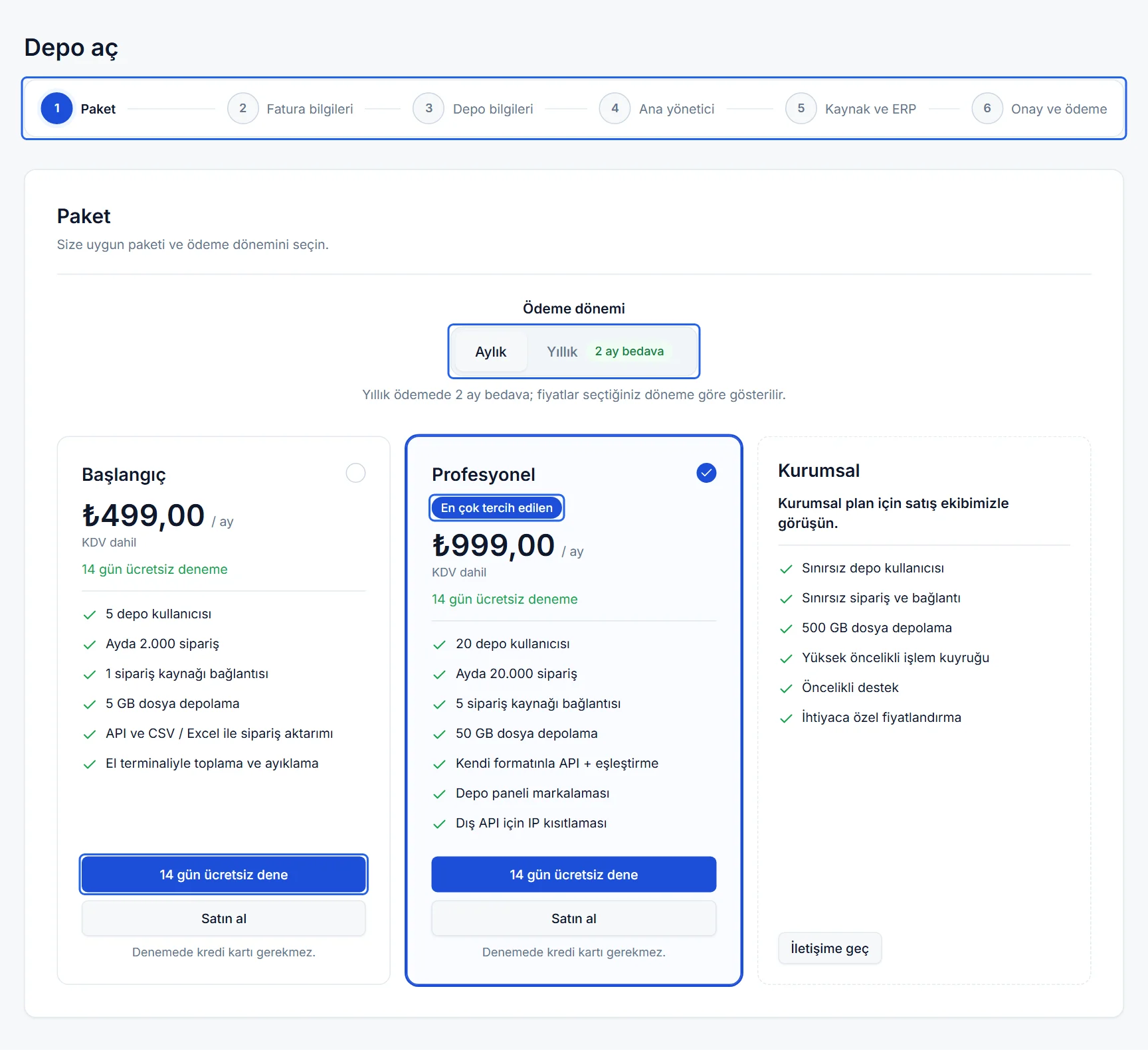
- Adım göstergesi: Adımlar numaralı olarak görünür; tamamlananlarda ✓, geçerli adım vurgulu. Göstergeden adıma atlanamaz.
- Ödeme dönemi: Aylık / Yıllık seçimi; Yıllık'ın yanında “… ay bedava” rozeti, altında “Yıllık ödemede … ay bedava; fiyatlar seçtiğiniz döneme göre gösterilir.” notu bulunur.
- En çok tercih edilen: Öne çıkarılan planın rozeti.
- … gün ücretsiz dene: Deneme süreli planın birincil düğmesi; altında Satın al ve “Denemede kredi kartı gerekmez.” notu görünür.
Sipariş özeti (sağ panel): Paket adımında özet yoktur; ikinci adımdan itibaren sağda Sipariş özeti paneli görünür (dar ekranda “Plan · Dönem · Tutar” tek satırlık çubuğa iner, dokunulunca açılır):
- Plan adı, dönem rozeti (Aylık / Yıllık), paketi ve dönemi değiştirmek için Değiştir bağlantısı (Paket adımına döner), denemede “… gün ücretsiz deneme” rozeti.
- Plan fiyatı (“/ ay” ya da “/ yıl” · KDV dahil).
- Pakete dahil başlığı altında planın kullanıcı, sipariş, bağlantı ve depolama limitleri.
- Seçtiğiniz her ek özellik satırı (“ad × adet”) ve Toplam (KDV dahil); yıllıkta “aylık …'ye denk gelir · … ay bedava”.
- Vurgulu Bugün ödenecek tutarı; denemede bu 0'dır ve altında “Deneme bitince ödenecek: … — tarih” yazar.
- “Fiyatlara KDV dahildir.” notu.
Panelin altındaki sakin kutuda Adres, Sipariş kaynağı ve (seçildiyse) ERP görünür; henüz seçilmeyenler “—” kalır.
Adımların altında Geri (önceki adıma döner) ve Devam (bilgileri kaydedip sonraki adıma geçer; kaydederken “Kaydediliyor…”) düğmeleri bulunur. Paket adımında Devam yoktur; plan kartındaki düğmeler seçimi kaydedip sonraki adıma geçirir. Onay ve ödeme adımının son düğmesi ayrıdır (aşağıda).
Adım adım#
1. Paket#
- Aylık veya Yıllık dönemi seçin.
- Plan kartındaki düğmeye tıklayın: deneme süreli planda … gün ücretsiz dene (kartsız deneme) ya da Satın al; denemesi olmayan planda yalnız Satın al. Seçiminiz kaydedilir ve doğrudan sonraki adım açılır.
- Listede yalnız seçilen dönem için satışta olan planlar görünür.
- Kartta plan adı, açıklama, fiyat (“KDV dahil”; yıllıkta “· aylık …'ye denk gelir”), varsa yeşil “… gün ücretsiz deneme” satırı ve planın içerik satırları yer alır. Daha önce seçtiğiniz plan vurgulu kalır.
- Ücretsiz dene: Kredi kartı istenmez; depo hemen kurulur, deneme bitince fatura kesilir ve hesap panelinden ödenir. Denemede ek özellik alınamaz; Ek özellikler adımı atlanır. Aynı anda ücretsiz denemede olabilecek depo sayısı sınırlıdır (varsayılan 5); sınırdayken yeni depo yalnız Satın al ile açılır.
- Satın al: İlk günden ödersiniz (kart ya da Havale/EFT); ek özellikleri bugünden alabilirsiniz. Deneme süreli planda bile bu yol denemesizdir: abonelik ödemeyle başlar.
- Kurumsal plan satın alınamaz; kartında “Kurumsal plan için satış ekibimizle görüşün.” yazar ve İletişime geç düğmesi iletişim formunu açar.
- Fiyat sayfasından oturumunuz açıkken geldiyseniz seçtiğiniz plan kartı önceden vurgulanabilir; yine de kartın düğmesine tıklamanız gerekir.
2. Ek özellikler#
Bu adım yalnız Satın al yolunda ve seçtiğiniz plan satın alınabilir ek özellik sunuyorsa görünür; yoksa Fatura bilgileri'ne geçilir. Adım isteğe bağlıdır; hiçbir şey seçmeden Devam'a tıklayabilirsiniz.
- Her satırda ad, açıklama, “Adet başı … / ay” (veya / yıl) ve en fazla alınabilecek adedi görün.
- İstediğiniz ek özelliğin adedini − / + düğmeleriyle ayarlayın.
- Altta Ek özellikler toplamı ve Plan + ek özellikler tutarlarını kontrol edin; Devam'a tıklayın.
3. Fatura bilgileri#
Alanlar hesabınızdaki bilgilerle ön doludur. Devam'a bastığınızda bilgiler hesabınıza kaydedilir ve sonraki faturalarda kullanılır (sonradan Hesap ayarları › Firma ve fatura bilgileri'nden değiştirebilirsiniz).
| Alan | Zorunlu | Kural |
|---|---|---|
| Firma / ticari unvan | Evet | 2–150 karakter |
| Fatura tipi | Evet | Kurumsal veya Bireysel |
| Vergi numarası (Kurumsal) | Evet | Geçerli 10 haneli vergi numarası |
| T.C. kimlik numarası (Bireysel) | Hayır | Girilirse geçerli 11 haneli T.C. kimlik numarası |
| Vergi dairesi | Kurumsalda evet | En fazla 100 karakter |
| Adres | Evet | En fazla 500 karakter |
| İl / İlçe | Evet | En fazla 100 karakter |
| Posta kodu | Hayır | En fazla 10 karakter |
| Telefon | Evet | Geçerli TR telefon numarası |
4. Depo bilgileri#
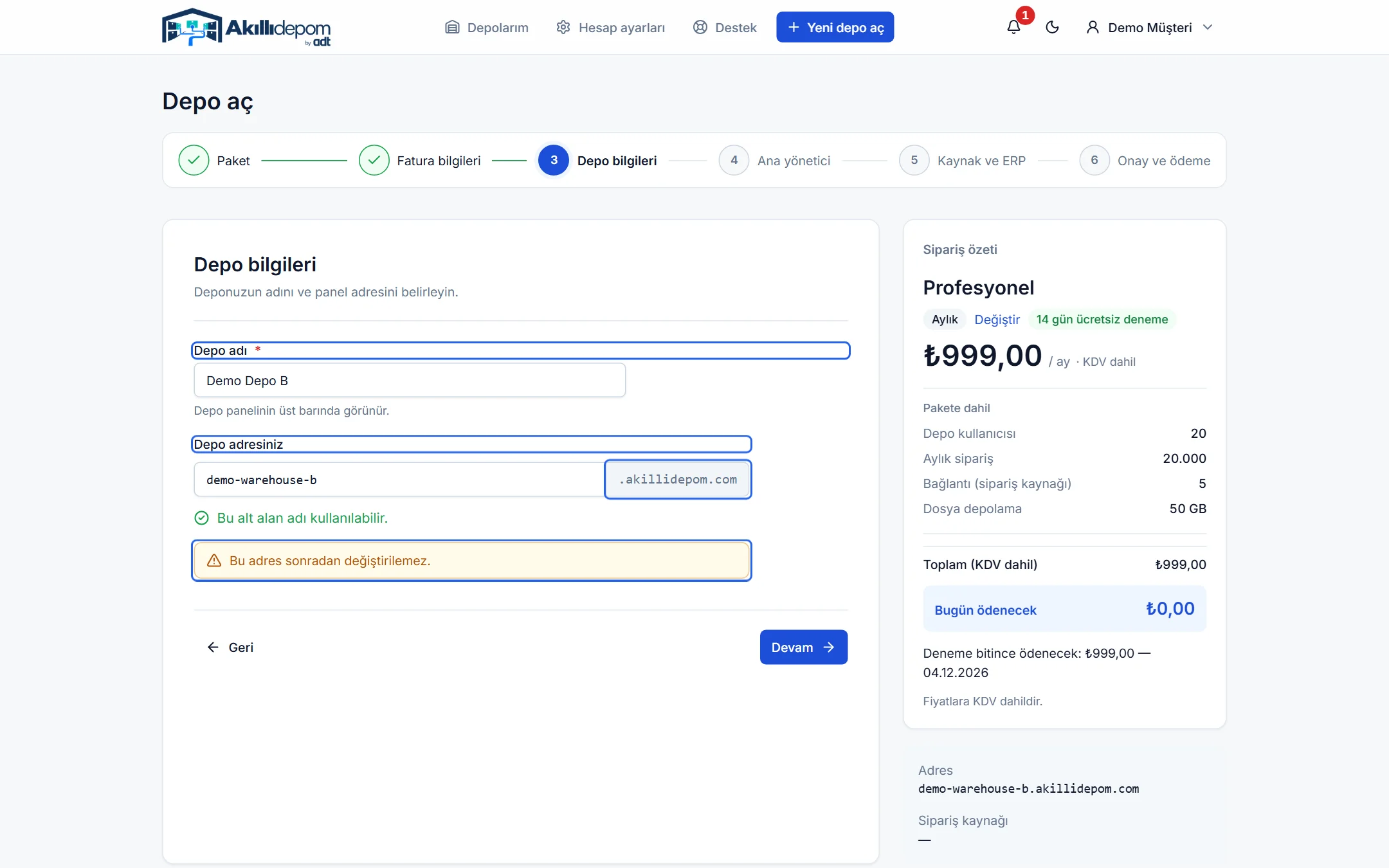
- Depo adı: Depo panelinin üst barında görünen ad (ör. “Merkez Depo”). 2–60 karakter.
- Depo adresiniz: Deponuzun internet adresinin baş kısmı (alt alan adı).
- .akillidepom.com: Adresin sabit sonu. Örneğin
ornek-ticaretyazarsanız depo panelinizornek-ticaret.akillidepom.comolur. - Bu adres sonradan değiştirilemez.: Kalıcı seçim uyarısı.
Yazım yardımı: Yazdığınız metin otomatik olarak küçük harfe çevrilir, Türkçe karakterler Latin karşılığına (ı→i, ş→s, ğ→g, ü→u, ö→o, ç→c) dönüşür ve boşluklar tireye çevrilir.
Anlık uygunluk: Yazmayı bıraktıktan kısa süre sonra “Kontrol ediliyor…” yazar, ardından aşağıdaki mesajlardan biri görünür:
| Durum | Ekrandaki mesaj | Ne yapmalı |
|---|---|---|
| Uygun | Bu alt alan adı kullanılabilir. | Devam'a tıklayabilirsiniz. |
| Kurala uymuyor | Alt alan adı 3–63 karakter olmalı; yalnızca küçük harf, rakam ve tire içerebilir; tire ile başlayıp bitemez. | Adı kurala uygun hâle getirin. Art arda iki tire (--) de kabul edilmez. |
| Ayrılmış ad | Bu alt alan adı kullanılamaz. | Sistem, marka veya uygunsuz kabul edilen adlar alınamaz; başka ad seçin. |
| Başkası kullanıyor | Bu alt alan adı kullanımda. | Önerilerden birini seçin veya başka ad yazın. |
| Daha önce kullanılmış | Bu alt alan adı daha önce kullanılmış ve yeniden alınamaz. | Kapatılmış depoların adresleri bir daha verilmez; başka ad seçin. |
| Çok sık sorgu | Çok fazla istek. Lütfen biraz sonra tekrar deneyin. | Biraz bekleyin; kontrol kendiliğinden yavaşlar. |
| Kontrol yapılamadı | Uygunluk şu an kontrol edilemiyor. Lütfen tekrar deneyin. | Birkaç saniye sonra adı değiştirip yeniden yazın. |
Ad uygun değilse altında Öneriler: başlığıyla tıklanabilir alternatifler çıkabilir; birine tıklamak o adı alana yazar ve yeniden kontrol eder.
5. Ana yönetici#
Ana yönetici, depo panelinin silinemeyen en yetkili kullanıcısıdır. Ad soyad ve E-posta hesabınızdan gelir ve değiştirilemez (“Ana kullanıcı hesabınızın sahibidir; ad ve e-posta hesabınızdan gelir.”).
| Alan | Zorunlu | Kural |
|---|---|---|
| Depo paneli şifresi | Evet | En az 6 karakter. Altındaki çubuk Şifre gücü: Zayıf / Orta / Güçlü olarak ipucu verir (yalnız bilgi amaçlı). |
| Şifre (tekrar) | Evet | Şifreyle aynı |
Ekranda iki not bulunur: “Bu kullanıcı deponun ana yöneticisidir ve sistemden silinemez. Diğer kullanıcıları depo panelinden siz eklersiniz.” ve “Bu şifreyle depo paneline (….akillidepom.com) giriş yaparsınız.”
6. Kaynak ve ERP#
- Siparişleriniz nereden gelecek?: Üç kart arasından seçim.
- REST API: Kendi yazılımınızdan veya listede olmayan bir altyapıdan API ile gönderim.
- ERP ve fatura: ERP kullanmıyorum veya Nebim V3.
| Sipariş kaynağı kartı | Açıklama (ekranda) |
|---|---|
| Desteklenen e-ticaret altyapıları | Altyapınız listedeyse siparişleriniz hazır entegrasyon veya eklentiyle otomatik gelir. Kartı seçince Altyapınızı seçin listesi açılır (logo, ad, rozet, açıklama). Altında “Altyapınız listede yoksa REST API ile bağlanabilirsiniz.” notu bulunur. |
| REST API | Yazılımcınız siparişleri API ile gönderir. Kurulum sonunda API bilgileriniz oluşturulur. |
| CSV / Excel yükleme | Siparişleri dosya ile yüklersiniz; kolonları bir kez eşleştirirsiniz. |
- Bir altyapı seçtiğinizde altında bilgi notu çıkar: hazır entegrasyonlarda “… için depo kurulduktan sonra verilen client id ve secret bilgilerini e-ticaret panelinize girmeniz yeterli; siparişler ve ürünler e-ticaretten otomatik gönderilir.”, eklentiyle çalışan altyapılarda “Depo kurulduktan sonra eklentimizi indirip kuracaksınız; eklentiye gireceğiniz bilgileri hoş geldin ekranında vereceğiz.”
- Seçtiğiniz paketin kapsamadığı bir kaynak soluk ve seçilemez görünür; altında “Seçtiğiniz pakette yok.” yazar. Kaynağı açan bir ek özellik varsa ayrıca “Ek özellikler adımında “…” ek özelliğini ekleyerek açabilirsiniz.” ipucu gösterilir.
- Altyapı listesi yüklenemezse ilk kart hiç gösterilmez; REST API veya CSV/Excel ile devam edebilirsiniz.
| ERP seçeneği | Açıklama |
|---|---|
| ERP kullanmıyorum | Siparişler ERP aktarımı beklemeden işlenir. |
| Nebim V3 | Fatura ve stok kontrolü Nebim Integrator üzerinden yapılır. Seçince “Nebim bağlantı bilgilerini (sunucu adresi, veritabanı, kullanıcı) depo kurulduktan sonra panelde gireceksiniz.” notu görünür. |
7. Onay ve ödeme#
- Kurulum özeti: Fiyat özeti kutusu (sağdaki panelle aynı dökümü verir) ve bölümler: Paket ve ödeme (Plan ve dönem, varsa Ek özellik), Fatura bilgileri (Firma), Depo (Depo adı, Adres), Ana yönetici (Ana kullanıcı e-postası), Entegrasyon (Sipariş kaynağı, ERP).
- Düzenle: Her bölümün başında; ilgili adıma döner, düzeltip Devam ile yeniden bu özete gelirsiniz.
- Abonelik Sözleşmesi'ni ve ön bilgilendirme formunu okudum, kabul ediyorum.: Zorunlu onay; Sözleşmeyi oku metni yeni sekmede açar.
- Son düğme: seçtiğiniz yola göre değişir (aşağıdaki tablo).
Ücretsiz denemede özetin üstünde “… gün ücretsiz deneme: bugün ödeme alınmaz; deneme … tarihinde biter.” notu görünür.
Ödeme yöntemi seçimi (Kredi/banka kartı ya da Havale/EFT) yalnız ödeme gerekiyorsa görünür; ücretsiz denemede yoktur. Akıllıdepom Havale/EFT'yi açmamışsa seçim hiç çıkmaz ve ödeme kartla yapılır. Aynı depo için açık bir Havale/EFT ödemeniz varsa kart seçeneği kapalıdır ve “Bu ödeme havale/EFT (…) ile başlatıldı; kartla ödemeye çevrilemez.” notu görünür; ödeme sonuçlanana ya da bildirilmemiş ödemenin süresi dolana kadar kartla ödenemez.
| Yol | Son düğme | Ne olur |
|---|---|---|
| Ücretsiz dene | Denemeyi başlat | Ödeme istenmez; depo kurulur ve kurulum ekranına geçilir. |
| Satın al, kart | Ödemeye geç | Ödeme ekranı açılır ve güvenli ödeme sayfasına yönlendirilirsiniz. |
| Satın al, Havale/EFT | Havale bilgilerini al | Havale/EFT talimat ekranı açılır; depo ödeme onaylanınca kurulur. |
| Fiyatı 0 olan plan | Depoyu kur | Ödeme istenmez; depo kurulur. |
- Özetteki her bölümü kontrol edin; gerekirse Düzenle ile düzeltin.
- Satın almada ödeme yöntemini seçin.
- Sözleşme kutusunu işaretleyin.
- Düğmeye tıklayın (kaydederken “Depo kuruluyor…” yazar).
Devamı: Ödeme ve kurulumun tamamlanması.
Yarım kalan kurulum (taslak)#
Sihirbazda her Devam'da girdikleriniz hesabınıza taslak olarak kaydedilir. Tarayıcıyı kapatırsanız Depolarım sayfasının üstünde Yarım kalan depo kurulumu kartı görünür: plan adı, adres, son güncelleme tarihi ve ödeme başlatıldıysa “Ödeme tamamlanmadı”.
| Düğme | Ne yapar |
|---|---|
| Devam et | Sihirbazı kaldığınız adımdan açar. Eksik bir adım varsa oraya yönlendirir. |
| Sil | “Taslak silinsin mi? Yarım kalan kurulum silinecek. Devam edilsin mi?” onayından sonra taslağı siler; “Yarım kalan kurulum silindi.” bildirimi çıkar. |
Örnek senaryo#
“Örnek Ticaret” yetkilisi Yeni depo aç'a tıklar. Yıllık dönemi ve Standart paketin kartında 30 gün ücretsiz dene'ye tıklar. Fatura bilgilerinde Kurumsal'ı seçip vergi bilgilerini girer. Depo adı olarak “Demo Depo A”, adres olarak ornek-ticaret yazar ve yeşil “Bu alt alan adı kullanılabilir.” mesajını görür. Depo paneli şifresini belirler, kaynak olarak REST API ve ERP kullanmıyorum'u seçer. Özette adresi bir kez daha kontrol eder, sözleşmeyi onaylar ve Ücretsiz dene yolunu seçtiği için son adımda Denemeyi başlat'a tıklar.
İpuçları#
- Depo adresini kısa, firmanızı çağrıştıran ve personelin kolay yazabileceği bir ad seçin; sonradan sizin tarafınızdan değiştirilemez.
- Ana yönetici şifresini bir şifre yöneticisine kaydedin; depo paneline ilk girişte ve el terminallerinde gerekebilir.
- Hangi kaynağı seçeceğinizden emin değilseniz CSV / Excel ile başlayabilirsiniz; depo panelinin Bağlantılar ekranından sonradan başka kaynaklar ekleyebilirsiniz (paketinizin bağlantı limiti kadar).
Hatalar ve çözümler#
| Ekrandaki mesaj | Neden | Ne yapmalı |
|---|---|---|
| Kurulum bilgileri yüklenemedi. | Taslak alınamadı. | Tekrar dene'ye tıklayın. |
| Planlar yüklenemedi. | Plan listesi alınamadı. | Sayfayı yenileyin. |
| Firma adı zorunludur. | Unvan boş/kısa. | En az 2 karakter yazın. |
| Kurumsal faturada 10 haneli vergi numarası zorunludur. | Vergi numarası eksik/geçersiz. | 10 haneli vergi numaranızı girin. |
| Geçerli bir T.C. kimlik numarası girin. | Bireyselde girilen numara geçersiz. | Numarayı düzeltin veya boş bırakın. |
| Kurumsal faturada vergi dairesi zorunludur. | Vergi dairesi boş. | Vergi dairesini yazın. |
| Adres zorunludur. / İl zorunludur. / İlçe zorunludur. | Adres alanları boş. | Eksik alanları doldurun. |
| Telefon numarası geçersiz. | Telefon boş veya hatalı. | Geçerli bir numara girin. |
| Girilen değer çok uzun. | Alan sınırı aşıldı. | Metni kısaltın. |
| Depo adı 2–60 karakter olmalıdır. | Depo adı kısa/uzun. | Adı bu aralığa getirin. |
| Uygun bir alt alan adı seçin. | Adres uygun değil veya kontrol bitmedi. | Yeşil uygunluk mesajını bekleyin. |
| Şifre en az 6 karakter olmalıdır. / Şifreler eşleşmiyor. | Depo paneli şifresi kurala uymuyor. | En az 6 karakterlik aynı şifreyi iki kez yazın. |
| Lütfen bir sipariş kaynağı seçin. | Kaynak seçilmedi. | Kartlardan birini seçin. |
| Listeden altyapınızı seçin. | E-ticaret kartı seçildi ama altyapı işaretlenmedi. | Listeden altyapınızı seçin. |
| Seçtiğiniz altyapı artık listede değil, lütfen yeniden seçin. | Taslaktaki altyapı katalogdan kaldırıldı. | Başka altyapı veya kaynak seçin. |
| Seçtiğiniz kaynak paketinizde yok, lütfen yeniden seçin. | Paket değişince kaynak kapsam dışında kaldı. | Başka kaynak seçin veya Paket adımında gerekli ek özelliği ekleyin. |
| Lütfen bir ERP seçeneği belirleyin. | ERP seçilmedi. | ERP kullanmıyorum veya Nebim V3'ü seçin. |
| Devam etmek için sözleşmeyi onaylamanız gerekir. | Sözleşme kutusu işaretlenmedi. | Kutuyu işaretleyin. |
| Seçilen paket satışta değil. | Plan bu arada satıştan kaldırıldı. | Paket adımına dönüp başka plan seçin. |
| Ücretsiz deneme sınırına ulaştınız: aynı anda en fazla … depo ücretsiz denenebilir. Yeni depoyu satın alarak açabilirsiniz. | Ücretsiz denemedeki depo sayısı sınırda. | Paket adımında Satın al'ı seçin ya da denemedeki bir depoyu satın alın. |
| Bu özellik paketinizde yok: …. | Seçilen kaynak pakete dahil değil. | Kaynağı değiştirin veya ilgili ek özelliği ekleyin. |
Sık sorulan sorular#
Depo adresini sonradan değiştirebilir miyim?
Sihirbazda seçtiğiniz adres sonradan sizin tarafınızdan değiştirilemez; bu yüzden dikkatle seçin. Bazı durumlarda depo ayrıntısında Adres değişikliği talebi sekmesi açıksa Akıllıdepom'dan değişiklik talep edebilirsiniz.
Sihirbazı yarıda bırakırsam bilgilerim kaybolur mu?
Hayır. Her Devam'da bilgileriniz taslak olarak kaydedilir ve Depolarım sayfasında Yarım kalan depo kurulumu kartı çıkar. Yalnız depo paneli şifresi güvenlik için kaydedilmez; sayfayı yenilerseniz Ana yönetici adımında yeniden girmeniz istenir.
Bir adımı atlayıp ileri gidebilir miyim?
Hayır. Adımlar sırayla tamamlanır; tamamlanmamış bir adımın ilerisini açmaya çalışırsanız ilk eksik adıma yönlendirilirsiniz. Geri dönüp düzenlemek her zaman mümkündür.
Ek özellikler adımını neden görmüyorum?
Ek özellikler adımı yalnız Satın al yolunda ve seçtiğiniz plan satın alınabilir ek özellik sunuyorsa görünür. Ücretsiz dene yolunda ek özellik alınamaz; paketi satın aldıktan sonra deponun Ek özellikler sekmesinden alırsınız. Bu durumda sihirbaz 6 adım olur.
Havale/EFT seçeneğini neden görmüyorum?
Ödeme yöntemi seçimi yalnız ödeme gerekiyorsa (satın alma) ve Akıllıdepom Havale/EFT'yi açmışsa görünür. Kapalıysa ödeme yalnız kartla yapılır. Ücretsiz deneme yolunda ödeme olmadığı için seçim de yoktur.
Kurumsal planı neden seçemiyorum?
Kurumsal plan sihirbazdan satın alınmaz; kartında İletişime geç düğmesi vardır ve satış ekibiyle birlikte kurulur.
Deneme süreli planda kart bilgisi istenir mi?
Hayır. Planın kartında "… gün ücretsiz dene"yi seçerseniz son adımdaki düğme Denemeyi başlat olur ve ödeme sayfasına gidilmeden depo kurulur. Deneme bitiminde kesilen faturayı hesap panelinden ödersiniz. İlk günden ödemek isterseniz Satın al'ı seçin.
Mağaza adresimi veya Nebim bilgilerimi sihirbazda neden girmiyorum?
Sihirbaz yalnız seçiminizi alır. Hazır e-ticaret entegrasyonunda (ADT) mağaza adresi hiç gerekmez: depo kurulduktan sonra verilen client id ve secret bilgilerini e-ticaret panelinize girmeniz yeterlidir, siparişler ve ürünler e-ticaretten otomatik gönderilir. Nebim bilgilerini depo kurulduktan sonra depo panelindeki Bağlantılar ekranından girersiniz.